Slik kobler du Spacemail MCP til Claude og ChatGPT
Spacemail MCP (Model Context Protocol) kobler Spacemail-postkassen din til AI-assistenter som Claude og ChatGPT. Når den er koblet til, kan du be assistenten din om å søke etter og lese e-poster, oppsummere meldinger, organisere innboksen din og sende svar med enkelt, dagligdags språk.
Denne veiledningen forklarer hvordan du kobler Spacemail MCP til Claude og ChatGPT.
Før du begynner, må du sørge for at du har en Spacemail-postkasse som er konfigurert og klar til bruk og tilgang til Claude eller ChatGPT. Du trenger innloggingsopplysningene dine for Spacemail for å autorisere tilkoblingen.
Konfigurer Spacemail MCP med Claude
1. Logg inn på kontoen din på claude.ai.
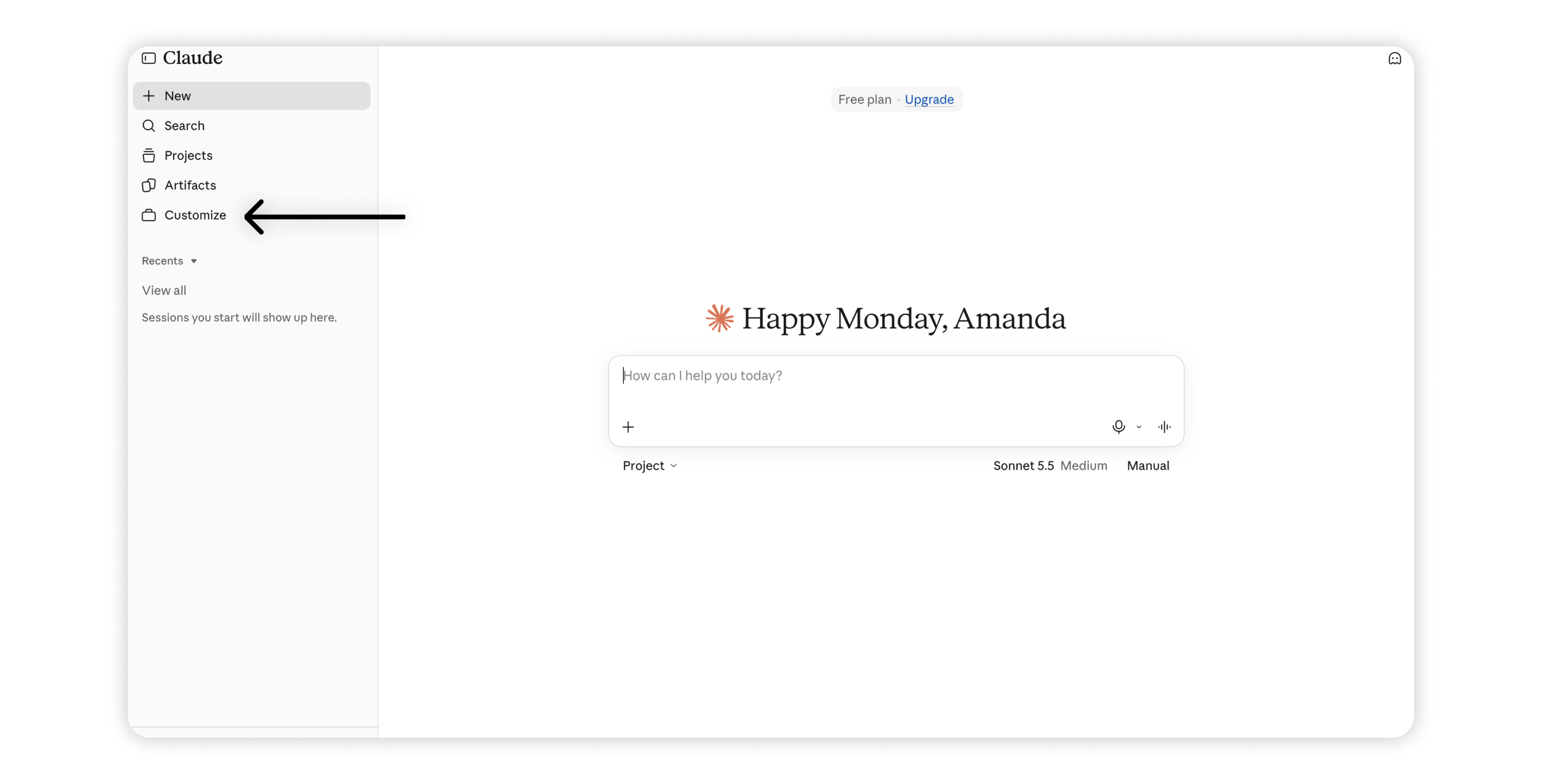
2. Klikk på Customize i navigasjonsmenyen.
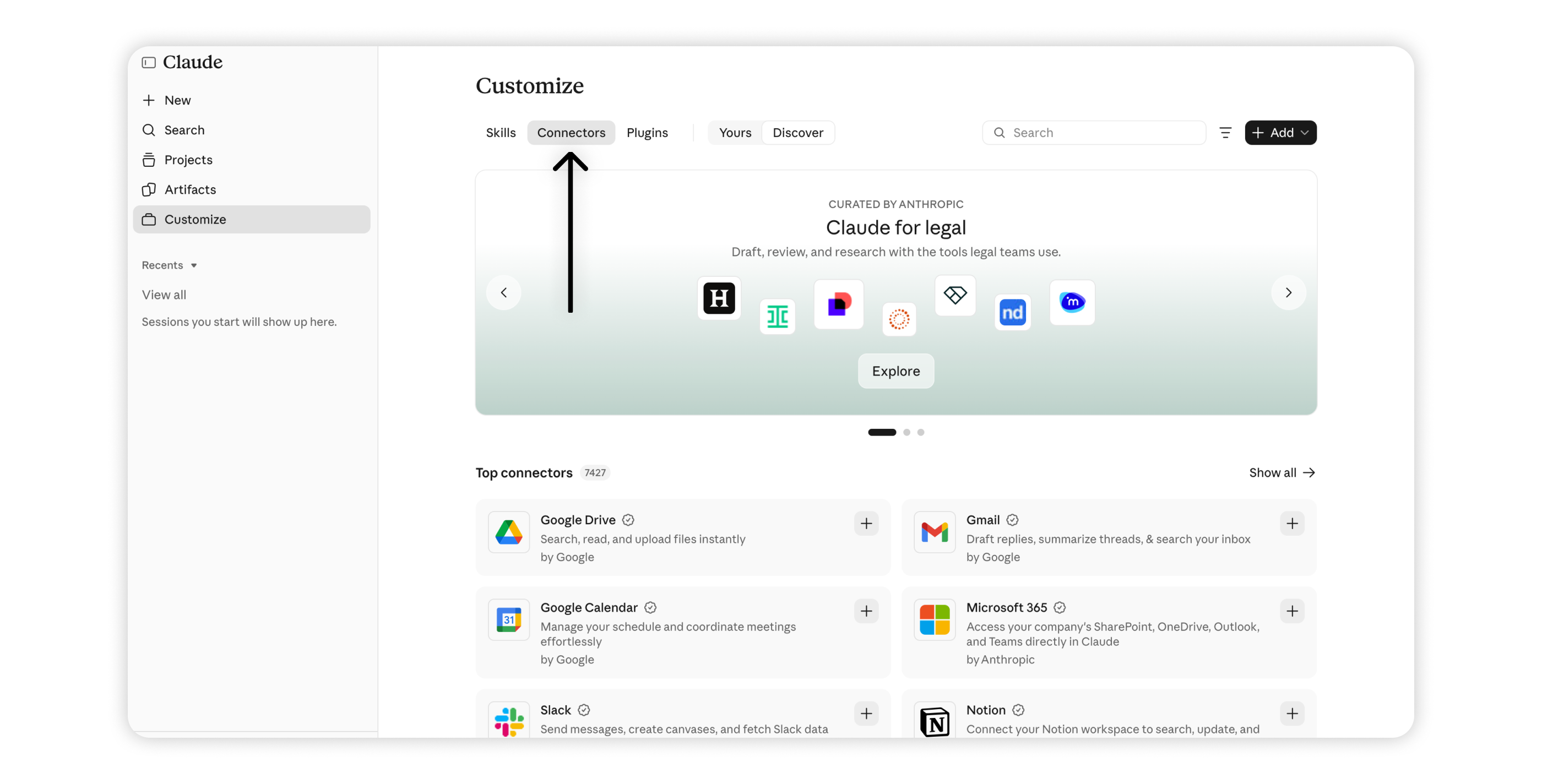
3. Åpne fanen Connectors.
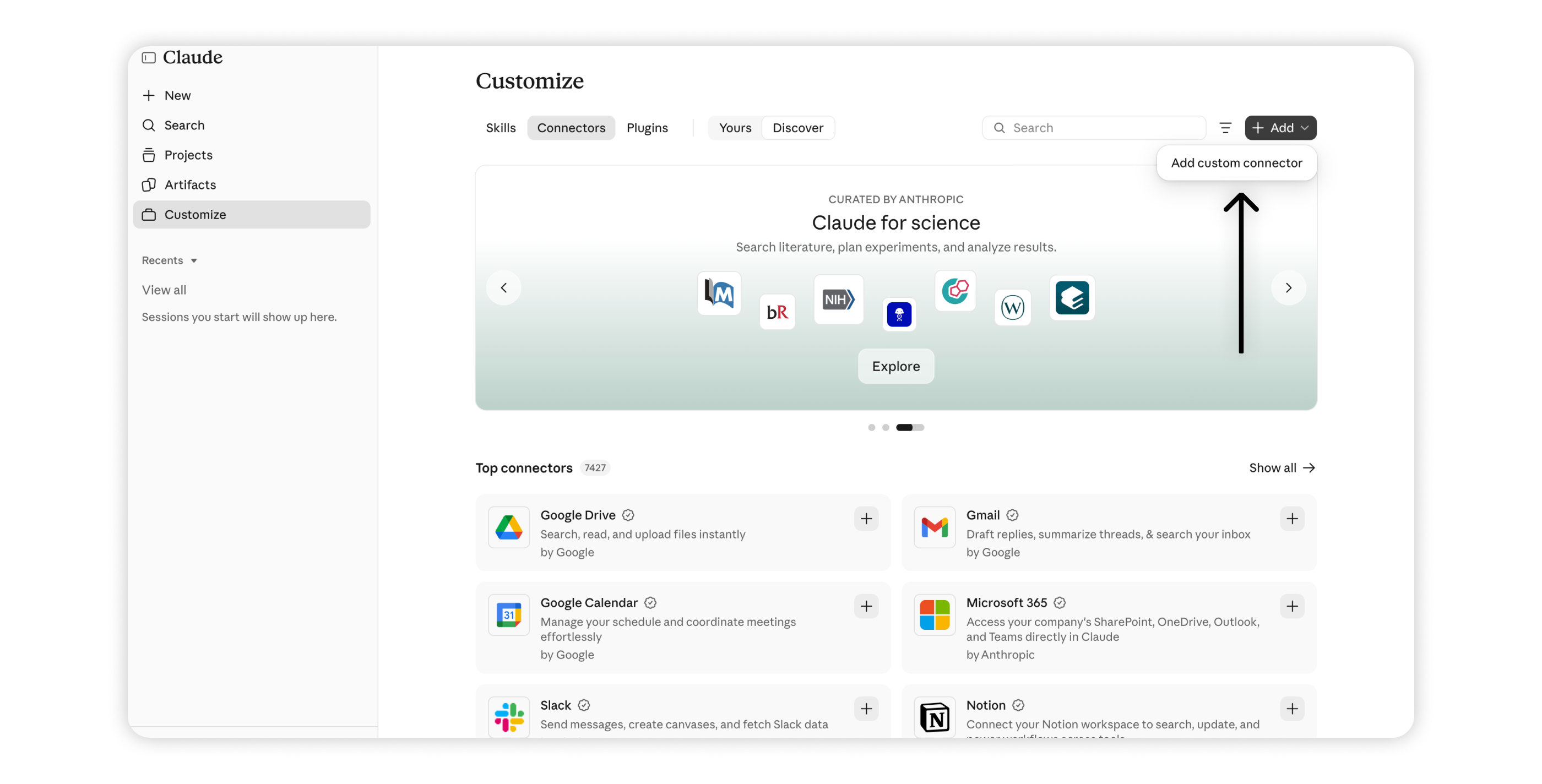
4. Klikk på Add > Add custom connector.
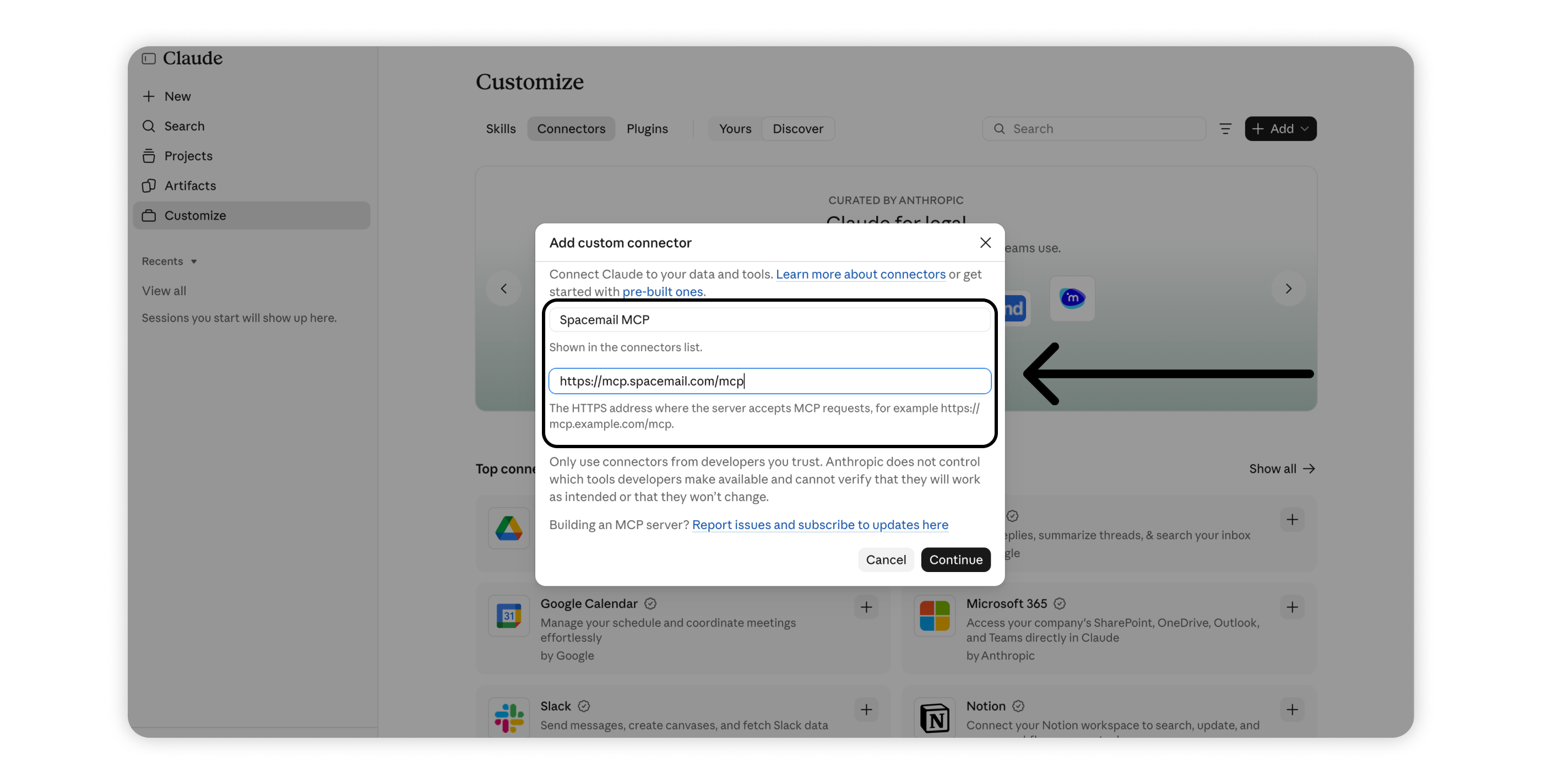
5. Skriv inn følgende opplysninger og klikk på Continue:
Navn: Spacemail MCP
MCP-server-URL: https://mcp.spacemail.com/mcp
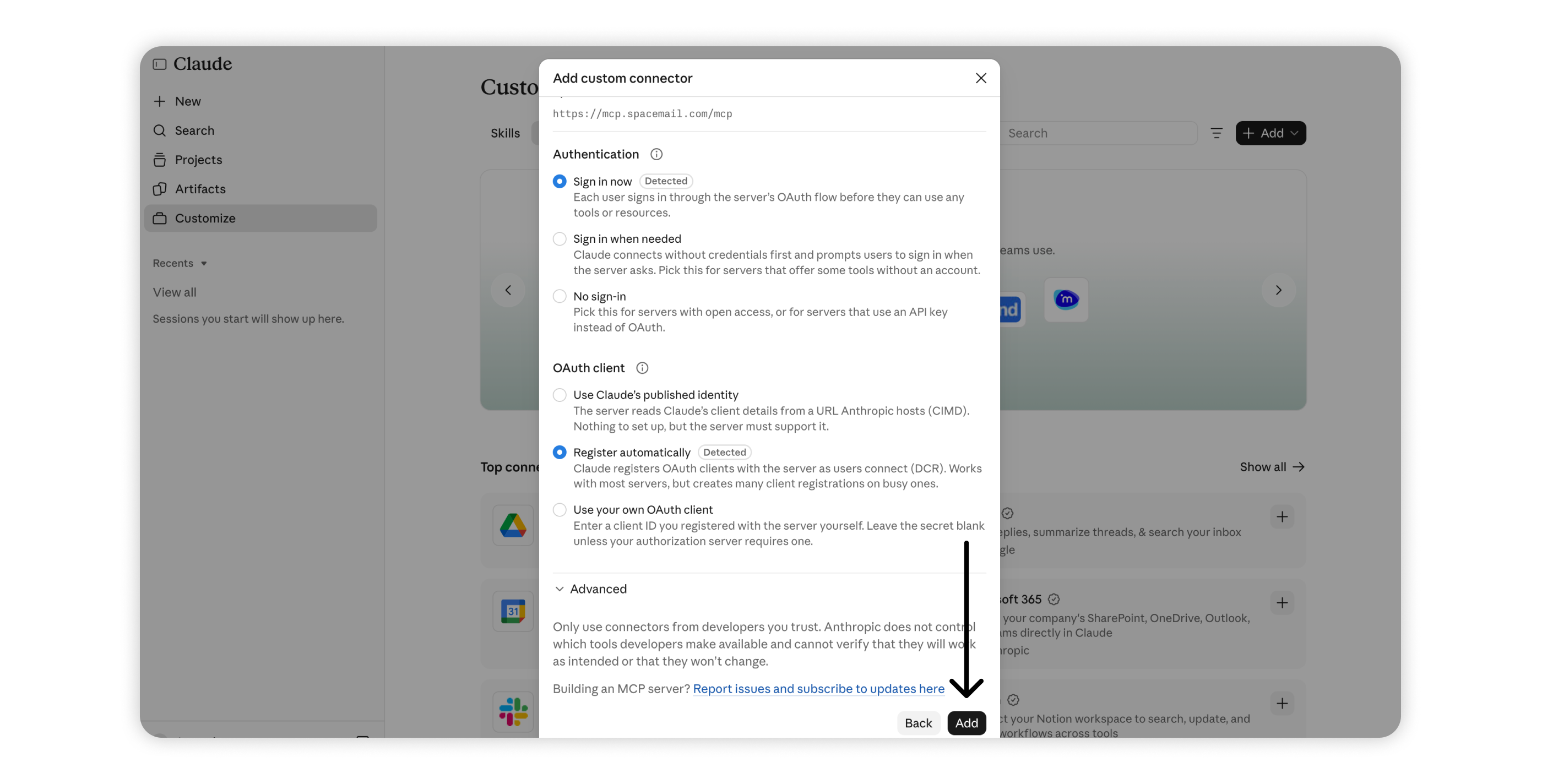
6. Under OAuth client velger du Register automatically og klikker på Add.
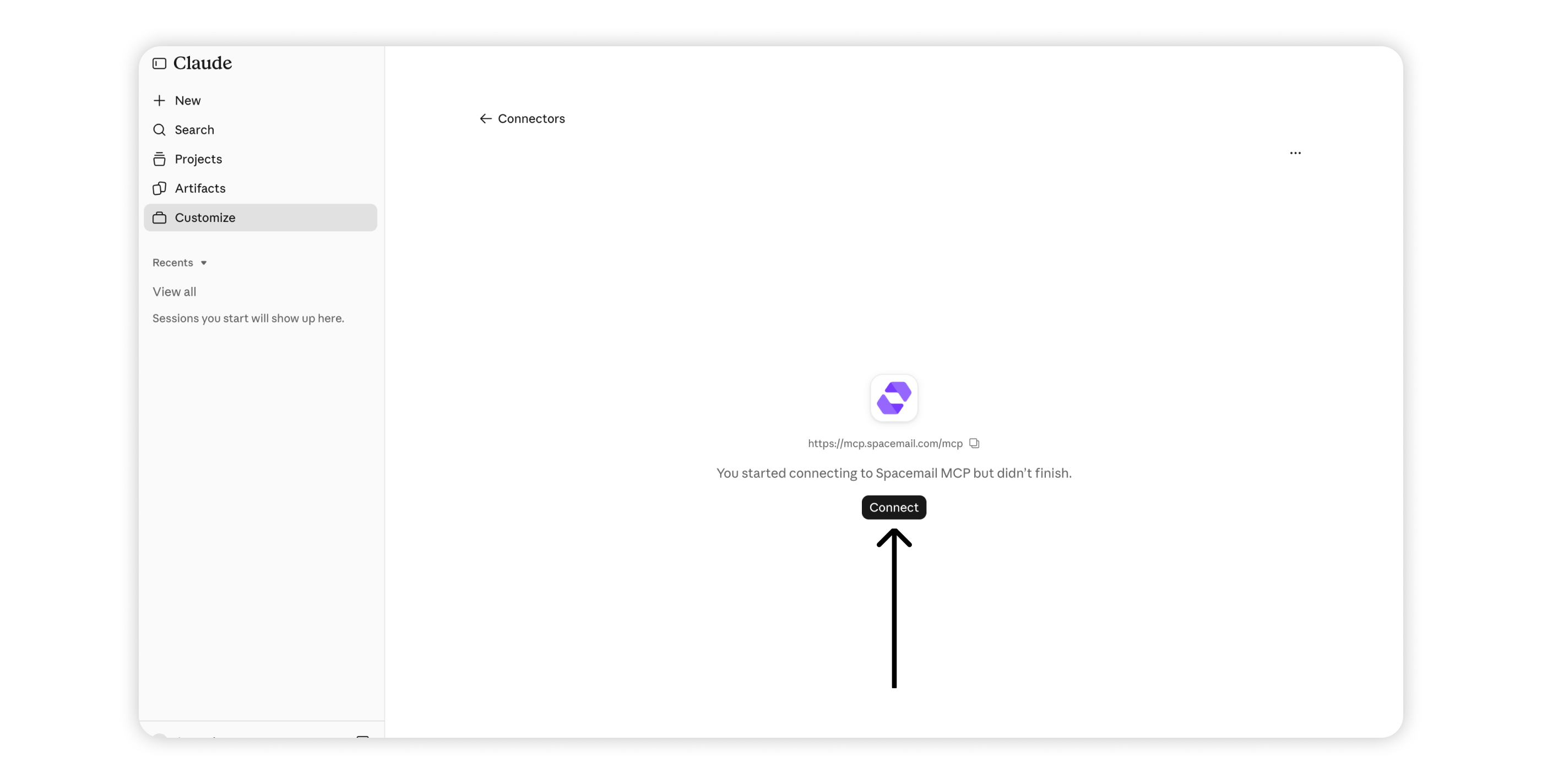
7. På tilkoblingssiden for Spacemail MCP trykker du på Connect. Du blir omdirigert til innloggingssiden for Spacemail.
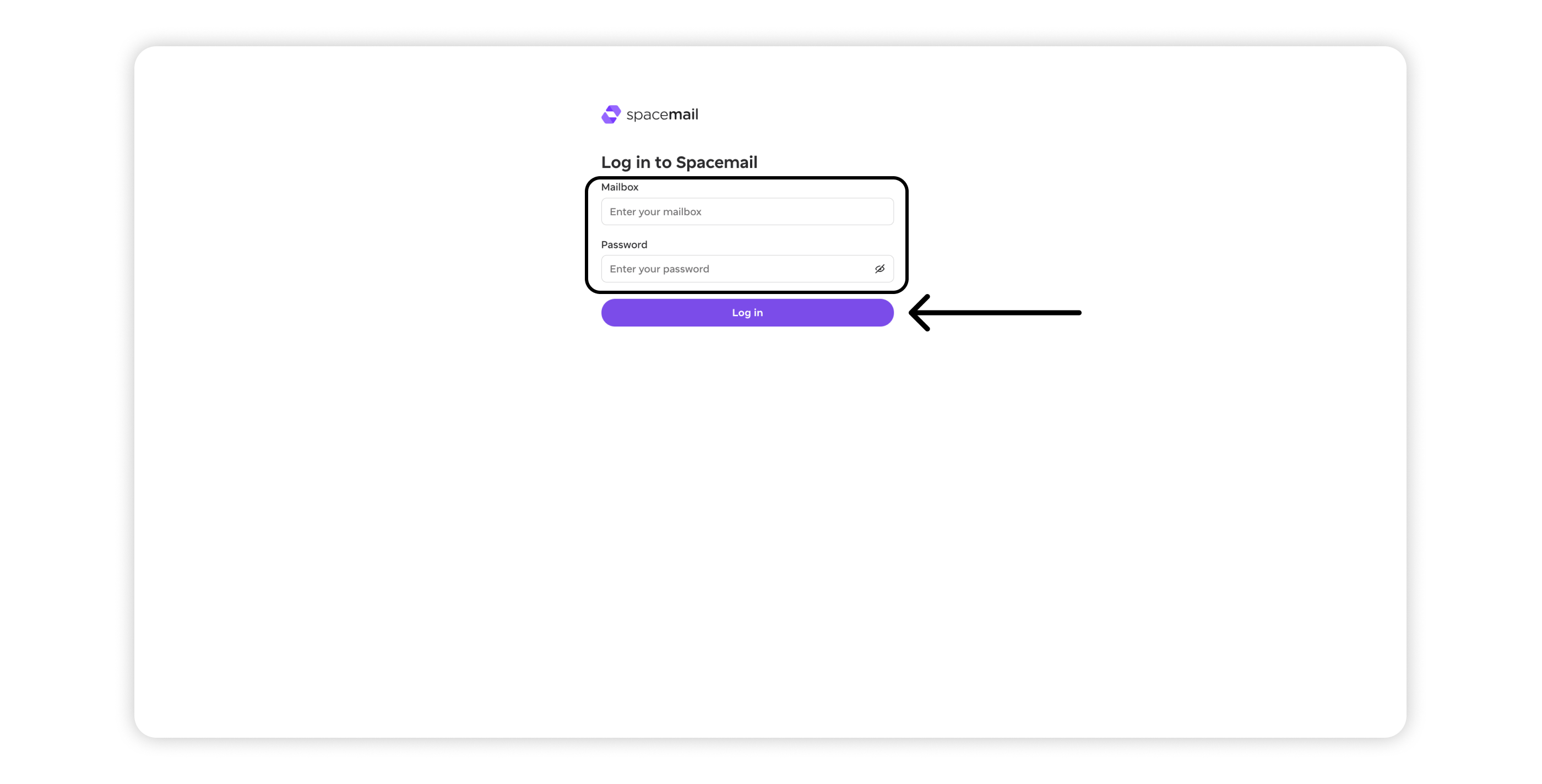
8. Skriv inn Spacemail-e-postadressen og passordet ditt, og klikk deretter på Log in.
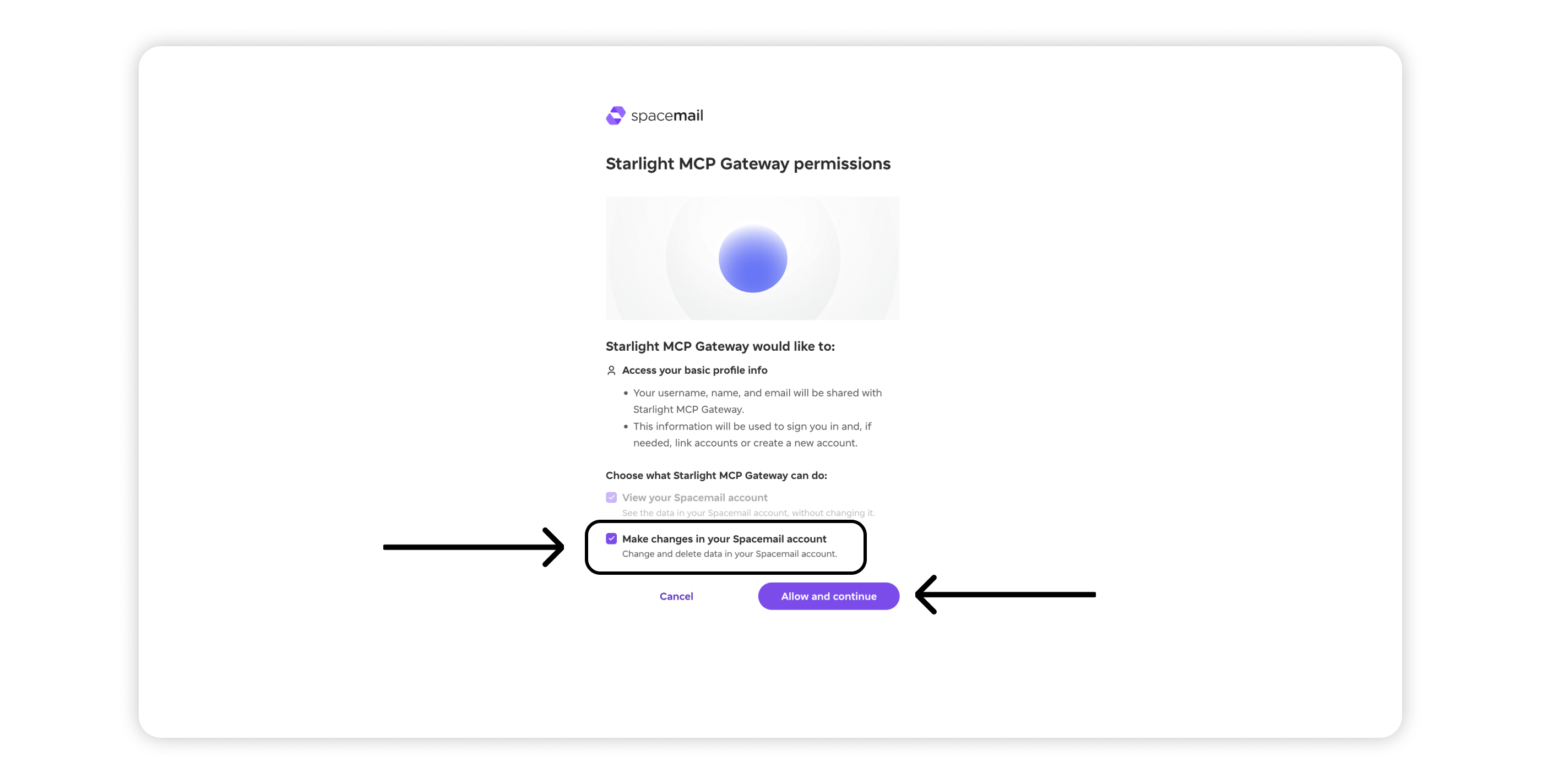
9. Gå gjennom tillatelsene som Spacemail MCP ber om:
Access your basic profile info – Del brukernavnet, navnet og e-postadressen din for autentisering.
View your Spacemail account – Gi assistenten tilgang til og mulighet til å lese postkassen din. Denne tillatelsen er påkrevd.
Make changes in your Spacemail account – Gi assistenten mulighet til å administrere e-poster, inkludert å flytte, merke, slette og sende meldinger. Aktiver dette alternativet hvis du vil ha mer enn skrivebeskyttet tilgang.
Klikk på Allow and continue for å autorisere tilkoblingen.
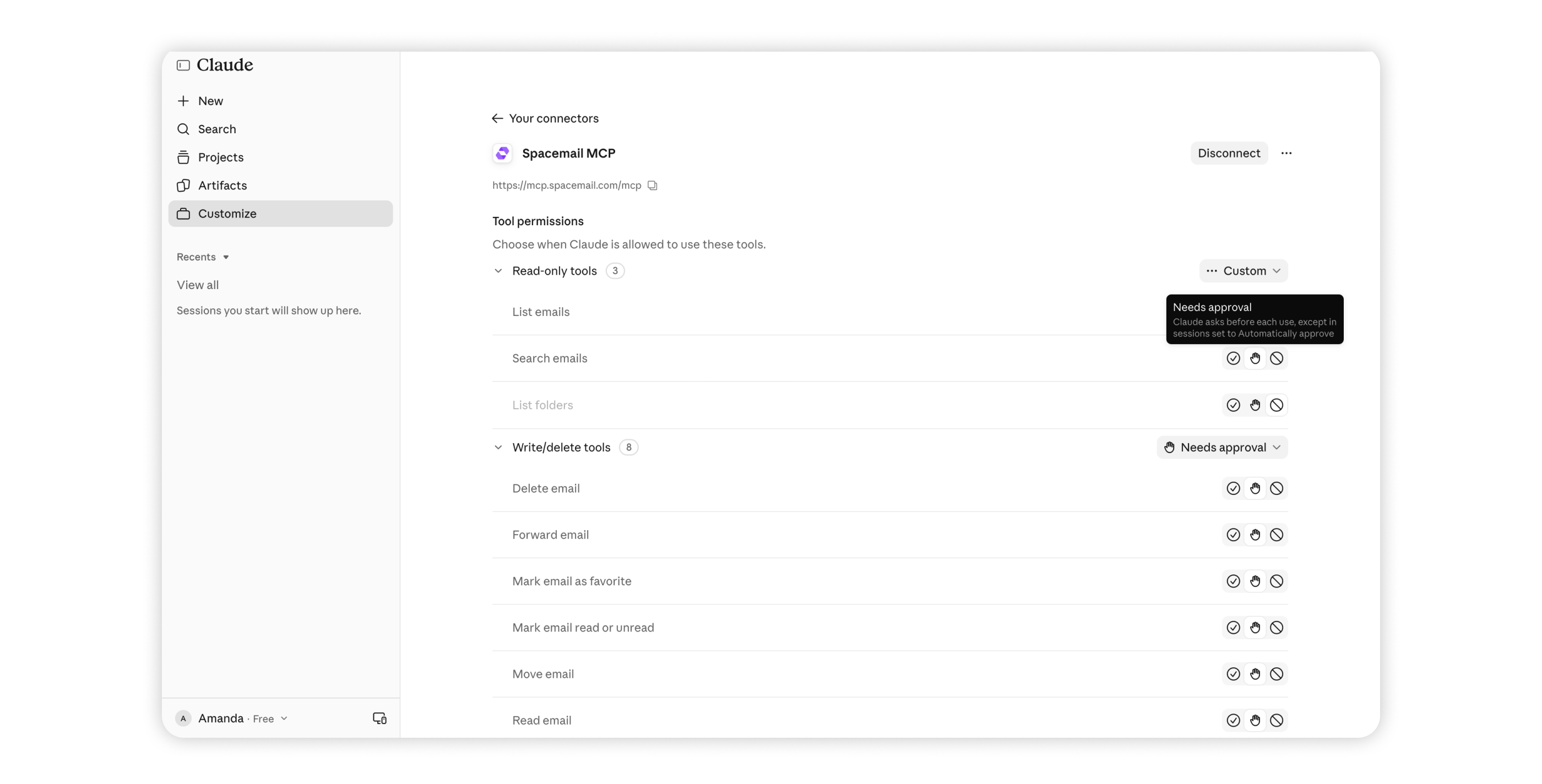
10. Når tilkoblingen er opprettet, kommer du til siden Tool permissions for Spacemail MCP, der du kan styre hvordan hvert verktøy brukes:
Always allow: Spacemail MCP-verktøy kjøres automatisk, uten å be om godkjenning.
Needs approval: Claude ber om tillatelse før et bestemt verktøy brukes.
Blocked: det valgte verktøyet kan ikke brukes.
Custom: du angir tillatelsen for hvert verktøy individuelt.
Verktøyene er gruppert i Read-only (søking, oppføring og lesing av e-poster) og Write/delete (sending, flytting, sletting og merking av e-poster). Du kan administrere tillatelser for hver gruppe eller for individuelle verktøy.
Standardinnstillingen Always allow lar Claude bruke verktøy uten ekstra godkjenning. For mer kontroll velger du Needs approval for å gjennomgå handlinger før de utføres.
11. For å begynne å bruke Spacemail MCP åpner du en ny chat med + New og skriver ledeteksten din.
Konfigurer Spacemail MCP med ChatGPT
1. Gå til chatgpt.com og logg inn på kontoen din.
2. Klikk på profilnavnet ditt nederst til venstre, og velg deretter Settings.
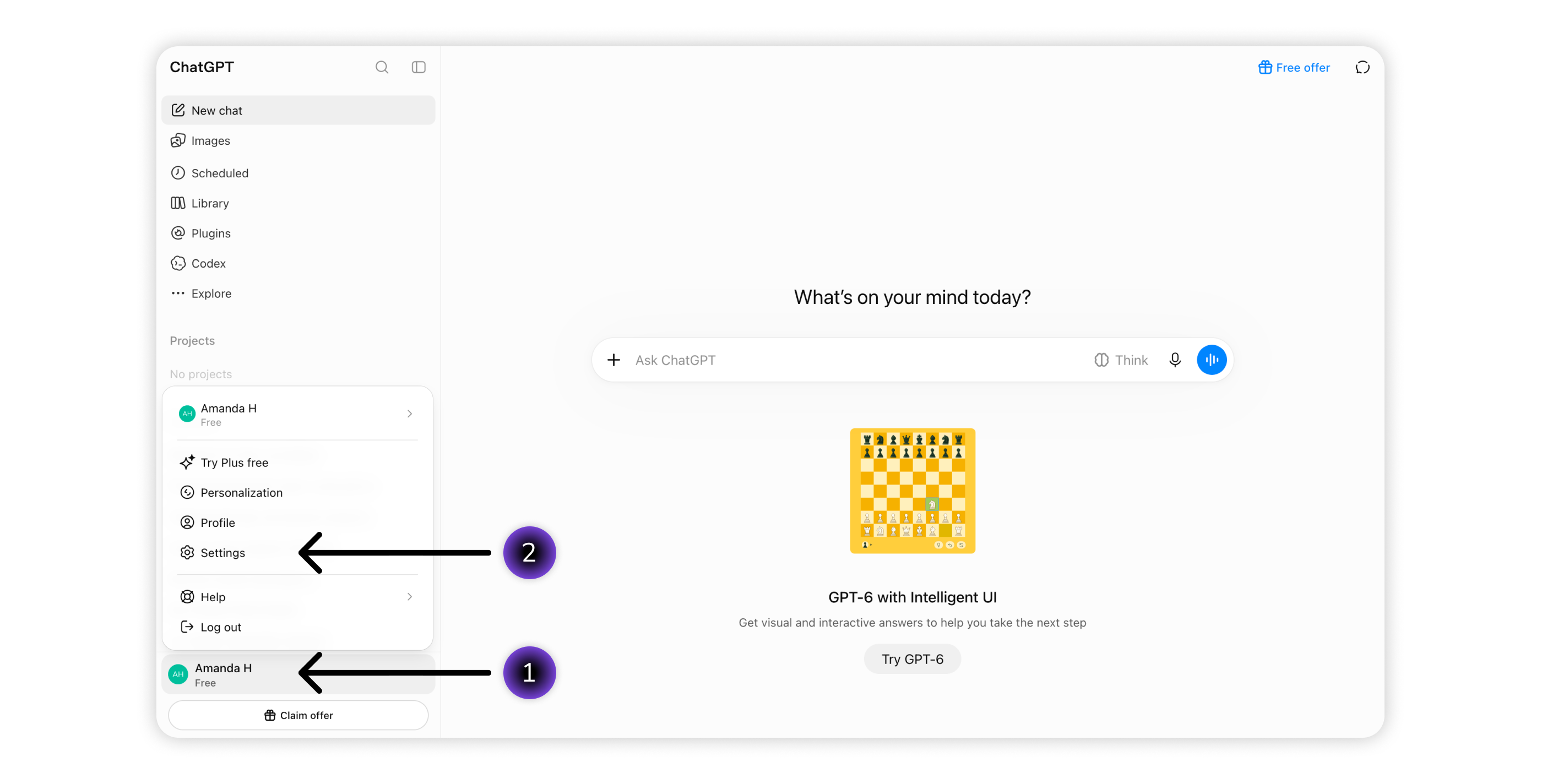
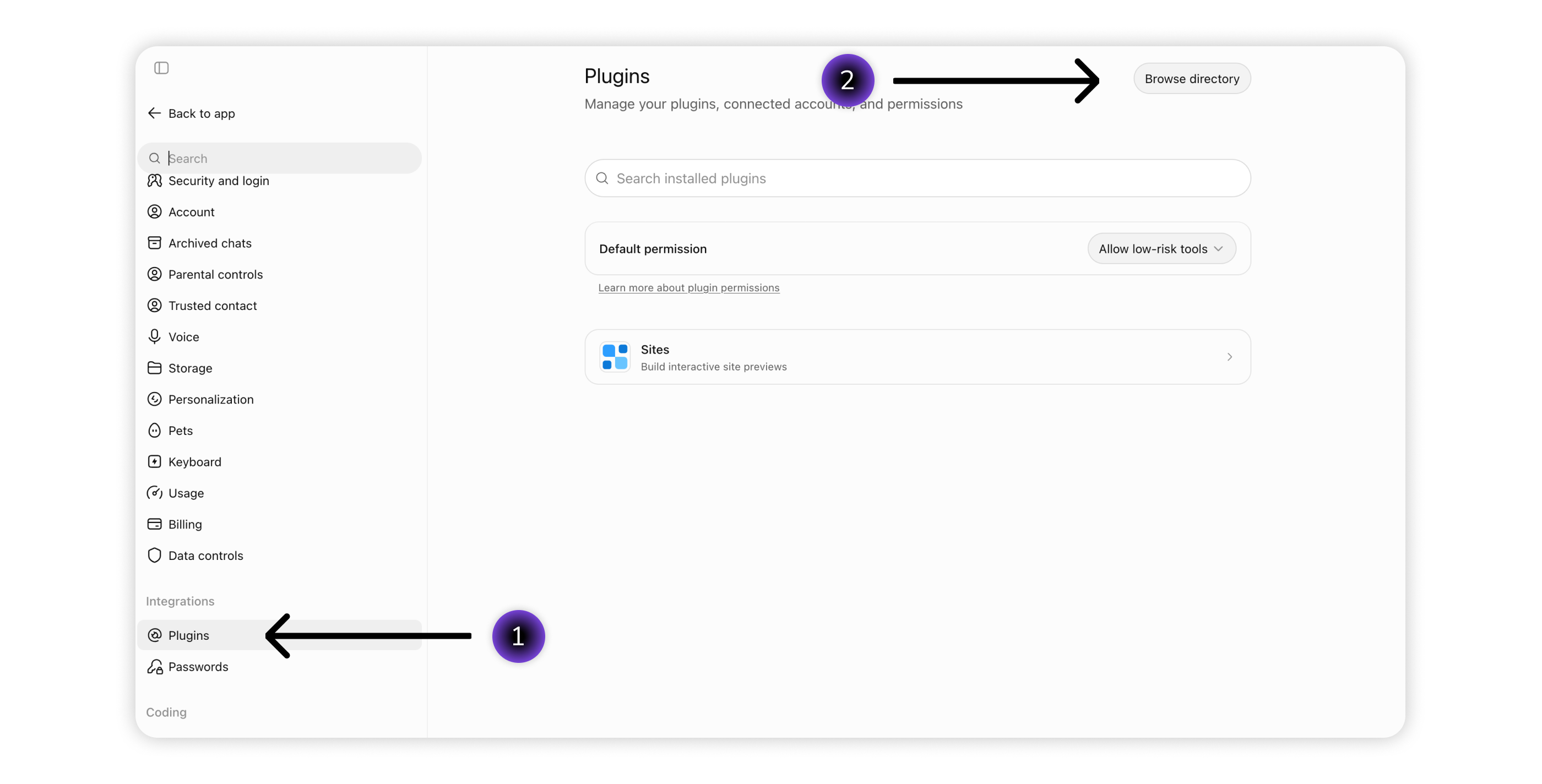
3. Gå til Plugins > Browse directory.
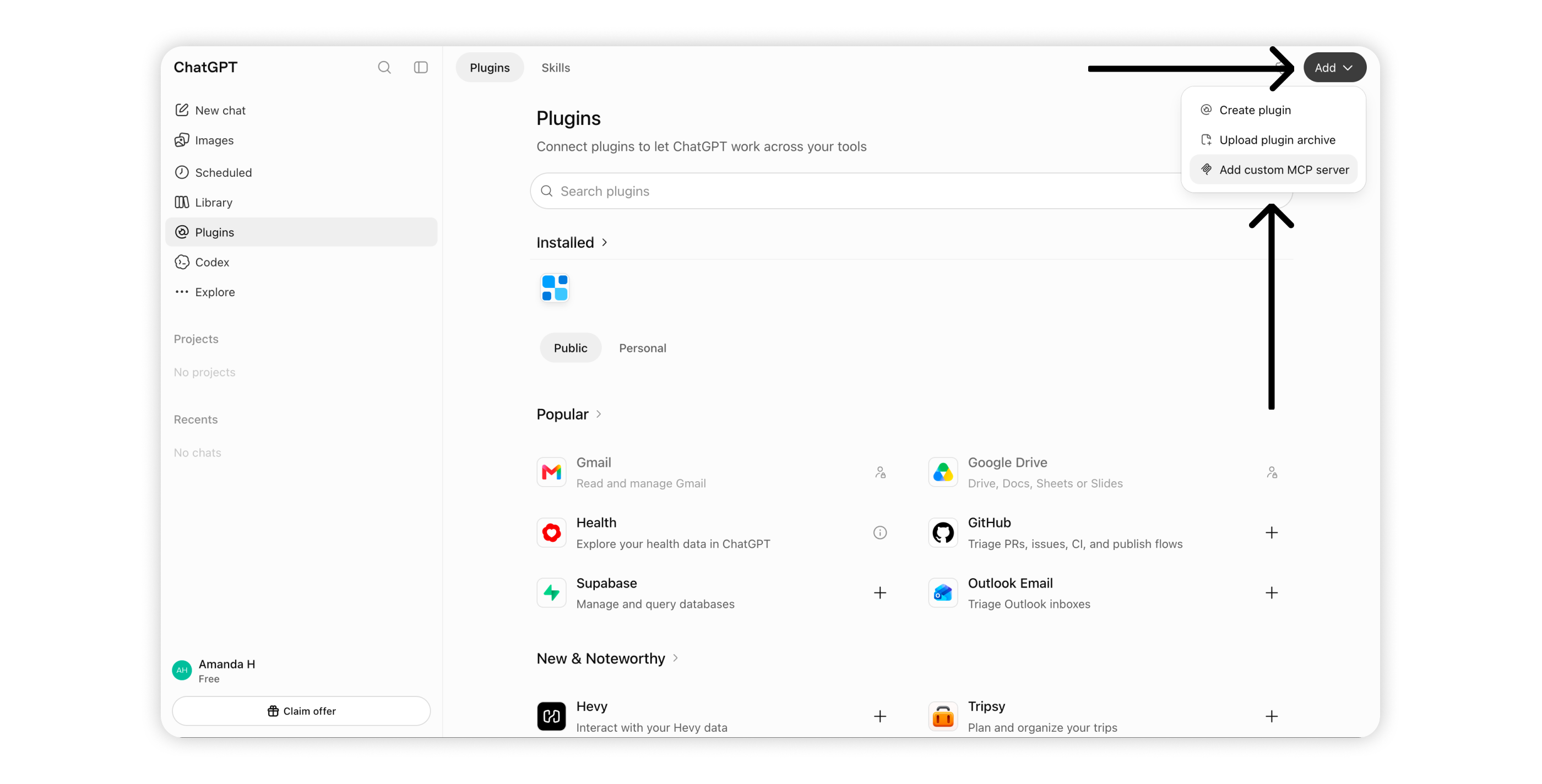
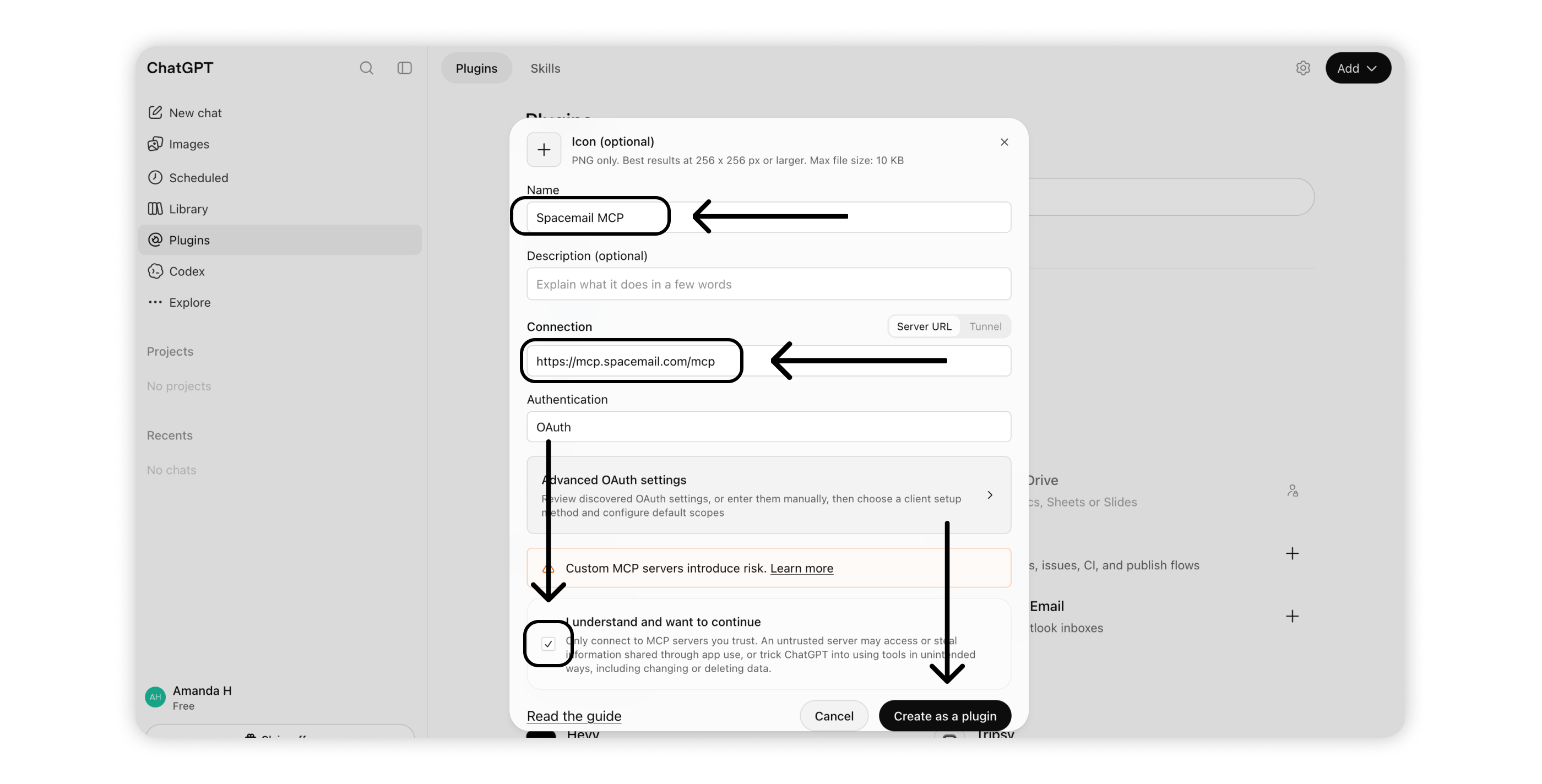
4. Klikk på Add > Add custom MCP server.
5. Fyll inn følgende opplysninger:
Navn: Spacemail MCP
Tilkobling:https://mcp.spacemail.com/mcp
Autentisering: OAuth
Merk av for I understand and want to continue, og klikk deretter på Create as a plugin.
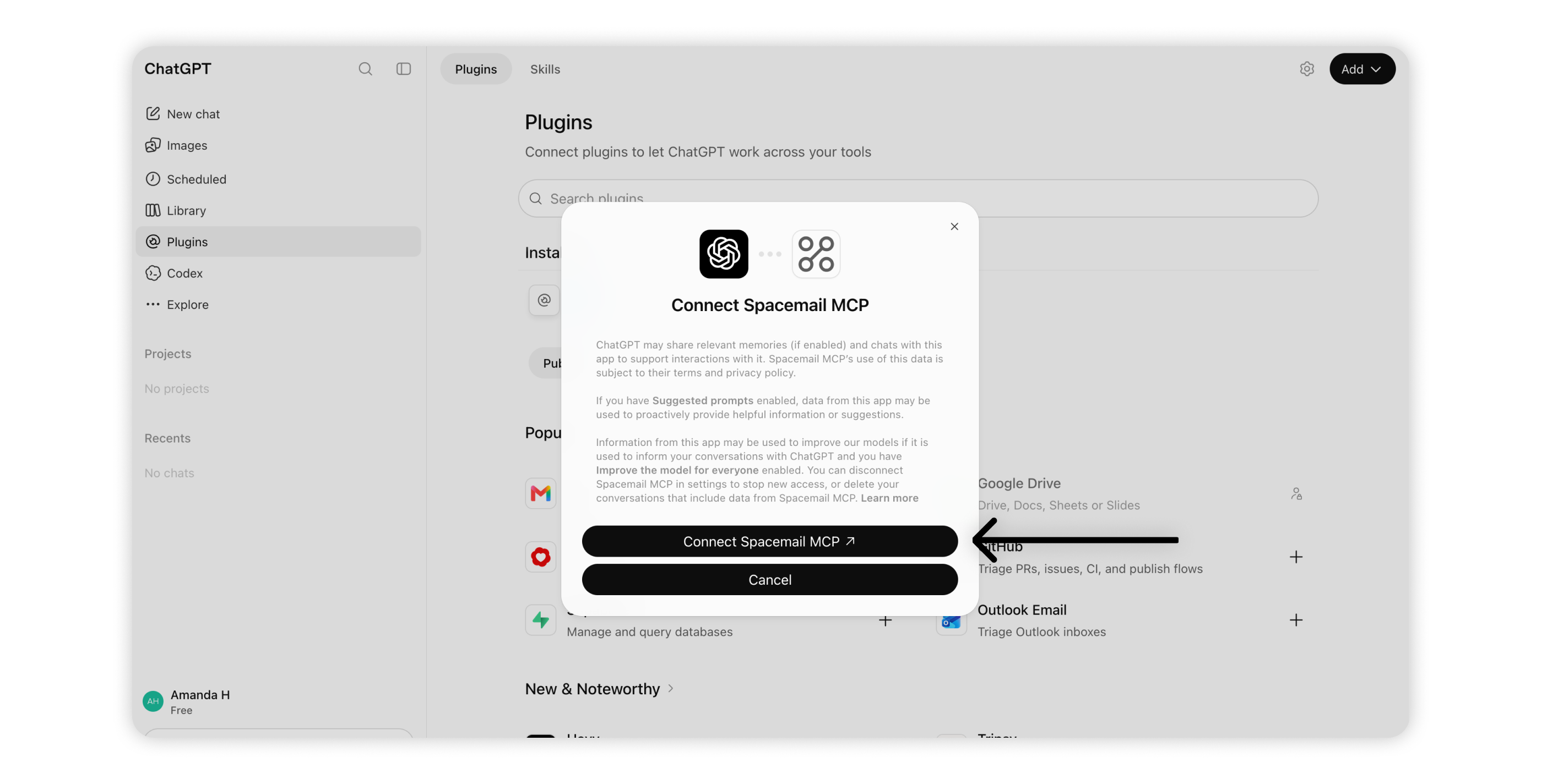
6. Gå gjennom merknaden om datadeling og klikk på Connect Spacemail MCP. Du blir omdirigert til innloggingssiden for Spacemail.
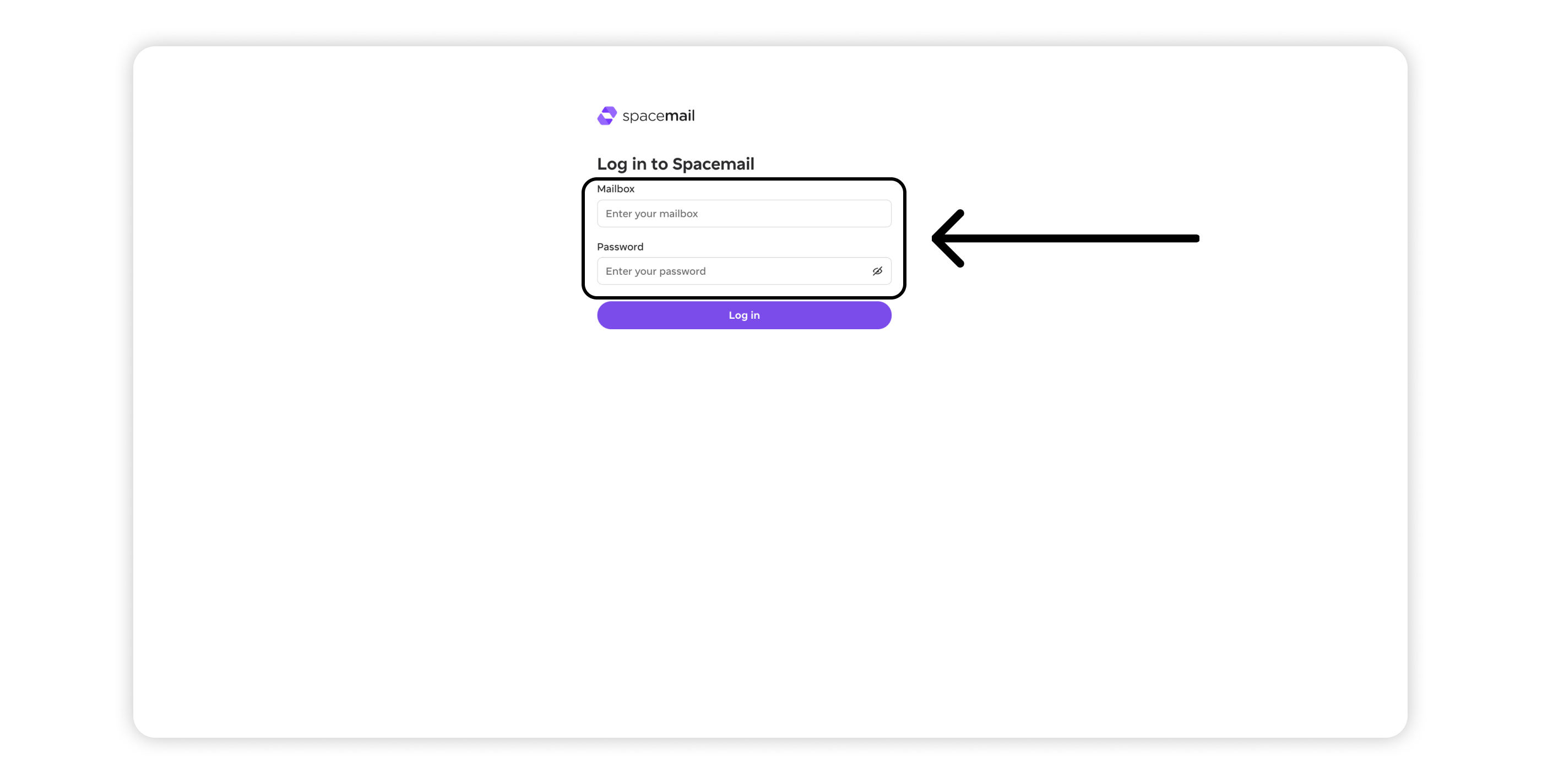
7. Skriv inn Spacemail-postkassen og passordet ditt, og trykk deretter på Log in.
8. Gå gjennom tillatelsene som Spacemail MCP ber om:
Access your basic profile info – Del brukernavnet, navnet og e-postadressen din for autentisering.
View your Spacemail account – Gi assistenten tilgang til og mulighet til å lese postkassen din. Denne tillatelsen er påkrevd.
Make changes in your Spacemail account – Gi assistenten mulighet til å administrere e-poster, inkludert å flytte, merke, slette og sende meldinger. Aktiver dette alternativet hvis du vil ha mer enn skrivebeskyttet tilgang.
Klikk på Allow and continue for å autorisere tilkoblingen.
9. Når autoriseringen er fullført, blir du omdirigert tilbake til ChatGPT. Spacemail MCP vises nå i listen over Installed plugins og er klar til bruk.
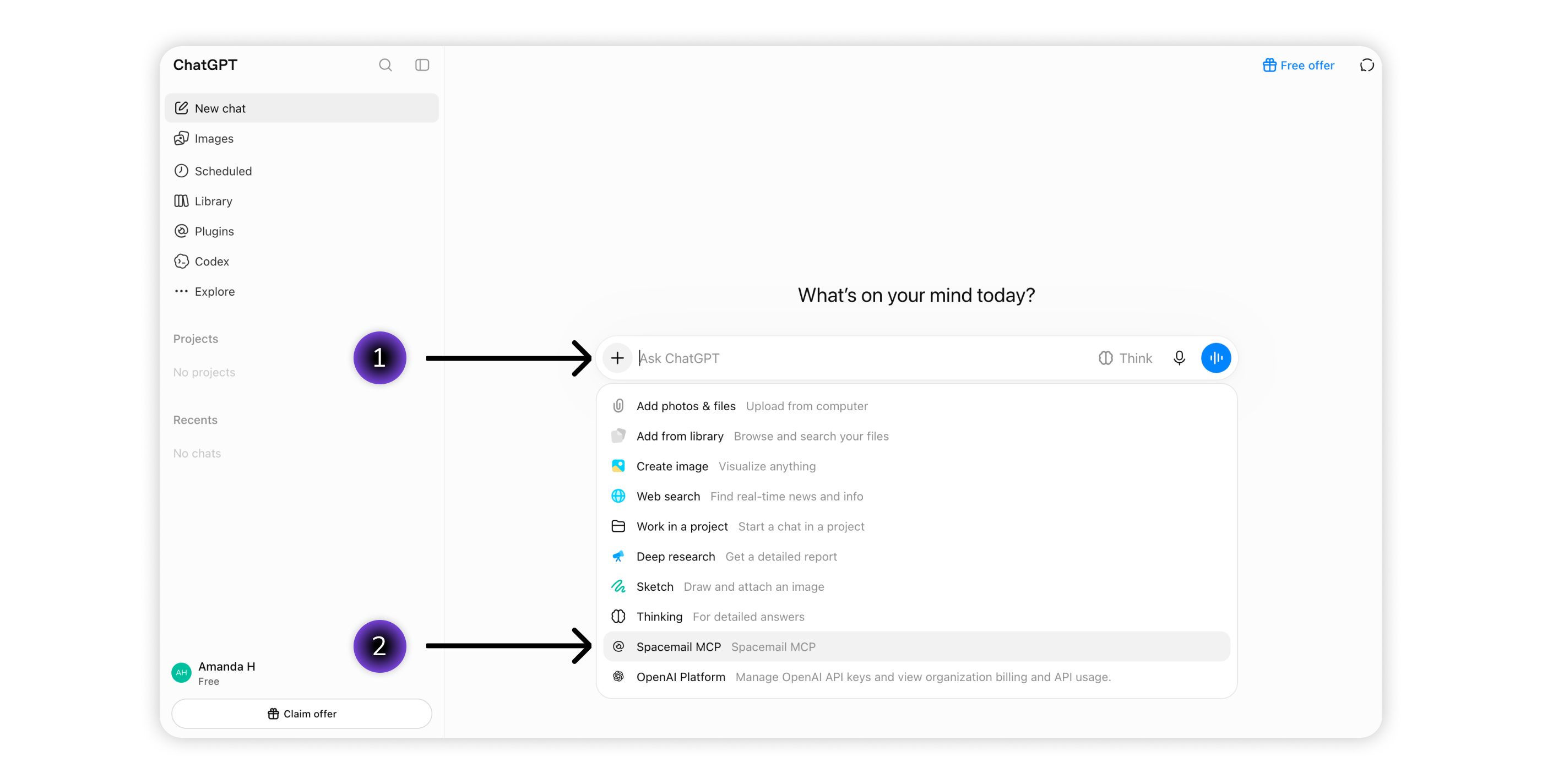
10. For å jobbe med postkassen din åpner du New chat, trykker på + og velger Spacemail MCP fra listen. Skriv deretter ledeteksten din i vanlig språk.
Hva kan du gjøre med Spacemail MCP?
Når tilkoblingen er opprettet, kan du bruke enkelt, dagligdags språk for å be Claude eller ChatGPT om å administrere Spacemail-postkassen din.
Her er noen eksempler på hva du kan gjøre:
Finn og les e-poster: Søk etter bestemte meldinger, sjekk uleste e-poster eller oppsummer innholdet deres.
Organiser postkassen din: Merk e-poster som lest eller ulest, legg til eller fjern favoritter, og flytt meldinger mellom mapper eller til papirkurven.
Send og svar på e-poster: Skriv nye meldinger, svar på e-poster eller videresend dem direkte gjennom AI-assistenten din.
Bare beskriv hva du trenger, så håndterer AI-assistenten oppgaven ved hjelp av Spacemail MCP. Hvis du vil lære mer om tilgjengelige verktøy og hvordan du bruker dem, kan du se veiledningen vår om Spacemail MCP.
Da er alt klart! Du kan nå administrere Spacemail-postkassen din gjennom Claude eller ChatGPT. Hvis du trenger hjelp, kan du kontakte Support Team.