Mengonfigurasi email Mailgun di WHM
Mailgun adalah layanan email otomatis yang memungkinkan Anda mengirim, menerima, dan melacak email dari situs web dan aplikasi Anda. Layanan ini juga memudahkan pengelolaan email untuk pemasaran dan tujuan lainnya.
NB: Port 25 ditutup untuk koneksi pada VM secara default. Jika Anda ingin membuka port 25, beli Mail Bridge dan konfigurasikan di VPS Manager.
Untuk mengonfigurasi email SendGrid di WHM, silakan gunakan panduan ini.
Silakan ikuti langkah-langkah di bawah ini untuk mengonfigurasi layanan Mailgun dan Sistem Email untuk nama domain Anda di sisi WHM:
Langkah 1. Daftar untuk Mailgun. Mereka menawarkan banyak paket akun dengan harga berbeda yang dapat Anda lihat di sini:
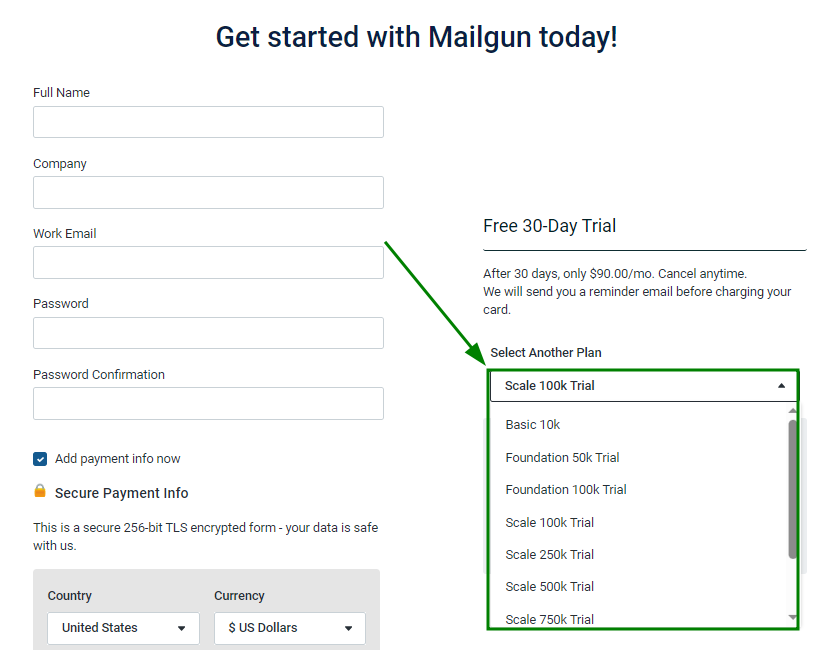
Anda dapat mendaftar dan membuat akun secara gratis. Dalam hal ini, pastikan tanda centang “Add payment info” tidak dipilih.
NB: Akun tanpa kartu kredit dibatasi hingga mengirim 100 pesan per hari:
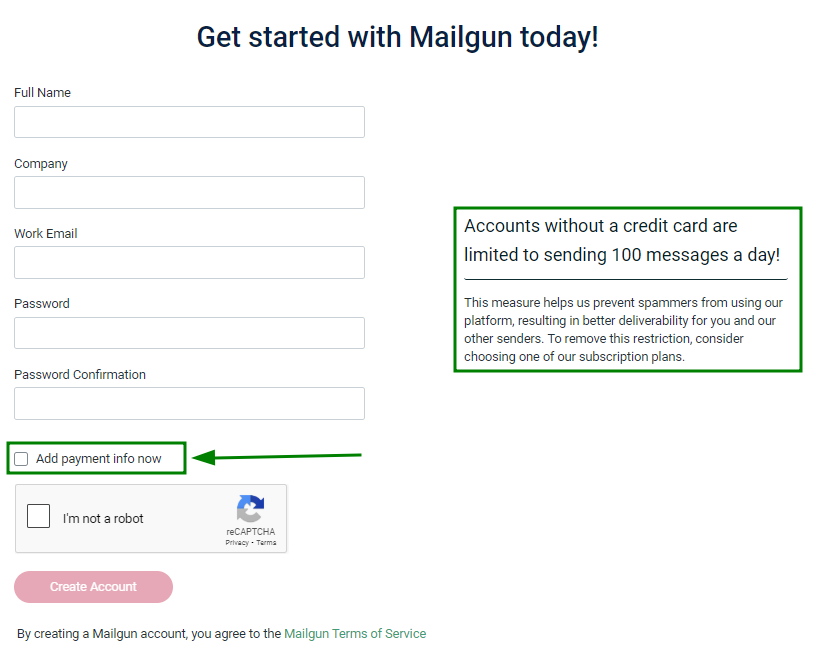
Setelah semuanya diisi, klik “Create Account”.
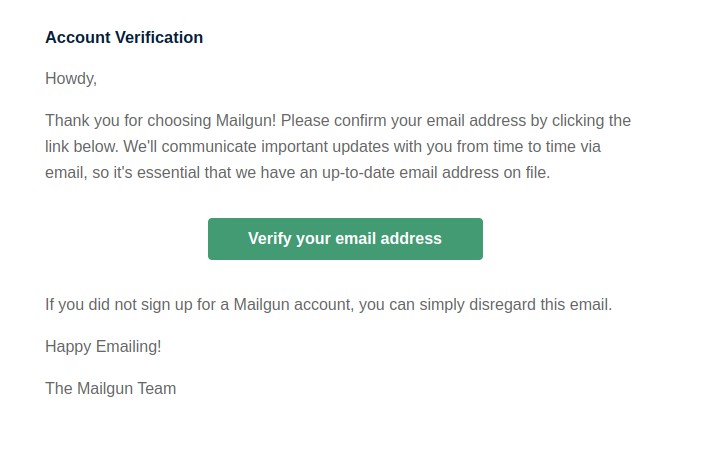
Langkah 2. Verifikasi akun email Anda dengan mengklik tombol “Verify your email address” di dalam email terkait dari Mailgun:
Langkah 3. Siapkan Mailgun Sender Authentication. Ada dua cara untuk melakukannya:
Metode 1:
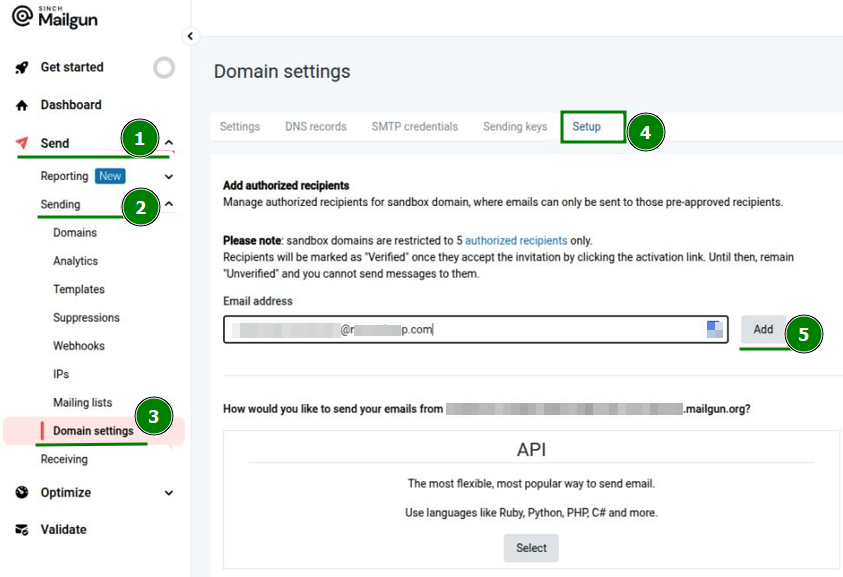
Masuk ke akun Mailgun Anda >> klik bagian “Send” pada menu di sebelah kiri >> “Sending” >> “Domain Setting;
Di dalam menu “Domain Settings”, buka bagian “Setup”;
Tambahkan penerima yang diizinkan dengan memasukkan alamat email yang diperlukan ke kolom “Email address” >> klik “Add”:
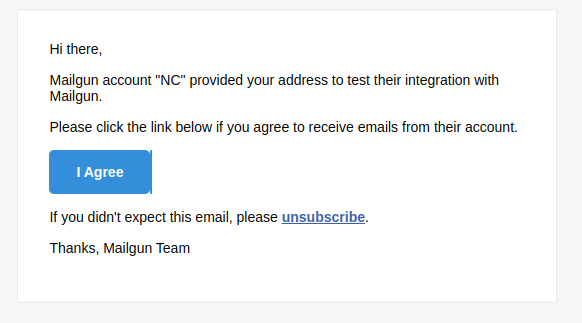
Setelah itu, Anda akan menerima email ke alamat email yang ditentukan. Untuk mengonfirmasi penambahannya, tekan tombol "I Agree":
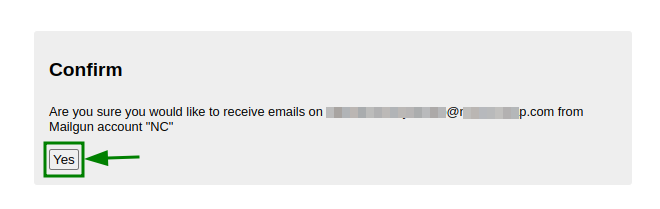
Anda akan diarahkan ke tab baru di browser. Klik tombol "Yes" untuk mengonfirmasi penambahan alamat email:
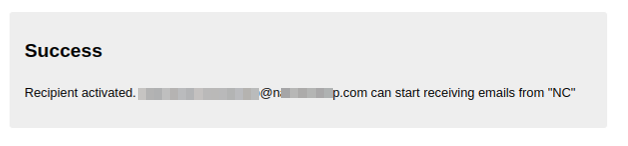
Setelah selesai, Anda akan menerima pesan “Success” yang berarti akun email tersebut telah ditambahkan:
Metode 2:
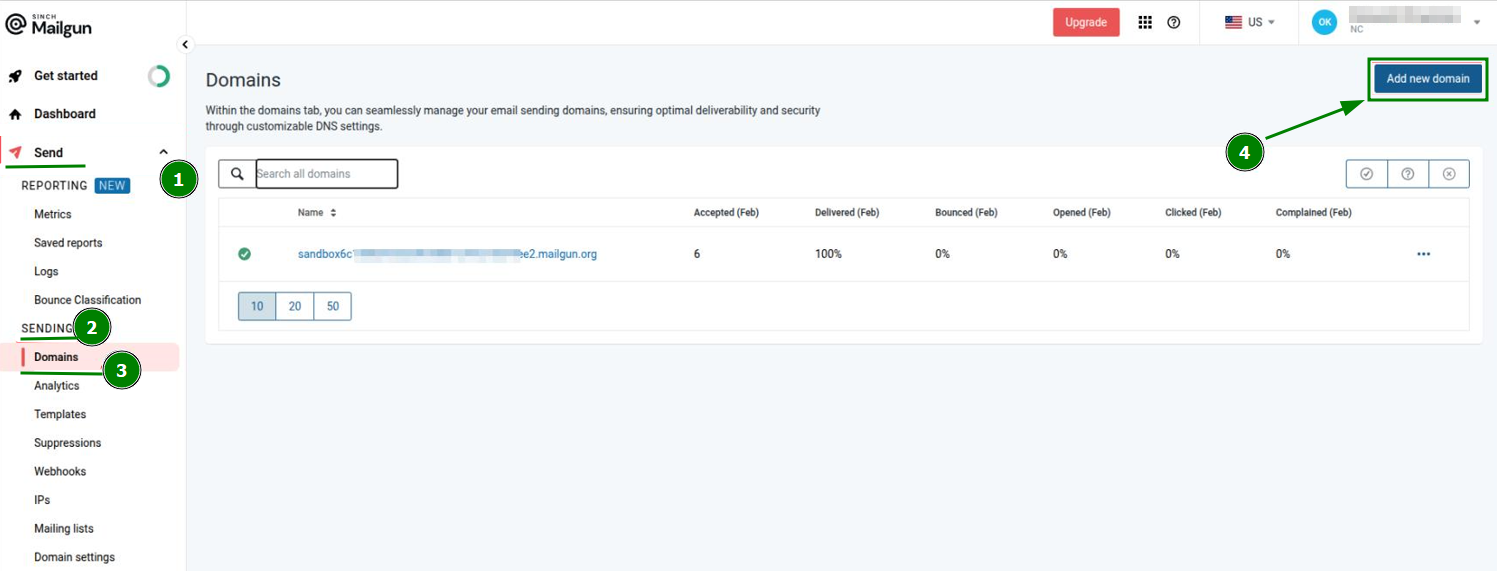
Masuk ke akun Mailgun Anda >> klik bagian “Send” pada menu di sebelah kiri >> “Sending” >> “Domains”. Dari bagian ini, klik tombol “Add new domain”:
Anda akan diarahkan ke halaman tempat Anda dapat menambahkan domain baru ke sistem Mailgun. Masukkan domain yang diinginkan ke kolom “Domain name”, pilih opsi dan pengaturan lanjutan yang diperlukan, lalu klik “Add Domain”:
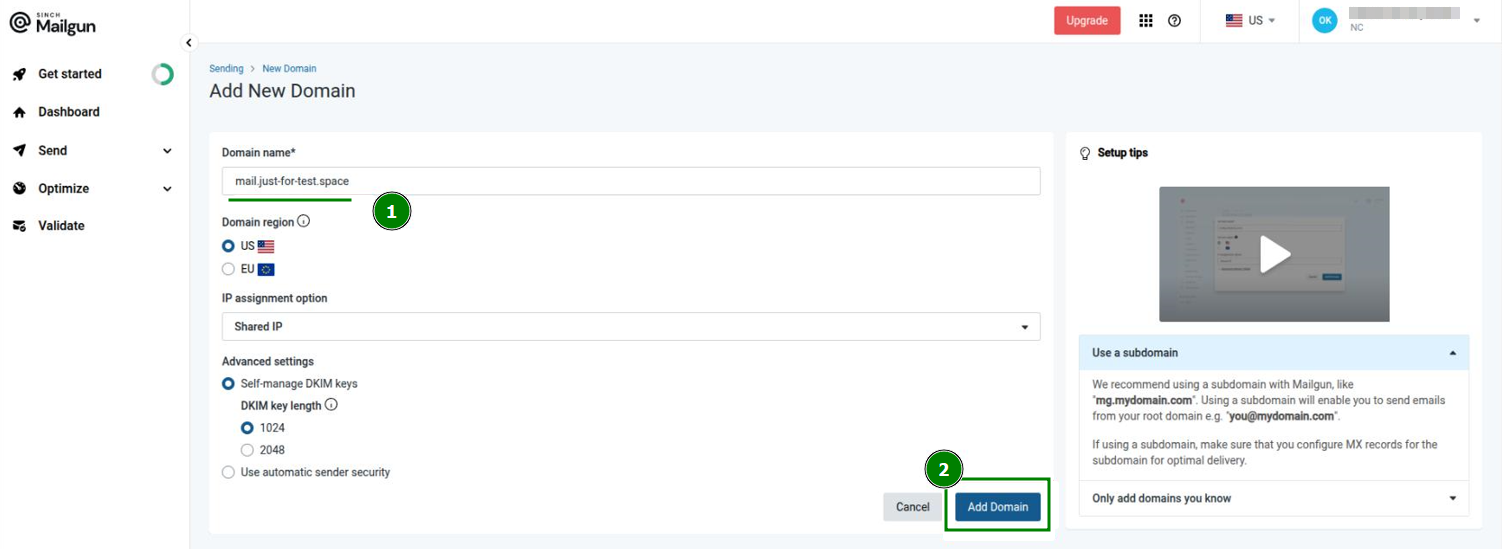
Setelah itu, nama domain yang ditambahkan perlu diverifikasi dengan mengonfigurasi record DNS TXT dan MX yang sesuai untuk domain tersebut.
Daftar record yang harus ditambahkan beserta statusnya dapat diperiksa di akun Mailgun Anda >> bagian “Send” pada menu di sebelah kiri >> “Sending” >> “Domains” >> buka bagian “DNS Records”.
Setelah record DNS dibuat untuk domain, klik tombol "Verify" di kanan atas: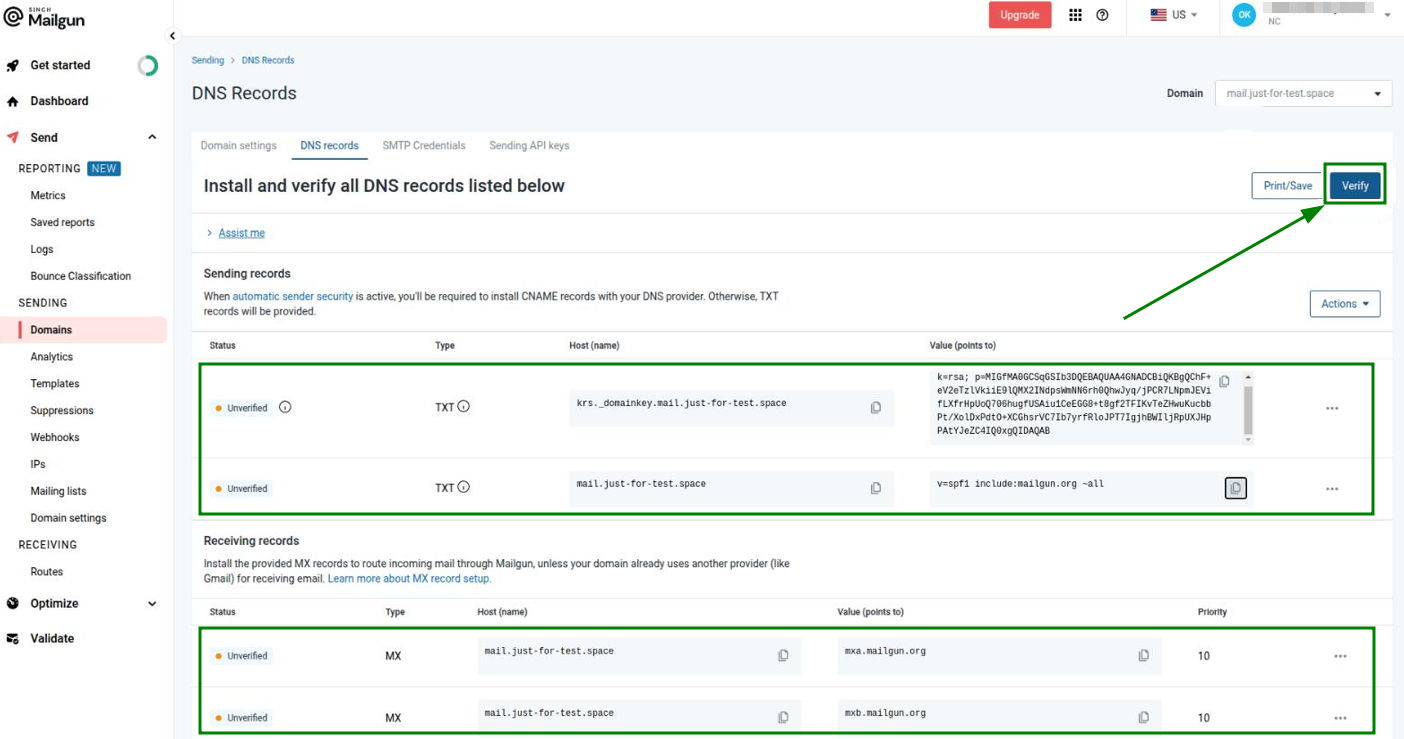
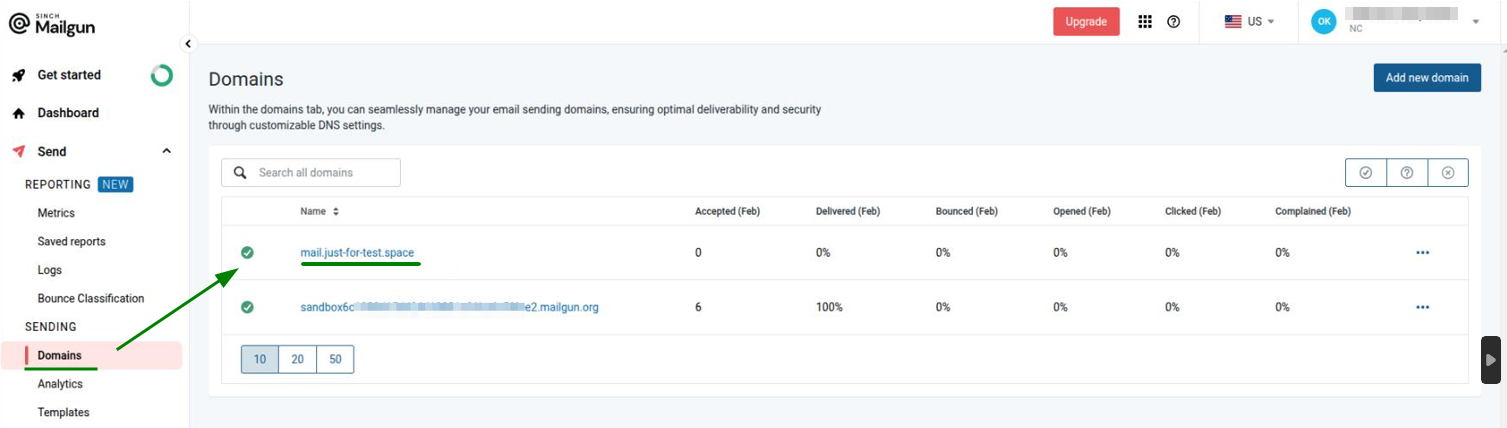
NB: Propagasi record DNS mungkin memerlukan waktu hingga 24-48 jam.Setelah propagasi selesai dan semua record DNS yang diperlukan ditambahkan ke domain, sistem Mailgun akan memverifikasinya. Domain tersebut sekarang akan tercantum di bagian “Domains” pada menu “Sending”:
Langkah 4. Langkah berikutnya adalah mengonfigurasi pengaturan SMTP untuk akun email di sisi WHM.
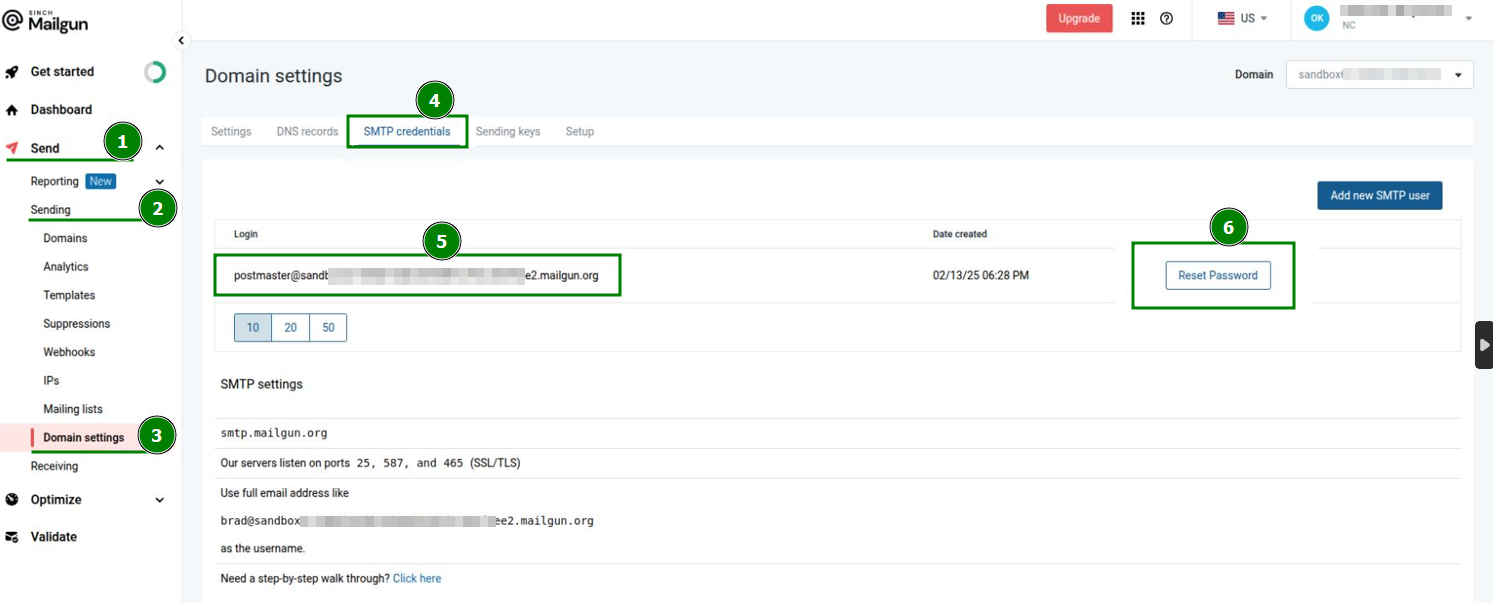
Untuk mendapatkan kredensial SMTP yang diperlukan, masuk ke akun Mailgun Anda >> klik bagian “Send” pada menu di sebelah kiri >> “Sending” >> “Domain Settings”. Dari bagian ini, buka tab “SMTP credentials”.
Salin nilai di kolom “Login”, atur ulang kata sandi, dan simpan detailnya untuk langkah berikutnya:
Langkah 5. Untuk mengonfigurasi pengaturan SMTP di sisi WHM, buka WHM >> “Service Configuration” >> “Exim Configuration Manager” >> buka tab “Advanced Editor”. Cari “Section: AUTH” dan tambahkan kode berikut di dalamnya:mailgun_login:driver = plaintextpublic_name = LOGINhide client_send = : mail@yourdomain.com : Password
di mana mail@yourdomain.com harus sama dengan nilai dari kolom “Login” pada langkah 4 (postmaster@sandbox6c123456789ee2.mailgun.org) dan Password - yang telah diatur ulang pada langkah sebelumnya (langkah ke-4).
Langkah 6. Setelah itu, cari “Section: ROUTERSTART” dan tambahkan kode berikut di sana:mailgun:driver = manualroutedomains = ! +local_domainstransport = mailgun_transportroute_list = "* smtp.mailgun.org::587 byname"host_find_failed = deferno_more
Langkah 7. Cari “Section: TRANSPORTSTART” dan tambahkan satu kode lagi:mailgun_transport:driver = smtphosts = smtp.mailgun.orghosts_require_auth = smtp.mailgun.orghosts_require_tls = smtp.mailgun.org
Langkah 8. Simpan konfigurasi baru.
Langkah 9. Kirim email untuk melihat apakah sistem berfungsi. Header email akan menyertakan bagian “mailgun.”.