Come configurare un'applicazione Node.js in Spaceship Web Hosting
Lo strumento Setup Node.js App in Spaceship Web Hosting ti consente di distribuire e gestire applicazioni Node.js direttamente dal tuo pannello di controllo. La funzione è alimentata da CloudLinux ed esegue le applicazioni utilizzando Passenger.
Questa guida spiega come funziona l'interfaccia, come creare un'applicazione e come gestirla.
Panoramica
Dopo aver effettuato l'accesso al tuo cPanel, apri Setup Node.js App nella sezione Esclusiva:
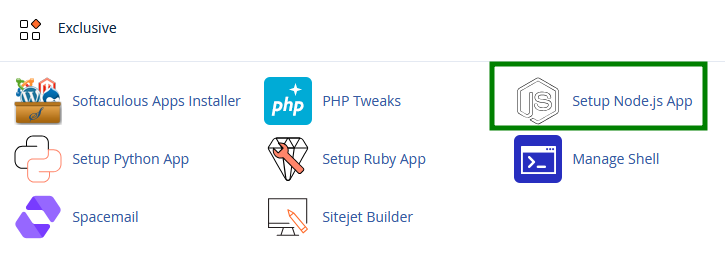
Nella parte superiore della pagina vedrai il pulsante Crea applicazione. Sotto di esso verranno elencate eventuali applicazioni Node.js esistenti. Ogni voce mostra i dettagli di configurazione e le opzioni di gestione:
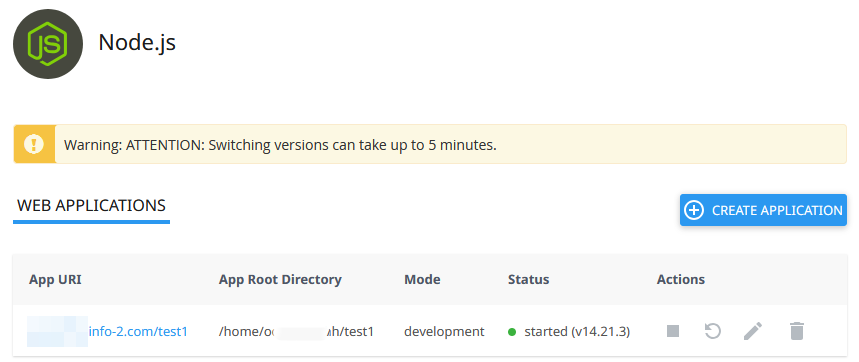
Per ogni applicazione creata, l'interfaccia consente di visualizzare i dettagli generali, inclusi URL (URI) dell'applicazione, directory root, modalità (sviluppo o produzione) e stato attuale.
Dalla stessa pagina puoi riavviare o arrestare l'applicazione, modificare la configurazione e le variabili d'ambiente, oppure rimuoverla completamente.
Suggerimento: La tabella delle applicazioni può essere ordinata facendo clic sulle intestazioni delle colonne, come URI App, Directory Root, Modalità o Stato. Questo rende più semplice gestire più applicazioni all'interno dello stesso account.
Come creare un'applicazione
Dopo aver premuto il pulsante +Crea applicazione, dovrai configurare la tua app inserendo i seguenti parametri:
Versione di Node.js
Seleziona la versione richiesta dalla tua applicazione. Assicurati sempre della compatibilità con il tuo file package.json.Modalità applicazione
Scegli tra Sviluppo e Produzione. Per i siti web live, è consigliata la modalità Produzione.Root dell'applicazione
Specifica la directory in cui verranno archiviati i file dell'applicazione. Questo creerà la cartella corrispondente sotto /home/username.URL dell'applicazione
Seleziona il dominio o sottodominio in cui l'applicazione sarà accessibile.File di avvio dell'applicazione
Inserisci il file principale che avvia la tua applicazione (ad es. app.js o server.js)
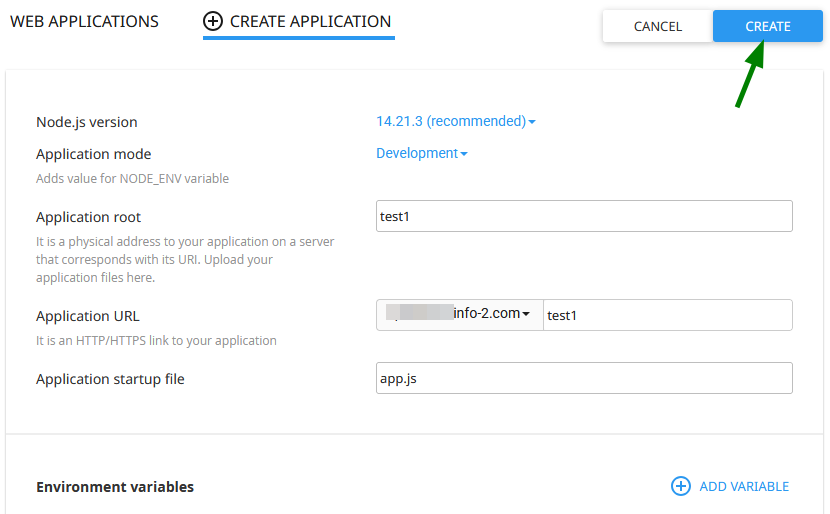
Una volta inserite tutte le impostazioni, fai clic su Crea. Apparirà un messaggio di successo, dopodiché il sistema inizializzerà l'ambiente e mostrerà i dettagli della tua applicazione.
Gestione dell'applicazione
Una volta distribuita, la tua applicazione può essere gestita dalla stessa interfaccia. Qui puoi:
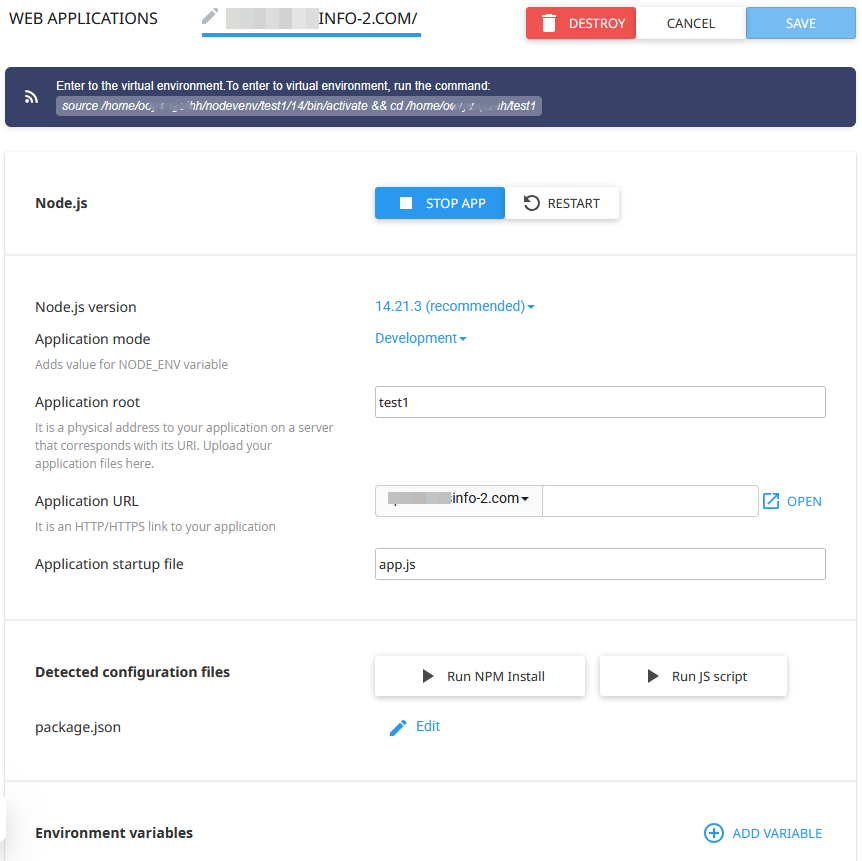
Modifica la tua applicazione
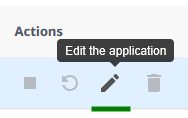
Si apre la pagina di modifica:
Riavvia

Arresta/avvia


Elimina

Nota: La rimozione dell'applicazione elimina la configurazione ma non rimuove automaticamente i file del progetto a meno che tu non lo faccia manualmente.
Caricamento file e installazione delle dipendenze
Dopo la creazione dell'applicazione, carica i file del tuo progetto (incluso package.json) nella directory root dell'applicazione specificata.
Successivamente, puoi installare le dipendenze in due modi:
All'interno di Setup Node.js App >> Esegui NPM Install:
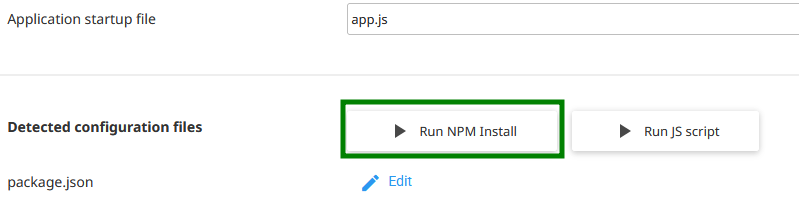
Il sistema leggerà il tuo file package.json e installerà tutti i moduli richiesti.Tramite SSH >> ambiente virtuale.
Per entrare nell'ambiente virtuale tramite SSH, esegui il comando evidenziato indicato nella parte superiore della pagina:
Successivamente, esegui il comandonpm install. Questo ottiene lo stesso risultato ma ti offre la flessibilità di:Installare pacchetti specifici (
npm install package-name)Installare altri moduli/dipendenze di sviluppo
Eseguire script di build (
npm run build)Risolvere
npmerrori direttamente.
Impostazione delle variabili d'ambiente
Le variabili d'ambiente possono essere configurate nelle impostazioni dell'applicazione. Puoi definire variabili come NODE_ENV, chiavi API, credenziali del database, ecc.
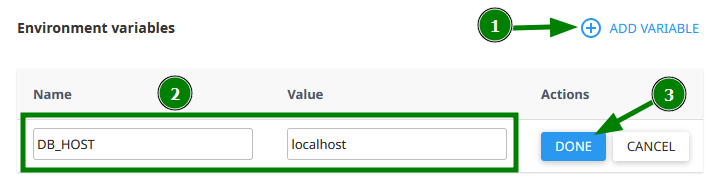
Salva le modifiche e riavvia l'applicazione successivamente.