Como configurar os registos DNS do Spacemail nos servidores de nomes da Wix
Se o teu domínio usar os nameservers da Wix (por exemplo, nsXX.wixdns.net, nsXX.wixdns.net), segue estes passos para configurar os registos DNS do teu Spacemail:
Passo 1. Inicia sessão na tua conta Wix.
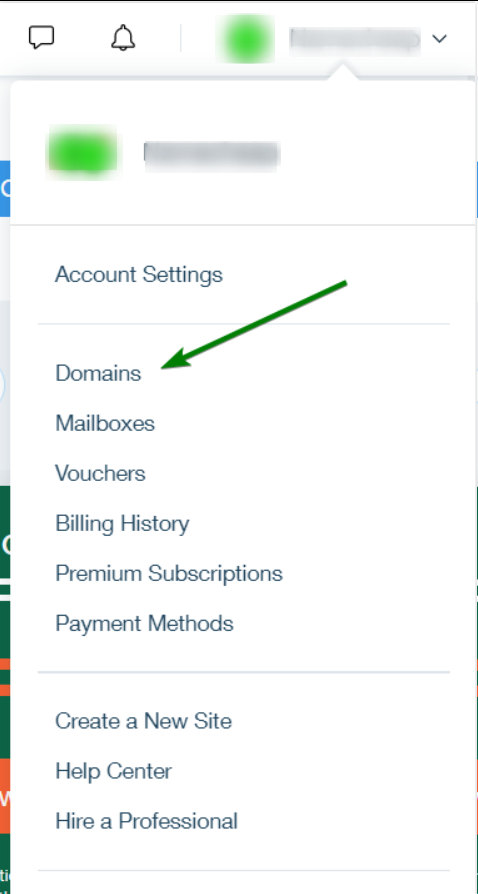
Passo 2. Clica no nome de utilizador da tua conta Wix (no canto superior direito da página) e seleciona a secção Domains :
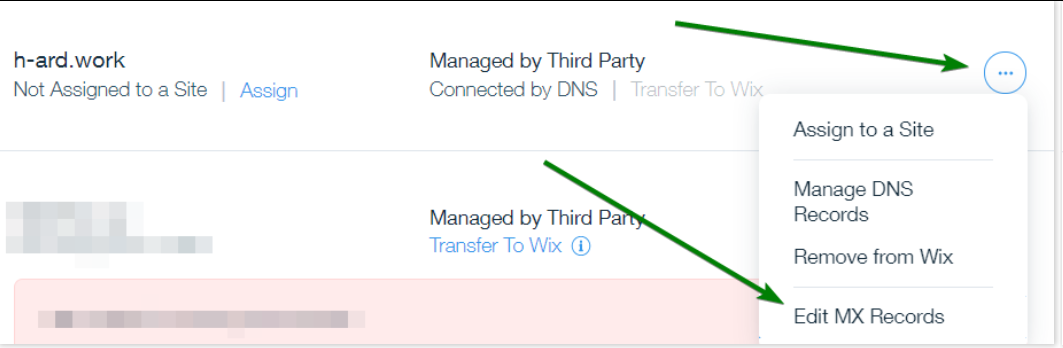
Passo 3. Localiza o domínio necessário, expande o menu adicional e seleciona a opção Edit MX Records:
Passo 4. Clica em Other para adicionares manualmente os registos MX:
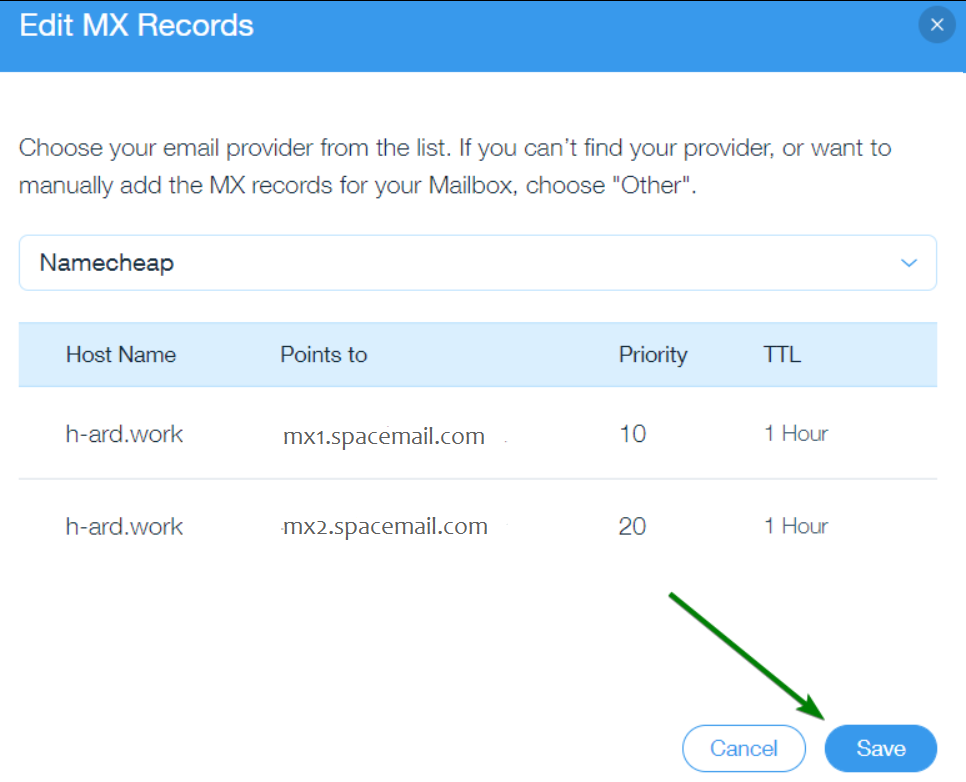
Os seguintes registos DNS devem ser adicionados ao teu nome de domínio:
Nome do host: deixa em branco | Aponta para: mx1.spacemail.com | Prioridade: 10 | TTL : 1 hora
Nome do host: deixa em branco | Aponta para: mx2.spacemail.com | Prioridade: 20 | TTL : 1 hora
Nota: Não é possível alterar os valores de Prioridade (por exemplo, 0, 10, 20) dos registos MX na Wix. Os valores de Prioridade são atribuídos automaticamente com base na ordem pela qual adicionas os registos. Ao primeiro registo que adicionares é atribuído o valor de Prioridade 10, ao seguinte é atribuído o valor de Prioridade 20, e assim sucessivamente.
Passo 5. Em seguida, teremos de adicionar os registos SPF, DKIM e DMARC. O registo DNS SPF (Sender Policy Framework) ajuda a proteger o teu domínio contra falsificação e personificação de email, impedindo que spammers enviem emails em teu nome.
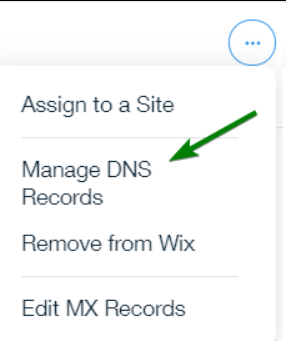
Vai novamente ao menu adicional e clica na opção Manage DNS Records:
Nota: Vais ver uma janela pop-up a dizer: 'Editar ou eliminar os registos A ou CNAME predefinidos do teu domínio pode fazer com que o teu site fique offline.' Clica em 'Percebi' e prossegue com a configuração do registo SPF.
Nota 2: O tipo de registo SPF já não é utilizado. Por este motivo, recomendamos que adiciones registos SPF na secção TXT dos teus registos DNS:
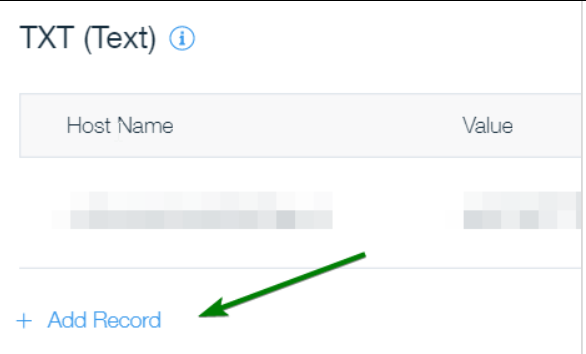
Nome do host: deixa em branco | Valor TXT: v=spf1 include:spf.spacemail.com ~all | TTL: 1 hora

O registo DKIM é uma entrada obrigatória para garantir que o correio de saída funciona corretamente. Um registo DKIM contém informações sobre o domínio, que são publicadas pelo proprietário do domínio. Os emails assinados com DKIM parecem mais legítimos aos destinatários e têm menos probabilidade de acabar nas pastas de lixo eletrónico ou spam.
Nome do host: spacemail._domainkey | Valor TXT: o valor único deve ser copiado da tua conta Spaceship | TTL: 1 hora
Para o localizares na tua conta Spaceship e configurá-lo, segue estes passos:
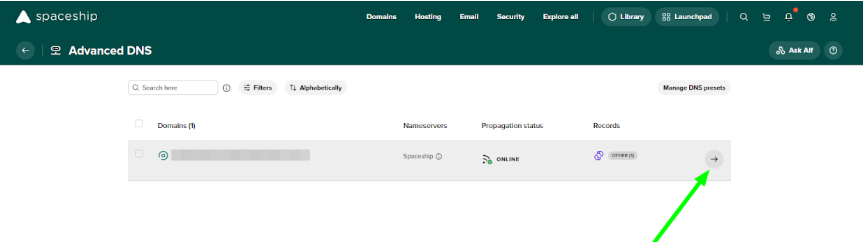
Vai à aplicação Advanced DNS.
Encontra o nome de domínio associado ao Spacemail e clica na seta ao lado dele:
Desce até à secção "Inactive records", clica na seta para expandir e encontra "Spacemail DNS records":
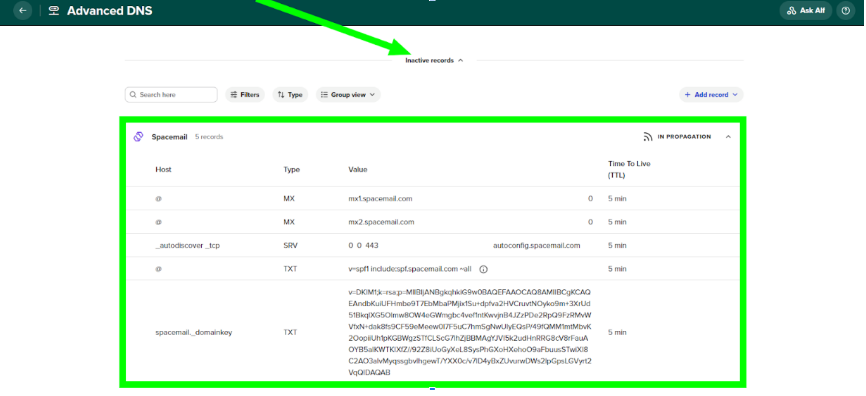
Localiza um registo TXT que comece por "v=DKIM1; k=rsa; …" e adiciona este registo à zona DNS do teu domínio com o hostname "spacemail._domainkey".
Além disso, recomendamos vivamente que configures também um registo DMARC. Os fornecedores modernos de email (incluindo Microsoft Outlook, Hotmail, Gmail e Yahoo) dependem cada vez mais do DMARC como parte dos seus sistemas de reputação do remetente e validação anti-spam. Os domínios sem um registo DMARC devidamente configurado têm maior probabilidade de ter problemas de entrega, de ir parar à pasta de spam ou de sofrer restrições baseadas na reputação.
Para configurar o DMARC, primeiro tens de gerar um registo DMARC com uma ferramenta online de geração de registos DMARC (por exemplo, MXToolbox DMARC Record Generator) e depois adicioná-lo como um registo TXT à zona DNS do teu domínio.
Tipo: Registo TXT | Host: _dmarc | Valor: v=DMARC1; p=none; rua=mailto@yourdomain.com (ou o gerado com uma ferramenta online de geração de registos DMARC) | TTL: Automático
NOTA: A política DMARC pode ser ajustada mais tarde para quarentena ou rejeição, consoante a tua configuração de email e as tuas preferências de monitorização.
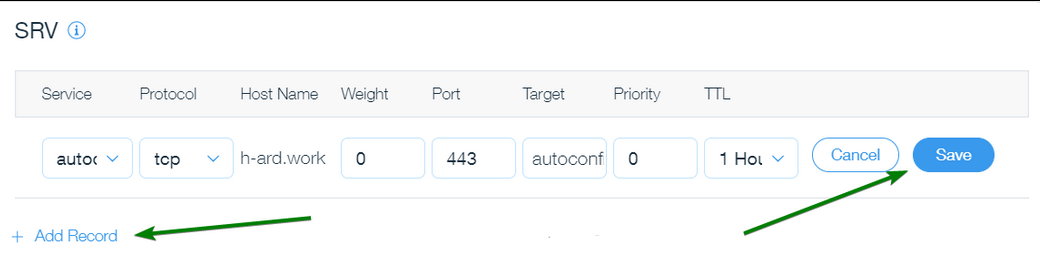
Passo 6. O registo SRV é utilizado para publicar serviços e descoberta de serviços. O seu principal objetivo é permitir que os serviços funcionem em portas não padrão e reduzir a carga de configuração ao configurar clientes de email.
Serviço: autodiscover | Protocolo: tcp | Nome do host: deixa em branco | Peso: 0 | Porta: 443 | Destino: autoconfig.spacemail.com | Prioridade: 0 | TTL: 1 hora
Tem em atenção: Se o teu domínio estiver registado num registrador terceiro, também terás de adicionar o registo TXT de verificação.
O registo TXT de verificação pode ser encontrado na aplicação Advanced DNS. Quando lá estiveres, clica no botão Manage, localiza a secção Configure your DNS settings for products to work correctly e clica em View guides. Depois, desce e seleciona Verifying domain ownership.
Não te esqueças de guardar todas as alterações uma a uma com o botão Save.
Aguarda até 60 minutos para que os novos registos se propaguem totalmente. Podes usar qualquer verificador online para ver se a propagação está concluída. Podes verificar aqui.
É tudo! Se tiveres alguma dúvida ou precisares de ajuda, contacta-nos. Os nossos clientes são atualmente assistidos 24/7/365 por Live Chat e por email.