Hogyan állítsa be a Spacemail DNS rekordokat a Squarespace névszerverein
Ha a domainje a Squarespace névszervereire mutat (dns1.p06.nsone.net, dns2.p06.nsone.net, dns3.p06.nsone.net, dns4.p06.nsone.net), kövesse az alábbi lépéseket a Spacemailhez szükséges DNS-rekordok beállításához.
1. lépés. Jelentkezzen be a Squarespace-fiókjába.
2. lépés. Lépjen a Domains fülre , és kattintson a domainjére.
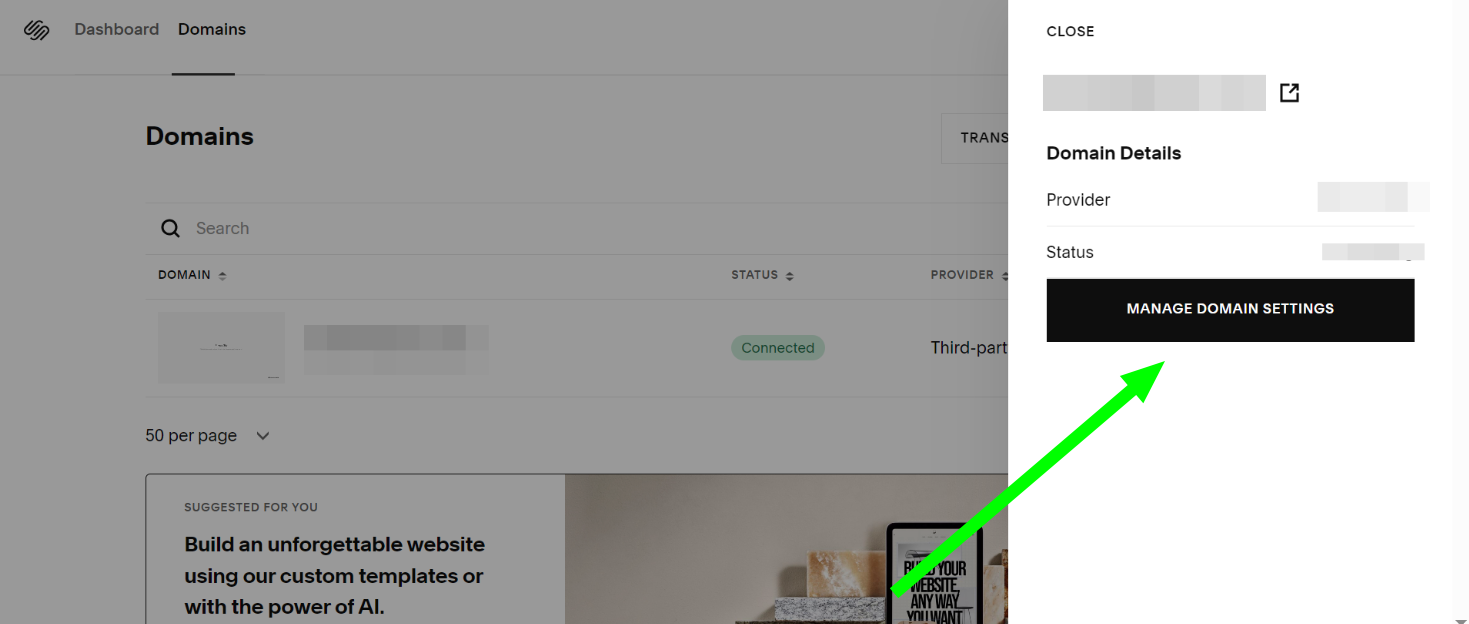
3. lépés. Kattintson a Manage Domain Settings gombra:
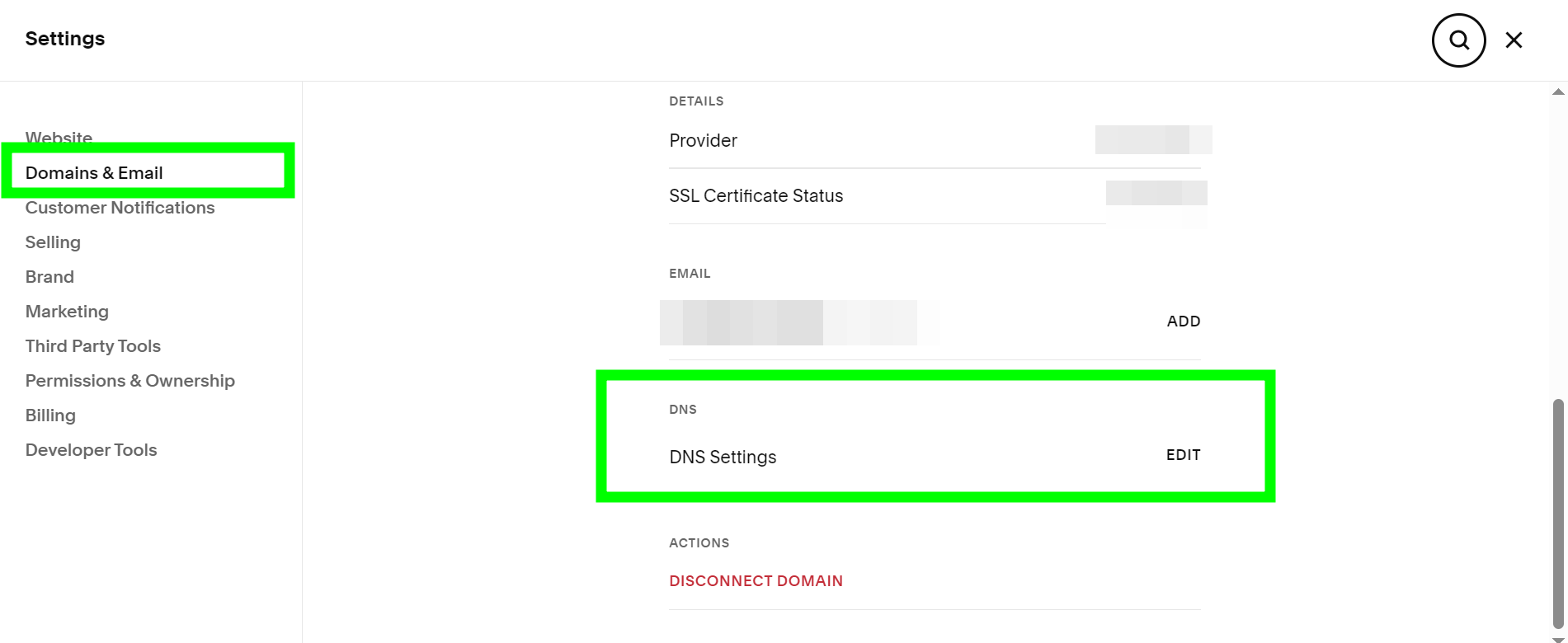
4. lépés. Lépjen a Domains & Email szakaszba, görgessen le az oldalon, és keresse meg a DNS Settings mezőt. Ha kész, kattintson az Edit gombra:
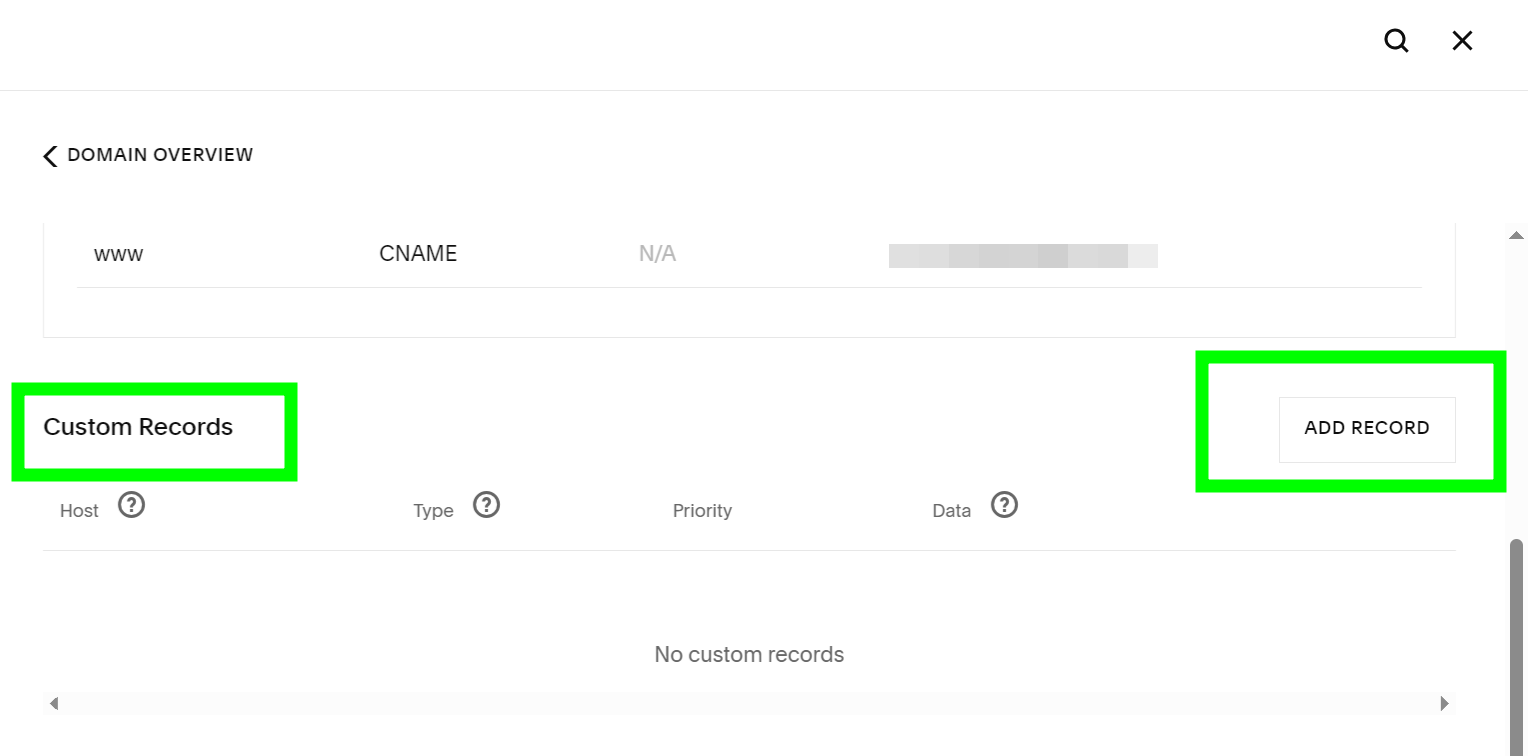
5. lépés. A Custom Records mezőben kattintson az Add Record gombra:
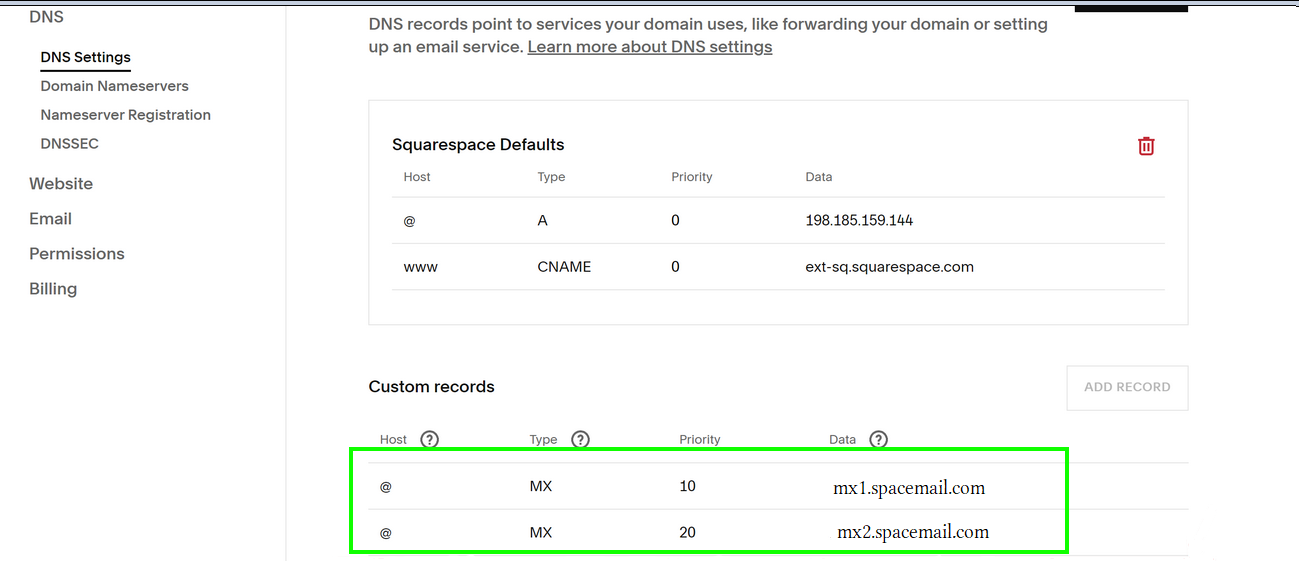
6. lépés. Hozza létre a következő rekordokat:
Host: @ | Type: MX | Priority: 0 | Data: mx1.spacemail.com
Host: @ | Type: MX | Priority: 0 | Data:mx2.spacemail.com
7. lépés. Ezután SPF-, DKIM- és DMARC-rekordokat kell hozzáadnunk. Az SPF (Sender Policy Framework) DNS rekord segít megvédeni a domainjét az e-mail-hamisítástól és a megszemélyesítéstől azáltal, hogy megakadályozza, hogy a spammerek az Ön nevében küldjenek e-maileket.
Host: @ | Type: TXT | Data: v=spf1 include:spf.spacemail.com ~all
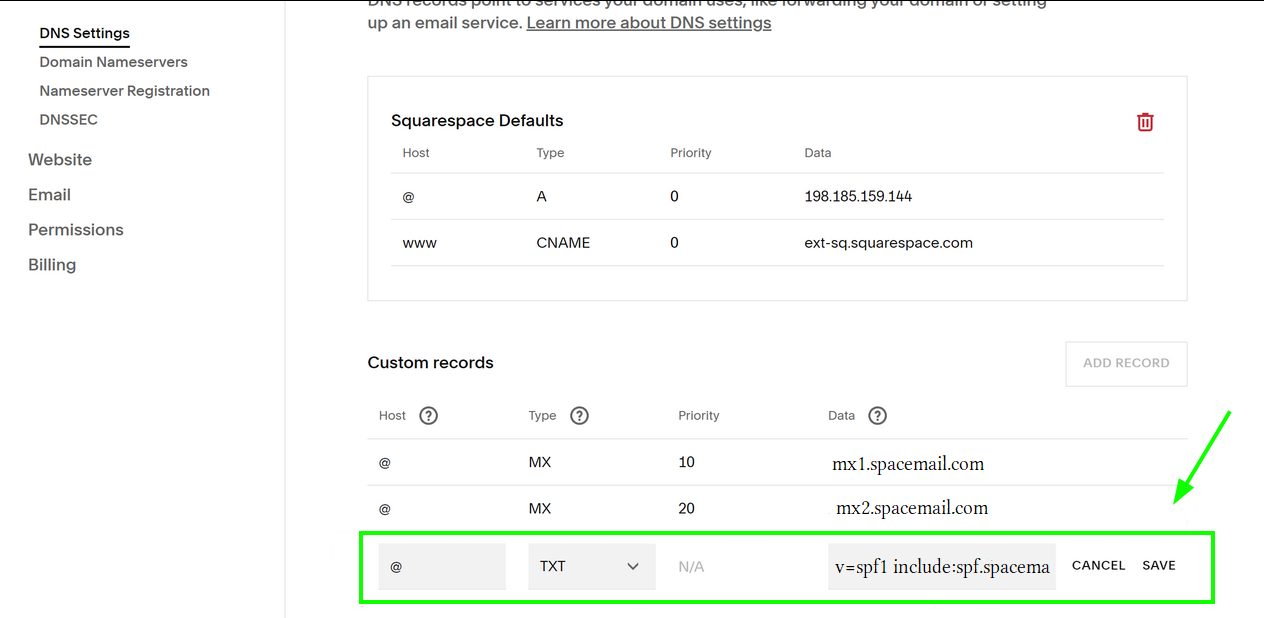
A DKIM rekord kötelező bejegyzés a kimenő levelezés megfelelő működésének biztosításához. A DKIM rekord a domainre vonatkozó információkat tartalmaz, amelyeket a domain tulajdonosa tesz közzé. A DKIM-mel aláírt e-mailek hitelesebbnek tűnnek a címzettek számára, és kisebb valószínűséggel kerülnek a levélszemét vagy spam mappába.
A DKIM rekord megkereséséhez lépjen a Advanced DNS alkalmazásba a Spaceship-fiókjában, kattintson a domainneve melletti kis nyílra, görgessen le az oldalon, és keresse meg az Inactive Records részt:
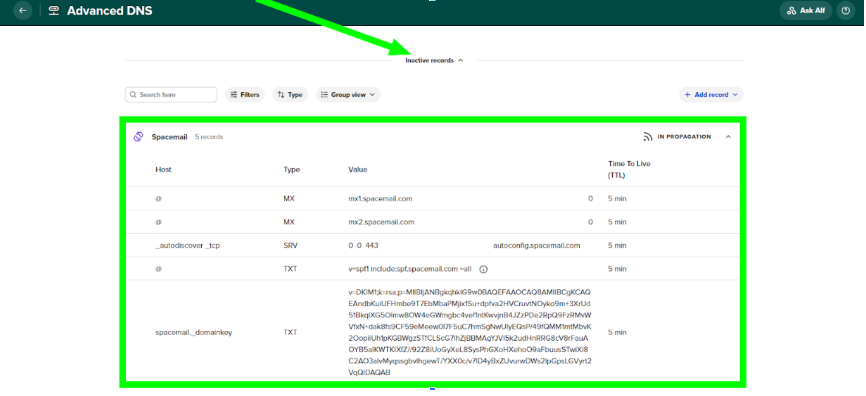
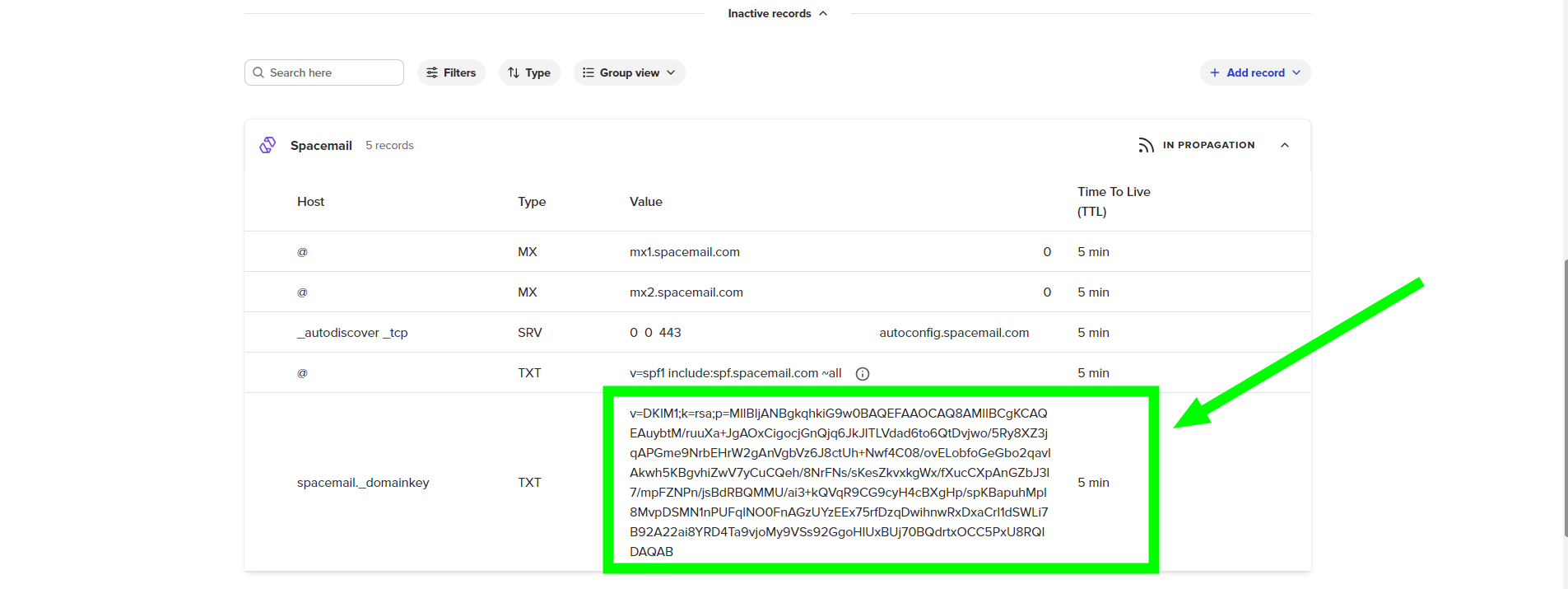
Keresse meg a „spacemail._domainkey” Host értékű TXT rekordot, és adja hozzá azt is a domain DNS-zónájához:
Host: spacemail._domainkey | Type: TXT | Data: csak az Ön oldalán található meg, ezzel kezdődik: ‘v=DKIM1; k=rsa; …’
MEGJEGYZÉS: Squarespace-en a korlátozásaik miatt nem lehet 2048 bites DKIM-et beállítani. Vegye fel a kapcsolatot ügyfélszolgálati csapatunkkal, hogy manuálisan létrehozhassunk Önnek egy 1024 bites DKIM-et:
Emellett erősen javasoljuk egy DMARC rekord beállítását is. A modern e-mail-szolgáltatók (beleértve a Microsoft Outlookot, a Hotmailt, a Gmailt és a Yahoo-t) egyre inkább támaszkodnak a DMARC-ra a feladói hírnév és a spam elleni ellenőrzési rendszereik részeként. A megfelelően beállított DMARC rekord nélküli domaineknél nagyobb valószínűséggel jelentkeznek kézbesítési problémák, spam mappába kerülés vagy hírnévalapú korlátozások.
A DMARC beállításához először létre kell hoznia egy DMARC rekordot egy online DMARC-generáló eszközzel (például a MXToolbox DMARC Record Generator segítségével), majd TXT rekordként hozzá kell adnia a domain DNS-zónájához.
Type: TXT Record | Host: _dmarc | Value: v=DMARC1; p=none; rua=mailto@yourdomain.com (vagy az online DMARC-generáló eszközzel létrehozott érték) | TTL: Automatic
MEGJEGYZÉS: A DMARC-házirend később karanténra vagy elutasításra módosítható az e-mail-beállításoktól és a megfigyelési beállításoktól függően.
8. lépés. Az SRV rekord szolgáltatások közzétételére és szolgáltatásfelderítésre szolgál. Elsődleges célja, hogy lehetővé tegye a szolgáltatások futtatását nem szabványos portokon, és csökkentse a konfigurációs terheket az e-mail-kliensek beállításakor.
Host: autodiscover.tcp | Type: SRV | Priority: 0 | Data: 0 443 autoconfig.spacemail.com
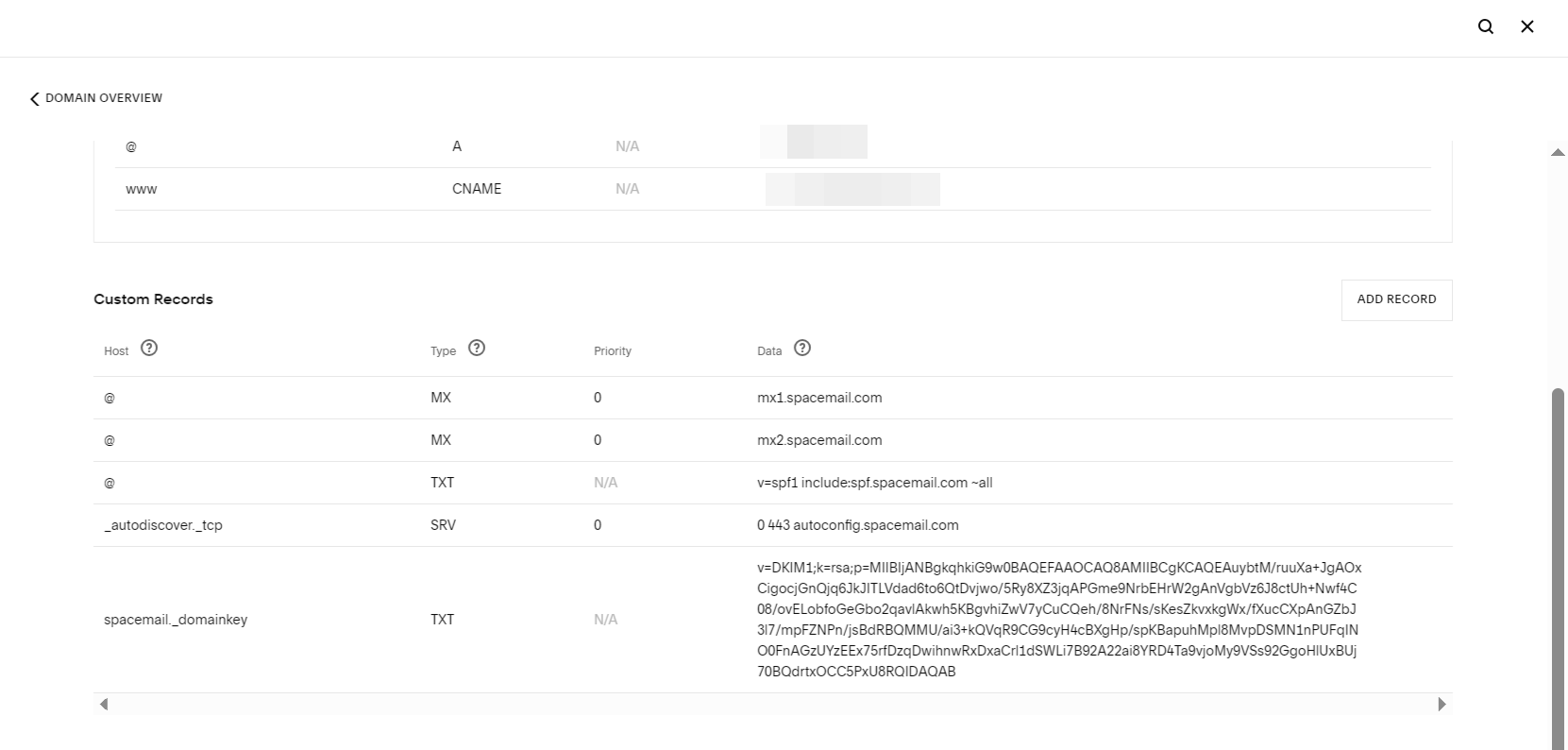
A DNS-zónájában ezt fogja látni, miután az összes rekord hozzáadásra került:
Kérjük, tartsa szem előtt: Ha a domainje egy külső regisztrátornál van regisztrálva, a hitelesítési TXT rekordot is hozzá kell adnia.
A hitelesítési TXT rekord az Advanced DNS alkalmazásban található. Ott kattintson a Manage gombra, keresse meg a „Configure your DNS settings for products to work correctly” részt, majd kattintson a „View guides” lehetőségre. Ezután görgessen le, és válassza a „Verifying domain ownership” lehetőséget.
Hagyjon legfeljebb 1 órát a rekordok propagálódására, majd ellenőrizze az e-mail-szolgáltatás működését. Bármely online ellenőrzőt használhat annak megtekintésére, hogy a propagáció befejeződött-e. Nyugodtan ellenőrizze itt.
Ennyi az egész! Ha kérdése van, vagy segítségre van szüksége, kérjük, lépjen kapcsolatba velünk. Ügyfeleink jelenleg a hét minden napján, napi 24 órában, egész évben segítséget kapnak élő chaten és e-mailben.