내 이메일을 Spacemail로 어떻게 이전하나요?
비즈니스 이메일을 마이그레이션하고 싶으신가요? 이메일을 Spacemail로 마이그레이션하는 방법은 두 가지입니다. Migration 도구를 사용하거나 타사 이메일 클라이언트를 사용하는 방법입니다.
Migration 도구를 사용하면 IMAP 프로토콜을 통해 이메일을 전송할 수 있으며, 백업 파일은 필요하지 않습니다.
타사 이메일 클라이언트를 통한 전송은 Outlook 또는 Thunderbird와 같은 이메일 클라이언트에 사서함을 연결한 뒤 해당 인터페이스를 사용해 전송하는 방식으로 이루어집니다.
Spacemail Migration 도구로 이메일 전송하기
구독을 Unbox하고 마이그레이션용 사서함을 만든 후 Spacemail 웹메일에 로그인한 다음 Settings > Email migration 섹션으로 이동하여 Migrate to Spacemail을 클릭하세요.
.01kypnjjhbdjdzndpfggp9jke4.png)
세부 정보 입력
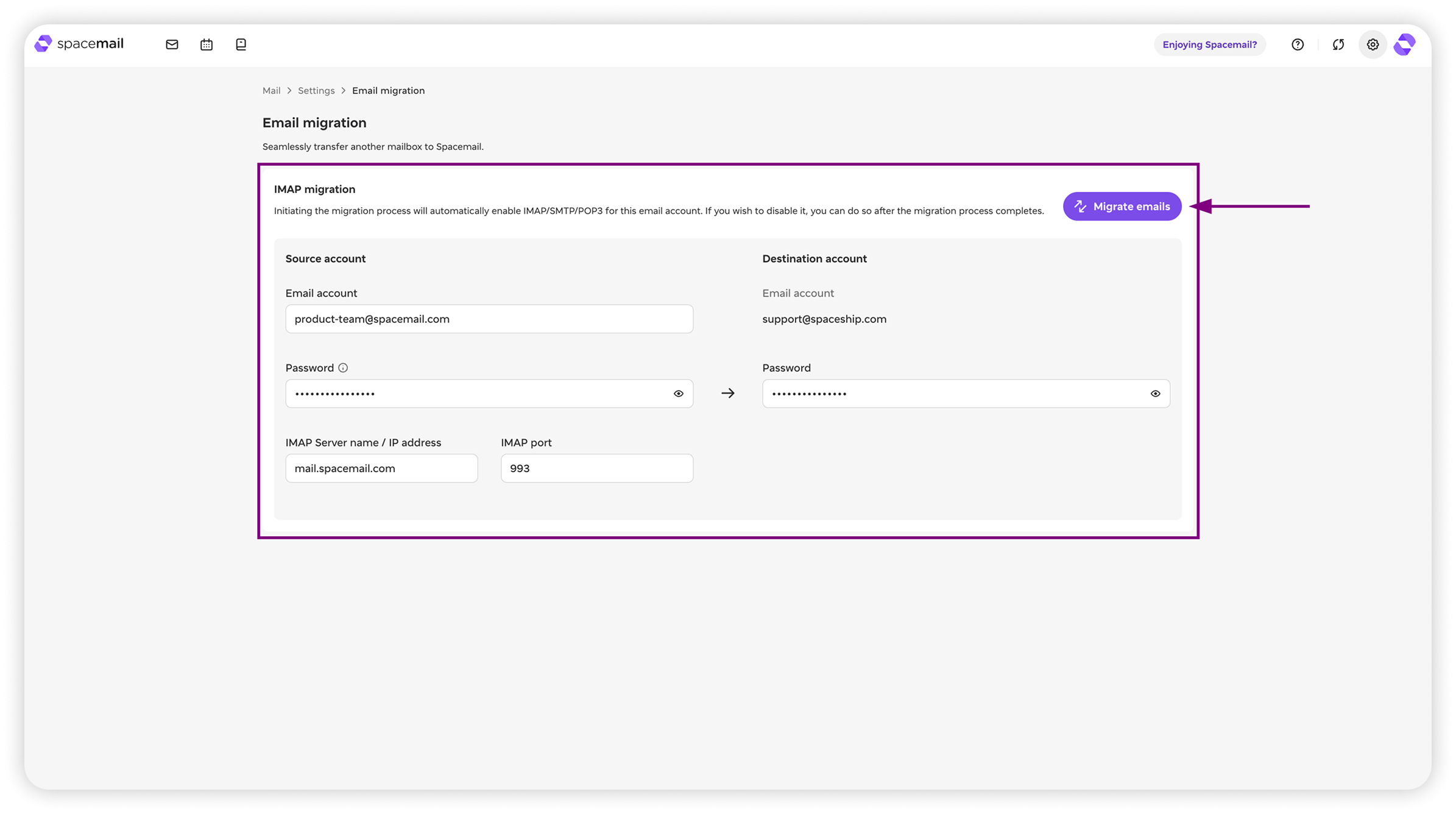
Migration 도구 창에서 원본 계정과 관련된 다음 세부 정보를 입력하세요.
이메일 계정 - 플레이스홀더에 표시된 전체 주소입니다.
비밀번호 - 해당 계정의 비밀번호
IMAP 서버 이름 및 IMAP 포트 - 이는 제공업체에 따라 다르므로 서비스 제공업체에 직접 확인하세요. 또는 일반적으로 검색 엔진에 IMAP server and port for [provider name] 를 입력하여 IMAP 설정을 찾을 수 있습니다.
세부 정보를 모두 입력한 후 Spacemail 계정의 비밀번호를 입력하세요.
이메일 마이그레이션
참고: 마이그레이션을 시작하기 전에 먼저 이메일 제공업체 측에서 원본 사서함(이메일이 전송되는 사서함)의 IMAP 설정을 켜야 합니다. 그렇지 않으면 마이그레이션이 실패합니다.
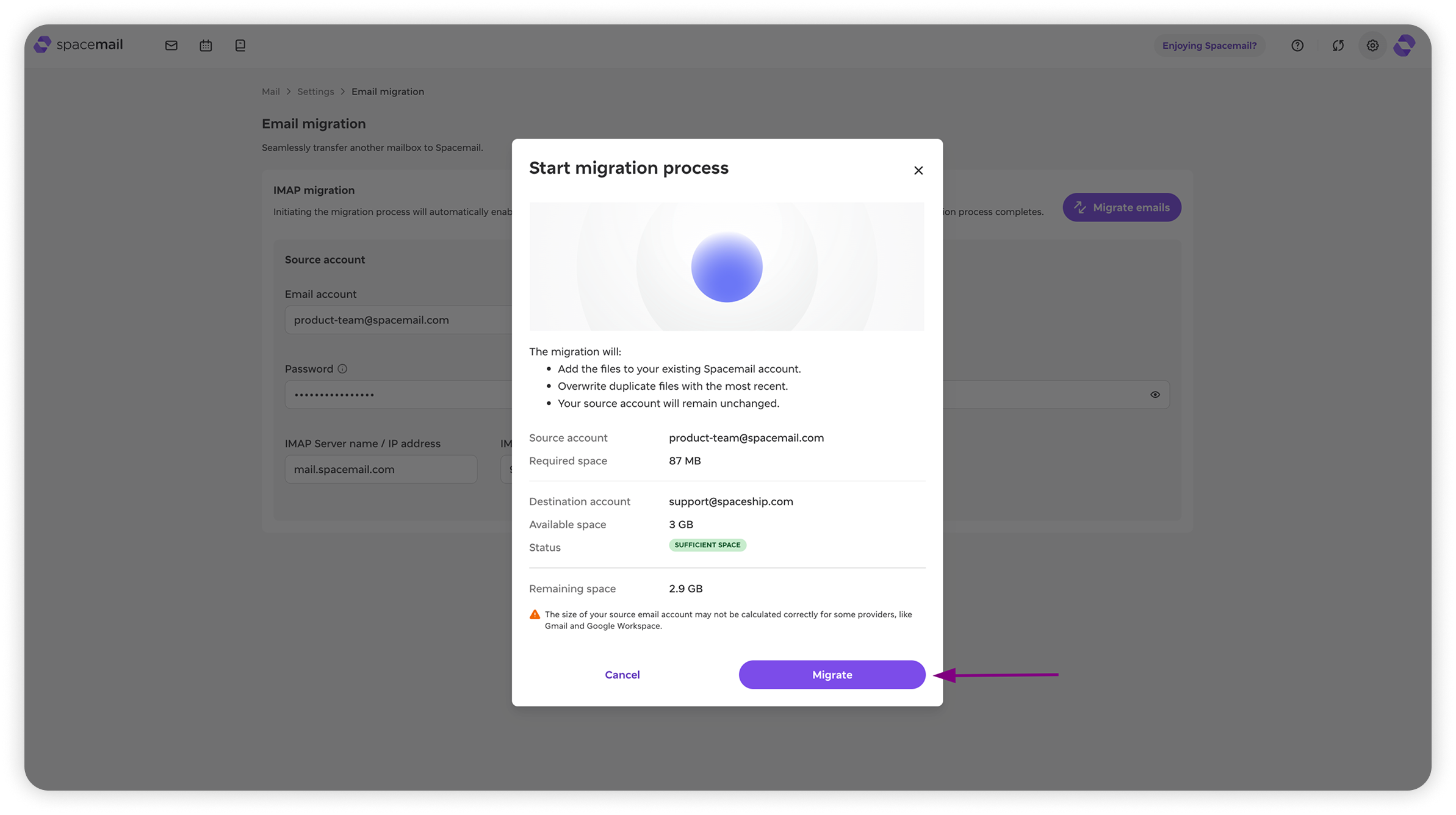
모든 세부 정보를 입력하면 이메일 마이그레이션을 클릭할 수 있습니다. 팝업 창에서 원본 계정을 마이그레이션하는 데 필요한 공간과 사용 가능한 공간을 확인할 수 있습니다. 공간이 충분하면 마이그레이션을 클릭하여 프로세스를 시작하세요.
공간 부족 문제
공간이 부족하다고 표시되는 경우 다음을 시도해 볼 수 있습니다.
한 단계 높은 요금제로 업그레이드해 보세요. Starter부터 Advanced까지 세 가지 요금제가 있으며, 각 단계로 올라갈수록 더 많은 저장 공간이 제공됩니다.
요금제를 업그레이드하려면 Spacemail Manager로 이동한 다음, 업그레이드하려는 구독 옆의 Manage 를 클릭하고 Change plan을 선택하세요. 필요에 가장 적합한 요금제로 진행하세요.
이미 Advanced 요금제를 사용 중이라면 사용할 수 있는 저장 공간이 가장 많은 상태입니다. 마이그레이션을 진행하려면 원본 사서함에서 일부 이메일을 삭제하거나 구독에 추가 저장 공간을 구매해야 합니다. 이렇게 하려면 Spacemail Manager를 열고 구독 옆의 점 세 개를 클릭한 다음 Add more storage를 선택하세요.
이메일 주소 또는 비밀번호가 올바르지 않습니다. 다시 시도해 주세요. 오류
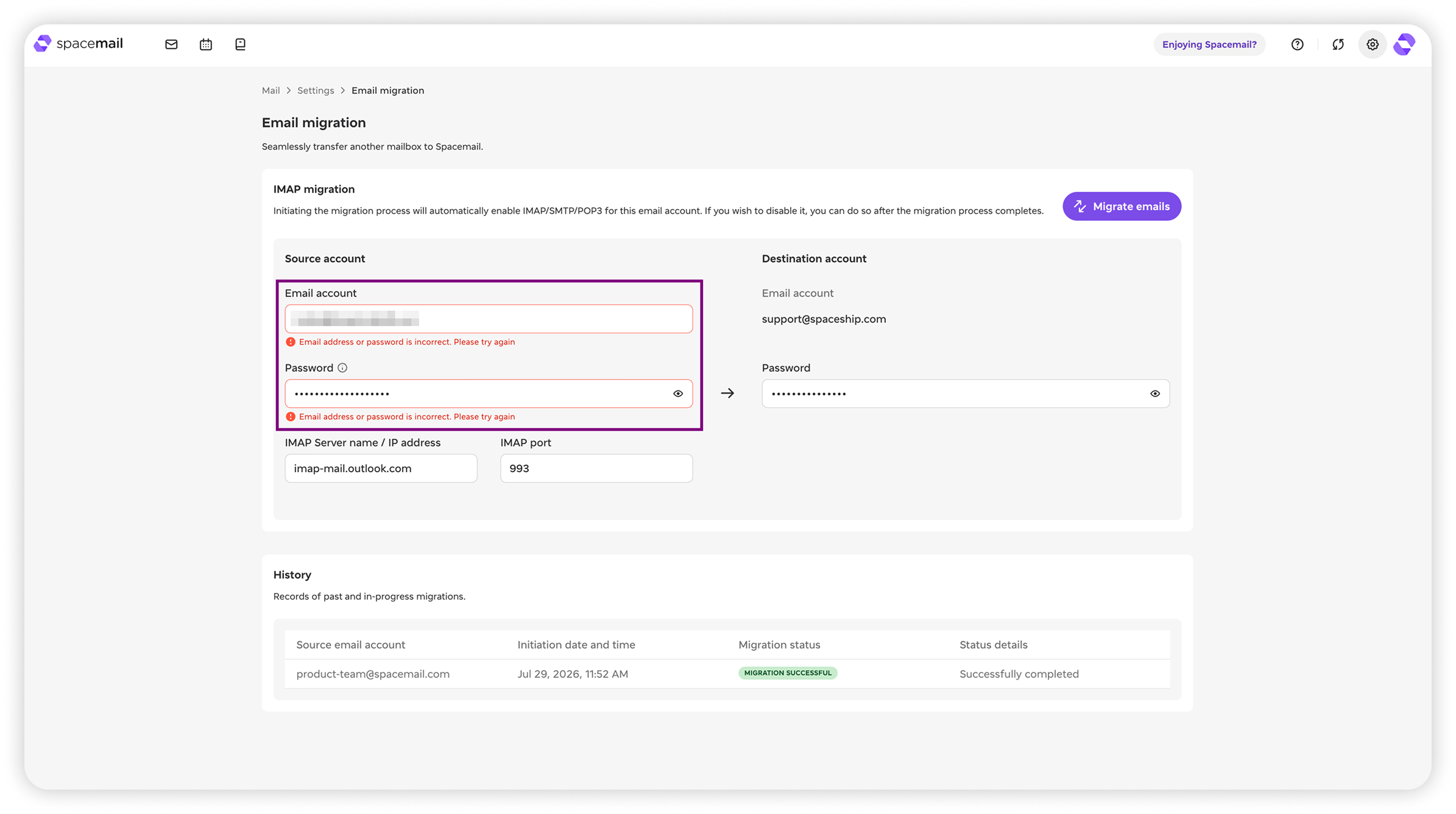
마이그레이션 중 이 오류가 발생하면 자격 증명이 올바른지 확인한 후 다시 시도해 주세요. 올바른 정보를 입력했는데도 오류가 계속 표시되면, 문제 해결을 위해 시도할 수 있는 추가 단계는 다음과 같습니다.
앱 비밀번호 사용해 보기
계정 비밀번호 대신 앱 비밀번호를 사용해야 할 수 있습니다. 이것이 무엇인지 모른다면, 마이그레이션하려는 제공업체 측(예: Gmail)에서 설정해야 할 수 있습니다.
앱 비밀번호를 사용하는 경우 원본 사서함 측에서 2FA가 켜져 있어야 합니다.
앱 비밀번호를 사용하지 않는 경우 마이그레이션 중에는 원본 사서함의 2FA를 꺼 주세요(마이그레이션이 완료된 후 다시 켤 수 있습니다).
IMAP 설정 확인
IMAP 서버 이름과 포트가 원본 계정의 정보와 일치하는지 확인하세요.
원본 이메일 계정 측에서 IMAP가 켜져 있는지 확인하세요.
문제가 계속되면 지원 요청을 제출해 주세요 — 저희가 24시간 연중무휴로 도와드리겠습니다.
진행 상황 추적
참고: 한 번에 1개의 마이그레이션만 실행할 수 있습니다.
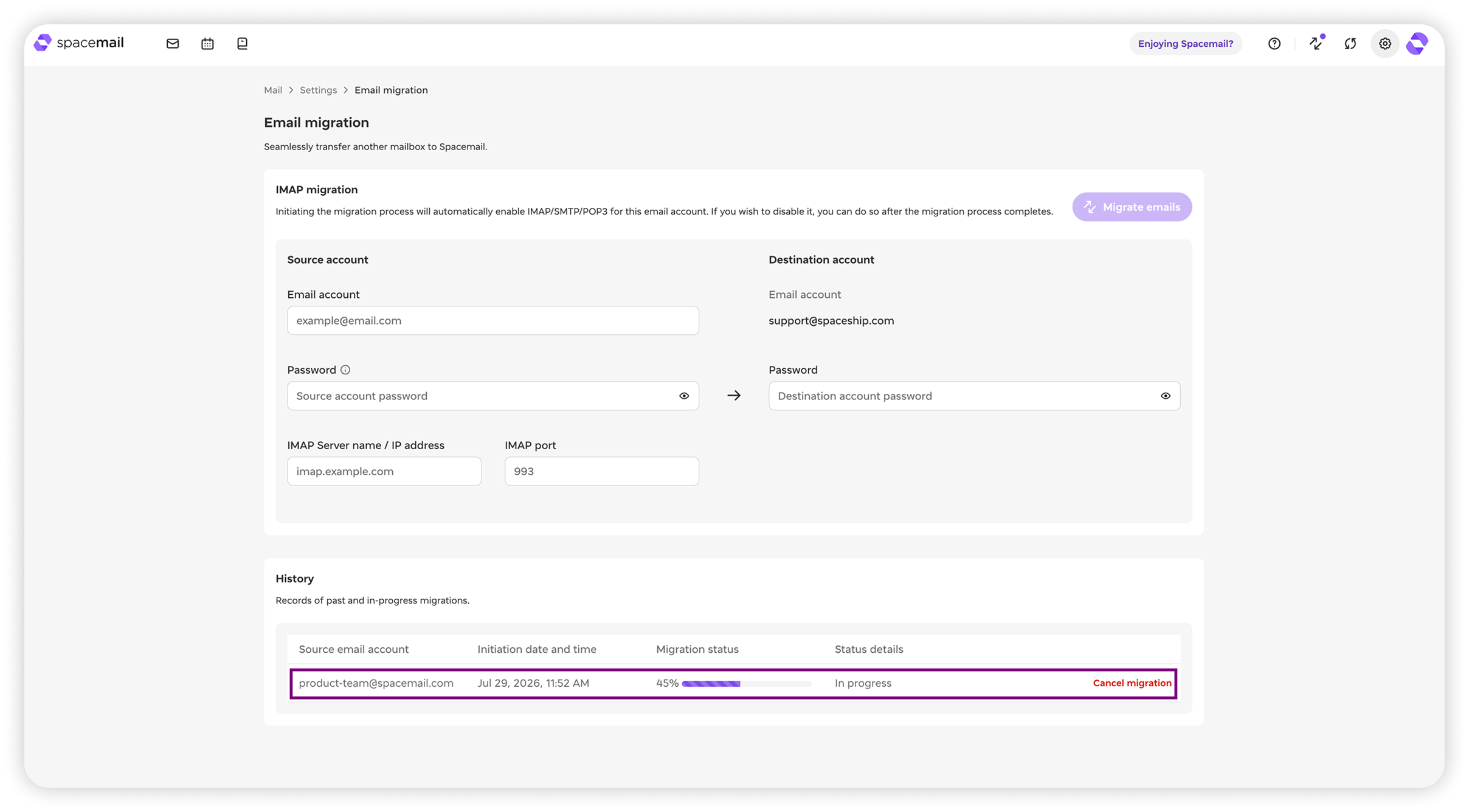
마이그레이션 시간은 마이그레이션하는 사서함의 크기, 인터넷 속도 및 기타 변수와 같은 요소에 따라 달라지므로 정확한 소요 시간을 말씀드리기는 어렵습니다. 하지만 마이그레이션을 시작하면 아래의 History 섹션에서 진행 상황을 확인할 수 있습니다. 이 섹션에는 모든 마이그레이션과 해당 상태가 표시됩니다. 때로는 이메일이 성공적으로 마이그레이션되었더라도 상태가 실패로 표시될 수 있습니다. 만일을 대비해 항상 다시 확인해 보는 것이 좋습니다.
전송된 이메일이 없다면 지원 요청을 제출해 주세요 — 저희가 24시간 연중무휴로 도와드리겠습니다.
마이그레이션을 취소하기로 결정한 경우 Cancel migration을 클릭하세요. 나중에 다시 시작할 수 있습니다.
타사 클라이언트로 이메일 전송하기
구독을 Unbox하고 마이그레이션할 사서함을 만든 후 Spacemail 웹메일에 로그인하세요.
이메일 클라이언트에 연결
로그인한 후 Settings 로 이동하여 IMAP/SMTP 연결을 활성화하세요. See configuration을 클릭하면 이메일 클라이언트를 구성하는 데 필요한 세부 정보를 확인할 수 있습니다. 다음 구성 세부 정보도 사용할 수 있습니다.
사용자 이름: 전체 Spacemail 이메일 주소
비밀번호: 이 이메일 계정의 비밀번호
수신/발신 서버:mail.spacemail.com
IMAP 서버 포트: 993
SMTP 서버 포트: 465
연결 보안: SSL
이메일 클라이언트(권장: Thunderbird)를 사용하여 마이그레이션하려는 두 사서함을 하나의 인터페이스에 추가하세요. 하나는 원본이고 다른 하나는 대상입니다.
이메일 마이그레이션
이메일 클라이언트 내에서 이전 계정의 모든 메시지를 선택한 다음, 이전 받은편지함 폴더에서 새 받은편지함 폴더로(간단히 드래그 앤 드롭하여) 이동하세요. 폴더 구조를 그대로 유지하기 위해 하위 폴더도 같은 방식으로 이동할 수 있습니다. 메시지 수에 따라 이 과정에는 시간이 걸릴 수 있습니다.