Jak korzystać z kalendarza w Spacemail
W tym przewodniku przeprowadzimy Cię przez najważniejsze kroki korzystania z kalendarza w Spacemail. Za pomocą kalendarza możesz tworzyć wydarzenia, zapraszać uczestników i zarządzać swoim harmonogramem bezpośrednio w interfejsie poczty internetowej.
Uzyskiwanie dostępu do kalendarza
1. Zaloguj się do skrzynki pocztowej Spacemail
2. Po zalogowaniu użyj przełącznika u góry interfejsu, aby przełączać się między widokiem poczty e-mail a kalendarza.

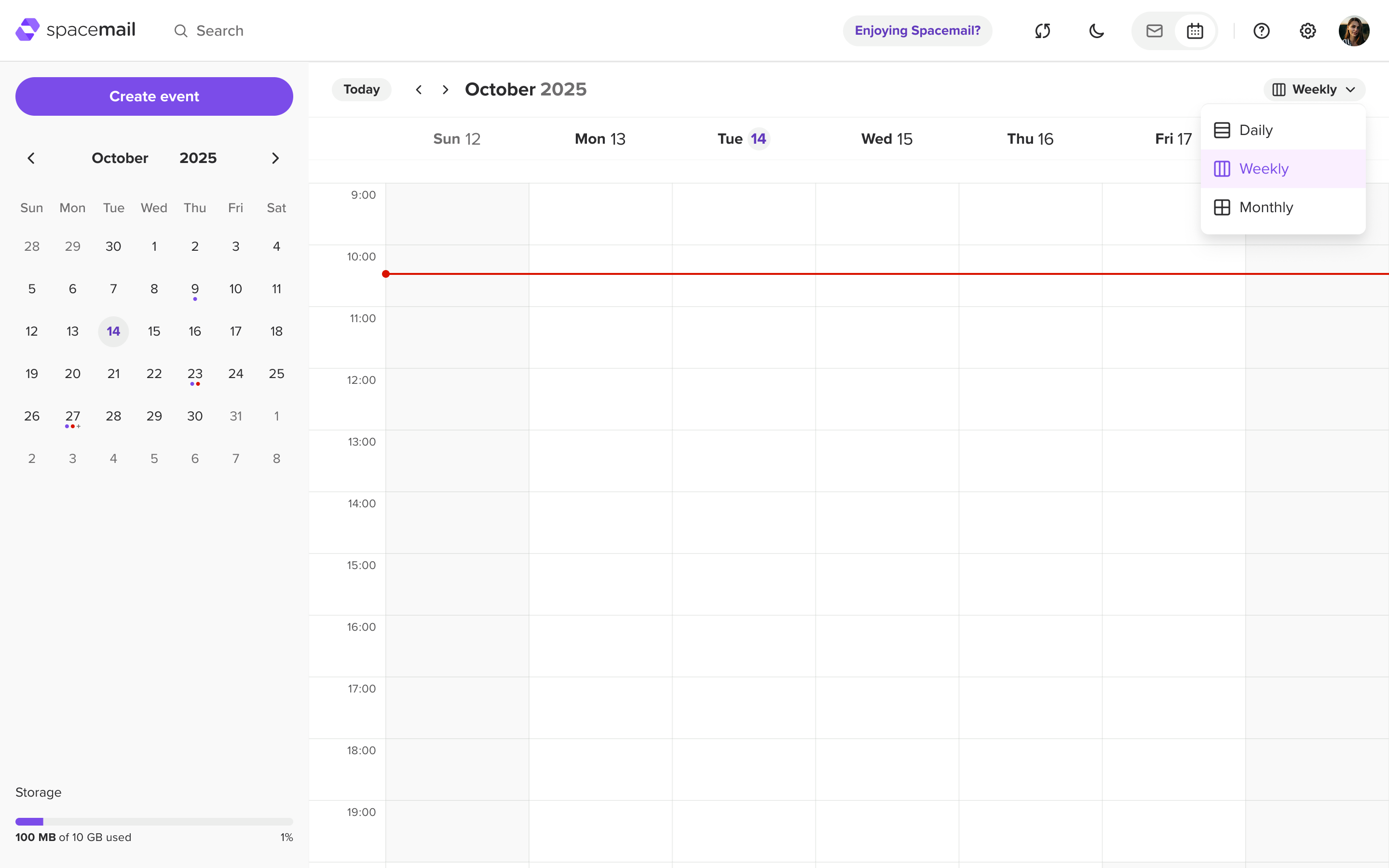
3. Możesz wybrać wyświetlanie swojego harmonogramu na jeden z trzech sposobów: Dzienny, Tygodniowy lub Miesięczny. W tym celu wybierz opcję z menu rozwijanego w prawym górnym rogu kalendarza:
Tworzenie wydarzenia
1. W Kalendarzu kliknij przycisk „Utwórz wydarzenie” , aby dodać nowe wydarzenie. Pojawi się osobne wyskakujące okno, w którym możesz wprowadzić szczegóły wydarzenia:
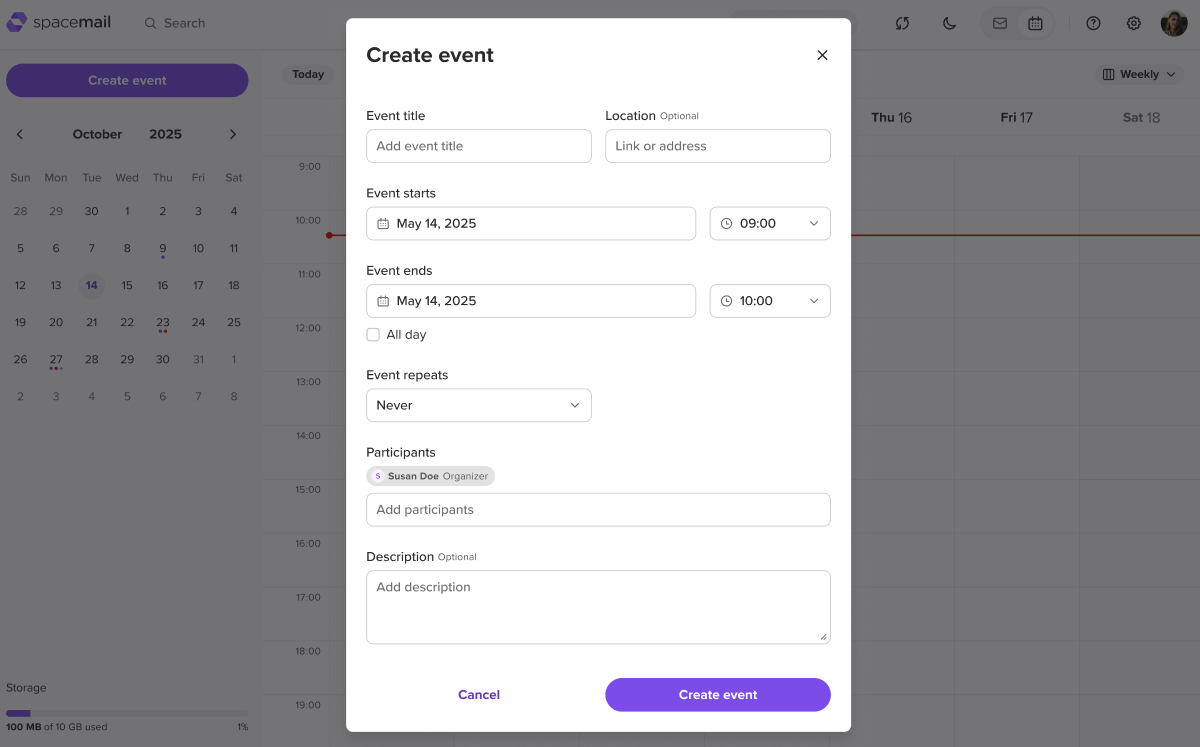
2. Wypełnij wymagane informacje:
Tytuł wydarzenia – dodaj nazwę swojego wydarzenia
Lokalizacja (opcjonalnie) – wprowadź adres lub link do spotkania
Początek wydarzenia/Koniec wydarzenia – wybierz datę i godzinę
Powtarzanie wydarzenia – wybierz, jak często wydarzenie ma się powtarzać: Nigdy, Codziennie, Co tydzień, Co miesiąc lub Co rok. Możesz także ustawić je jako wydarzenie całodniowe.
Uczestnicy – dodaj adresy e-mail osób, które chcesz zaprosić
Opis (opcjonalnie) – podaj dodatkowe szczegóły
UWAGA:Wydarzenia całodniowe będą wyświetlane u góry komórki daty lub nagłówka kolumny, w zależności od wybranego widoku.
3. Po uzupełnieniu wszystkich szczegółów kliknij „Utwórz wydarzenie”.
Otrzymywanie i odpowiadanie na zaproszenia
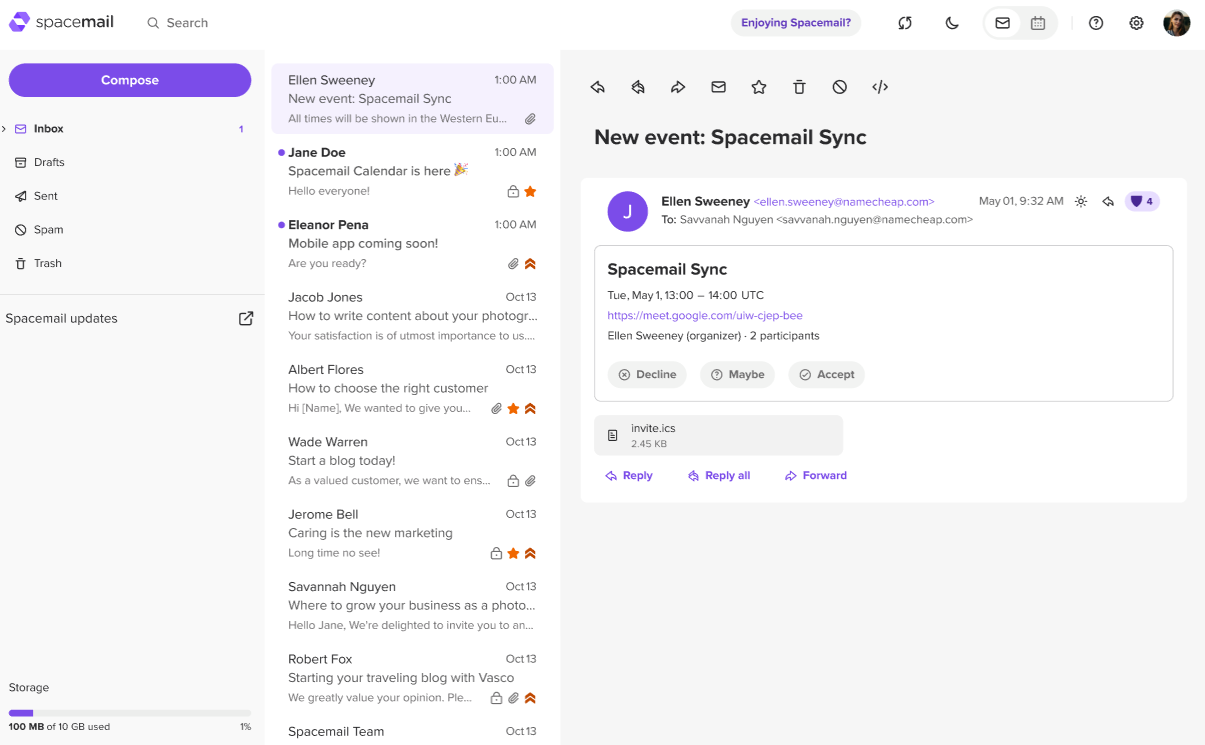
1. Zaproszenie e-mail – wiadomość e-mail pojawi się w Twojej skrzynce odbiorczej wraz ze szczegółami wydarzenia i opcjami odpowiedzi: Akceptuj, Odrzuć lub Może:
2. Widok kalendarza – wydarzenie pojawi się również w Twoim Kalendarzu ze statusem oczekującym, dopóki nie wybierzesz jednej z odpowiedzi: Akceptuj, Odrzuć lub Może:
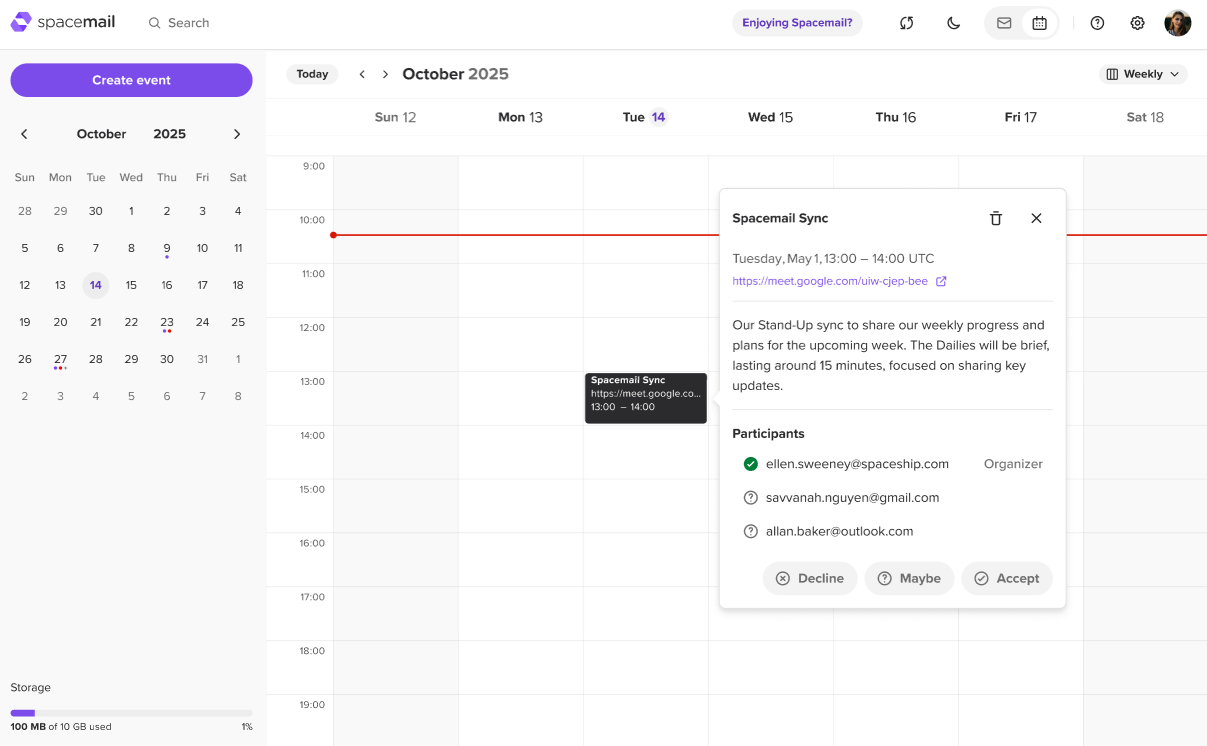
UWAGA: Spacemail automatycznie dostosowuje godziny na podstawie Twojej strefy czasowej, dzięki czemu wszyscy uczestnicy widzą wydarzenie w swoim czasie lokalnym.
Wyświetlanie zaproszeń zewnętrznych w Kalendarzu Spacemail
Spacemail obsługuje standardowy format iCal (.ics). Oznacza to, że wydarzenia i zaproszenia mogą być wymieniane z zewnętrznymi kalendarzami, takimi jak Gmail, Outlook, Apple Calendar i podobne klienty.
Otrzymywanie zaproszeń: Jeśli ktoś wyśle Ci zaproszenie na wydarzenie z zewnętrznego kalendarza, pojawi się ono w Twojej skrzynce odbiorczej i Kalendarzu Spacemail. Możesz odpowiedzieć, wybierając Akceptuj, Odrzuć lub Może, a Twoja odpowiedź zostanie odesłana do organizatora.
Przykłady zaproszeń z Gmaila wyświetlanych w skrzynce odbiorczej Spacemail: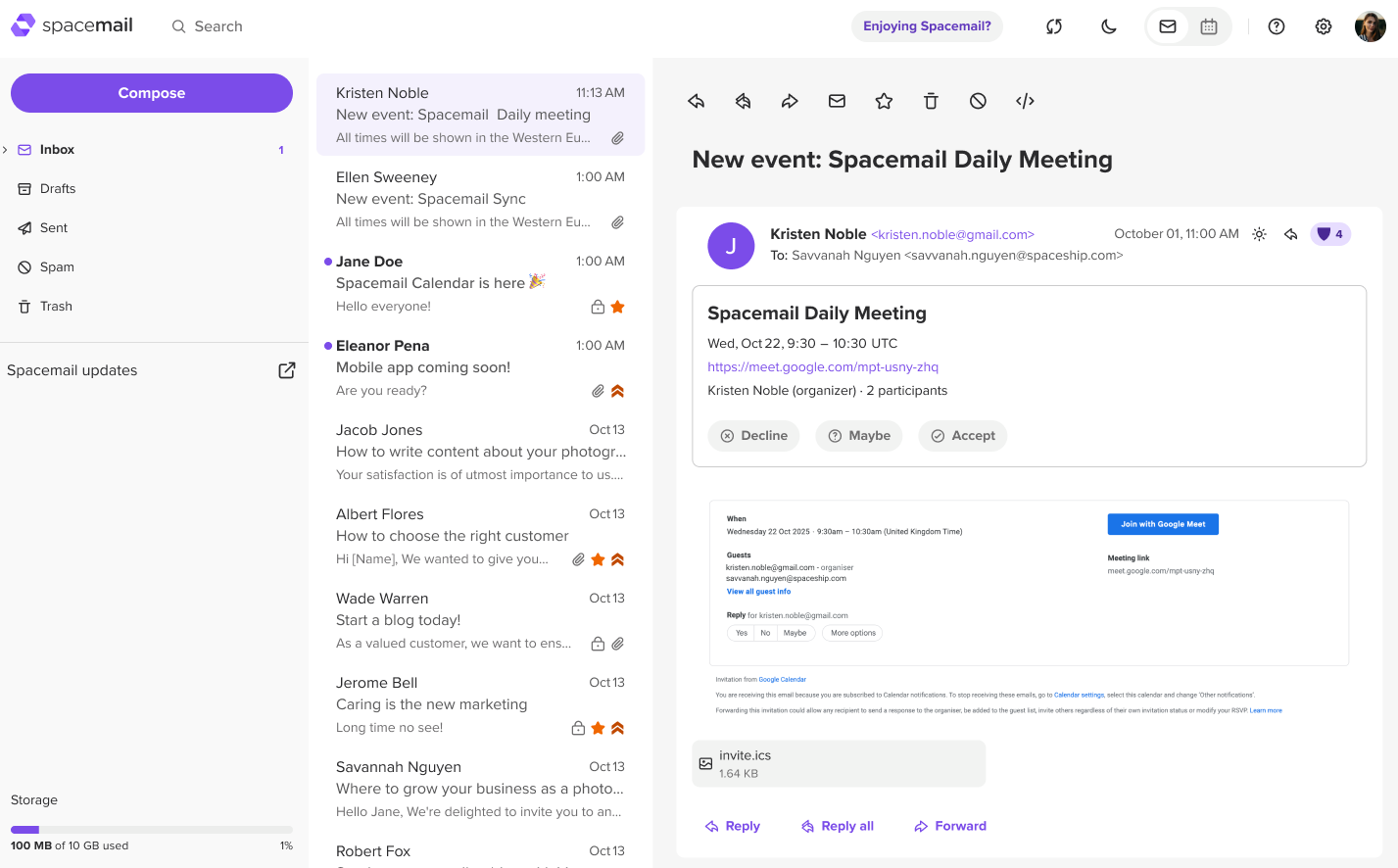
Wysyłanie zaproszeń: Możesz wysyłać zaproszenia na wydarzenia bezpośrednio ze Spacemail do uczestników korzystających z innej usługi kalendarza. Otrzymają oni standardowe zaproszenie .ics, które działa w ich aplikacji kalendarza.
To wszystko!