Amazon Fire TV에서 FastVPN 설정 방법
Amazon Fire TV에서 VPN을 설정하면 안전하게 스트리밍하고, 개인정보를 보호하며, 좋아하는 콘텐츠를 제한 없이 이용할 수 있습니다. Amazon Fire TV용 FastVPN은 라우터 설정 없이 간편하게 사용할 수 있습니다. 이 가이드에서는 Amazon Fire TV에서 FastVPN을 설치, 활성화 및 연결하여 안전하고 자유로운 스트리밍을 즐기는 방법을 배웁니다.
필요한 준비물:
활성화된 FastVPN 구독;
Amazon Fire TV 기기 ;
인터넷 연결;
인증을 완료할 수 있는 브라우저가 있는 모바일 기기.
FastVPN 구독 받기
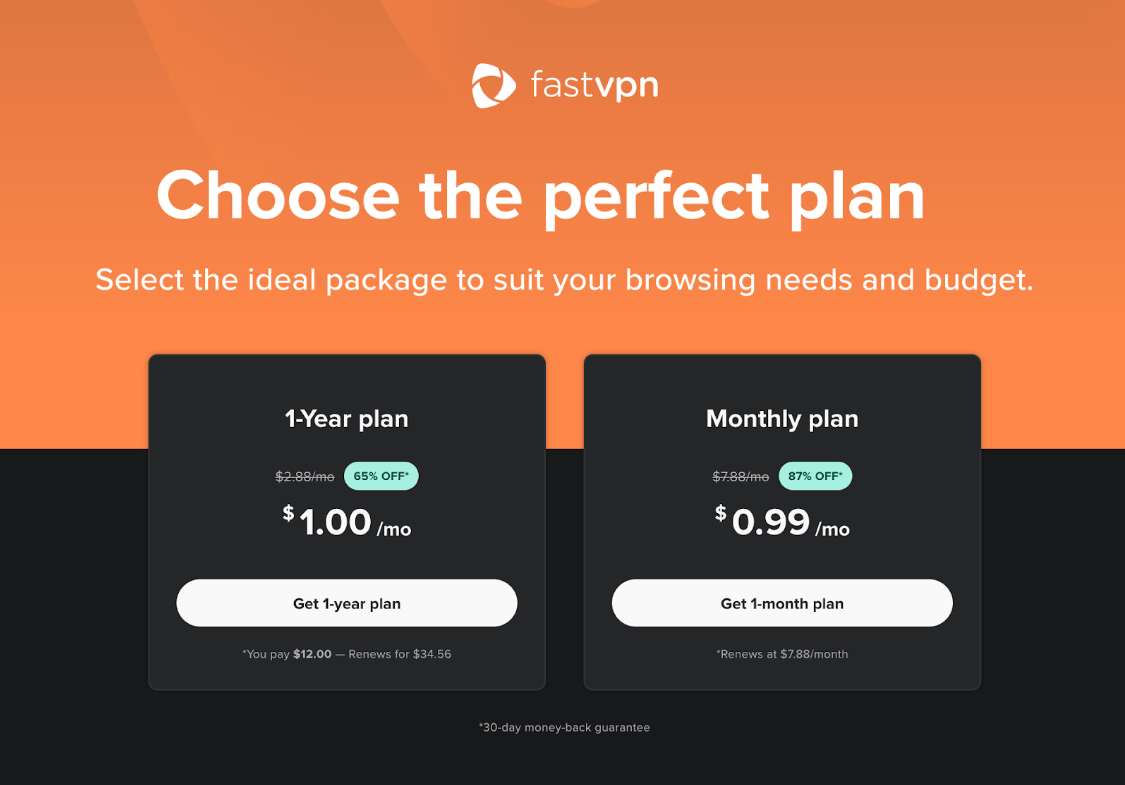
모바일 기기에서 브라우저를 열고 FastVPN 페이지로 이동하여 원하는 요금제를 선택하세요:
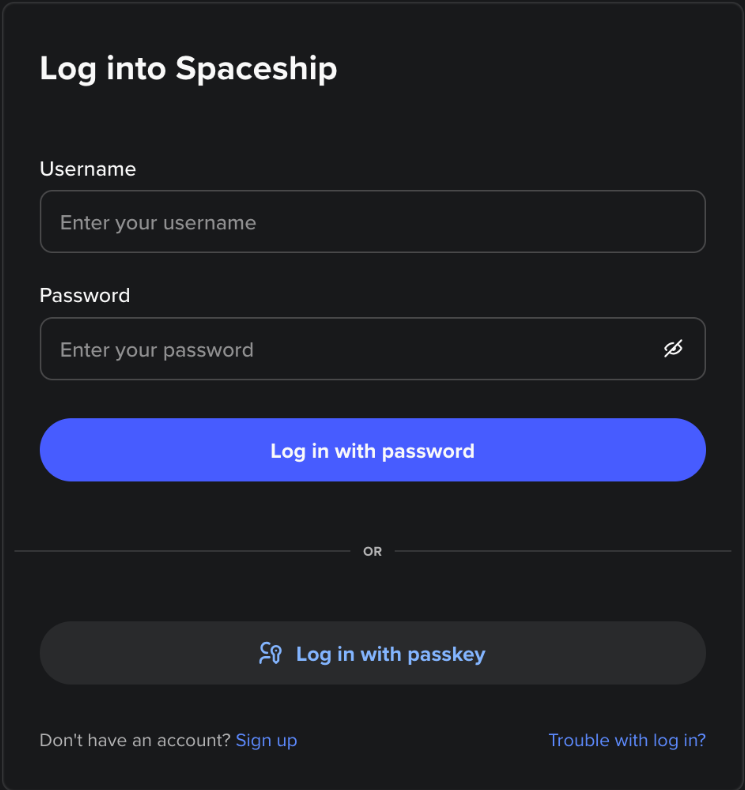
시작하기를 클릭하면 Spaceship 계정에 로그인하라는 메시지가 표시됩니다:
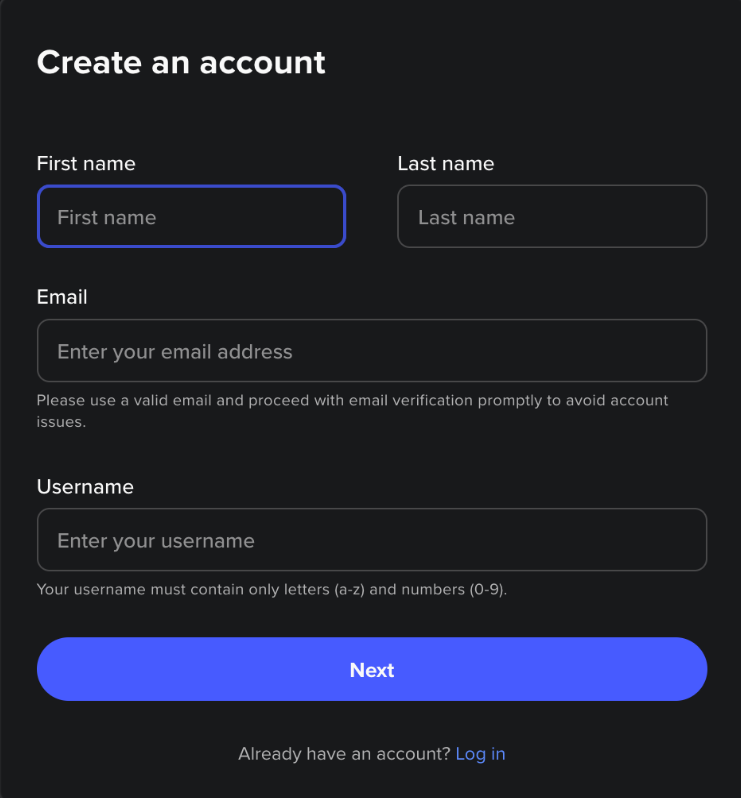
또는 새 계정을 생성하세요:
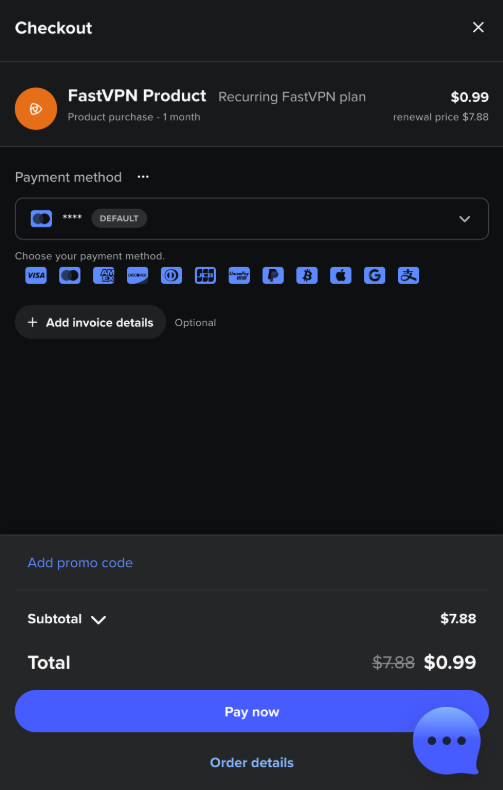
로그인 후 결제 정보를 입력하고 구매를 확인하세요:
Amazon Fire TV에 FastVPN 설치하기
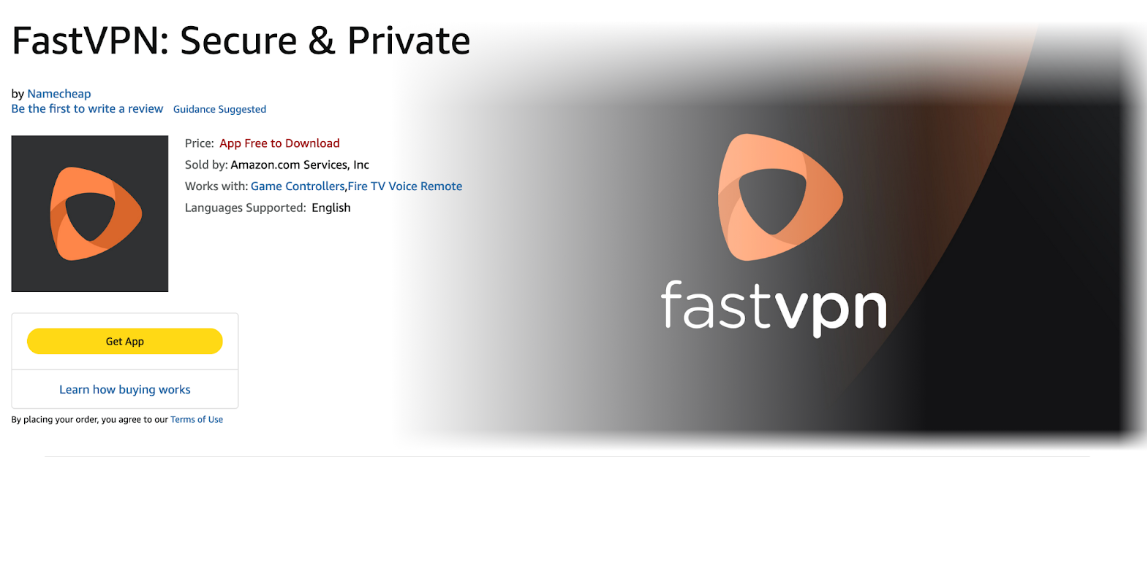
1) Amazon Fire TV에서 App Store
를 엽니다. 2) 검색창에 FastVPN을 입력하고 앱을 선택하거나 다음 링크로 바로 이동하세요: https://www.amazon.com/gp/product/B07H7L45RV.
3) Get App 또는 Install을 클릭하세요:
FastVPN 계정에 로그인
1) TV에서 FastVPN 앱을 실행하세요.
2) 시작 화면 이후 FastVPN에 오신 것을 환영합니다 화면이 QR 코드와 함께 표시됩니다:
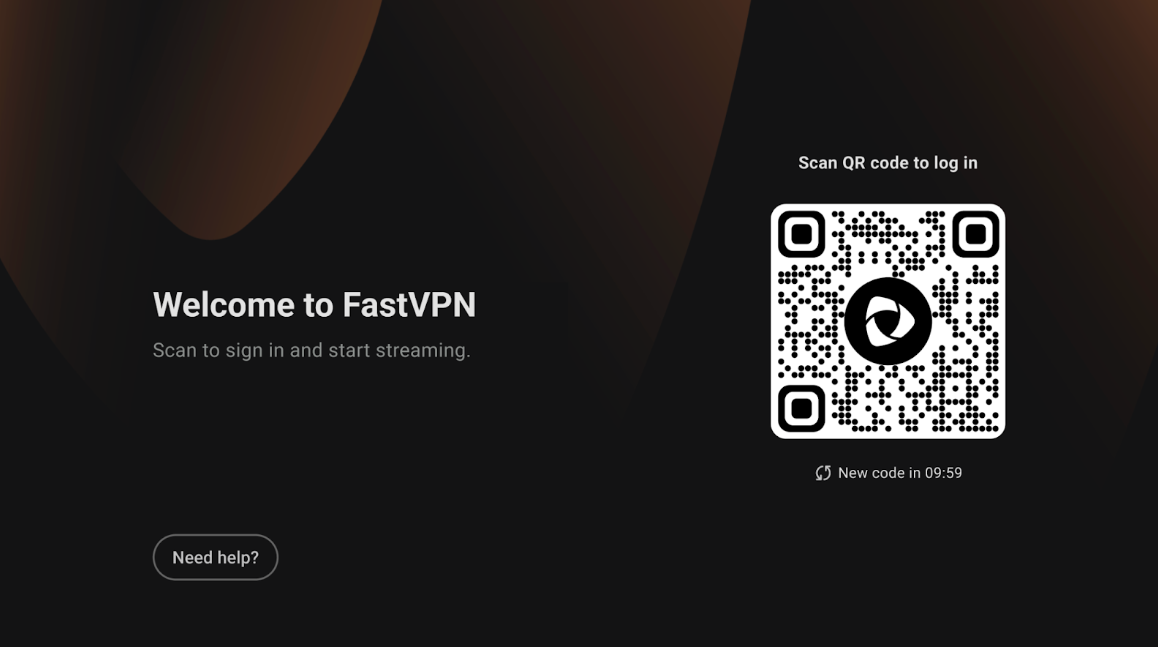
휴대폰이나 태블릿 카메라로 QR 코드를 스캔하세요.
기본 브라우저에서 FastVPN 로그인 페이지가 열립니다.
3) 로그인 방법을 선택하세요:
Spaceship으로 로그인 — Spaceship을 통해 FastVPN을 구매한 경우.
Namecheap으로 로그인 — FastVPN 구독이 Namecheap 계정과 연결된 경우.
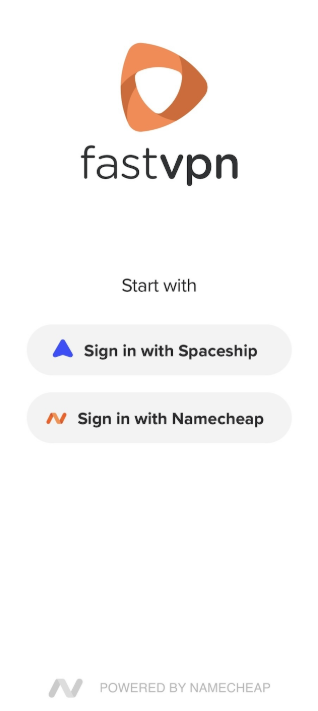
4) 자격 증명을 입력하고 로그인을 탭하세요.
5) 인증이 완료되면 모바일 브라우저에 “기기가 성공적으로 연결되었습니다”라는 메시지가 표시됩니다:
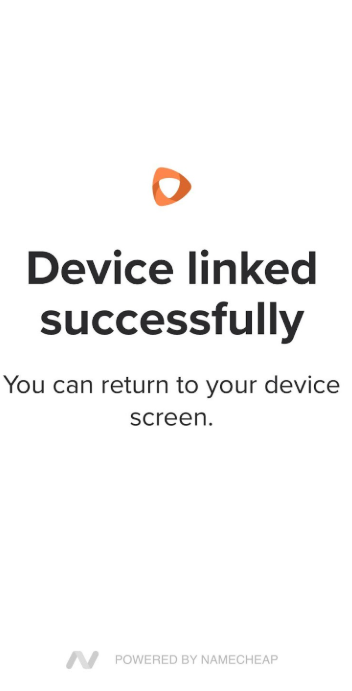
6) Amazon Fire TV로 돌아가면 앱이 자동으로 다음 단계로 진행됩니다.
개인정보 보호정책 검토
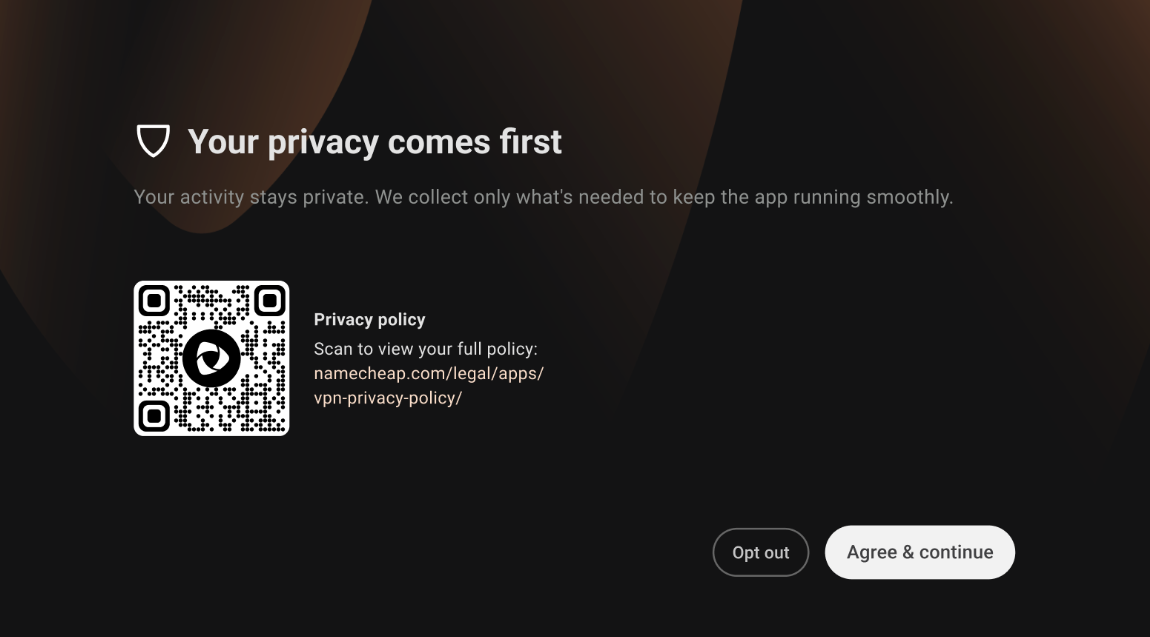
1) Amazon Fire TV에서 앱이 개인정보 보호정책 화면을 표시합니다.
2) QR 코드를 스캔하여 전체 정책을 온라인으로 볼 수 있습니다.
3) 동의 및 계속을 선택하여 진행하세요.
FastVPN에 연결
1) 설정이 끝나면 FastVPN 홈 화면으로 이동합니다.
2) 메인 화면에는 다음이 표시됩니다:
현재 위치 (예: United States – For Streaming).
VPN 세션을 시작하는 연결 버튼.
사용 가능한 지역 및 스트리밍 최적화 서버 목록.
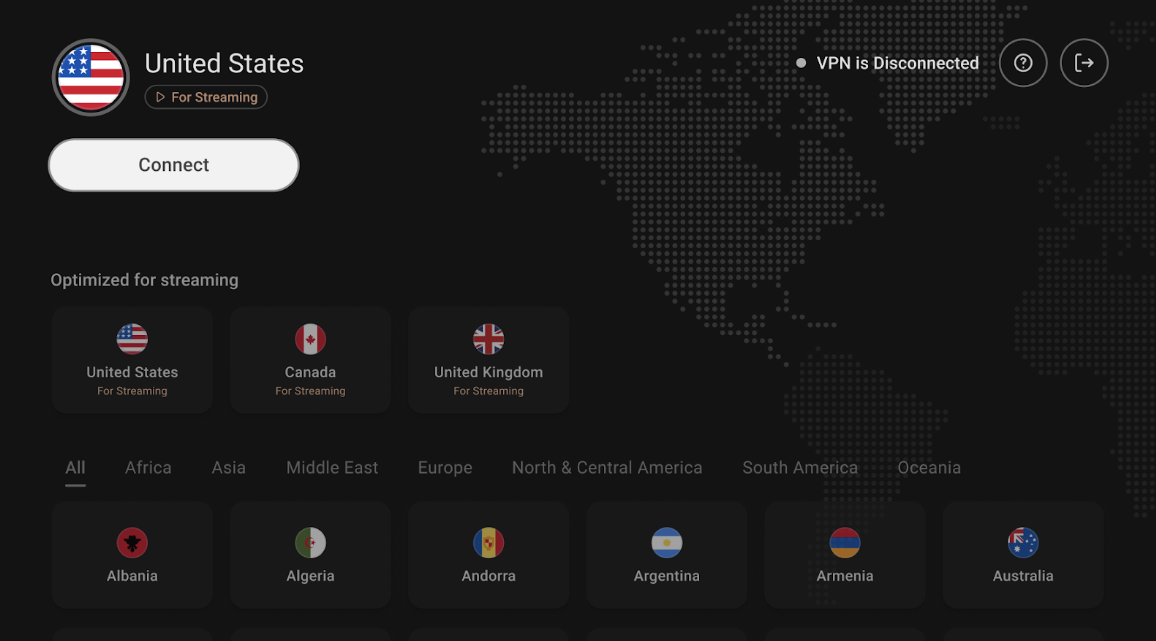
3) 원하는 국가를 선택하고 연결을 클릭하세요.
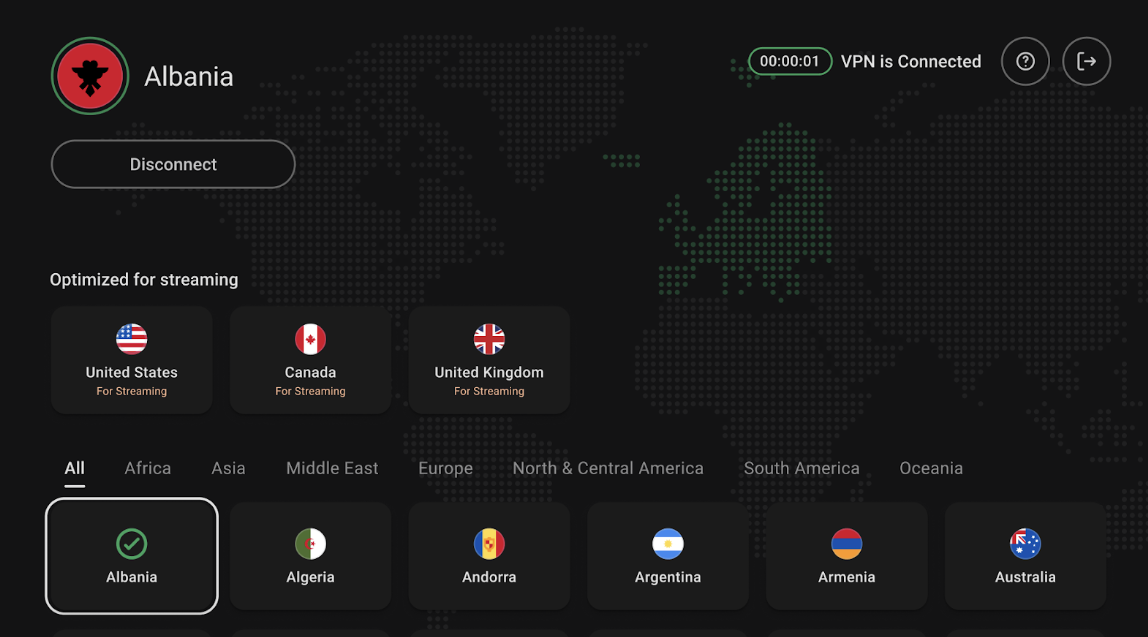
4) 연결이 완료되면 VPN 상태가 연결됨으로 변경됩니다:
연결 확인
1) FastVPN 홈 화면에서 상태 표시기가 연결됨으로 표시되는지 확인하세요.
2) 선택적으로 스트리밍 앱(예: Netflix, YouTube)을 열어 지역별 콘텐츠를 확인할 수 있습니다.
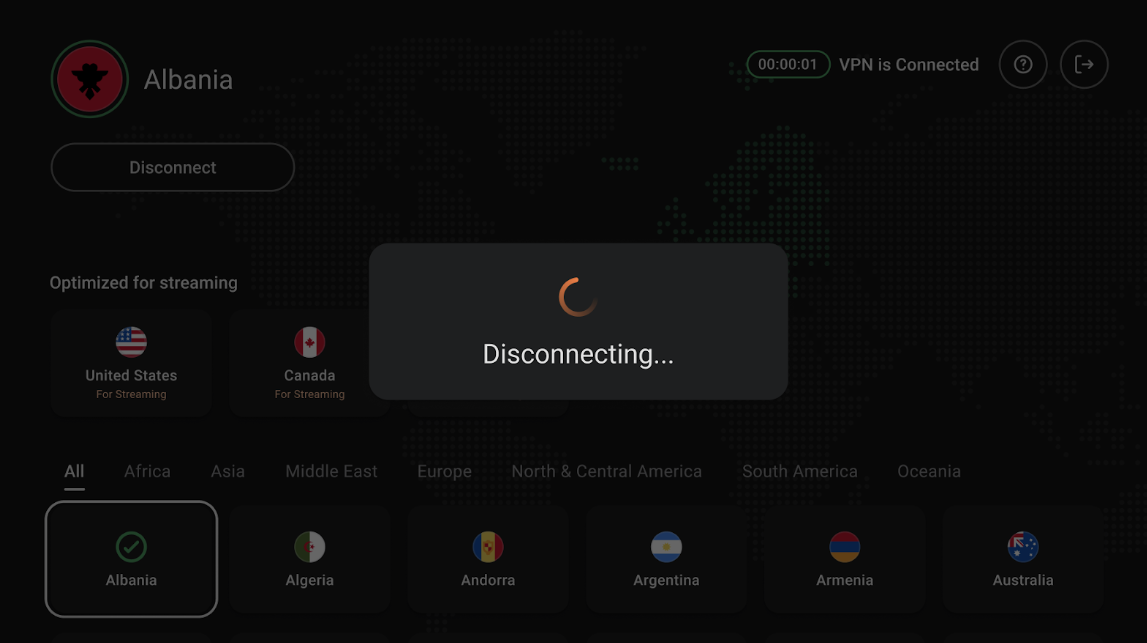
3) 연결을 해제하려면 같은 화면에서 연결 해제를 선택하세요:
지원 문의 또는 피드백 보내기
도움이 필요하거나 피드백을 공유하고 싶으신 경우:
1) FastVPN 홈 화면에서 오른쪽 상단의 도움말 아이콘(?)을 선택하세요.
2) QR 코드가 표시됩니다. 모바일 기기로 스캔하여 피드백 또는 문제 신고를 보낼 수 있습니다.
이제 모두 완료되었습니다! 추가 지원이 필요하시면 지원팀에 문의해 주세요.