EasyWPでウェブサイトを作成する方法
EasyWPサブスクリプションでウェブサイトを作成する方法は2つあります:
Unbox™ プロセスの設定ステップ中;
EasyWP Managerから。
最初のオプションは、新しく購入したサブスクリプションやドメインが接続されていないサブスクリプションに適用されます。 このガイドの手順に従ってUnbox™ プロセスを完了し、EasyWPサブスクリプションにドメインを接続してください。
設定ステップをスキップした場合は、EasyWP Managerからウェブサイトを作成できます。以下の手順を行ってください:
Spaceshipアカウントにログインし、EasyWP Managerに移動します。
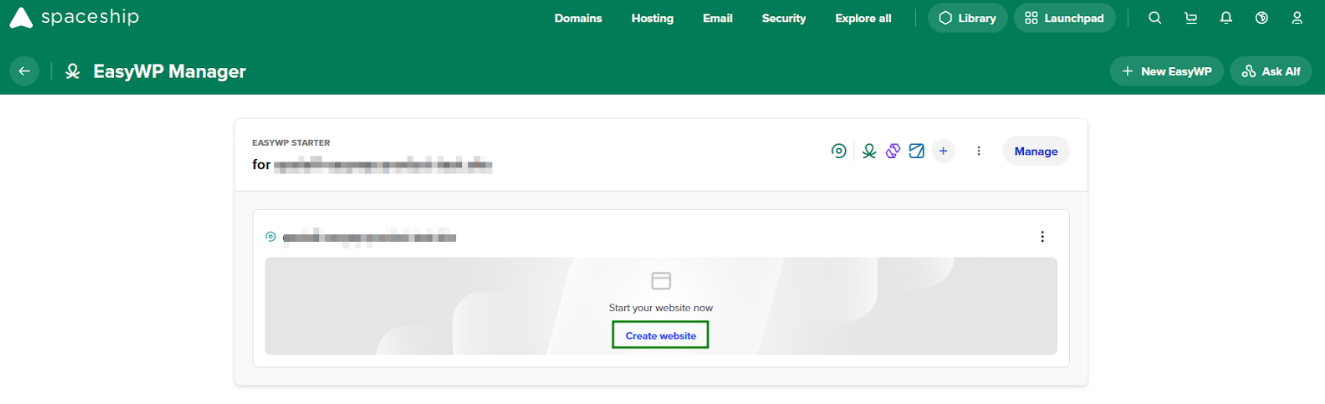
ウェブサイトを作成したいサブスクリプションを見つけ、ウェブサイト作成ボタンをクリックします。
次に、ウェブサイトの設定ポップアップが開きます。ここでウェブサイトのタイトル、管理者ユーザー名、パスワードを設定できます。
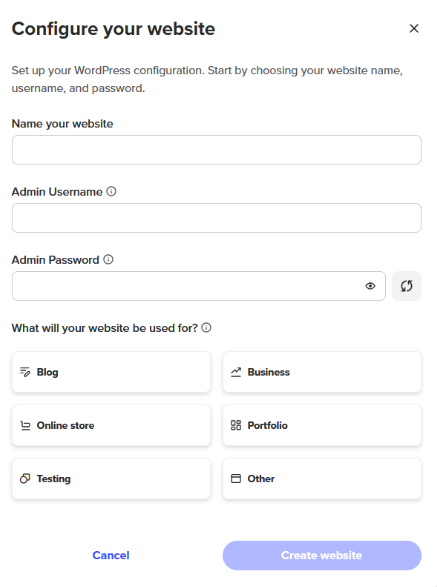
注意: 管理者ユーザー名は5~32文字、管理者パスワードは8文字以上で、数字、大文字・小文字、少なくとも1つの記号(! @ #など)を含める必要があります。
すべての必須項目を入力したら、ウェブサイト作成ボタンをクリックしてプロセスを完了してください。
DNS伝播のため、ウェブサイトが利用可能になるまで最大30分かかる場合がありますのでご注意ください。
ウェブサイト管理
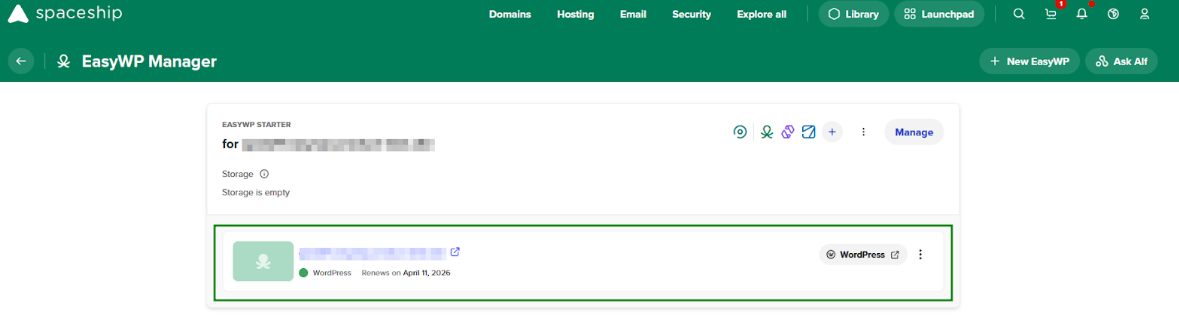
ウェブサイトが作成されると、EasyWPダッシュボードから一部の設定を表示および管理できます。
WordPressダッシュボードへのアクセス
WordPressウェブサイトのインストールが完了したら、2つの方法でWordPressダッシュボードにアクセスできます。
直接リンクでログイン
直接リンクでログインするには、ウェブブラウザのアドレスバーでドメインの末尾に /wp-admin または/wp-login.php を追加してください: yourdomain.com/wp-admin またはyourdomain.com/wp-login.php
その後、ログインページにリダイレクトされます。そこで、ウェブサイト作成時に設定した管理者ユーザー名とパスワードを入力してください。
注意: EasyWPウェブサイト作成時に、システムからWordPressウェブサイトのユーザー名とパスワードがご連絡先メールアドレスに送信されます。迷惑メール/ジャンクフォルダもご確認ください。
EasyWP Managerからログイン
EasyWP Manager内からも、以下の簡単な手順でWordPressダッシュボードのログインページにアクセスできます:
Spaceshipアカウントにログインし、EasyWP Managerに移動します。
該当するウェブサイトを見つけ、WordPressボタンをクリックします:
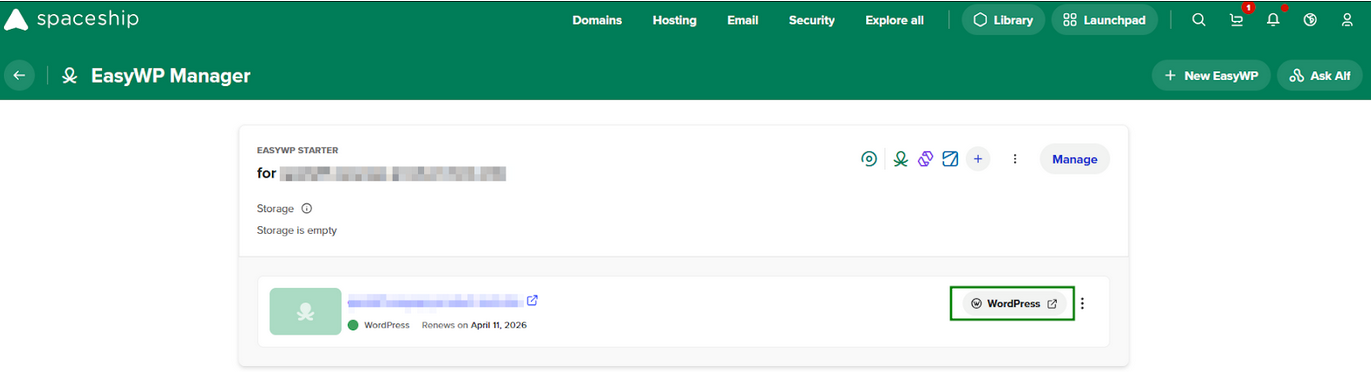
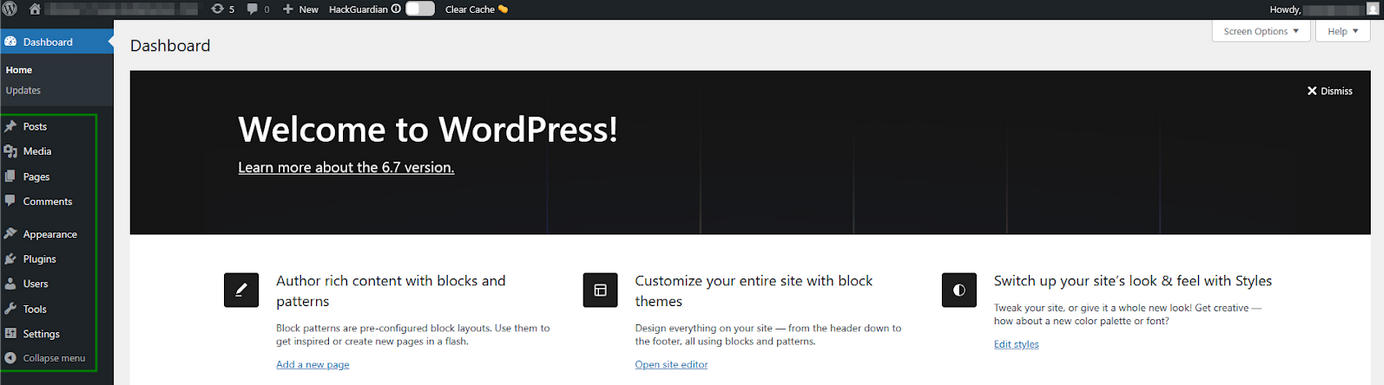
自動的にWordPressダッシュボードにログインし、そこで管理できる機能の一覧が表示されます:
WordPress管理者パスワードの変更
WordPress管理者パスワードを忘れた場合は、EasyWP Managerからリセットできます:
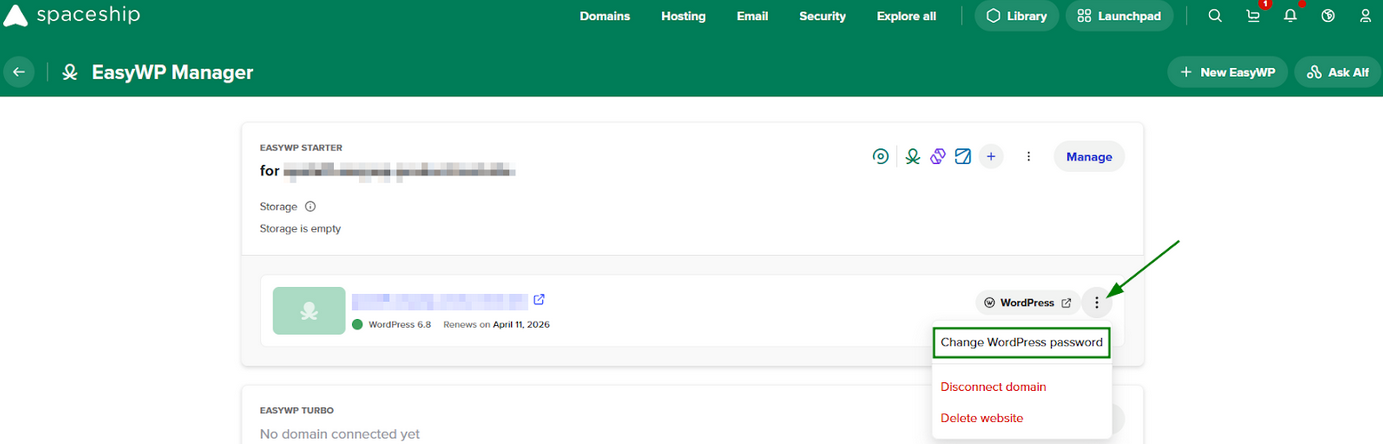
EasyWP Managerで、該当するウェブサイトの横にある「詳細 (...)」ボタンをクリックし、WordPressパスワードの変更オプションを選択します:
パスワードリセットの手順を受け取るために、WordPressユーザー名またはメールアドレスの入力を求められます:
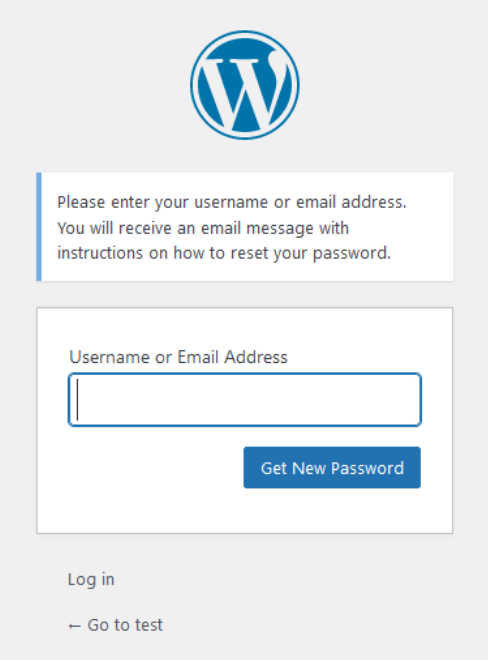
WordPressパスワードリセットメールが、WordPress管理者ユーザーのメールアドレスに送信されます。メール内のリンクに従い、新しいパスワード欄に新しいパスワードを入力し、パスワードをリセット
ウェブサイトの削除
以下の手順でWordPressインストールを削除できます:
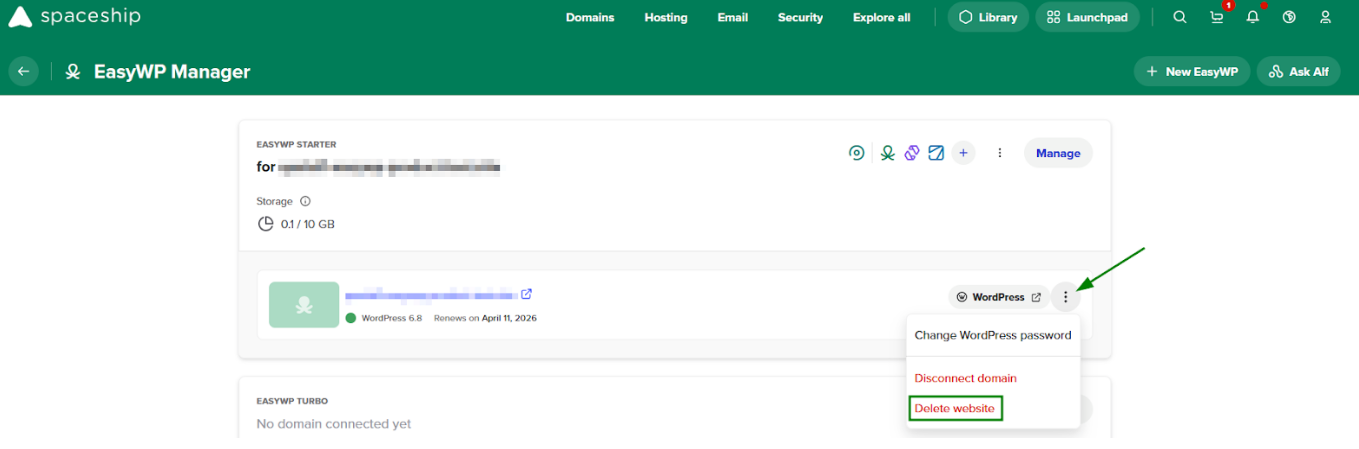
EasyWP Managerで、該当するウェブサイトの横にある「詳細 (...)」ボタンをクリックし、ウェブサイトの削除オプションを選択します:
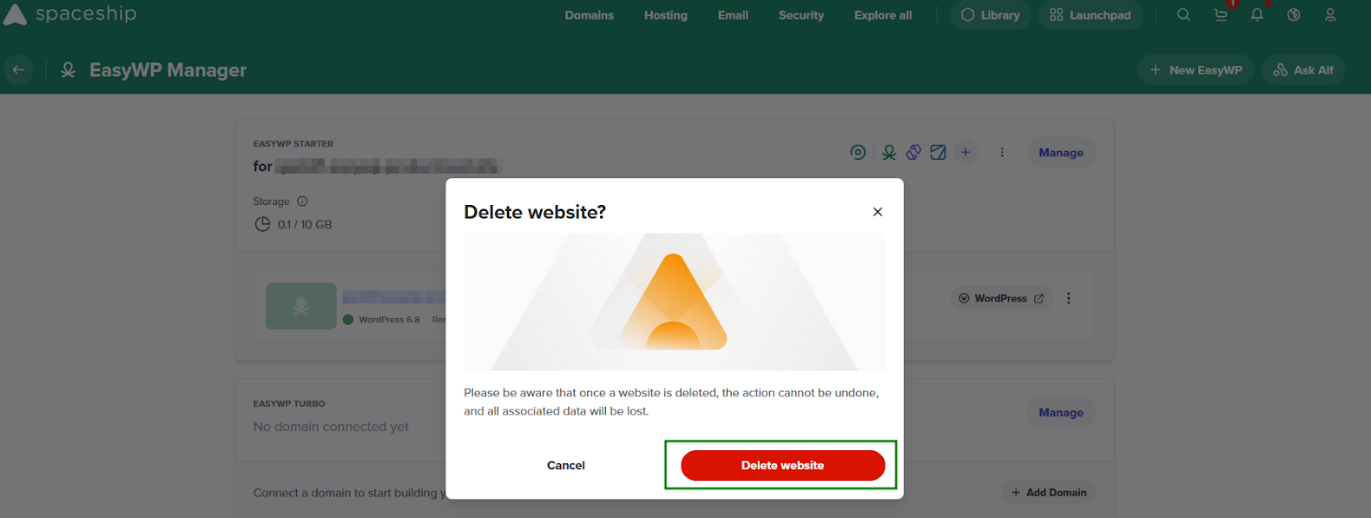
WordPressサイトを削除するかどうかの確認ポップアップが表示されます。アプリケーションの削除を確定するには、サイトのタイトルを入力し、ウェブサイトの削除をクリックしてください:
注意:サブスクリプション自体は、WordPressウェブサイトと一緒に削除されないことにご注意ください。