OpenSUSE'de OpenVPN nasıl yapılandırılır
Bu kılavuz, OpenSUSE üzerinde OpenVPN bağlantı türünün kurulumunu açıklar. Kılavuzda gösterim amacıyla OpenSUSE Leap 15.5 kullanılmaktadır.
OpenSUSE üzerinde OpenVPN kurmak için aşağıdakiler gereklidir:
Güvenli bir FastVPN bağlantısı (eğer yoksa, VPN hizmetine kaydolabilirsiniz);
Ağ kimlik bilgilerinizi ve sunucu listenizi almak için FastVPN Hesap paneline erişin.
OpenSUSE üzerinde OpenVPN'i yapılandırmak için aşağıdaki adımları izleyin:
1. VPN bağlantısını kurmadan önce, Ağ Ayarlarının Ağ Yöneticisi tarafından yönetildiğinden emin olun.
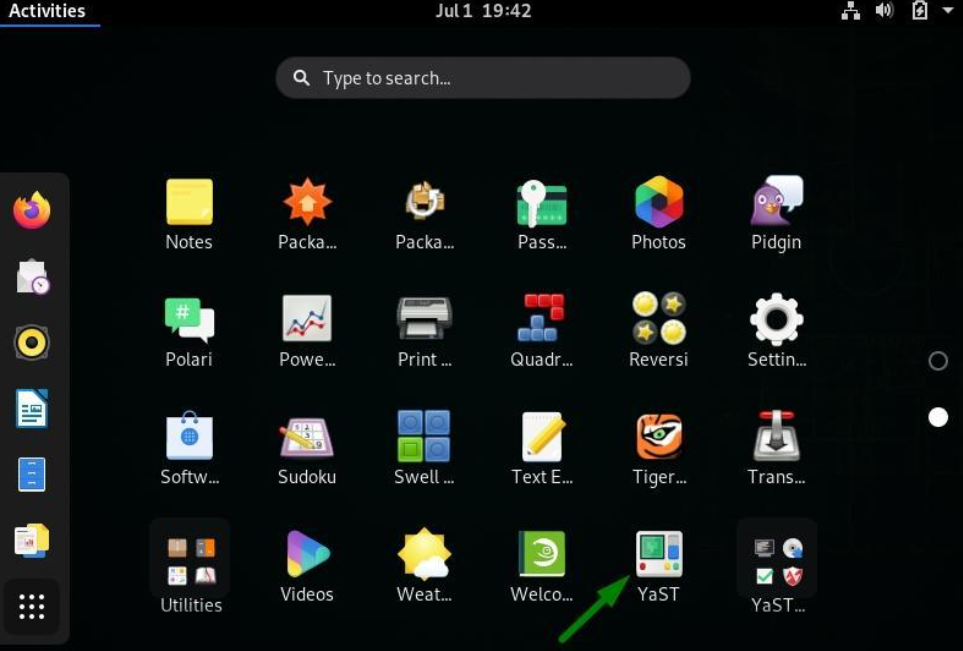
Etkinlikler'e gidin ve Yast'ı açın:
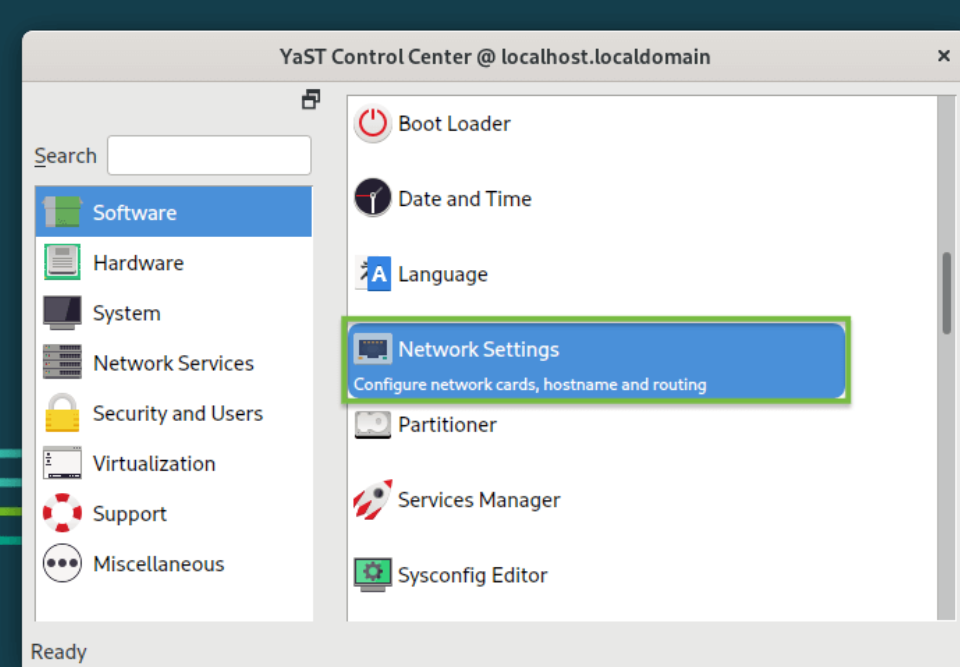
Oradan Ağ Ayarları seçeneğini açın:
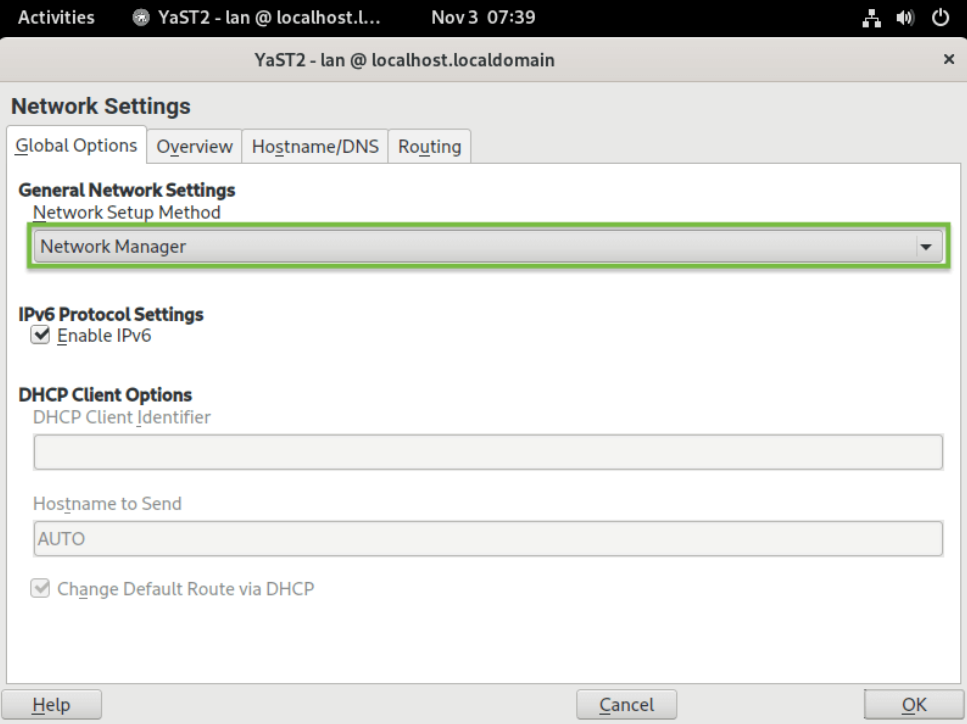
Genel Seçenekler altında, Ağ Kurulum Yöntemi'nin Ağ Yöneticisi olarak ayarlandığından emin olun.
Tamam'a tıklayın.
2. OpenSUSE üzerinde OpenVPN istemcisini kurmanın bir sonraki adımı, ovpn yapılandırma dosyalarını edinmektir.
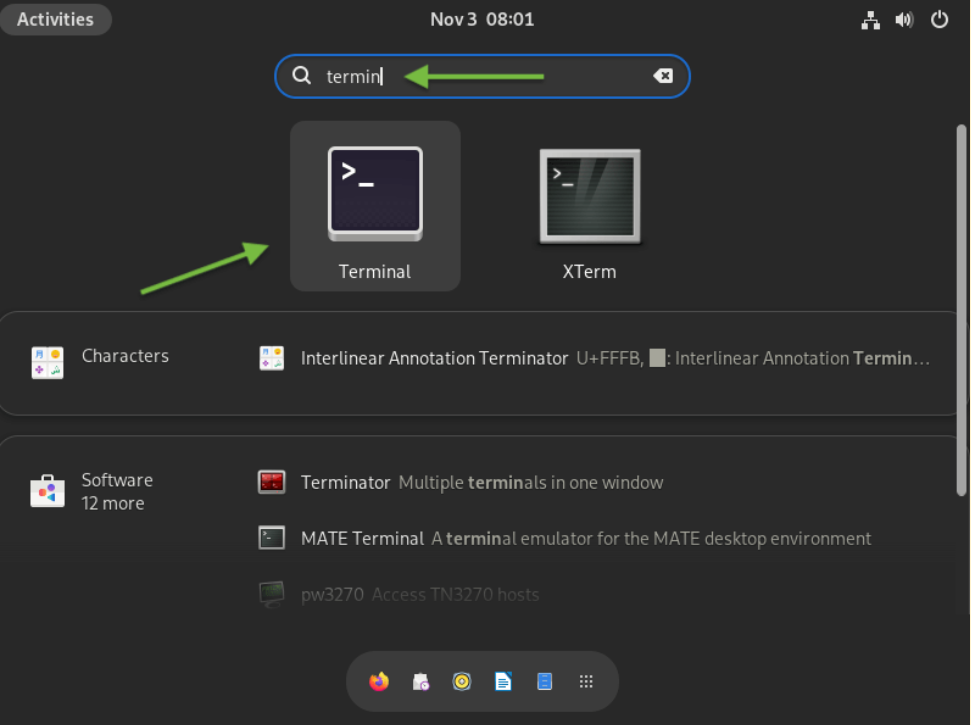
CentOS makinenizde Terminal'e erişin:
FastVPN yapılandırmaları için bir klasör seçmek üzere aşağıdaki komutu girin:
cd Downloads
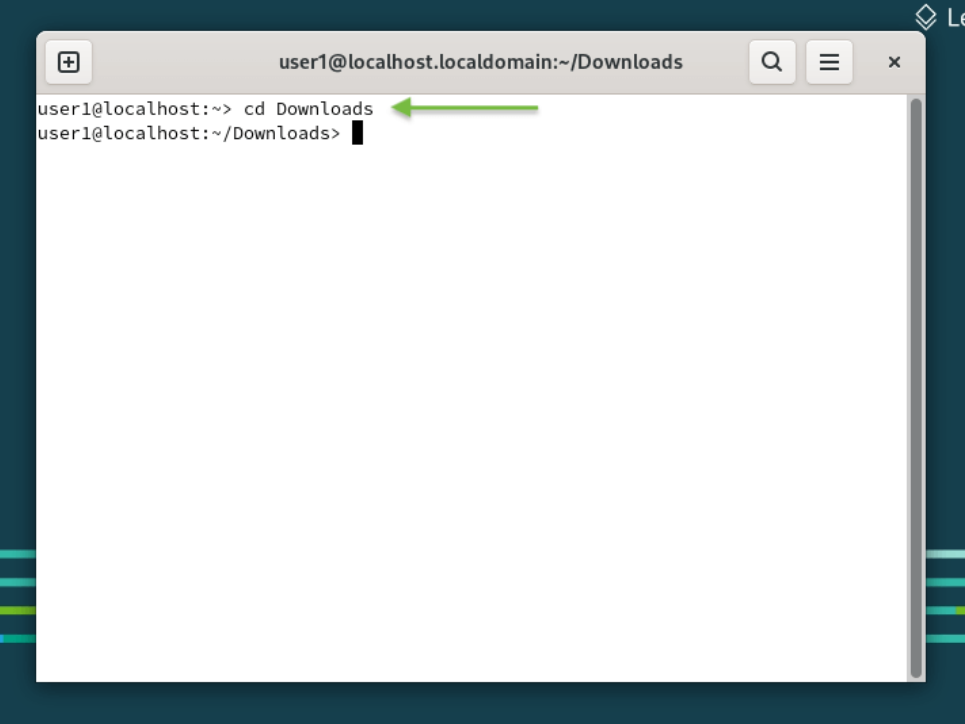
FastVPN groupedServerList.zip dosyasını depomuzdan kaydetmek için terminal penceresine aşağıdaki komutu yazın:
wget https://vpn.ncapi.io/groupedServerList.zip
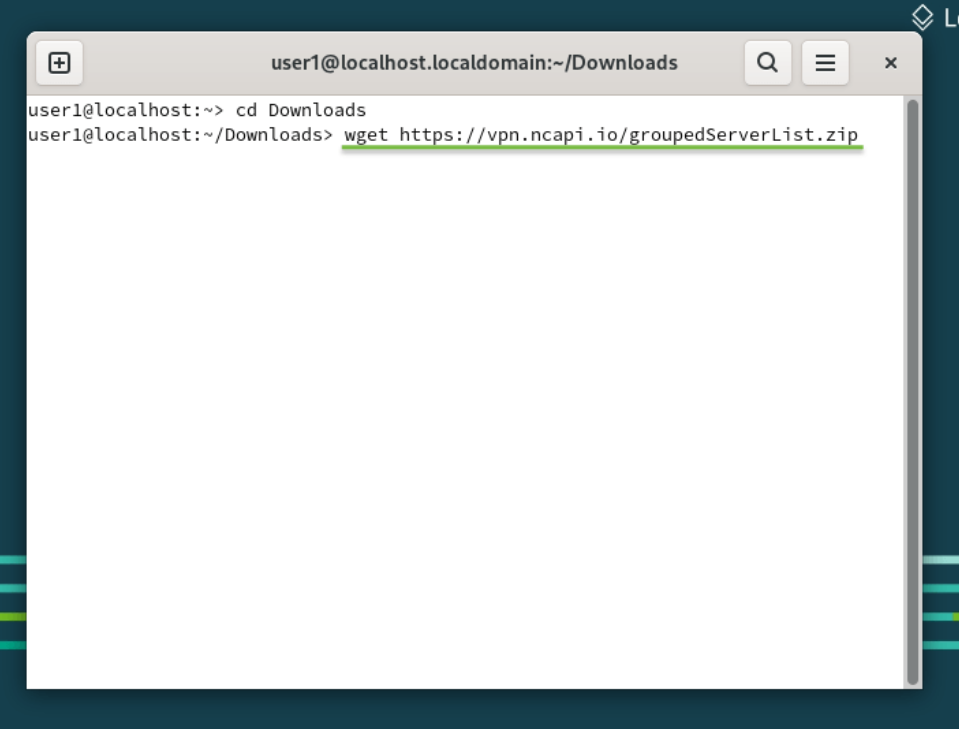
Aşağıdaki komutu yazarak ve Enter tuşuna basarak yapılandırma dosyalarını seçilen dizine çıkarın:
unzip groupedServerList.zip
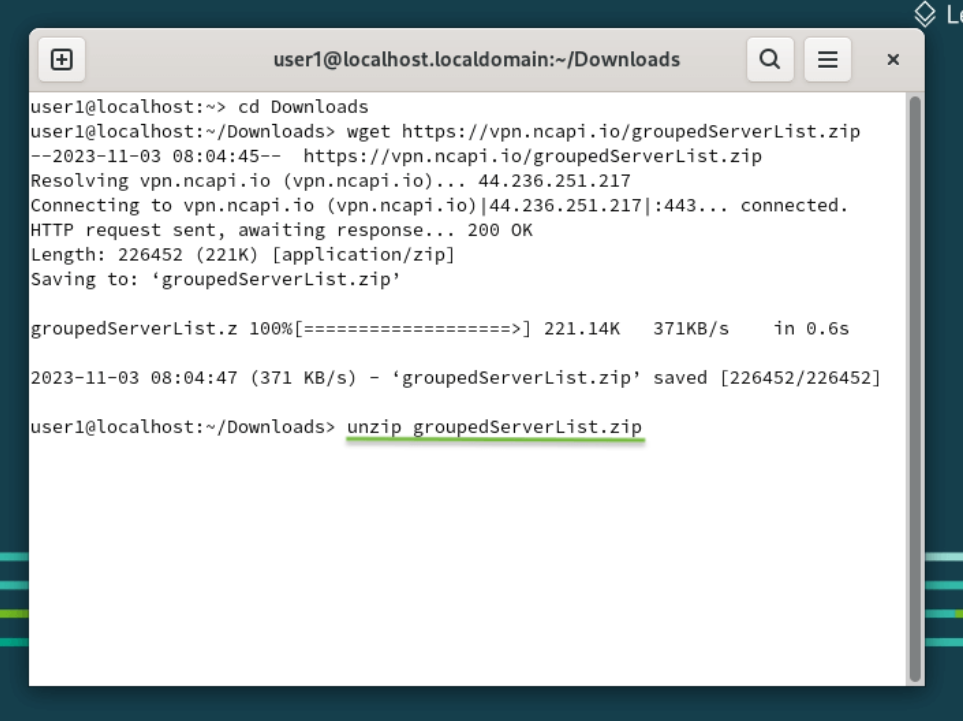
Daha önce girilen komut, indirilen yapılandırma dosyalarını çıkaracaktır. Terminal penceresinde, aşağıdaki ekran görüntüsünde gösterildiği gibi görünecektir:
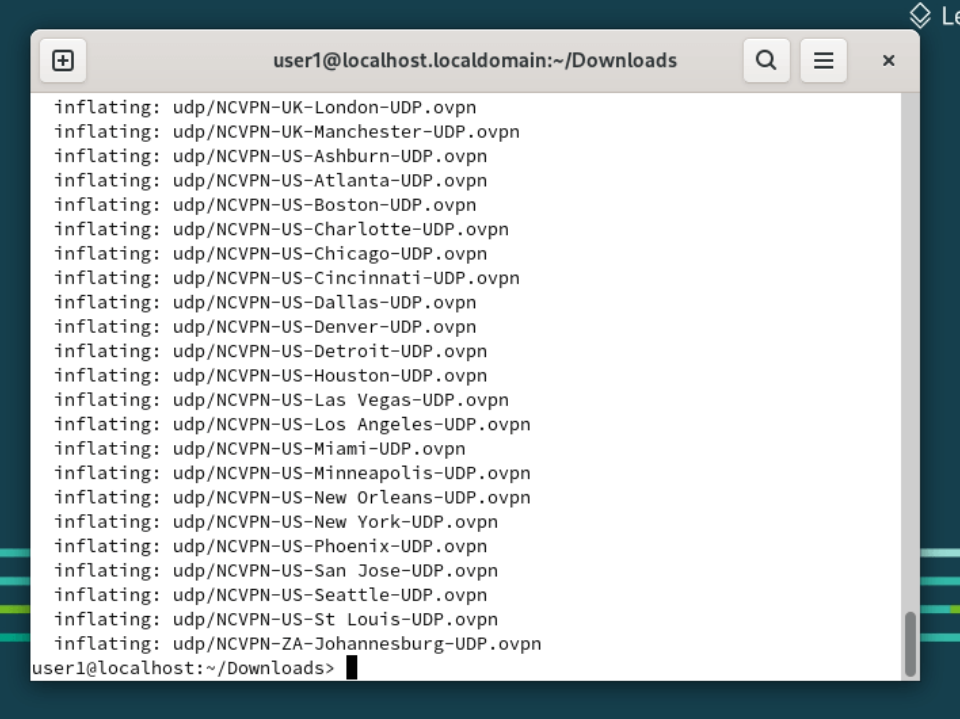
Çıkarma işlemi tamamlandıktan ve komut istemi göründükten sonra bir sonraki adıma geçin.
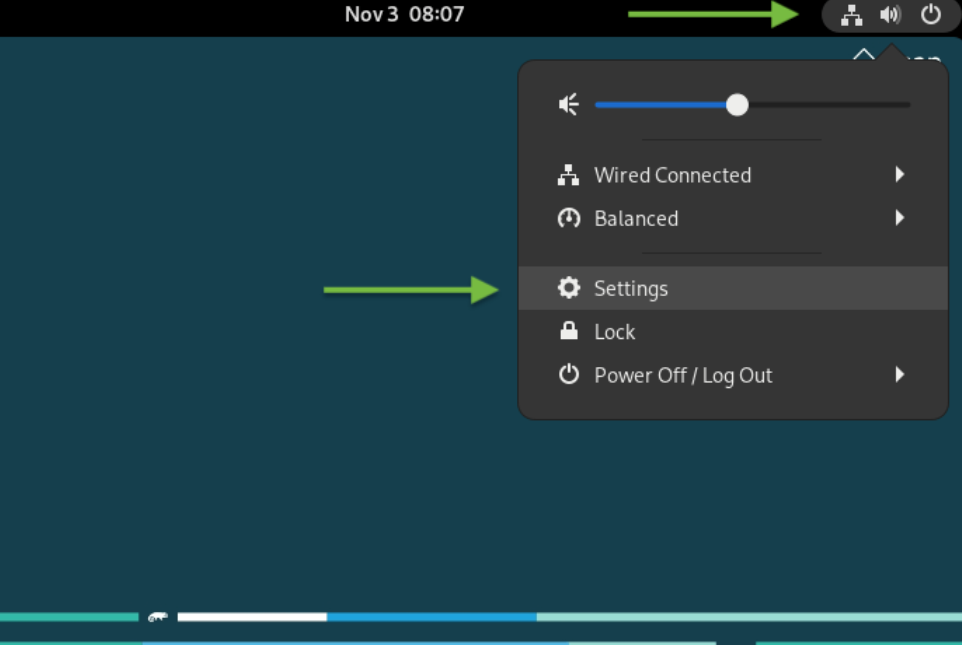
3. Terminal penceresini kapatın, ekranın sağ üst köşesindeki Ağ simgesine tıklayın ve ardından Ağ Ayarları'nı seçin:
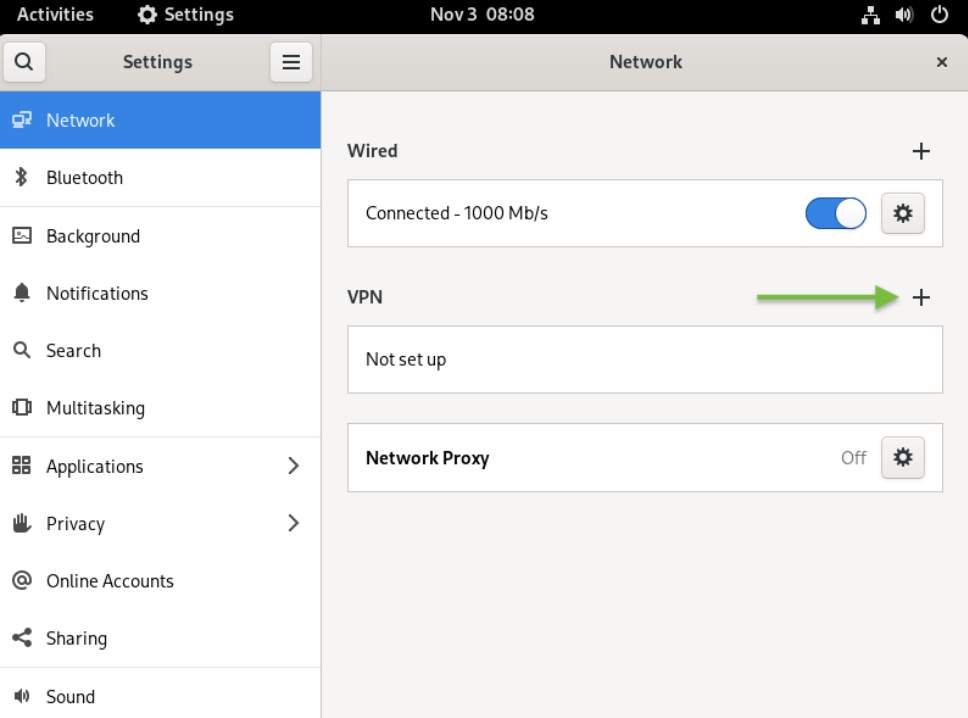
4. Ağ bölümünde, + düğmesine tıklayın ve bir sonraki adıma geçin:
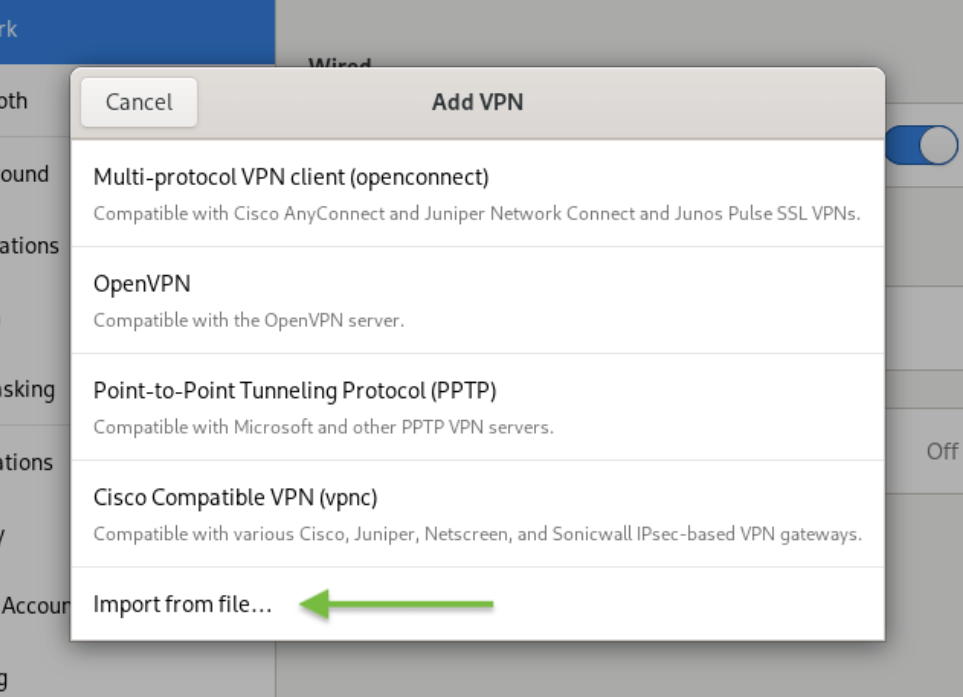
5. Dosyadan içe aktar… seçeneğine tıklayın:
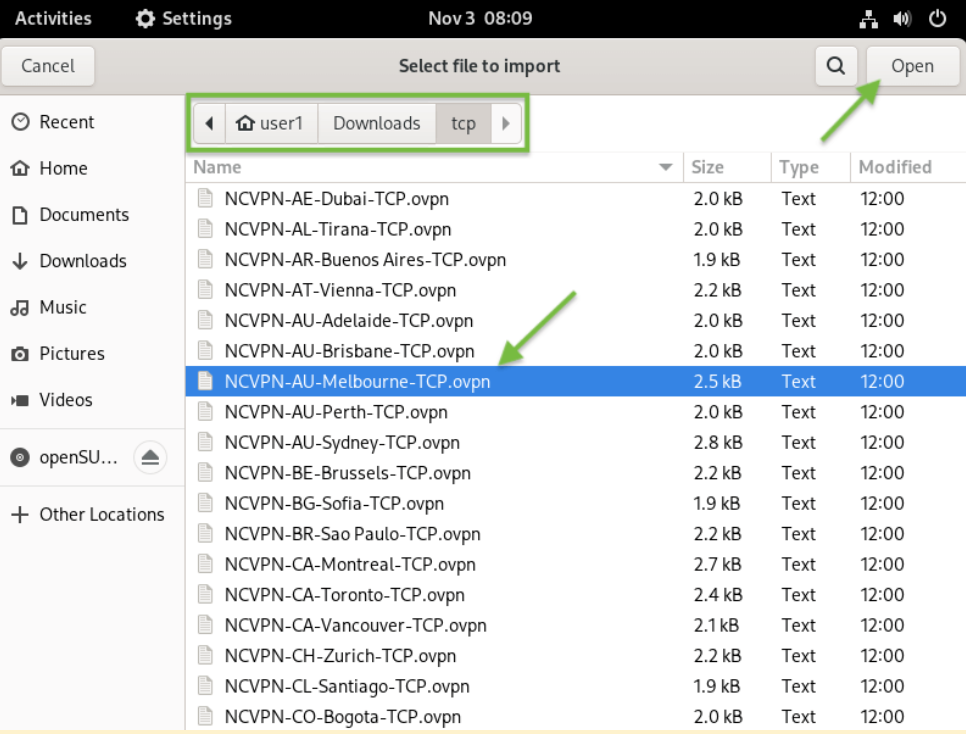
6. Daha önce İndirilenler klasörünüze indirdiğimiz tercih ettiğiniz TCP veya UDP OpenVPN yapılandırmasını seçin (ör. NCVPN-AU-Melbourne-TCP.ovpn öğesi).
Yapılandırma dosyası seçildikten sonra, aşağıda gösterildiği gibi sağ üst köşedeki Aç düğmesine tıklayın:
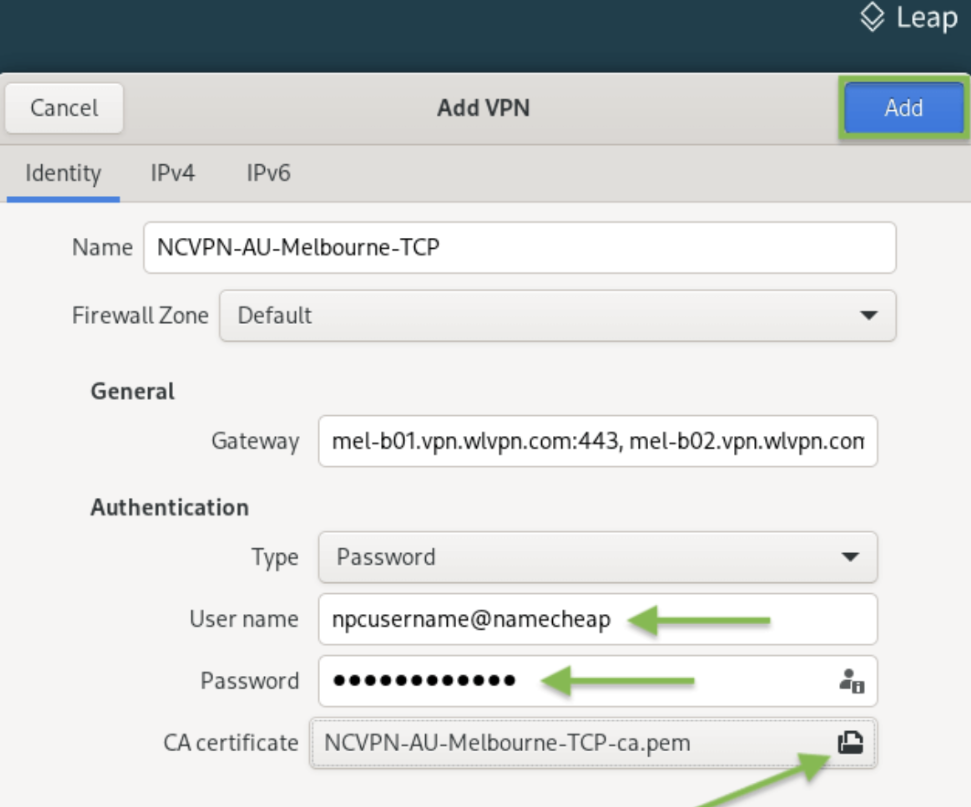
7. Daha önce seçilen OpenVPN yapılandırma dosyası VPN Ekle penceresine aktarılmış olacaktır. Aşağıdaki bilgilerin doğru olduğundan emin olun:
İstediğiniz bağlantı adını Ad alanına girin;
Sunucu adresini Ağ Geçidi alanına girin;
Tür: Parola;
Kullanıcı Adı: FastVPN Ağ Kullanıcı Adı, FastVPN Hesap Paneli'nden alınır;
Parola: FastVPN Ağ Parolası, FastVPN Hesap Paneli'nden alınır.
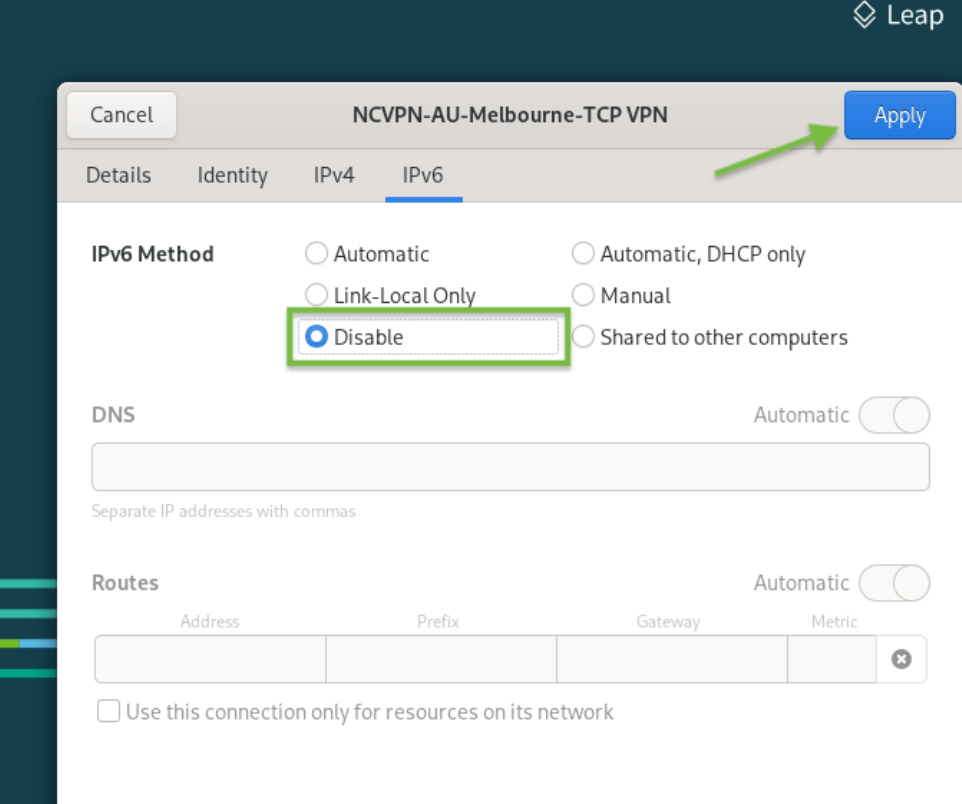
Soldaki menüden IPv6'ya tıklayın, IPv6'yı devre dışı bırakın (aşağıda gösterildiği gibi) ve ardından Ekle düğmesine tıklayın:
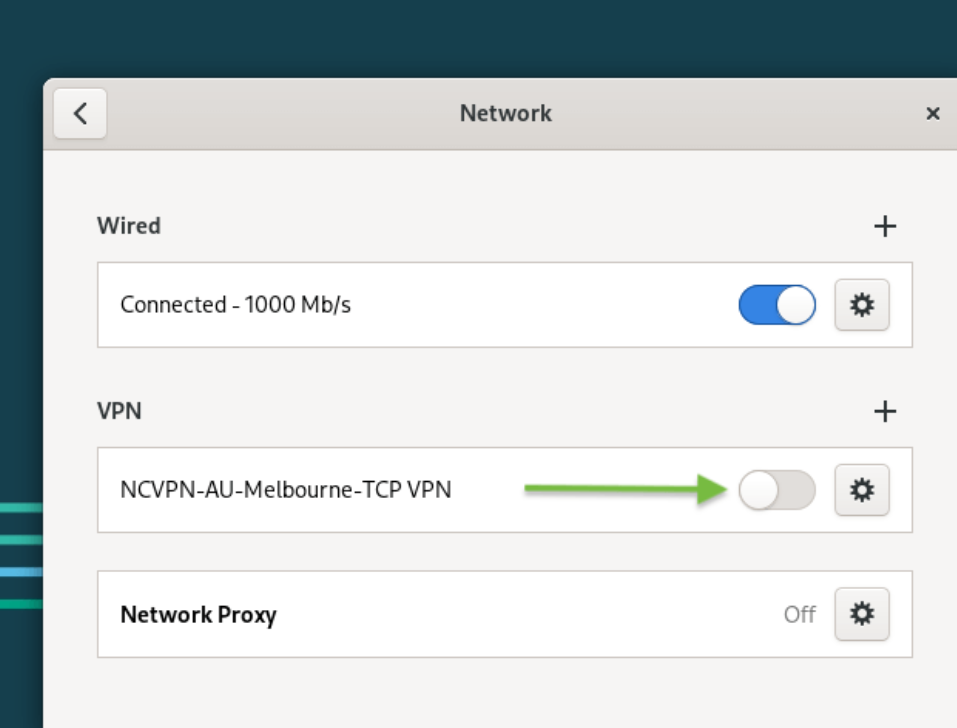
8. Yeni OpenVPN yapılandırmanız kurulduğunda, Ağ penceresinin solundaki menüde yeni oluşturulan FastVPN bağlantısını göreceksiniz. FastVPN'e bağlanmak için VPN bağlantı anahtarını etkinleştirin:
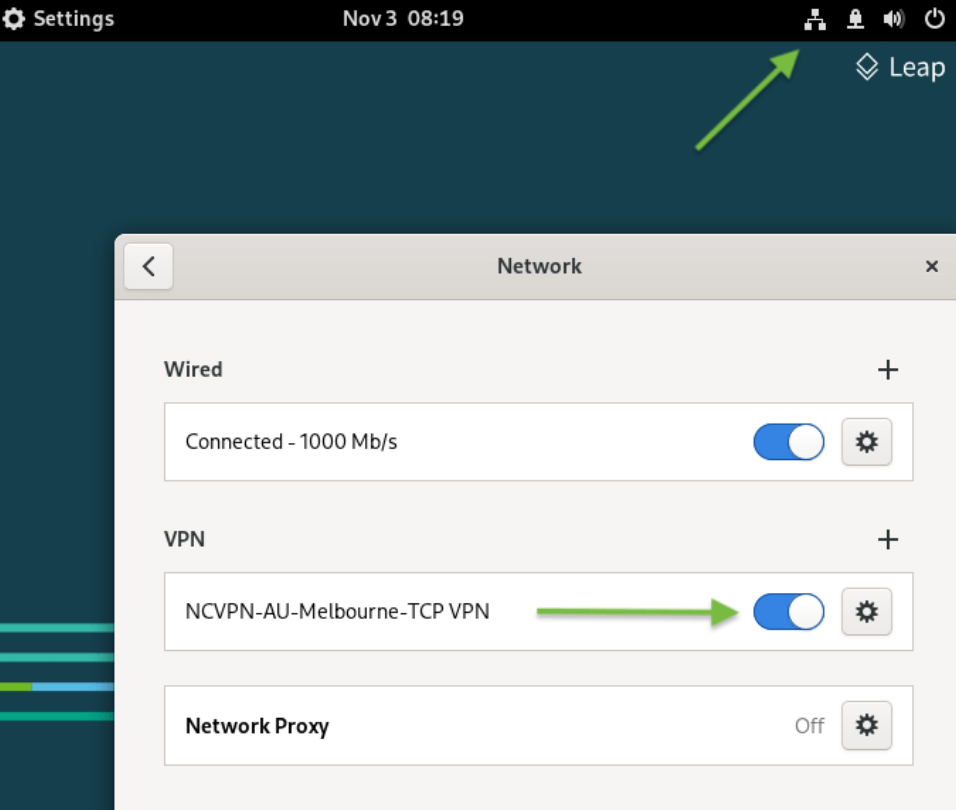
9. VPN bağlantısı başarılı olursa, VPN bağlantısını AÇIK konuma getirdikten sonra aşağıda gösterildiği gibi bir mesaj alırsınız:
IP adresinizin anonim ve özel bir FastVPN IP'sine değiştiğini doğrulamak için web tarayıcınızı açın ve https://www.namecheap.com/vpn/what-is-my-ip/
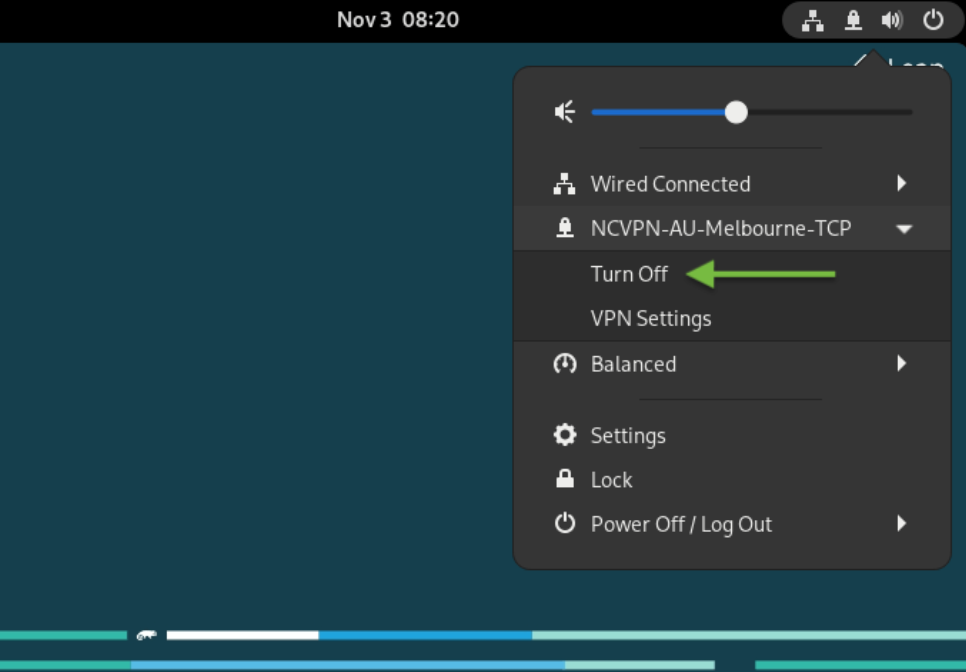
10. FastVPN'den bağlantıyı kesmek için VPN Bağlantısı'nı seçin ve Kapat'a tıklayın:
Daha fazla yardıma ihtiyacınız olursa, lütfen Destek Ekibimiz ile iletişime geçin.