Configuração do Spacemail CalDAV no Thunderbird
Neste artigo, vais encontrar instruções passo a passo sobre como configurar o calendário Spacemail no cliente de email Thunderbird usando o protocolo CalDAV.
Vê como podes encontrar as definições necessárias para esta ligação:
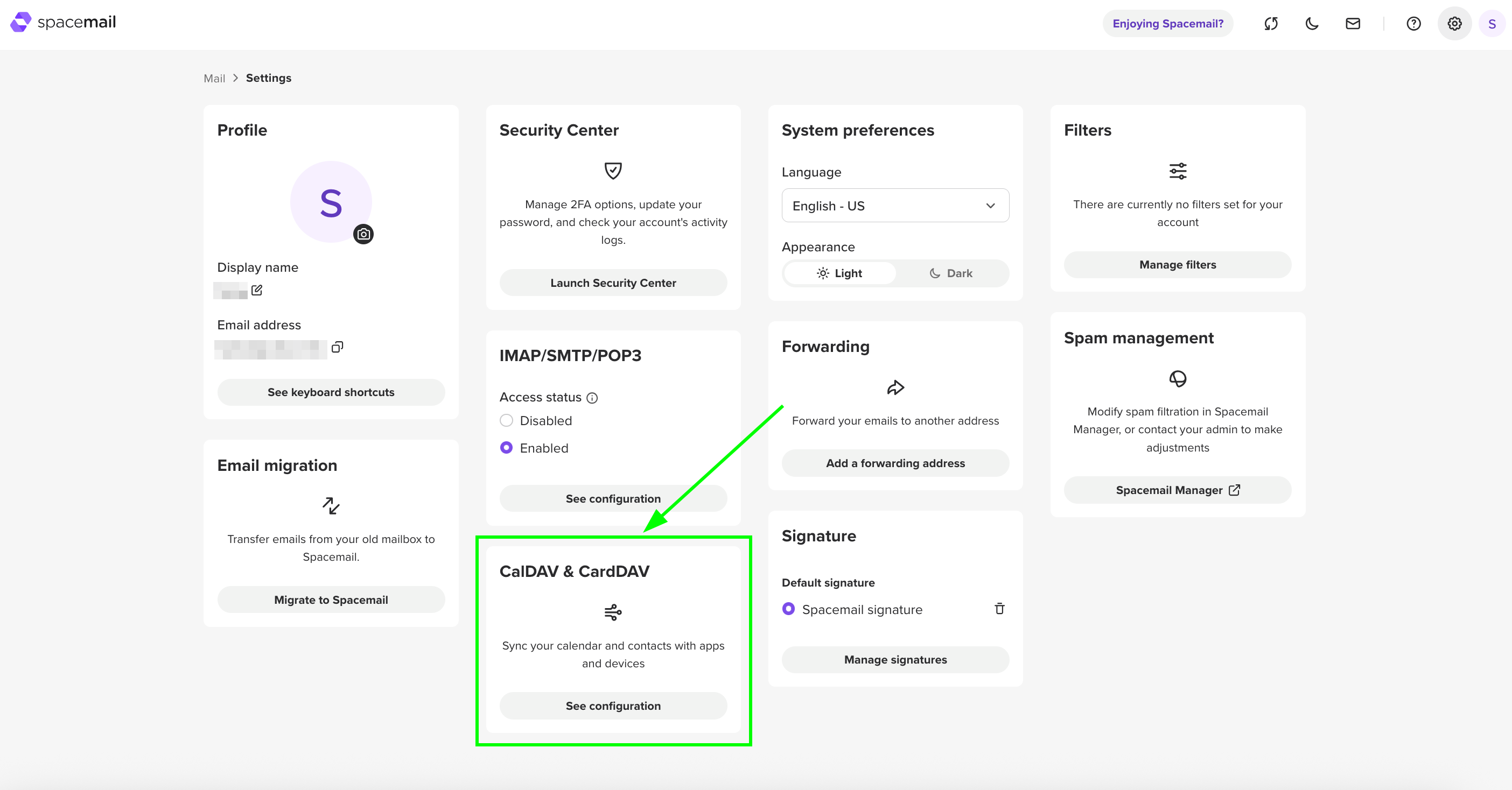
Nas Definições do webmail Spacemail:
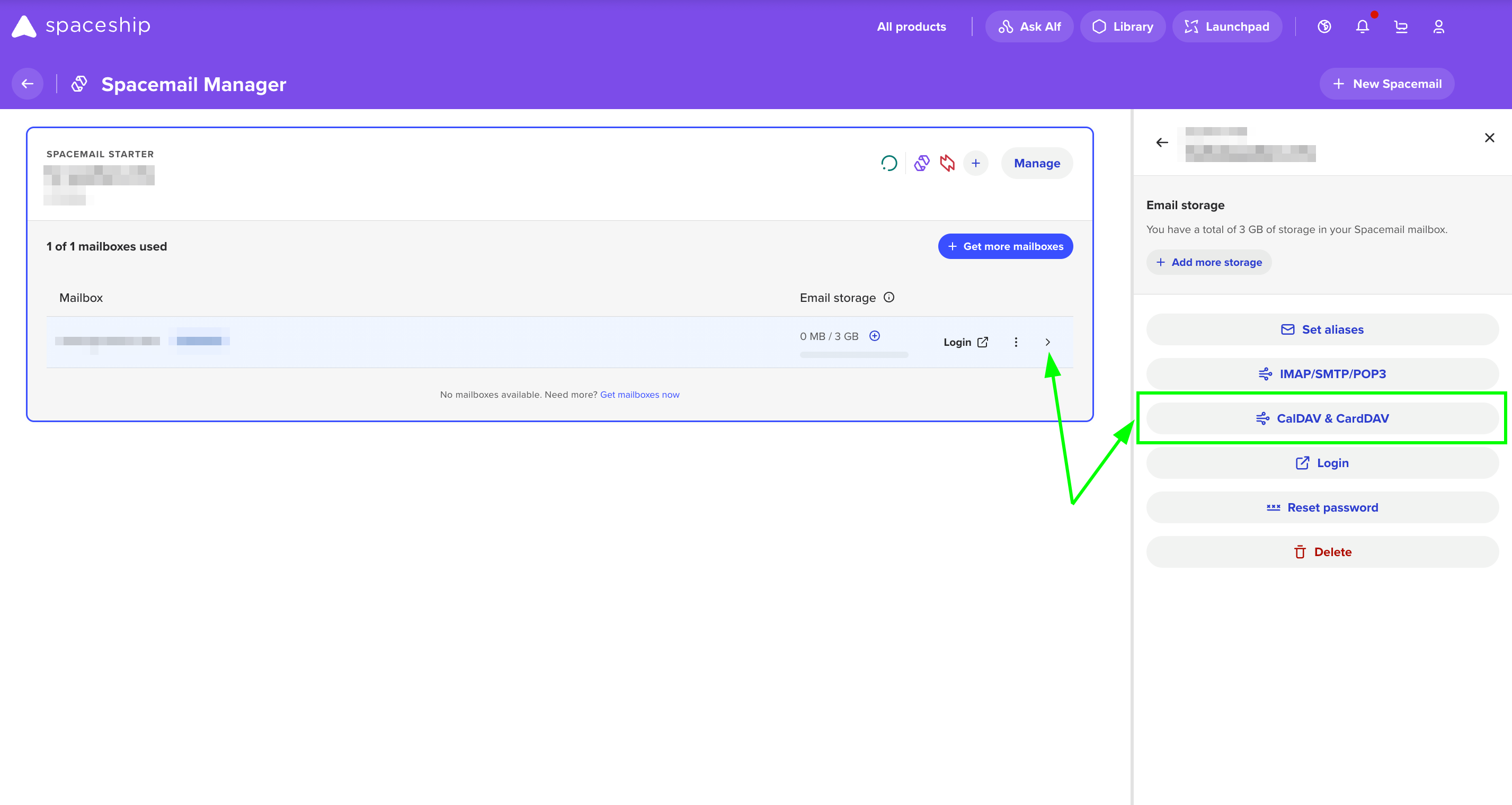
No Gestor Spacemail:
Assim que os detalhes necessários forem obtidos, segue estes passos para continuar com a configuração:
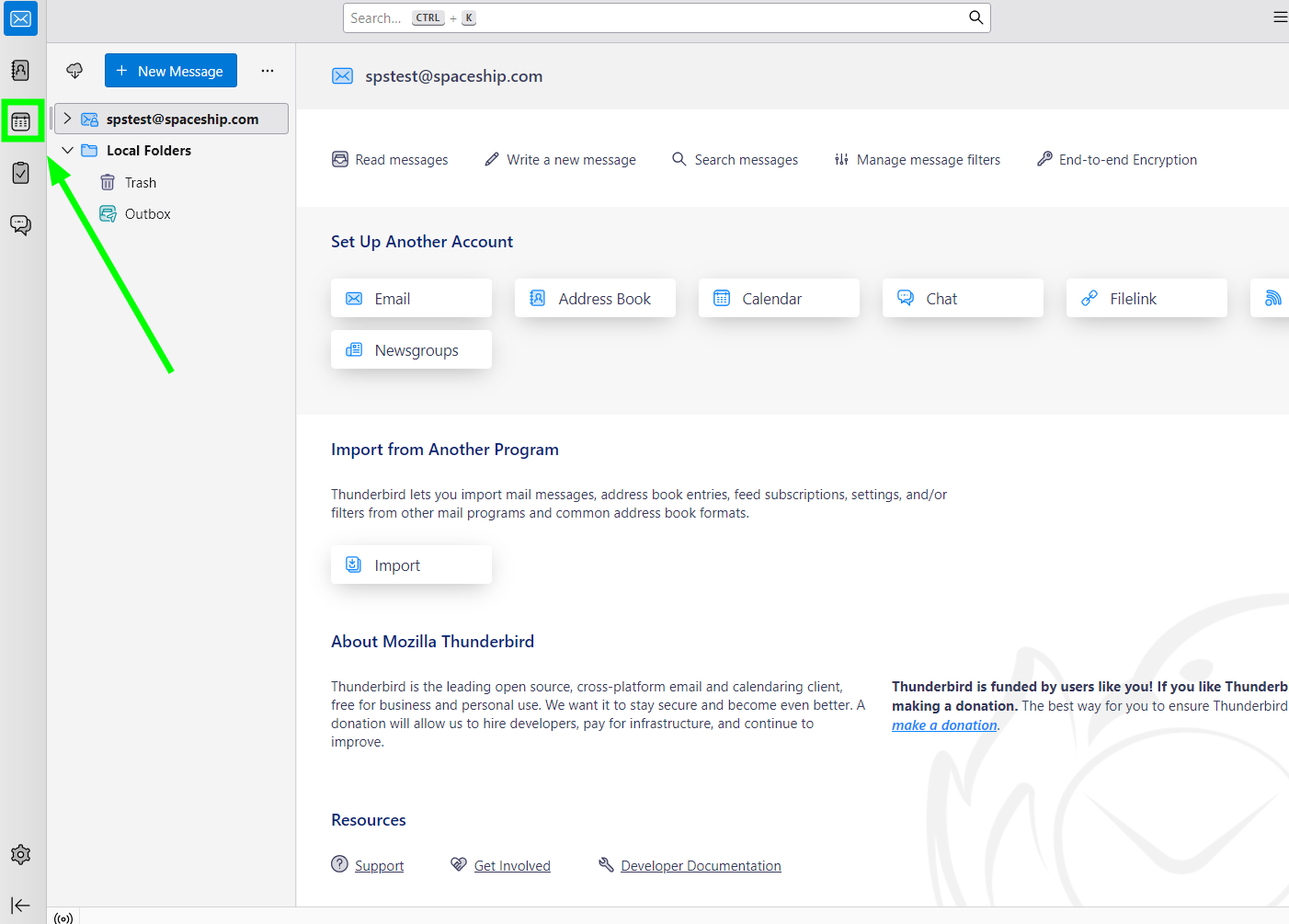
Abre o Thunderbird e clica no botão Calendário :
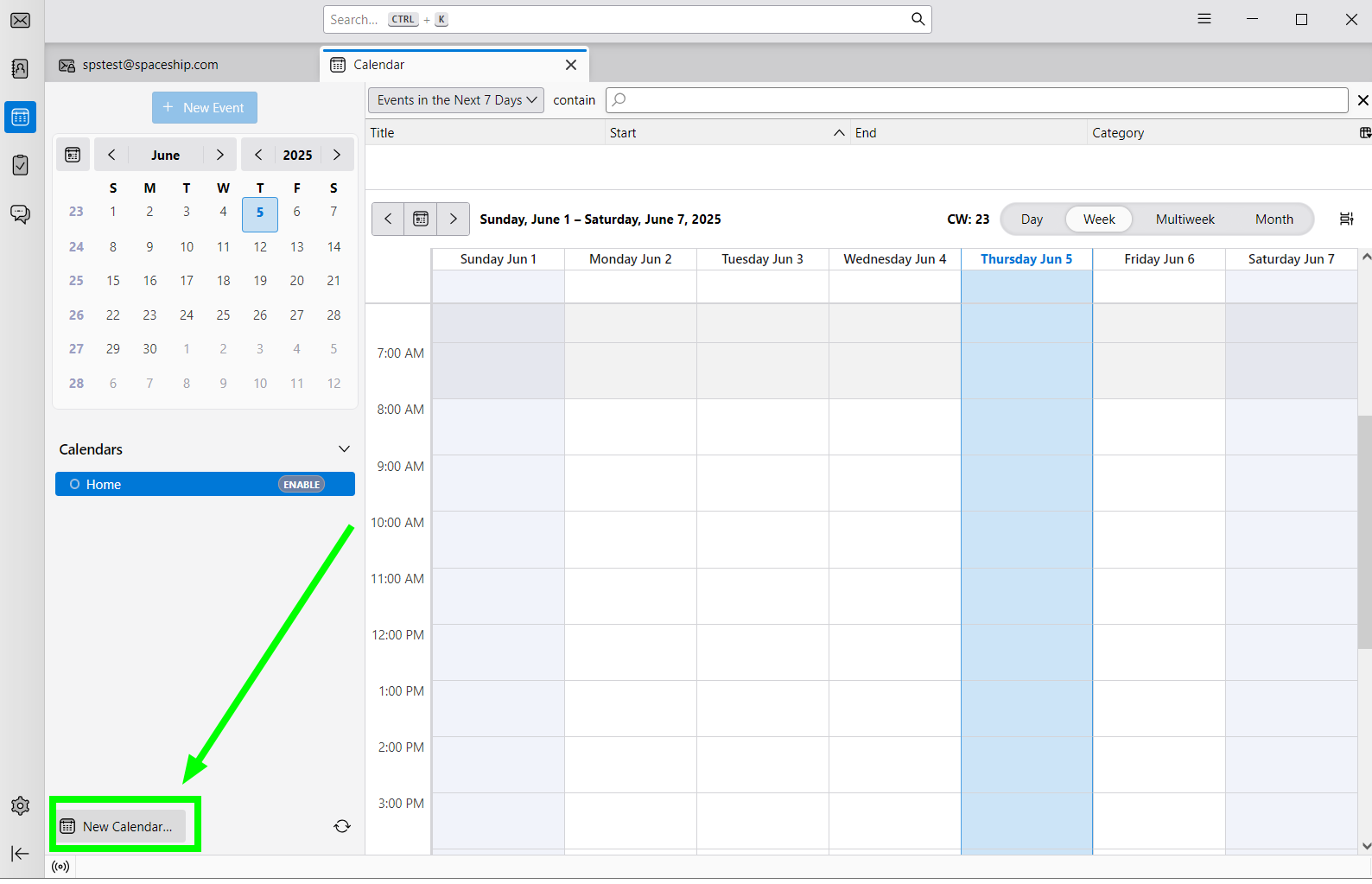
Depois clica em Novo Calendário, que está no canto inferior esquerdo da página:
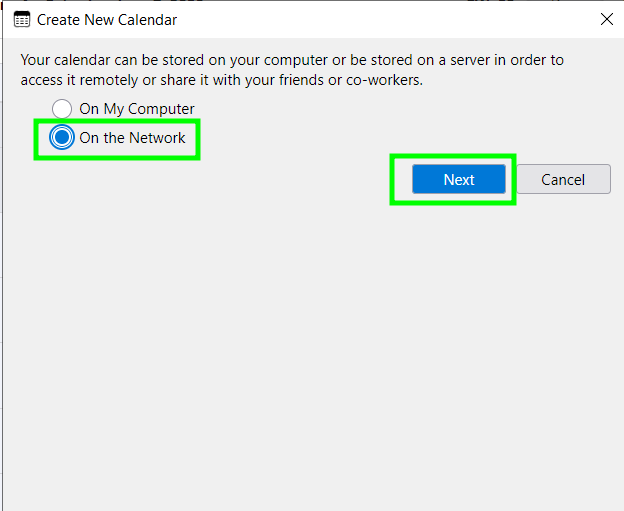
Seleciona Na Rede e carrega em Seguinte:
Depois introduz os detalhes CalDav do Spacemail:
Nome de utilizador: o teu endereço de email Spacemail completo (usamos o nosso email de teste spstest@spaceship.com como exemplo)
Localização: caldav.spacemail.com
Suporte Offline: marca
Esta localização não requer credenciais: não deve ser marcada
Depois de inserires as definições, clica em Encontrar Calendários: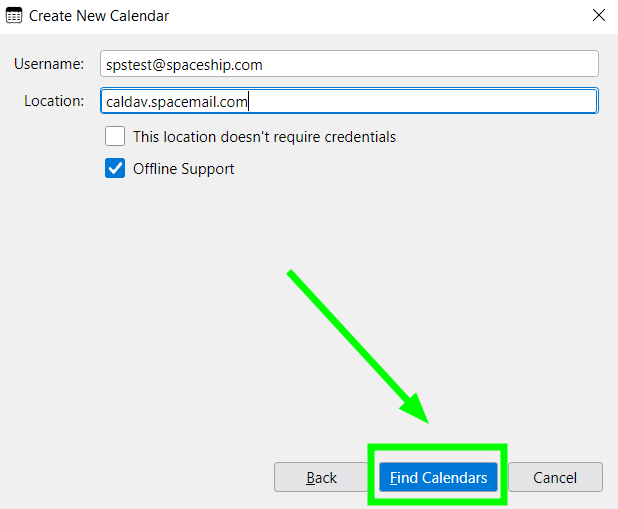
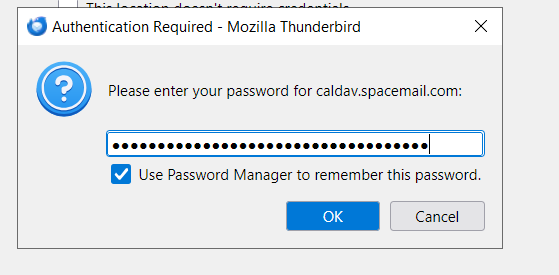
No passo seguinte, o Thunderbird vai pedir-te para introduzires a palavra-passe do Spacemail. Introduz a palavra-passe da tua caixa de correio Spacemail no campo Palavra-passe e clica em OK:
Vai aparecer a mensagem de definições para Criar Novo Calendário.
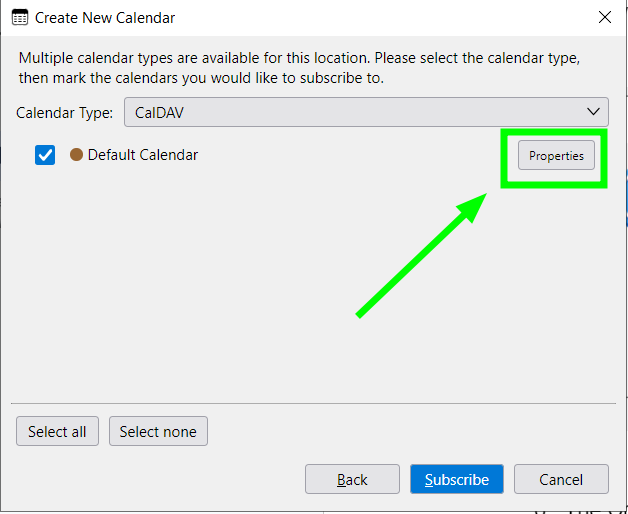
Seleciona CalDAV como o tipo de Calendário. Também podes defini-lo como o Calendário predefinido.Próximo passo: clica em Propriedades para expandir as definições do Calendário:
Aqui podes alterar o nome do Calendário (no nosso exemplo é Spacemail Calendar), mudar a frequência de sincronização do teu calendário (no campo Atualizar Calendário), alterar a cor dos eventos e configurar notificações:
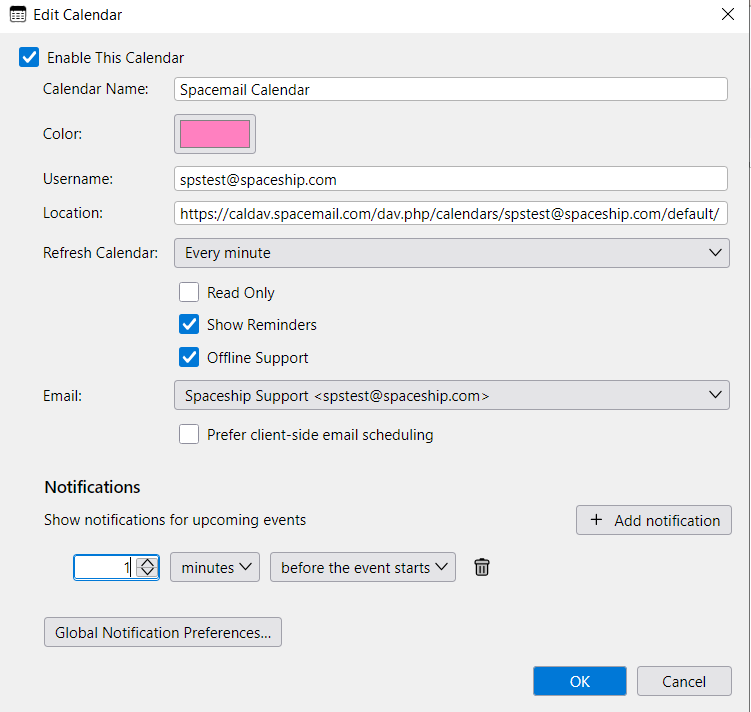
Quando terminares, clica em OK.Vais ser redirecionado de volta ao menu Criar Novo Calendário. Clica em Subscrever e dá uns momentos ao Thunderbird para sincronizar o teu Calendário:
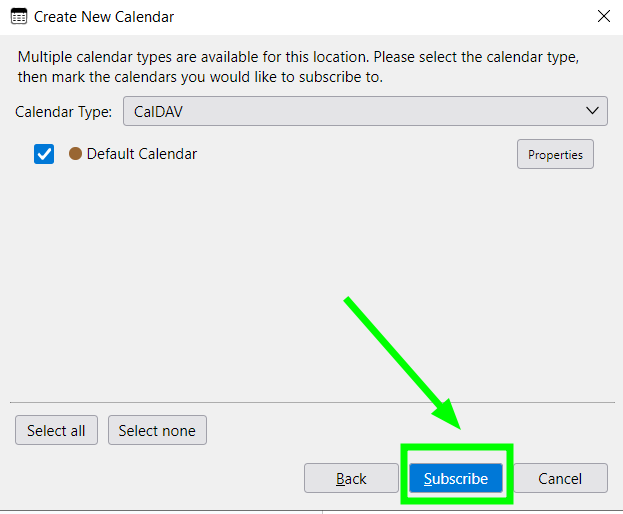
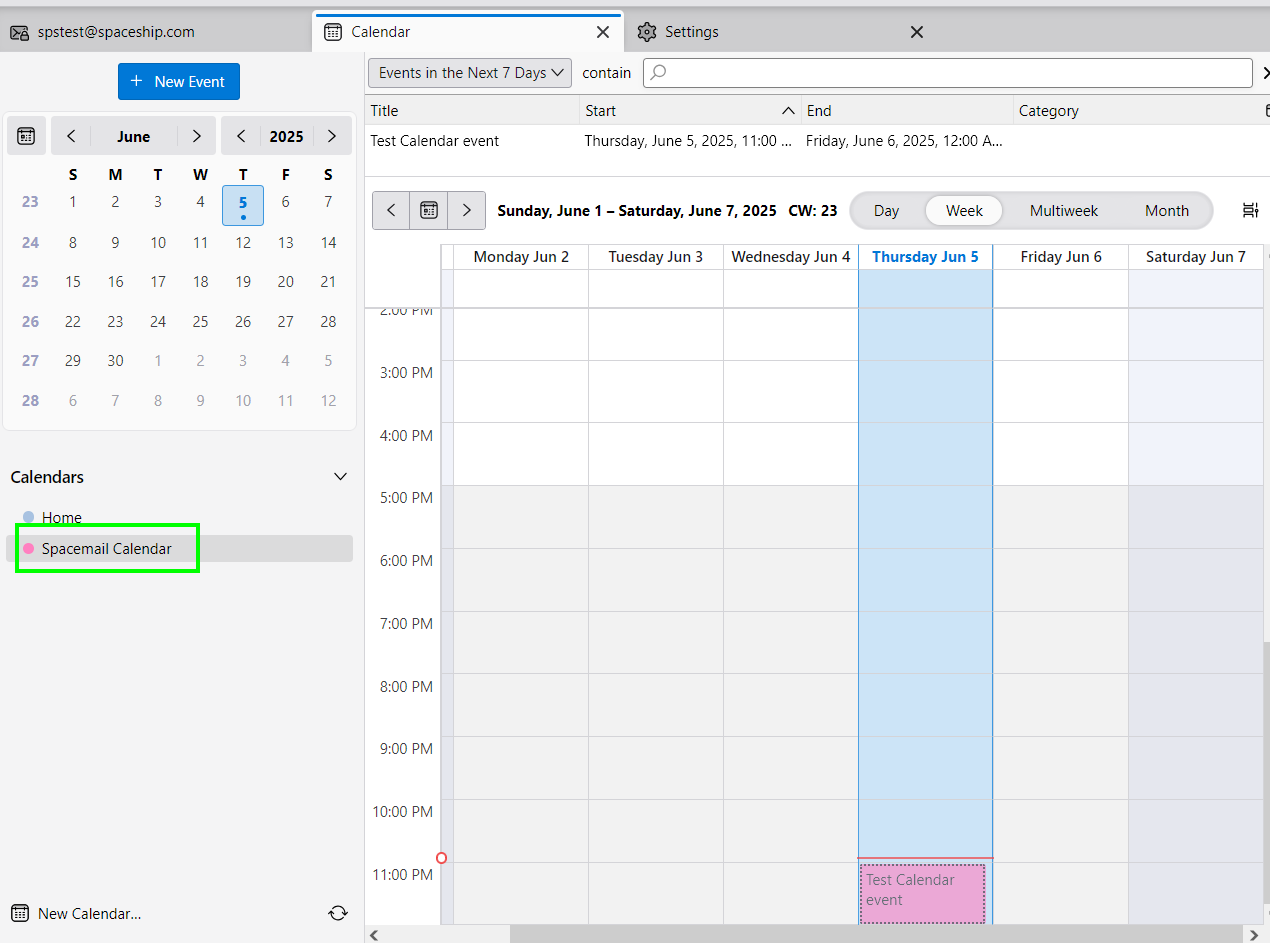
E já está! O Calendário Spacemail vai aparecer na tua lista de Calendários do Thunderbird: