Alf Website Builder-এ ওয়েবসাইট প্রিভিউ ও সম্পাদনা
এই পর্যায়ে, Alf আপনাকে আপনার নতুন ওয়েবসাইট পর্যালোচনা ও সমন্বয় করার বিকল্প দেয়, এবং তারপর এটি প্রকাশ করতে দেয়:
প্রিভিউ
প্রিভিউ-এ ক্লিক করলে, লাইভ প্রিভিউ মোড সক্রিয় হয়, যা আপনাকে প্রকাশের আগে পরিবর্তনগুলো দেখতে দেয়: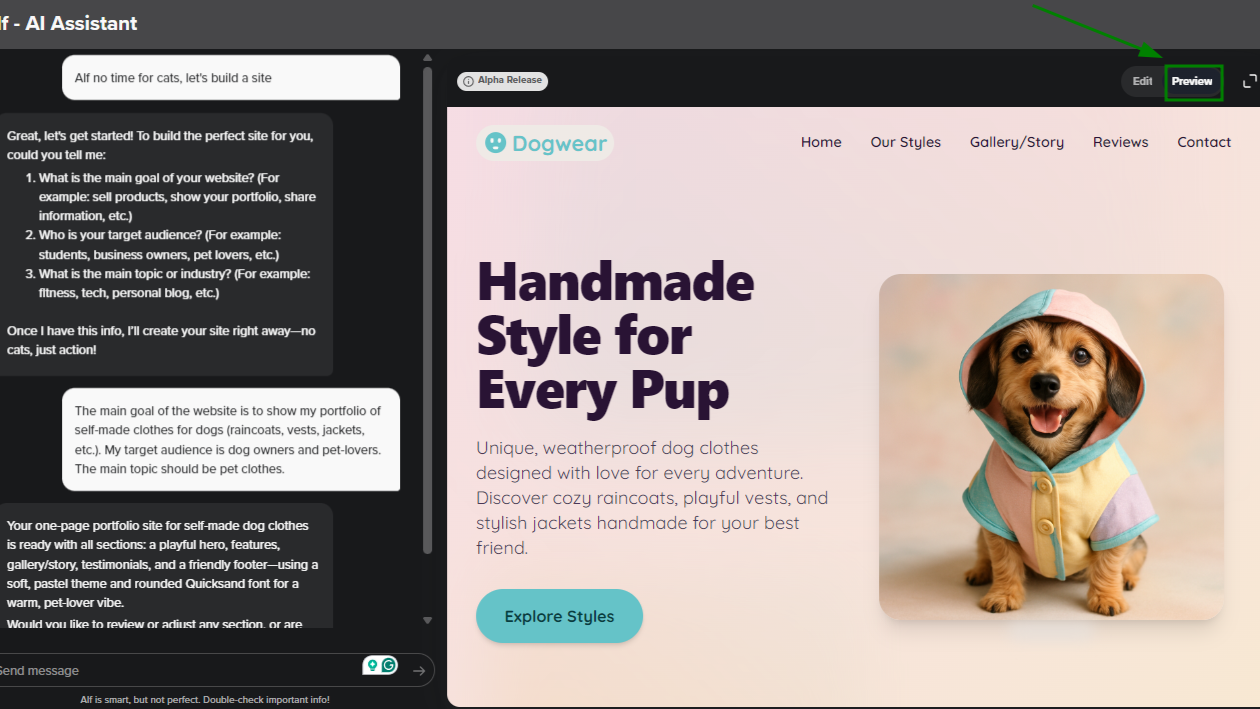
আপনার ওয়েবসাইটটি ফুল স্ক্রিনে কেমন দেখায় তা দেখার বিকল্পও উপলভ্য রয়েছে: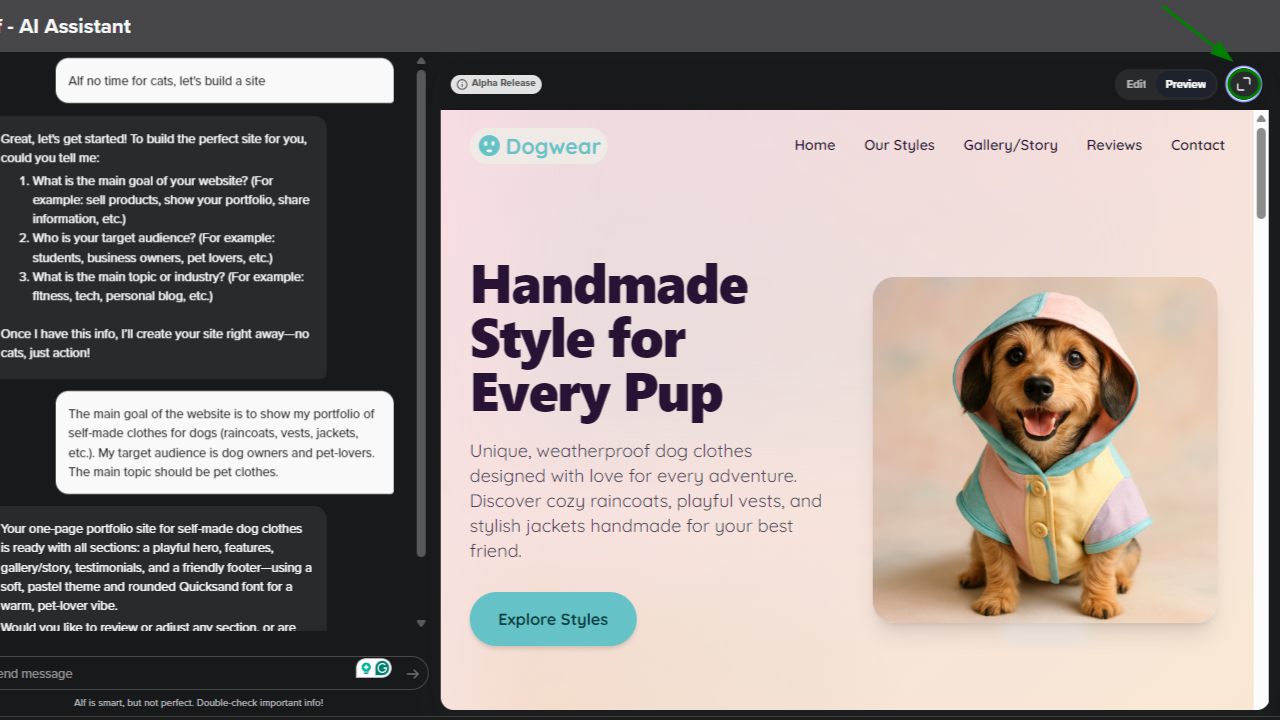
এডিট
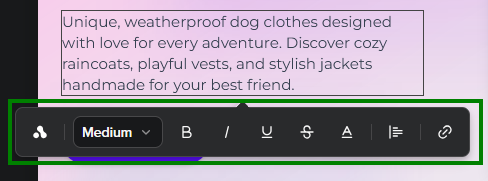
এই বিকল্পটি আপনাকে ওয়েবসাইটটি ম্যানুয়ালি সম্পাদনা করতে দেয়। এই মুহূর্তে, আপনি যে পরিবর্তনগুলো করতে পারেন তার তালিকা সীমিত:সব টেক্সট কনটেন্ট ফরম্যাট করা (শিরোনাম, অনুচ্ছেদ, ক্যাপশন) ওয়েবসাইটে। এটি করতে, যে উপাদানটি আপনি আপডেট করতে চান তার ওপর হোভার করুন, এবং আপনার সমন্বয়গুলো করুন:
ছবি
আপনি AI ব্যবহার করে একটি ছবি পুনরায় তৈরি করতে পারেন। এটি করতে, পছন্দের ছবিতে ক্লিক করুন >> Alf আইকনে ক্লিক করুন >> নতুন ছবির জন্য একটি প্রম্পট লিখুন >> প্রম্পটটি পাঠান। সিস্টেমটি বর্তমান ছবির পরিবর্তে একটি নতুন ছবি তৈরি করবে: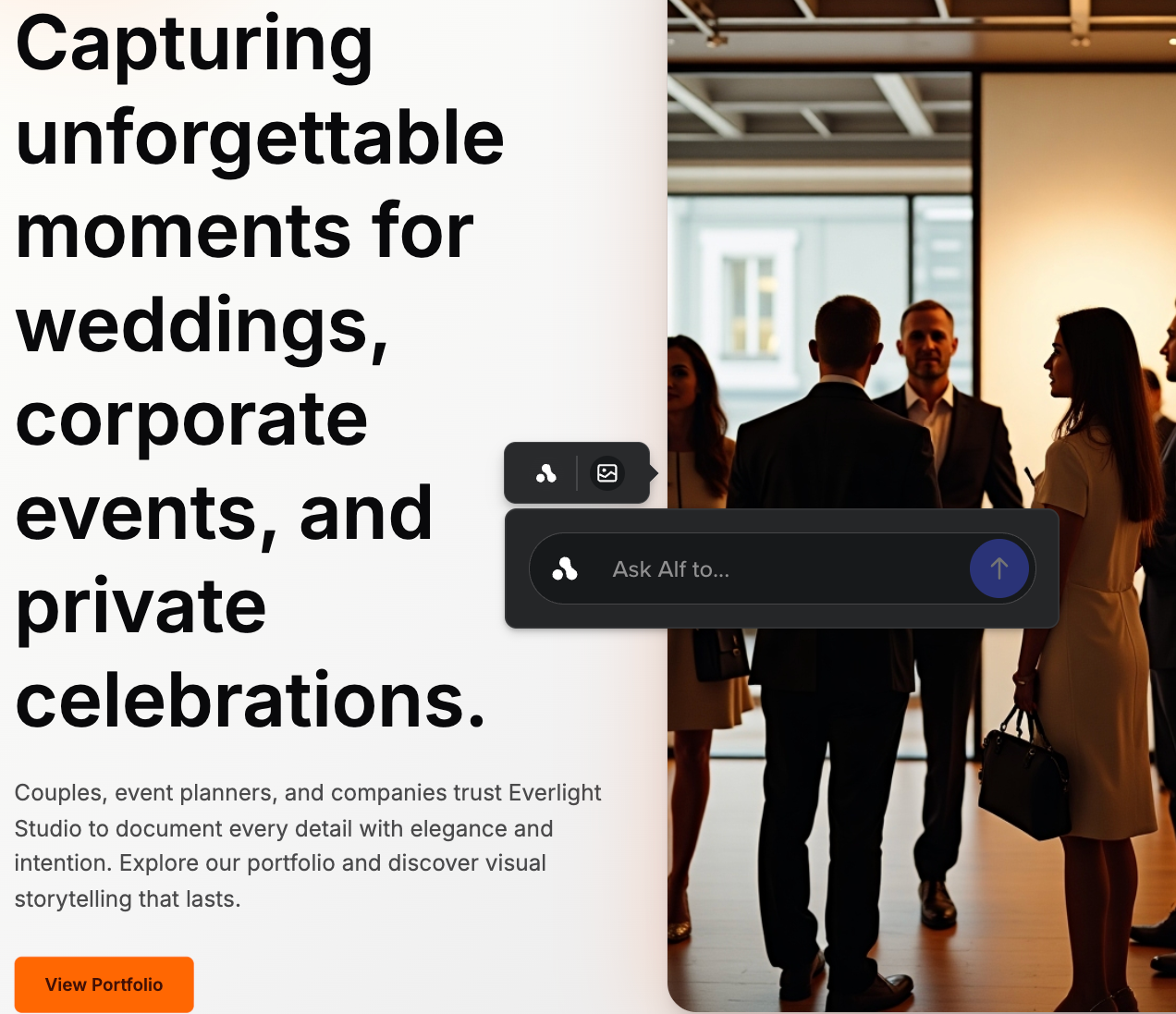
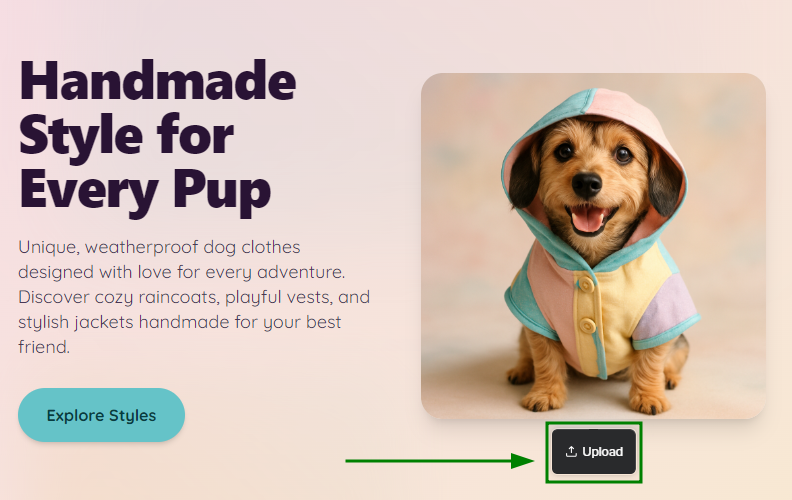
দ্রষ্টব্য: Alf এখনও বর্তমান ছবিটি “দেখতে” পারে না, তাই অনুগ্রহ করে প্রম্পটে ঠিক কী ধরনের নতুন ছবি আপনি চান তা বর্ণনা করুন।আপনি বিদ্যমান ছবির নিচে Upload-এ ক্লিক করে কাস্টম ছবিও আপলোড করতে পারেন (এবং Alf দ্বারা তৈরি ছবির পরিবর্তে সেগুলো ব্যবহার করতে পারেন)। আপনি যেকোনো SVG, PNG, JPG, বা GIF ছবি ব্যবহার করতে পারেন, যার আকার 5 MB-এর বেশি নয়।
Themes & Styles
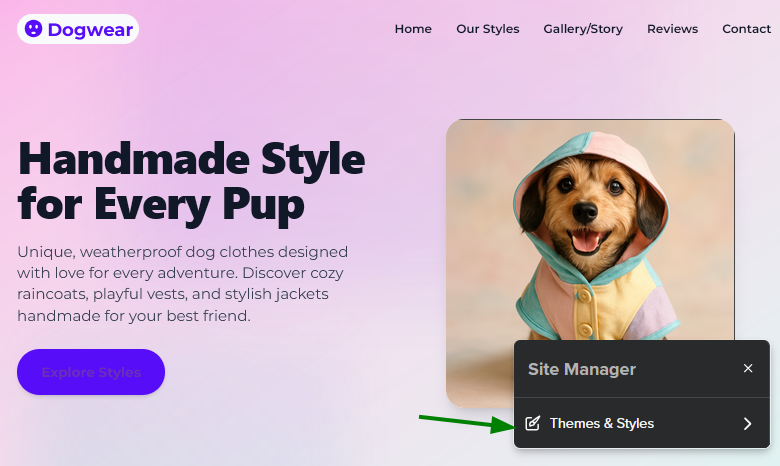
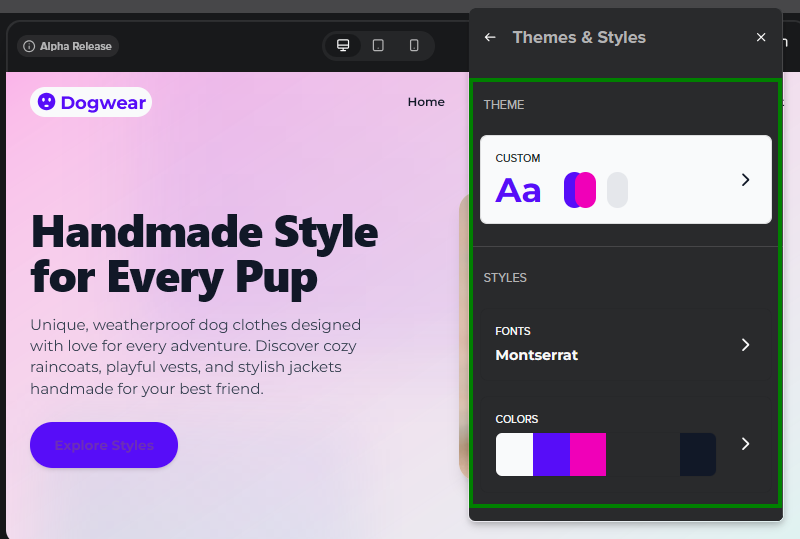
Site Manager-এ ক্লিক করে, আপনি ওয়েবসাইটের থিম পরিবর্তন করতে এবং ফন্ট ও রঙের প্যালেট কাস্টমাইজ করতে পারেন: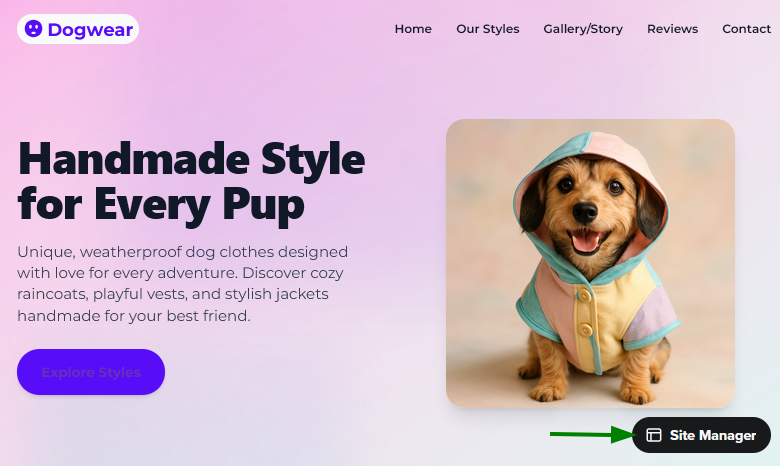
সেকশন ব্যবস্থাপনা
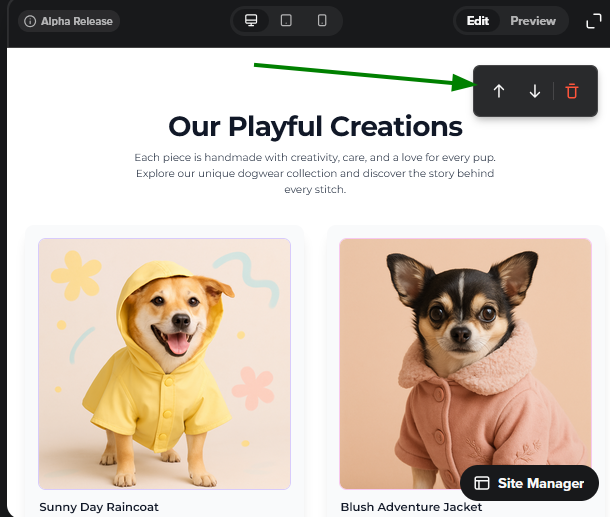
আপনি Editor mode-এ ওয়েবসাইটের সেকশনগুলো পুনর্বিন্যাস ও সরাতে পারেন। পছন্দের সেকশনে ক্লিক করলে তিনটি অ্যাকশন বোতাম দেখা যাবে, যা আপনাকে এগুলো করতে দেবে:সেকশনগুলো Up এবং Down তীর ব্যবহার করে পুনর্বিন্যাস করুন। অনুগ্রহ করে মনে রাখবেন, হেডার এবং ফুটারের জন্য Up/Down তীর নিষ্ক্রিয় থাকে।
ট্র্যাশ বিন আইকনে ক্লিক করে একটি সেকশন মুছে দিন।
আপনি প্রতিটি সেকশনের জন্য একটি ব্যাকগ্রাউন্ড ইমেজও যোগ করতে পারেন। এটি করতে, সেকশনে ক্লিক করুন এবং সংশ্লিষ্ট বোতামটি ব্যবহার করুন: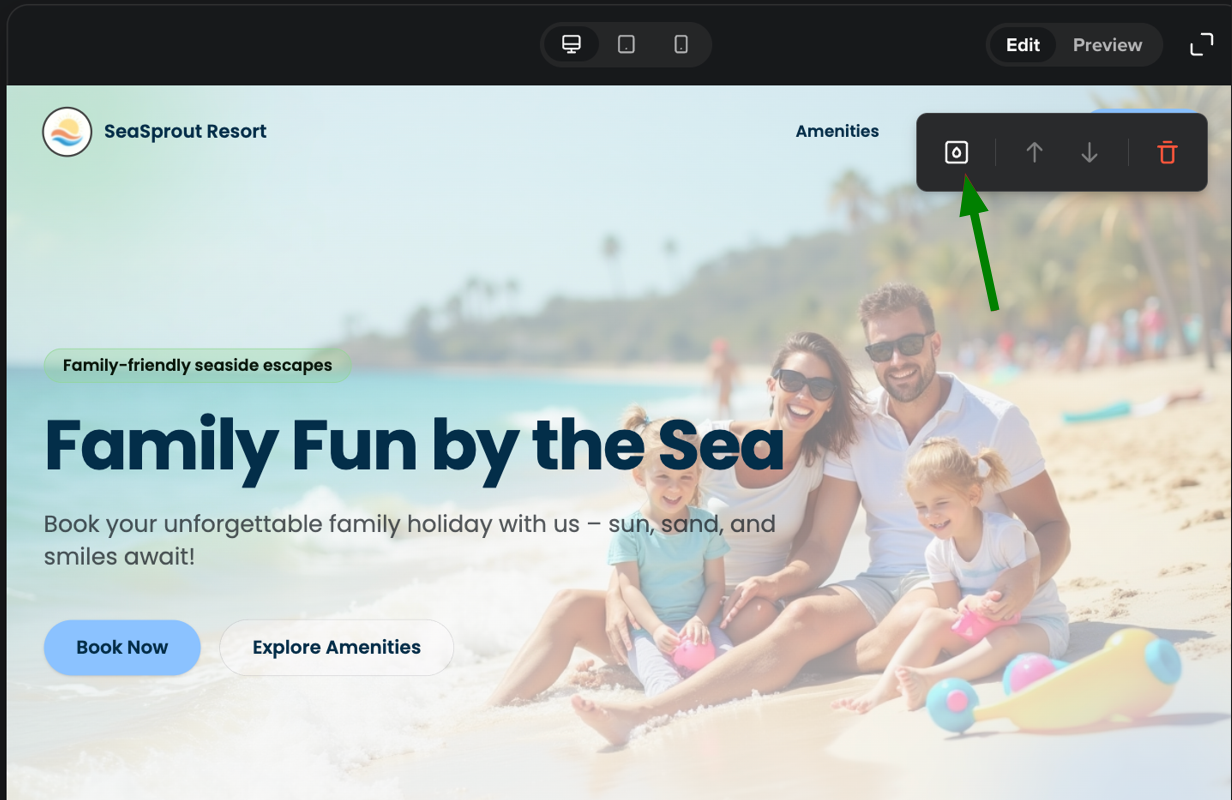
ব্যাকগ্রাউন্ড ইমেজ অপশন সর্বোচ্চ 5 MB আকারের PNG, JPG, WEBP এবং JPEG ফরম্যাটের ফাইল সমর্থন করে।
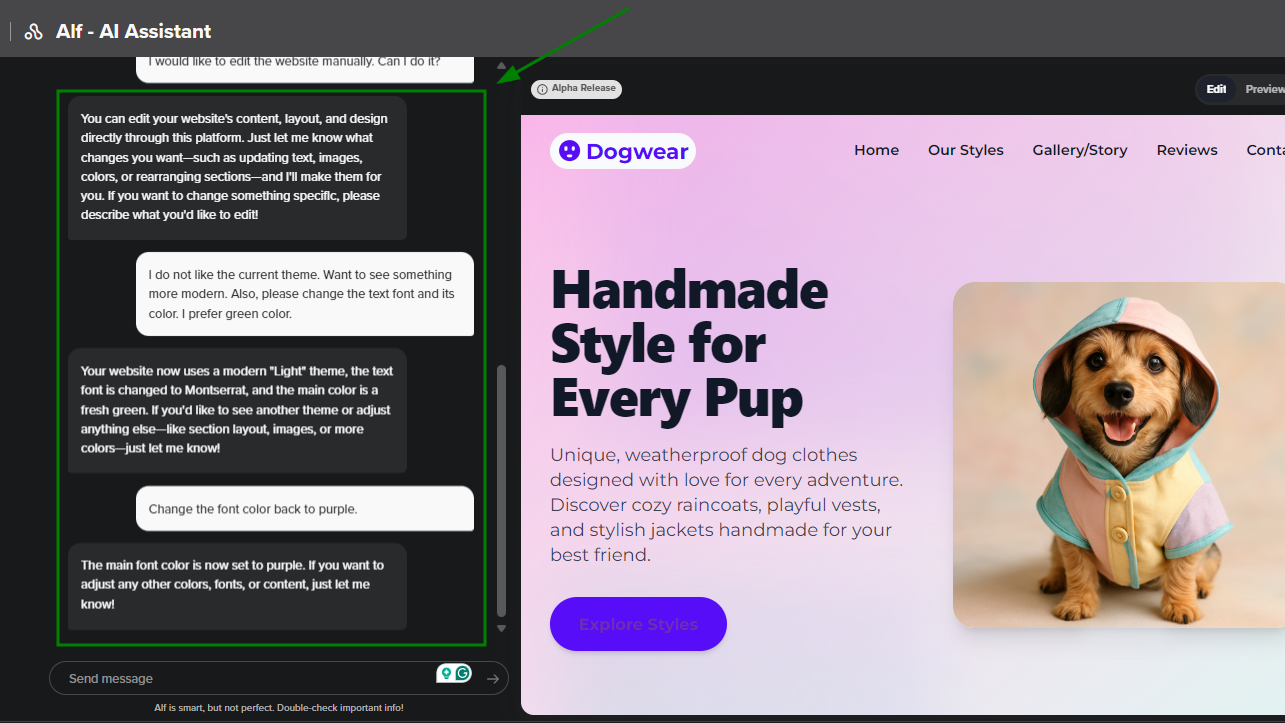
Alf-এর সাথে চ্যাট করে আরও AI-চালিত কাস্টমাইজেশন বিকল্প পাওয়া যায়:
গ্লোবাল স্টাইলিং কমান্ড: আপনি “আমার ওয়েবসাইটটিকে আধুনিক দেখাও”, “সব ফন্ট Arial-এ পরিবর্তন করো” ইত্যাদির মতো অনুরোধ করতে পারেন।
থিম ব্যবস্থাপনা: আপনি সব উপলভ্য থিমের একটি তালিকা চাইতে পারেন, তারপর Alf-কে সেগুলো প্রয়োগ করতে বলতে পারেন। আপনি যদি থিম একই রাখতে চান, কিন্তু ছোটখাটো পরিবর্তন করতে চান (যেমন রঙের প্যালেট বা ফন্টে), সেটিও করতে পারেন।
কনটেন্টের টোন সমন্বয়: আপনি Alf-কে আপনার লেখার টোন আরও আনুষ্ঠানিক, স্বচ্ছন্দ বা বন্ধুত্বপূর্ণ করতে বলতে পারেন। এই পরিবর্তনগুলো পুরো সাইটে প্রয়োগ করা যেতে পারে।
এলিমেন্ট পরিবর্তন: উপরে উল্লেখ করা হয়েছে, আপনি নির্দিষ্ট রং, টাইপোগ্রাফি এবং থিমের উপাদানে ছোটখাটো সম্পাদনা করতে পারেন।
কনটেন্ট তৈরি: আপনি ওয়েবসাইটের যেকোনো সেকশনের জন্য আলাদাভাবে টেক্সট ও ছবি তৈরি বা পুনরায় তৈরি করতে পারেন।
লেআউট অপ্টিমাইজেশন: লেআউট সম্পর্কে আপনি নিশ্চিত না হলে, Alf-কে আপনার ওয়েবসাইটের সেকশনগুলো পুনর্বিন্যাস করতে বলতে পারেন।
সেকশন ব্যবস্থাপনা: সাইটটি আপনার ভাবনার সাথে সামঞ্জস্যপূর্ণ না হওয়া পর্যন্ত আপনি নিজেও ওয়েবসাইটের সেকশন যোগ, সরানো এবং পুনর্বিন্যাস করতে পারেন।
ব্যাকগ্রাউন্ড ইমেজ আপলোড: আপনার ওয়েবসাইটের চেহারা ব্যক্তিগতকৃত করতে আপনি নিজের ব্যাকগ্রাউন্ড ইমেজ আপলোড করতে পারেন।
আপনাকে শুধু Alf-কে বলতে হবে আপনি কী এবং কোথায় পরিবর্তন করতে চান, এবং সে সেই অনুযায়ী ওয়েবসাইটের ডিজাইন সমন্বয় করবে:
উপরে থাকা তিনটি বোতাম আপনাকে বিভিন্ন ডিভাইসে (Desktop, Tablet, এবং Mobile) ওয়েবসাইটটি কেমন দেখায় তা পরীক্ষা করতে দেয়:

একটি favicon (ছোট আইকন যা ব্রাউজারের ট্যাবে আপনার সাইটের নামের পাশে দেখা যায়) আপনার ওয়েবসাইটের লোগোর ভিত্তিতে স্বয়ংক্রিয়ভাবে তৈরি হয় (এবং ডিফল্টভাবে লোগো সবসময় উপস্থিত থাকে):

আপনি যদি আপনার নতুন সাইটের ধারণা তৈরির পর্যায়ে থাকেন, এবং চেহারা, অনুভূতি বা ব্যবহারক্ষেত্র বড়ভাবে পরিবর্তন করতে চান (যেমন, গাড়ি বিক্রি থেকে এক-পৃষ্ঠার বায়োতে পরিবর্তন), তাহলে আমরা Alf-এর সাথে একটি নতুন কথোপকথন শুরু করার পরামর্শ দিই।