Blog di Spaceship

Come verificare se un sito web è non disponibile e risolvere rapidamente il problema (guida 2026)

Come verificare se un sito web è inattivo e risolvere rapidamente il problema (guida 2026)

L’inattività è una delle preoccupazioni maggiori per chiunque gestisca un sito web. Dopotutto, anche brevi interruzioni possono causare perdita di ricavi e utenti frustrati. Ma niente panico. Solo perché il tuo sito web non si carica non significa che sia davvero non disponibile.

Ci sono diversi motivi per cui qualcosa potrebbe essere andato storto, ed è importante sapere come determinare se si è effettivamente verificata un’interruzione.  Anche nello scenario peggiore, rimettere in funzione un sito web di solito non è troppo difficile.

In questo blog, ti spiegheremo come verificare se un sito web è non disponibile e cosa fare se lo è. Ecco cosa tratteremo: 

  • Cosa fare se il tuo sito web va giù

  • Le cause più comuni dell’inattività

  • I migliori strumenti di monitoraggio dell’uptime

  • Come prevenire future interruzioni

Cosa fare se il tuo sito web va giù

Quando c’è un’interruzione del sito web, la prima cosa che devi sapere è se il problema è locale, cioè un problema del router o del browser web, oppure globale, come un’interruzione del server, un guasto DNS o un attacco DDoS. In breve, il tuo sito web è non disponibile oppure no?

Per prima cosa, fai alcune verifiche di base passando dal Wi-Fi al mobile e aprendo il tuo sito web su un altro dispositivo. Se il tuo sito web è ancora non disponibile, sai che il problema è altrove. Ecco alcune altre cose che puoi provare:

  • Riavvia il router o cambia rete

  • Apri il sito web in modalità incognito/privata o usa un altro browser

  • Controlla i codici di stato della risposta HTTP

  • Controlla il tuo certificato SSL

  • Usa strumenti online

  • Prova ping o traceroute

  • Controlla eventuali attacchi brute force

  • Controlla il pannello di controllo del tuo hosting

  • Verifica le impostazioni DNS e del dominio

  • Contatta il tuo provider di hosting


Riavvia il router o cambia rete

Anche se questo non risolverà un sito davvero offline, ti aiuta a confermare se il problema riguarda la tua connessione. Prova a passare dal Wi-Fi ai dati mobili (o viceversa). Se il sito si carica con uno ma non con l’altro, il problema è locale alla tua rete, non al sito web.

Apri il browser in modalità incognito/privata o usa un altro browser

Svuota la cache del browser. A volte, dopo un aggiornamento del sito, il browser può continuare a caricare vecchi file memorizzati nella cache, facendo sembrare il sito danneggiato anche se non lo è.

Se il problema continua, apri il sito in modalità incognito o passa a un browser diverso. Se il sito si carica lì, è segno che il problema è legato al browser.

Controlla i codici di stato della risposta HTTP

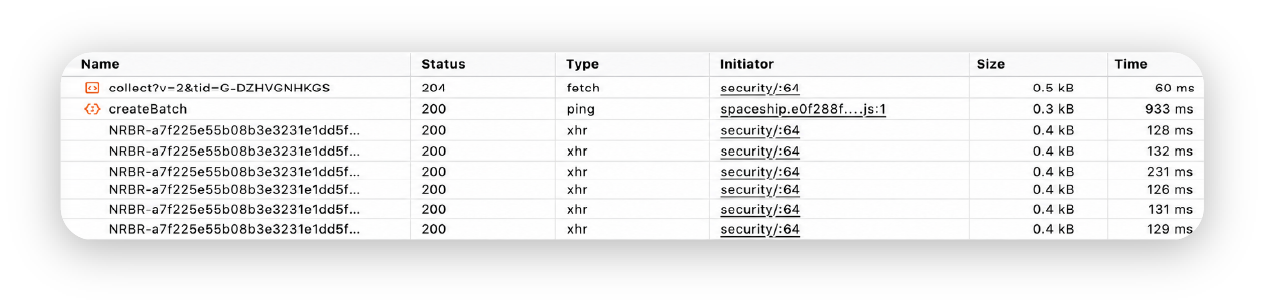
I codici di stato della risposta HTTP sono numeri di tre cifre che un server web invia al tuo browser per mostrare il risultato di una richiesta. Ti danno una rapida panoramica di ciò che sta accadendo con il tuo sito.

Puoi visualizzare questi codici, insieme ai file, agli script o alle chiamate API a cui appartengono, facendo clic con il tasto destro sulla tua pagina web, selezionando Ispeziona e aprendo la scheda Network negli strumenti per sviluppatori del browser. Ecco cosa significano i diversi codici:

  • 200 — Il sito è online e funziona normalmente

  • 301 o 302  — Il server è attivo ma sta reindirizzando il traffico altrove.

  • 404 Not Found o 403 Forbidden — La pagina non è accessibile, ma questo non significa necessariamente che sia non disponibile. 

  • Errori server 5xx (500 Internal Server Error, 502 Bad Gateway o 503 Service Unavailable) — Il server è non disponibile, di solito a causa di sovraccarico o configurazione errata.

Controlla i codici di stato della risposta HTTP

Questi codici sono un buon modo per valutare cosa sta andando storto con la tua pagina web e quali passaggi successivi puoi intraprendere per risolvere il problema.

Controlla il tuo certificato SSL

A volte il tuo sito web non è davvero non disponibile: è semplicemente il certificato SSL a causare problemi. Se il tuo SSL è scaduto o non è installato correttamente, potresti vedere avvisi che indicano che il tuo sito non è sicuro. In questo caso, il server potrebbe funzionare bene, ma il browser sta bloccando l’accesso.

Accedi al pannello di controllo del tuo hosting o usa uno strumento di verifica SSL, come Qualys SSL Labs o WhyNoPadlock, per confermare lo stato del tuo certificato. Se è scaduto, rinnovalo tramite il tuo provider di hosting o l’autorità di certificazione. La maggior parte degli host moderni offre certificati SSL gratuiti che si rinnovano automaticamente.

Usa strumenti online

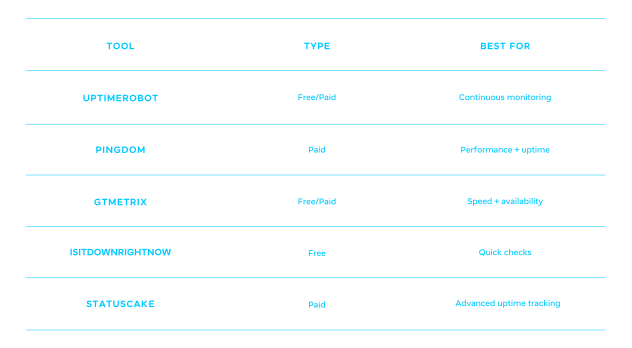
Puoi verificare se il tuo sito web è non disponibile e persino monitorarne le prestazioni nel tempo con strumenti online come UptimeRobot, DownDetector, IsItDownRightNow e Pingdom.

Ti basta inserire l’URL del tuo sito web per ottenere metriche istantanee come tempi di risposta, percentuali di uptime e persino una cronologia delle interruzioni passate. Di solito puoi visualizzare questi dati su diversi intervalli di tempo, come l’ultima settimana, l’ultimo mese o l’ultimo anno.

La maggior parte degli strumenti di monitoraggio ti consente anche di impostare avvisi via email o SMS, così saprai immediatamente se il tuo sito va offline. Mantengono registri dettagliati dei tempi di risposta e di altre metriche delle prestazioni, rendendo più facile individuare punti deboli o problemi ricorrenti.

Usa strumenti online


Prova ping o traceroute

Ti stai chiedendo come vedere se un sito web è non disponibile? Prova a usare le interfacce a riga di comando (CLI). Possono fornire informazioni precise e chiare sullo stato e sulle prestazioni di un sito web, rendendole un ottimo strumento diagnostico.

Sono anche più accessibili di quanto potresti pensare: basta aprire il Prompt dei comandi su Windows e il Terminale su MacOS e Linux. Da lì, ci sono due comandi che puoi usare per capire perché il tuo sito web è non disponibile.

Il primo è Ping, che può essere usato per verificare se il server del tuo sito web è raggiungibile

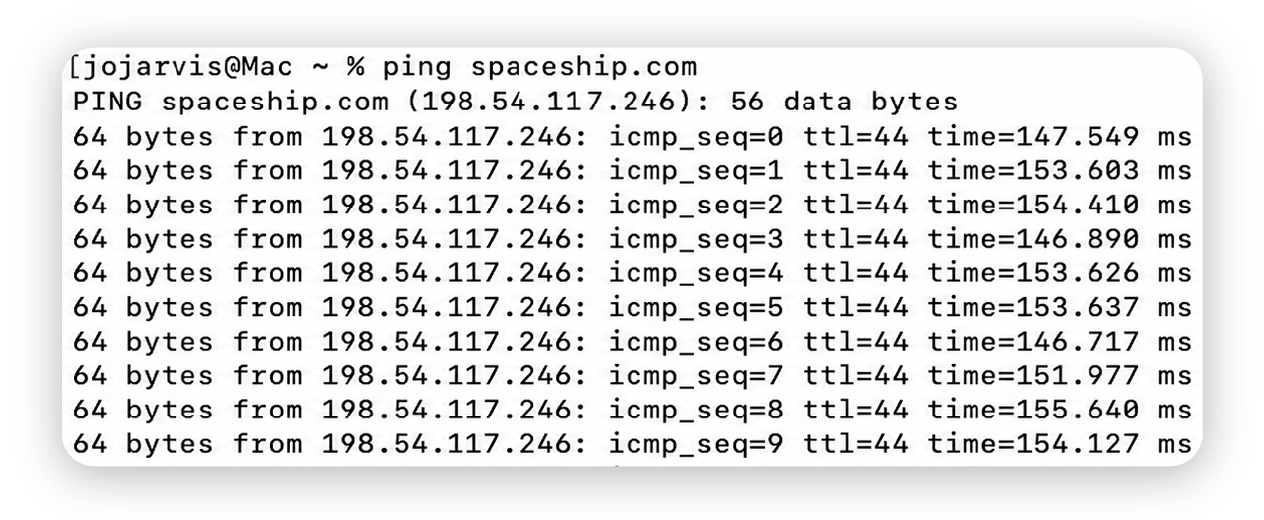
Il comando ping è un modo rapido per vedere se il server di un sito web sta rispondendo. Gli invii un piccolo messaggio che in pratica chiede: “Ci sei?” Se il server è online, risponde indicando quanti dati sono tornati indietro e quanto tempo ha richiesto la risposta.

Per provarlo, apri il terminale del tuo computer e digita: ping yourwebsite.com

Se il sito è attivo, vedrai i tempi di risposta del server misurati in millisecondi. Il comando viene eseguito continuamente finché non lo interrompi con Ctrl + C. Il fatto di non ricevere risposta non significa sempre che ci sia un’interruzione del sito web: a volte firewall o strumenti di sicurezza bloccano le richieste ping.

Prova ping o traceroute


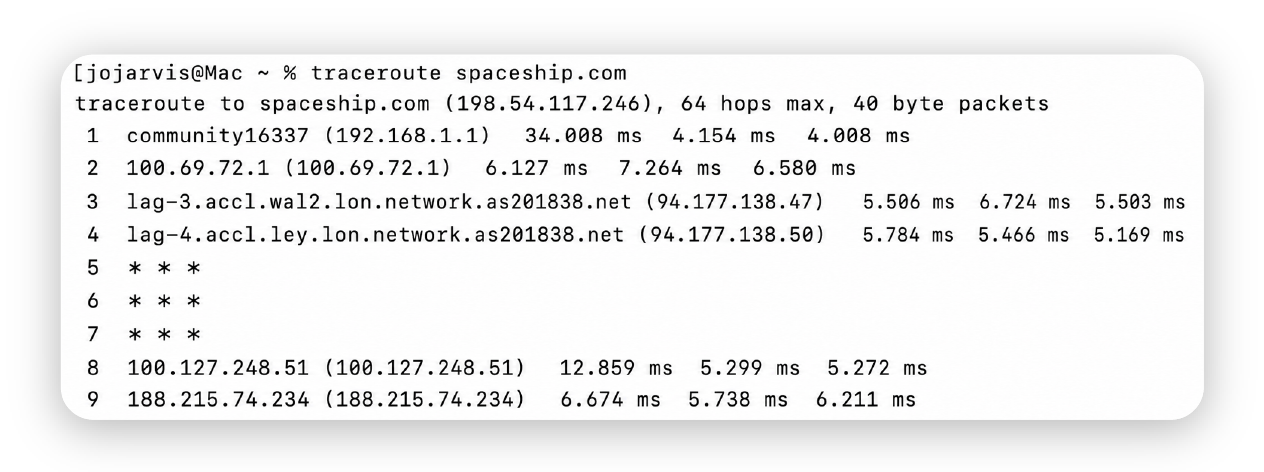
Mentre ping ti mostra quanto tempo impiega il server a rispondere, traceroute o tracert va ancora oltre. Mostra l’intero percorso che i tuoi dati compiono, suddividendo questo tragitto in “hop” tra diversi server per misurare la latenza a ogni passaggio.

Prova ping o traceroute 2


Questo può aiutare a identificare dove si sta verificando il rallentamento o il blocco e se il problema riguarda la tua rete locale o il server del sito web.

Controlla eventuali attacchi brute force

È possibile che il tuo sito web sia non disponibile a causa di un attacco brute force, in cui un aggressore o un bot prova ripetutamente molte combinazioni di nome utente/password per forzare l’accesso a un account o servizio.  Sebbene non siano comuni, gli attacchi brute force rappresentano un rischio significativo per il tuo sito web e dovrebbero essere affrontati rapidamente.

Spesso puoi diagnosticare un attacco brute force controllando i log del server o dell’hosting per individuare tentativi di accesso falliti ripetuti, di solito provenienti dallo stesso indirizzo IP o da un intervallo sospetto di indirizzi.

Un altro segnale è un insolito picco nell’uso di CPU o memoria senza un corrispondente aumento del traffico. Plugin di sicurezza come Imunify365, incluso con Spaceship Web Hosting, usano la reputazione IP e il greylisting per bloccare automaticamente i tentativi di accesso ripetuti.

Controlla il pannello di controllo del tuo hosting

Il tuo provider di hosting gestisce servizi principali come Apache o LiteSpeed che rendono il tuo sito web accessibile ai visitatori. Se questi servizi si interrompono, si tratta di un problema lato server e il tuo sito non si caricherà finché non verranno riavviati. Mantenerli in funzione è responsabilità del provider: apri una richiesta di supporto se sono inattivi. La maggior parte dei provider risolve rapidamente questo tipo di problema.

Di solito puoi controllare lo stato di questi servizi nel pannello di controllo del tuo hosting. Ad esempio, Spaceship Hosting Manager fornisce dettagli sul server e si integra con cPanel, dove puoi vedere se servizi come Apache o LiteSpeed sono in esecuzione. Questo ti aiuta a confermare se un problema del server è il motivo per cui il tuo sito web è non disponibile.

Verifica le impostazioni DNS e del dominio

Se il tuo sito web è non disponibile ma il server di hosting sembra funzionare bene, il problema potrebbe riguardare il tuo dominio o la configurazione DNS. Inizia controllando se il tuo dominio è scaduto: in tal caso, il tuo sito andrà immediatamente offline finché non verrà rinnovato.

Successivamente, consulta il tuo provider di dominio per assicurarti che i record DNS siano configurati correttamente e che si siano propagati completamente. Record configurati male o obsoleti possono impedire ai browser di trovare il tuo server, anche se tutto il resto funziona.

Contatta il tuo provider di hosting

Se il tuo sito è ancora non disponibile dopo aver eseguito tutti i passaggi di risoluzione dei problemi, è il momento di contattare il tuo provider di hosting. Prima di farlo, raccogli quante più informazioni possibili: codici di errore, messaggi di errore e screenshot aiuteranno a diagnosticare il problema più rapidamente.

Quando contatti il supporto:

  • Conferma di aver già provato la risoluzione dei problemi di base (controlli DNS, svuotamento della cache, log del pannello di controllo dell’hosting).

  • Condividi eventuali codici di errore o screenshot per maggiore chiarezza.

  • Chiedi informazioni sullo SLA (Service Level Agreement) del tuo provider per capire quali garanzie di uptime si applicano. Ad esempio, Spaceship garantisce il 99,99% di uptime per tutti i suoi piani di hosting.

  • Tieni presente la Acceptable Use Policy (AUP) del tuo provider. Alcuni periodi di inattività potrebbero derivare da violazioni come abuso di risorse o problemi di sicurezza.

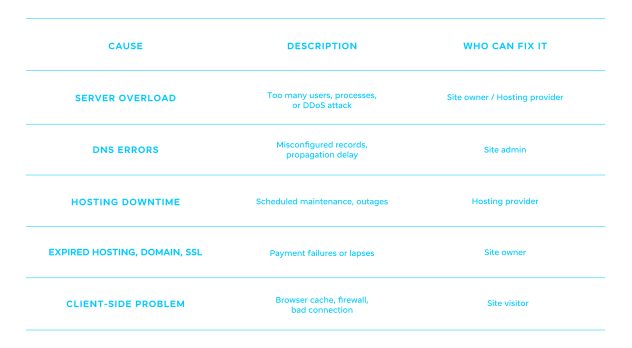
Perché i siti web vanno giù? Cause più comuni

Perché i siti web non sono disponibili? Le cause più comuni


Come prevenire l’inattività del sito web? (Per i proprietari di siti)

Come prevenire i tempi di inattività del sito web? (Per i proprietari di siti)

Scegli un hosting affidabile

Prevenire l’inattività del sito web inizia con la scelta di un provider di web hosting affidabile. Scegli un piano che possa garantire l’uptime nel web hosting. Ad esempio, Spaceship Web Hosting garantisce il 99,99% di uptime.

Mantieni DNS/dominio rinnovati e aggiornati

Se il tuo dominio scade, il tuo sito diventa immediatamente inaccessibile finché non viene rinnovato, il che può causare ore o persino giorni di inattività se non te ne accorgi in tempo. Allo stesso modo, record DNS obsoleti o errati impediscono ai browser di trovare il server corretto per caricare il tuo sito, anche se il tuo hosting funziona perfettamente.

Rinnovando il tuo dominio in tempo, monitorando le date di scadenza e assicurandoti che i record DNS (come A, CNAME e MX) siano corretti e aggiornati, fai in modo che il traffico venga sempre risolto correttamente verso il tuo sito senza interruzioni.

Usa una CDN per la disponibilità globale

Usa una CDN per migliorare uptime e affidabilità. Le CDN memorizzano nella cache il tuo sito su server globali, riducono il carico sul tuo hosting e possono mantenere il tuo sito online anche durante picchi di traffico o interruzioni parziali.

Implementa failover o backup

Il failover e i backup sono entrambi modi affidabili per proteggere il tuo sito web. Un failover è un server secondario o un ambiente di hosting secondario che subentra automaticamente se il server principale va giù. Garantiscono che il tuo sito resti accessibile con poca o nessuna interruzione. I backup, invece, assicurano che anche se accade qualcosa di catastrofico, tu possa ripristinare rapidamente il tuo sito a uno stato funzionante precedente.

Rimetti rapidamente online il tuo sito web

Le interruzioni dei siti web possono essere stressanti, ma la maggior parte dei problemi è temporanea e risolvibile con il giusto approccio. Eseguendo alcuni rapidi controlli, puoi confermare se il problema è locale o diffuso e, se sei il proprietario del sito, adottare passaggi chiari per riportarlo online.

Domande frequenti

Puoi usare strumenti online come DownDetector o IsItDownRightNow per verificare se un sito è non disponibile per tutti o solo per te. Un altro test rapido è il comando ping, che chiede al server se sta rispondendo. Se più controlli falliscono, il sito web è probabilmente non disponibile.

Un errore del server significa che il servizio di hosting del sito web (come Apache, LiteSpeed o PHP-FPM) non funziona correttamente, quindi il sito non può caricarsi.

Un errore DNS significa che il tuo browser non riesce a trovare dove si trova il sito web perché i suoi record di indirizzo (DNS) mancano, sono danneggiati o configurati male.

Se un sito funziona per altri ma non per te, il problema è probabilmente locale:

  • La tua connessione internet è instabile.

  • La cache del browser o le estensioni stanno interferendo.

  • Le tue impostazioni DNS o il tuo ISP potrebbero avere problemi temporanei.

Puoi provare a svuotare la cache, riavviare il router o testare il sito su un altro dispositivo/rete.

La maggior parte delle interruzioni è breve. Spesso viene risolta in pochi minuti o in alcune ore. I provider di hosting monitorano i servizi critici e li ripristinano rapidamente. Tuttavia, problemi più grandi (come attacchi DDoS su larga scala o gravi problemi DNS) possono richiedere più tempo, a volte diverse ore o più.


Condividi i tuoi pensieri

Sono richiesti più di 10 caratteri.
La tua identità per la visualizzazione pubblica.
Fornire il tuo indirizzo email è facoltativo. Non sarà condiviso con terze parti.

Aiutaci a migliorare il nostro blog

Condividi i tuoi pensieri in un rapido sondaggio di due minuti.

È richiesto un indirizzo email valido