
Créer un site WordPress peut sembler une tâche intimidante pour les débutants, mais ce n’est pas forcément le cas. Que vous lanciez un blog, mettiez en ligne le site d’une petite entreprise ou découvriez l’e-commerce pour la première fois, WordPress offre une plateforme flexible et adaptée aux débutants pour donner vie à vos idées.
Dans ce guide du débutant, nous vous accompagnons à chaque étape, du choix d’un bon domaine à la personnalisation de votre site web et à la compréhension du tableau de bord WordPress. Commençons.
Pourquoi créer un site WordPress ?
WordPress est le système de gestion de contenu (CMS) le plus populaire au monde et constitue l’épine dorsale de près de la moitié de tous les sites web en ligne aujourd’hui. Il est gratuit, open source et infiniment personnalisable. Avec l’aide de WordPress, vous pouvez créer presque tout ce que vous souhaitez héberger sur votre domaine.
De plus, une multitude de ressources gratuites de formation WordPress, comme celle-ci, vous aideront à créer votre premier site et à surmonter les difficultés courantes que vous pourriez rencontrer en chemin. En matière de communautés en ligne pour l’assistance, la documentation et les outils, WordPress n’a pas d’égal.
1. Choisir un domaine et un plan d’hébergement
Avant de commencer à créer, vous aurez besoin de deux éléments importants :
Un nom de domaine – l’adresse de votre site web sur Internet (par ex., yoursite.com). L’enregistrement d’un domaine personnalisé fournit une adresse en ligne personnalisée, facile à mémoriser et à partager.
Un fournisseur d’hébergement – un service qui stocke les fichiers de votre site web et les rend accessibles en ligne. Choisir un fournisseur d’hébergement fiable a un impact sur la vitesse, la sécurité et la fiabilité de votre site web.
Trouvez un fournisseur pour enregistrer votre domaine qui propose également la solution d’hébergement idéale pour vos besoins, comme l’hébergement web mutualisé ou des services d’hébergement WordPress basés sur le cloud comme EasyWP.
2. Installer WordPress

L’installation de WordPress est généralement simple, mais il existe plusieurs façons de procéder. Chaque marque et type de service d’hébergement a un processus d’installation légèrement différent. Voici quelques variantes courantes en bref :
Pour les utilisateurs de EasyWP – Quelques clics depuis votre tableau de bord suffisent pour lancer un nouveau site WordPress, sans aucune connaissance technique. Répondez à quelques questions simples sur le site que vous créez, et vous obtiendrez une configuration WordPress parfaitement adaptée à vos besoins pour démarrer.
Pour les autres hébergements web – Utilisez Softaculous dans cPanel pour installer WordPress. Il peut également y avoir un assistant de configuration pour vous guider. De nombreux services d’hébergement web proposent un installateur WordPress en un clic, rendant le processus d’installation accessible même à ceux qui n’ont pas d’expertise technique.
3. Explorer le tableau de bord WordPress
Une fois installé, vous accéderez à l’arrière-plan de votre site web via le tableau de bord WordPress. C’est votre centre de contrôle, où vous pouvez effectuer la plupart de vos tâches courantes de conception web.
Créer des articles et des pages
Téléverser des médias visuels et des fichiers
Gérer les commentaires et le contenu généré par les utilisateurs
Installer des thèmes et des extensions
Personnaliser le design et la structure de votre site
Ajuster les paramètres pour répondre à vos besoins
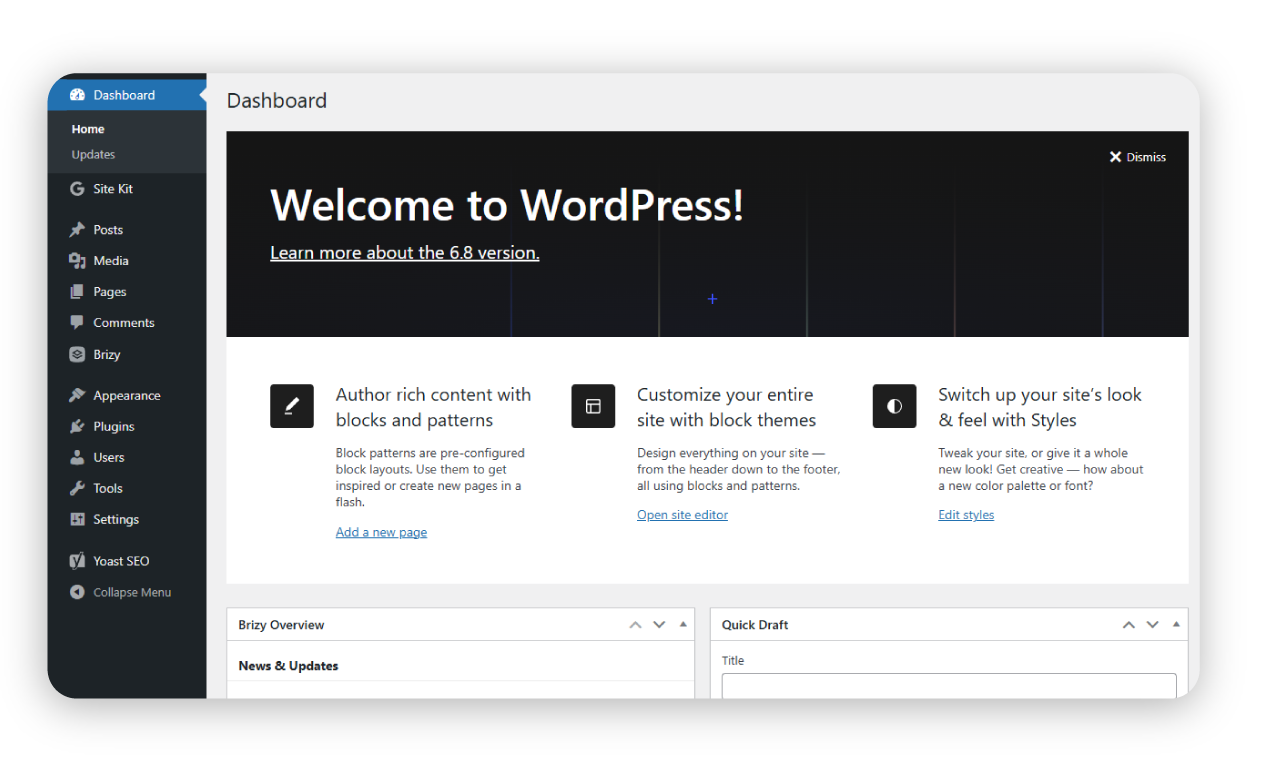
Si vous débutez, parcourez le tableau de bord et familiarisez-vous avec chaque section. L’éditeur de blocs est un outil convivial qui permet une gestion intuitive du contenu par glisser-déposer, ce qui facilite la création et la personnalisation de votre site en ajoutant du texte, des images et des mises en page prédéfinies.
Comprendre les éléments clés de WordPress
Voici un aperçu rapide des éléments principaux :
Articles –Idéal pour les blogs, les annonces à durée limitée et les contenus d’actualité.
Pages – Contenu statique comme les descriptions de services, « À propos de nous » ou « Contact ». Pour créer une nouvelle page, naviguez dans le tableau de bord d’administration et utilisez l’éditeur de blocs pour organiser et personnaliser efficacement le contenu de votre site web.
Médias – Téléversez et gérez des images, des vidéos et des documents.
Commentaires – Interagissez avec votre audience grâce aux retours et aux discussions. Vous pouvez passer de l’affichage des derniers articles de blog à la définition d’une page d’accueil statique via les paramètres du tableau de bord, afin d’adapter le site à vos besoins, en particulier pour les sites qui ne sont pas des blogs.
Paramètres - Modifiez les fonctions par défaut de votre site web, ajoutez des utilisateurs, modifiez la structure des liens, et plus encore.
4. Personnaliser votre site

WordPress propose des milliers de thèmes, gratuits comme premium. Les thèmes contrôlent le design et la mise en page de votre site. Après en avoir sélectionné un, vous pouvez :
Ajuster les couleurs, les polices et les mises en page
Ajouter des menus de navigation et des widgets
Installer des extensions pour ajouter de nouvelles fonctionnalités (comme des outils SEO ou des formulaires de contact)
Utiliser des extensions de création offrant une interface glisser-déposer pour une personnalisation facile afin de créer des pages et des mises en page personnalisées
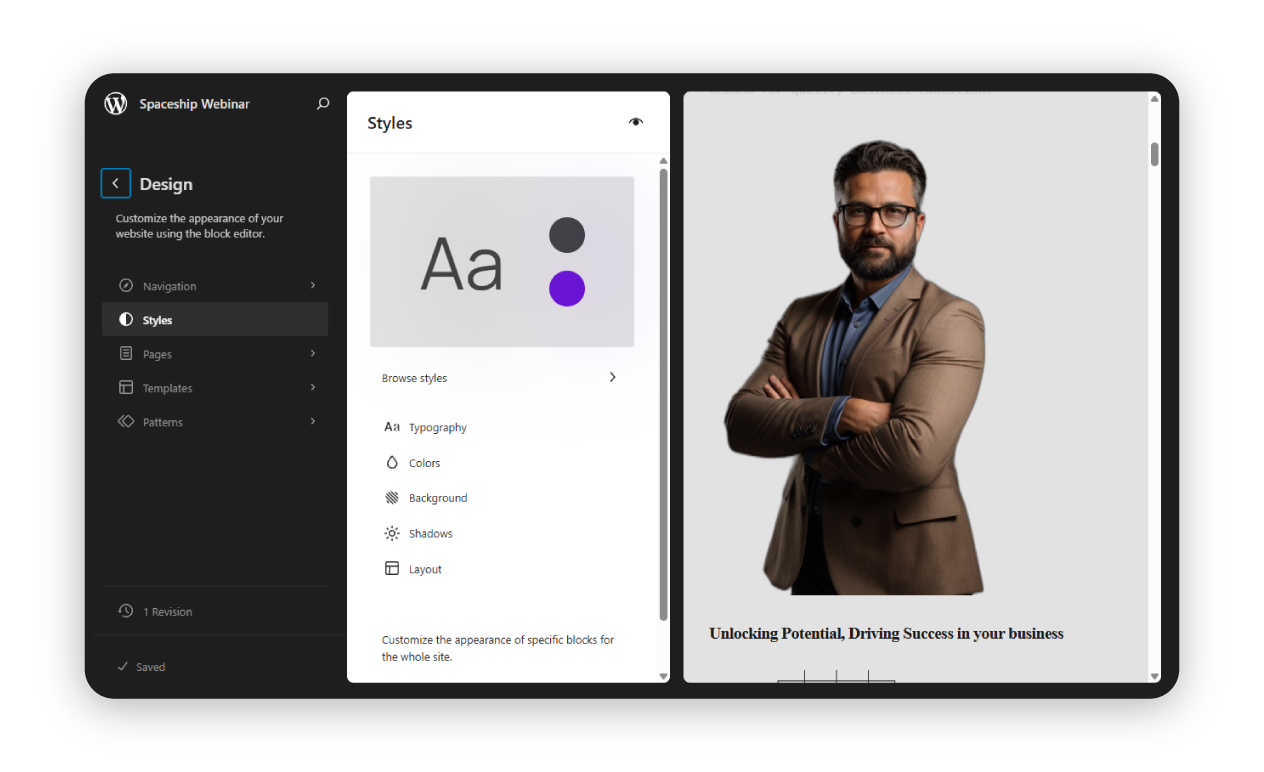
Ces thèmes sont également optimisés pour les performances. Un design web moderne peut être facilement obtenu en sélectionnant et en installant des thèmes, ce qui améliore l’expérience utilisateur globale.
Étendre les fonctionnalités
Les extensions WordPress sont un excellent moyen d’étendre les fonctionnalités d’un site WordPress. Des milliers d’extensions gratuites et payantes sont disponibles pour ajouter des fonctionnalités telles que des formulaires de contact, une protection contre le spam et des fonctionnalités e-commerce.
Les thèmes WordPress peuvent également être utilisés pour personnaliser le design et la mise en page du site web. Des thèmes premium comme Astra offrent un large éventail d’options de personnalisation et sont optimisés pour les performances. Des extensions de création comme Brizy et Elementor proposent une interface glisser-déposer pour créer des pages et des mises en page personnalisées.
Des tutoriels et conseils WordPress sont disponibles en ligne pour aider les utilisateurs à tirer le meilleur parti de leur site web. Les experts WordPress recommandent d’installer des extensions essentielles et d’optimiser les performances du site web pour de meilleurs résultats. En exploitant la puissance des extensions et des thèmes, vous pouvez créer un site WordPress riche en fonctionnalités et visuellement attrayant.
5. Créer et organiser le contenu
Ajoutez les pages essentielles : Accueil, À propos, Services et Contact. Chaque site a des besoins différents, mais les visiteurs s’attendent généralement à trouver ce type de pages lors de leur première visite. Créez ensuite des articles de blog en lien avec les thèmes centraux de votre projet. Utilisez des catégories et des étiquettes pour organiser le contenu à la fois pour les utilisateurs et pour les moteurs de recherche.
Inclure une section blog dédiée peut vous aider à asseoir votre expertise, à augmenter le trafic provenant des moteurs de recherche et à entrer en contact avec votre public cible.Plus vous trouvez de façons de parler de votre domaine de connaissance choisi, plus vous avez d’occasions d’entrer en contact avec des personnes intéressées via la recherche en ligne.
À mesure que le contenu de votre site se développe, réfléchissez attentivement à la manière dont chaque page se connecte aux autres, et créez ces connexions via des liens internes sur la page. Les pages de votre site web doivent fonctionner ensemble, et non les unes contre les autres.
6. Optimiser pour le SEO

Des extensions essentielles telles que Yoast SEO et Google Site Kit peuvent aider à améliorer le classement du site web dans les moteurs de recherche et à suivre les visiteurs du site. Pour aider les gens à trouver votre site, prêtez attention à :
Utiliser vos mots-clés cibles dans les titres et les en-têtes
Rédiger des méta-descriptions
Ajouter un texte alternatif aux images
Créer une structure de site claire
Pour des conseils WordPress pratiques, définissez clairement les objectifs de votre site web et mettez en œuvre des stratégies pour améliorer l’expérience utilisateur et l’efficacité.
Mesurer les performances
Mesurer les performances d’un site WordPress est essentiel pour identifier les axes d’amélioration. Google Analytics est un outil puissant qui fournit des informations sur les visiteurs du site, les sources de trafic et les comportements. Des extensions WordPress telles que MonsterInsights peuvent aider à suivre les analyses du site web et à fournir des informations exploitables.
L’optimisation des images, la mise en cache et la minification du code peuvent améliorer la vitesse et les performances du site web. Les services d’hébergement WordPress peuvent offrir une assistance experte et des serveurs optimisés pour de meilleures performances.
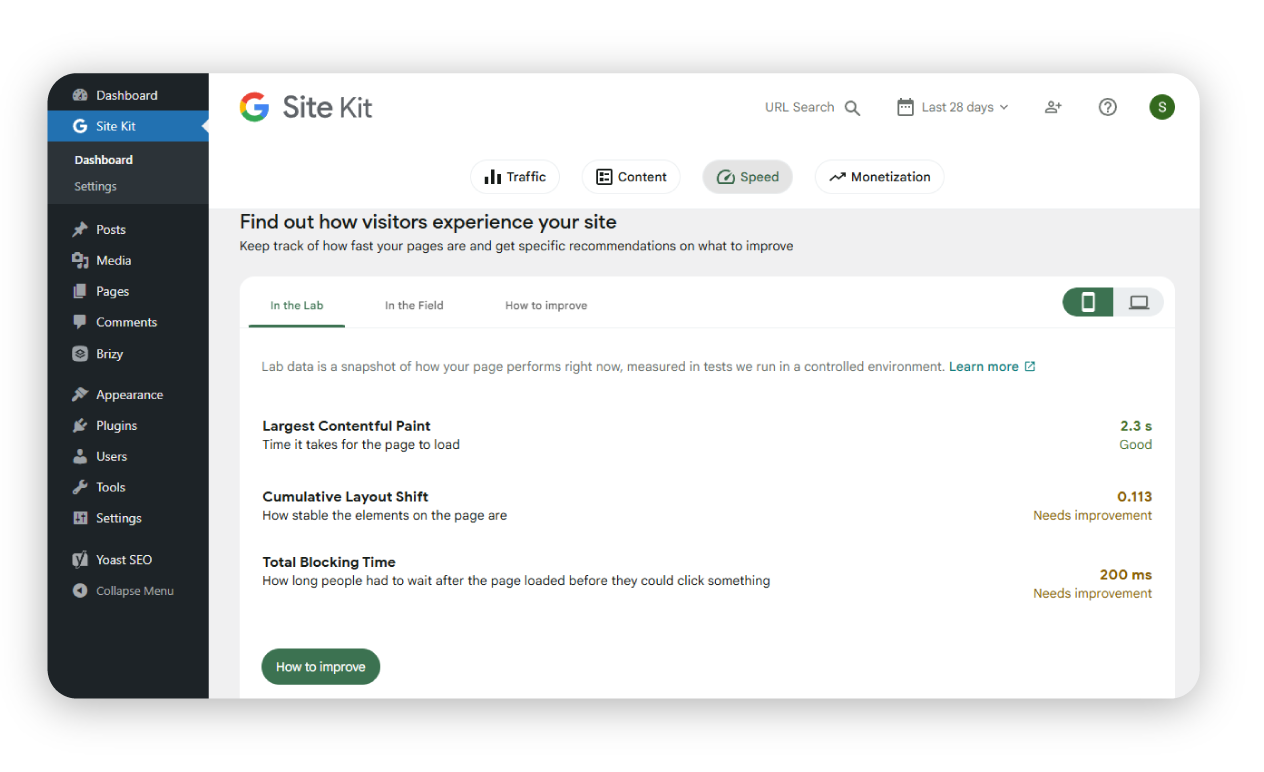
Le suivi des performances et des analyses du site web peut aider à identifier les axes d’amélioration et à optimiser le site pour de meilleurs résultats. En suivant les bonnes pratiques et en utilisant les bons outils, les utilisateurs peuvent créer un site WordPress performant qui attire et engage les visiteurs.
7. Assurer la maintenance de votre site

Un site web n’est pas quelque chose qu’on « configure puis oublie ». Effectuez régulièrement les actions suivantes :
Mettre à jour le cœur de WordPress, les thèmes et les extensions
Sauvegarder votre site
Surveiller les problèmes de sécurité
Voici notreguide des bonnes pratiques de sécurité WordPress pour vous aider à démarrer.
Types de sites WordPress : lequel créez-vous ?
|
La connaissance de WordPress, c’est le pouvoir
Créer un site WordPress n’a pas à être intimidant. Avec ce guide du débutant, vous disposez des outils nécessaires pour créer un site web entièrement fonctionnel à partir de zéro. Des milliers de personnes lancent leur tout premier site web chaque jour, et nous sommes convaincus que vous pouvez faire de même avec un peu de connaissances et de concentration. Au fil du temps, votre site évoluera probablement, et de nouvelles envies et de nouveaux besoins apparaîtront. N’oubliez pas que WordPress est idéal pour faire évoluer un blog, se développer dans l’e-commerce, et construire sur toute base solide. Apprenez par l’expérience en créant votre premier site, puis mettez ces compétences à profit à mesure que vous passez à l’échelle supérieure.
Questions fréquemment posées
Le temps nécessaire pour créer un site web WordPress varie en fonction de vos objectifs et de votre familiarité avec la plateforme. Un site web basique avec les pages essentielles peut être mis en place en une seule journée. Cependant, un site plus complet avec des éléments de design personnalisés, des fonctionnalités spécifiques et un contenu conséquent prend généralement 1 à 2 semaines ou plus. N’oubliez pas que les sites web sont des projets continus — même après votre lancement initial, vous continuerez à affiner et à améliorer votre site au fil du temps.
Non, vous n’avez pas besoin de compétences en codage pour créer un site web WordPress ! WordPress est conçu pour être convivial pour les débutants sans bagage technique. L’éditeur de blocs vous permet de créer et d’organiser du contenu visuellement, tandis que les thèmes et les plugins gèrent les aspects techniques complexes en arrière-plan.
Oui, vous pouvez facilement ajouter une fonctionnalité e-commerce à n’importe quel site web WordPress. La solution la plus populaire est WooCommerce, un plugin gratuit qui transforme votre site en une boutique en ligne entièrement fonctionnelle. Que vous vendiez des produits physiques, des téléchargements numériques ou des services, WordPress propose des solutions e-commerce flexibles qui peuvent évoluer avec votre entreprise.

Articles suggérés




Commentaires (1)
Emanuel Lopes
9 juin 2026