FastVPN instellen op een Tomato-router
Deze handleiding leidt je door het configureren van FastVPN OpenVPN op Tomato-firmware en helpt je een permanente VPN-tunnel vanaf je router op te zetten. Deze gids is opgesteld op basis van een OpenVPN-installatie op een Netgear Nighthawk 7000-router die is voorzien van Tomato OpenVPN-firmware.
Voordat je begint
Het volgende is vereist om OpenVPN op Tomato-firmware te configureren:
Een FastVPN-account (Heb je er nog geen? Meld je aan hier);
Een internetverbinding met de Tomato-router;
Toegang tot je FastVPN Accountpanel.
BELANGRIJKE OPMERKING: Ongeacht welk routermodel je hebt of welke versie van Tomato-firmware je installeert, is er een kleine kans dat je je router onbruikbaar maakt (d.w.z. de router volledig onbruikbaar wordt) als het proces van het installeren van Tomato op de router niet correct wordt voltooid. Lees en volg daarom zorgvuldig de bijbehorende documentatie over de updateprocedure voor je router.
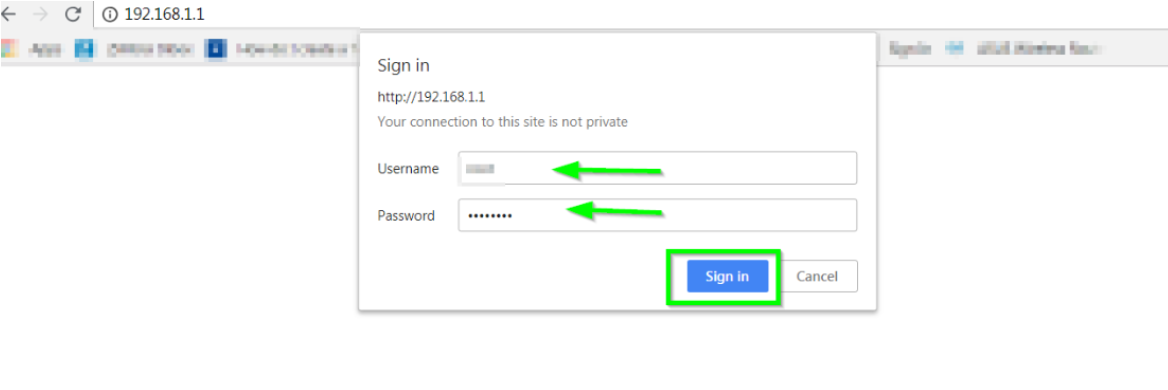
1. Log in op het routercontrolepaneel door het standaard IP-adres van de router 192.168.1.1 in de adresbalk van je favoriete browser in te voeren (als je het standaard IP-adres van je router hebt gewijzigd, voer dan dat adres in je browser in). Tijdens het verbinden via 192.168.1.1 kan de URL veranderen naar http://192.168.1.1.
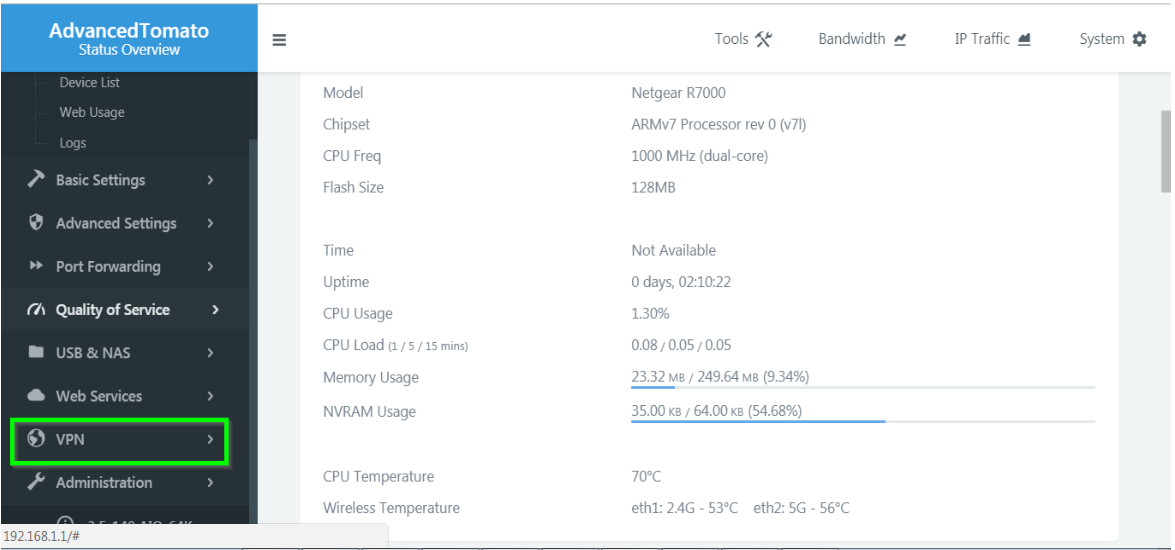
2. Je wordt doorgestuurd naar de gebruikersinterface van de router; selecteer VPN onder Statusoverzicht in het menu aan de linkerkant:
3. Klik op de OpenVPN Client optie, en je komt op het Basis tabblad:
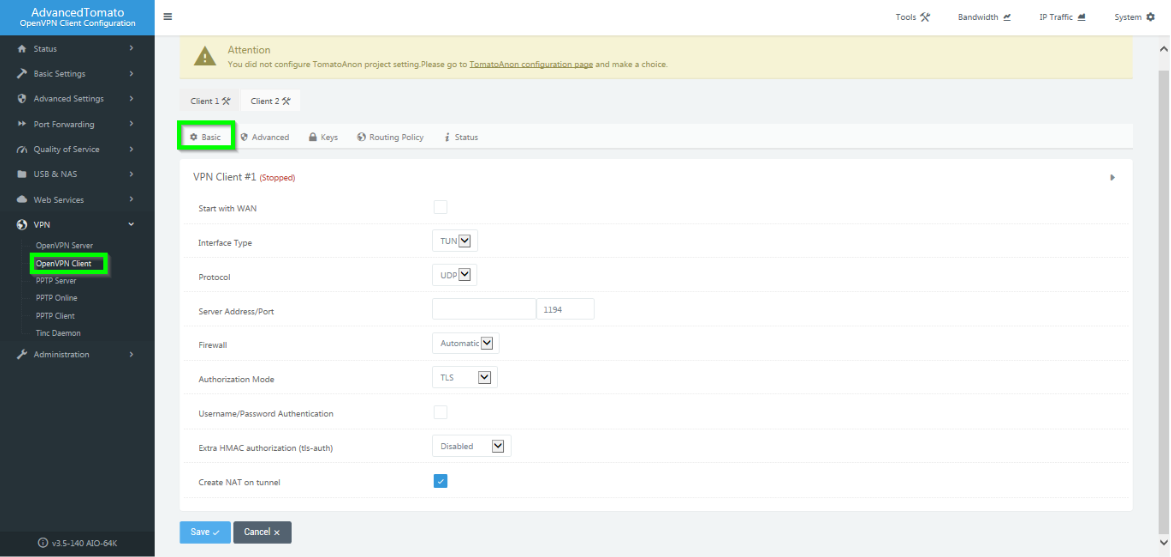
Basis
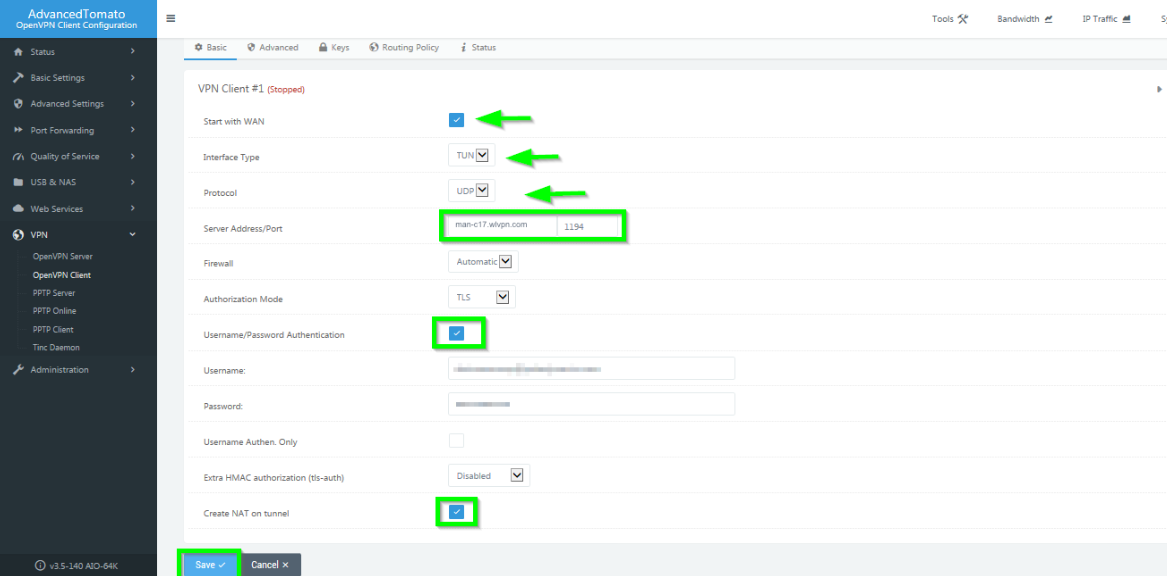
4. Een meer gedetailleerd overzicht van het stapsgewijze proces is als volgt. Voer de gegevens in zoals hieronder aangegeven:
Begin met WAN: Klik om te activeren;
Interfacetype: TUN;
Protocol: UDP of TCP. UDP is echter het snelst en het meest aanbevolen protocol;
Serveradres/Poort: Kies een server uit onze serverlijst en voer het adres in dit veld in (om toegang te krijgen tot de serverlijst, log in op het FastVPN Accountpanel met je gebruikersnaam en wachtwoord, selecteer het tabblad Serverlijst om je gewenste server te kiezen)/1194.
Opmerking: Je kunt ook het serveradres zonder de .vpn toevoeging gebruiken. Bijv. man-c17.wlvpn.com
Firewall: Automatisch;
Autorisatiemodus: TLS;
Gebruikersnaam/Wachtwoord Authenticatie: Klik om te activeren;
Gebruikersnaam: gebruikersnaam uit het FastVPN Accountpanel
Wachtwoord: FastVPN-wachtwoord, beschikbaar via het FastVPN Accountpanel
Extra HMAC-autorisatie (tls-auth): Uitgeschakeld;
Maak NAT op tunnel: Klik om te activeren;
Klik op de Opslaan knop onderaan.
Geavanceerd
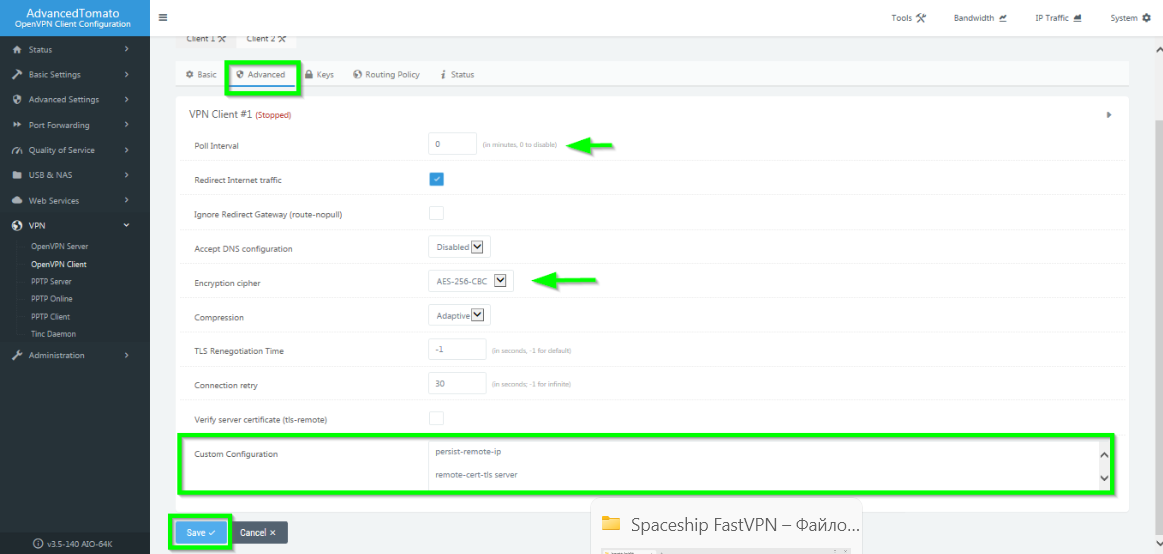
5. Navigeer naar het Geavanceerd tabblad en voer de gegevens in zoals hieronder aangegeven:
Poll-interval: 0;
Internetverkeer omleiden: Vink aan om te activeren;
Accepteer DNS-configuratie: Zet op uitgeschakeld;
Encryptie-cijfer: AES-256-CBC;
Compressie: Adaptief;
TLS-onderhandelingstijd: -1;
Opnieuw verbinden:30 seconden;
Servercertificaat verifiëren (tls-remote): Laat uitgevinkt;
Aangepast configuratievak: Kopieer en plak de volgende cursieve tekst in dit vak:
persist-remote-ip
remote-cert-tls server
keysize 256
tls-cipher TLS-DHE-RSA-WITH-AES-256-CBC-SHA:TLS-DHE-DSS-WITH-AES-256-CBC-SHA:TLS-RSA-WITH-AES-256-CBC-SHA
Klik op de Opslaan knop:
Sleutels
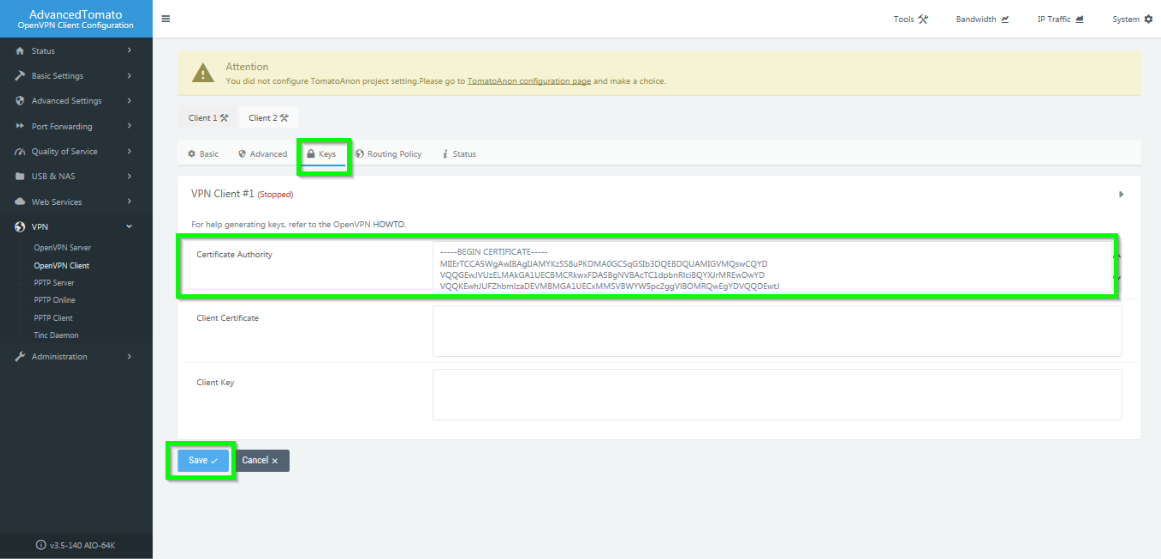
6. Kopieer en plak de volledige inhoud van het certificaat in het FastVPN Certificate Authority vak en klik op de Opslaan knop onderaan:
Routeringsbeleid en status
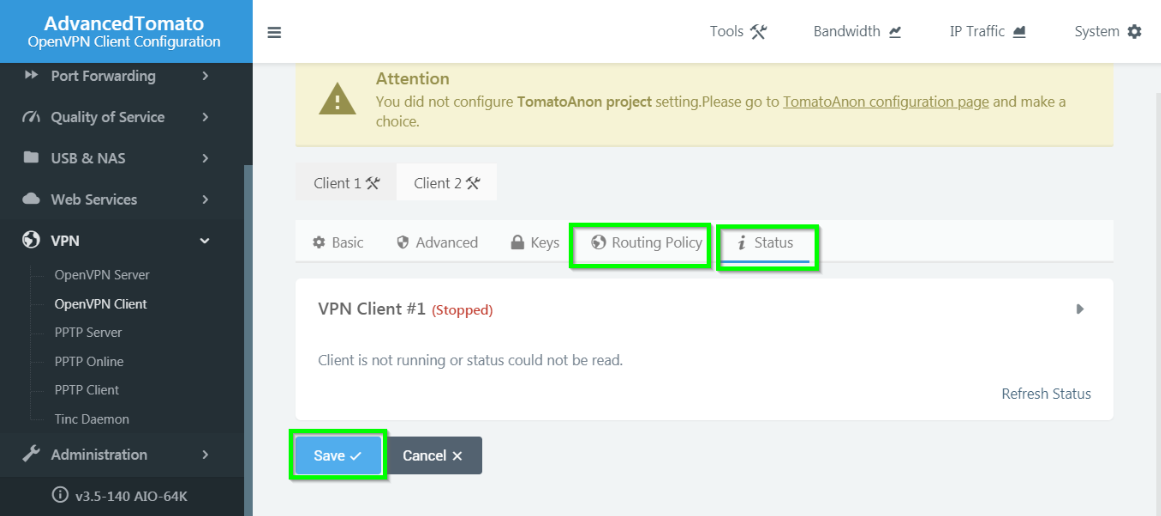
7. Laat de standaardinstellingen voor Routeringsbeleid en Status staan. Klik op de Opslaan knoppen onderaan beide tabbladen:
Je Tomato-router verbinden met de VPN
8. Ga terug naar het Basis tabblad en klik op de Start VPN Client afspeelknop om FastVPN te verbinden via het OpenVPN protocol:
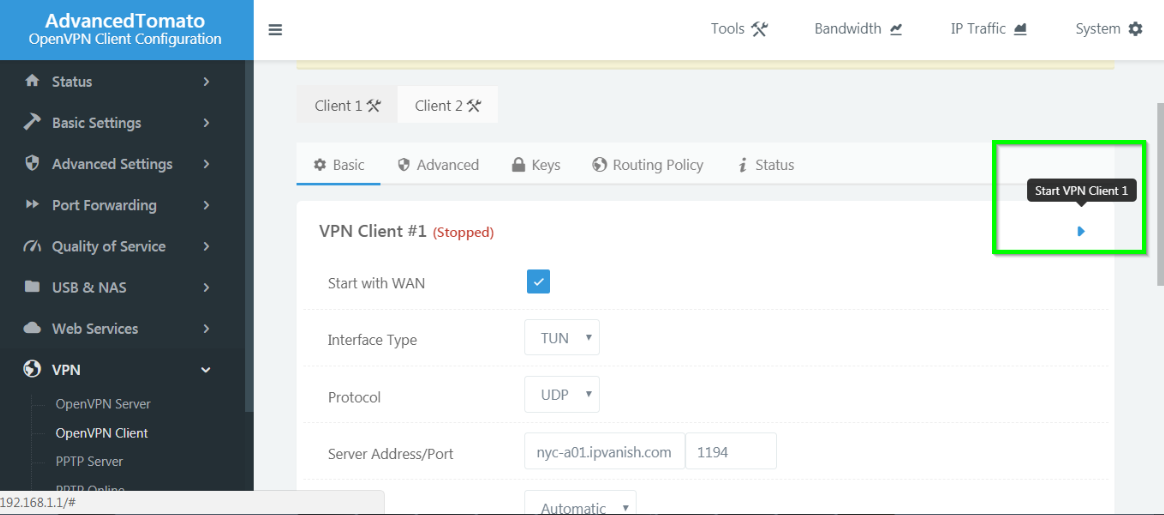
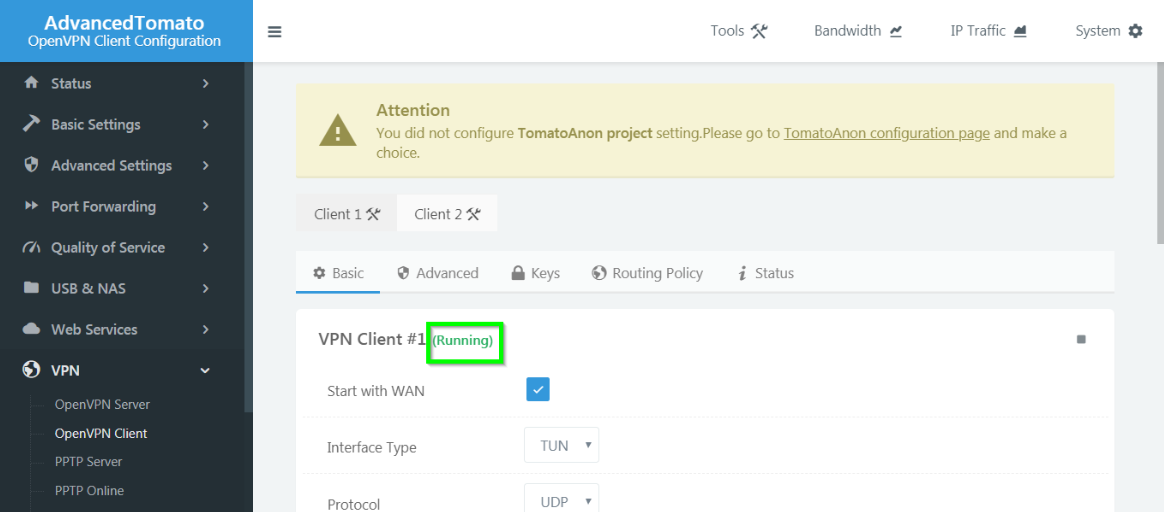
9. Je kunt de verbindingsstatus bevestigen via de Running melding naast de titel VPN Client:
De VPN verbreken
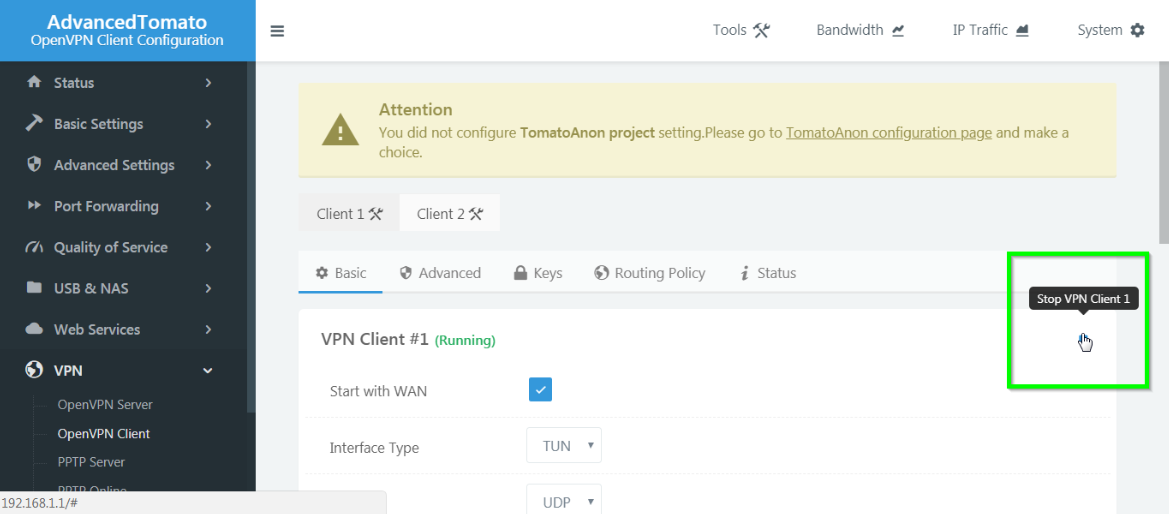
Klik op de Stop VPN Client knop om FastVPN via het OpenVPN-protocol op een Tomato-router te verbreken:
Als je vragen of problemen hebt bij het configureren van je Tomato-router, neem dan contact op met onze Supportteam.