Cum să gestionezi spațiul căsuței tale Spacemail
Curățarea și optimizarea căsuței tale de email este esențială pentru funcționarea fără probleme a contului tău de email. Acest lucru nu doar că îți crește productivitatea printr-o organizare mai bună, dar previne și atingerea limitelor de stocare, asigurând un flux neîntrerupt al emailurilor.
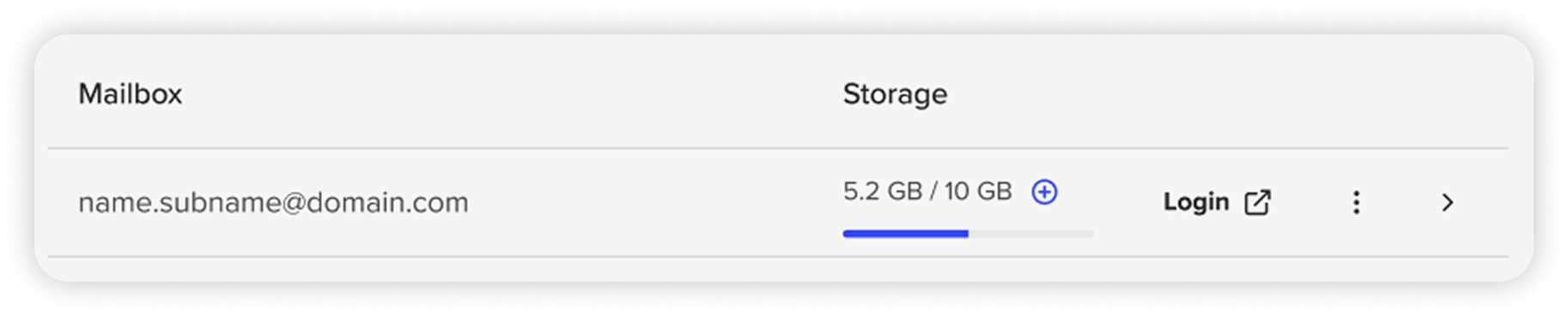
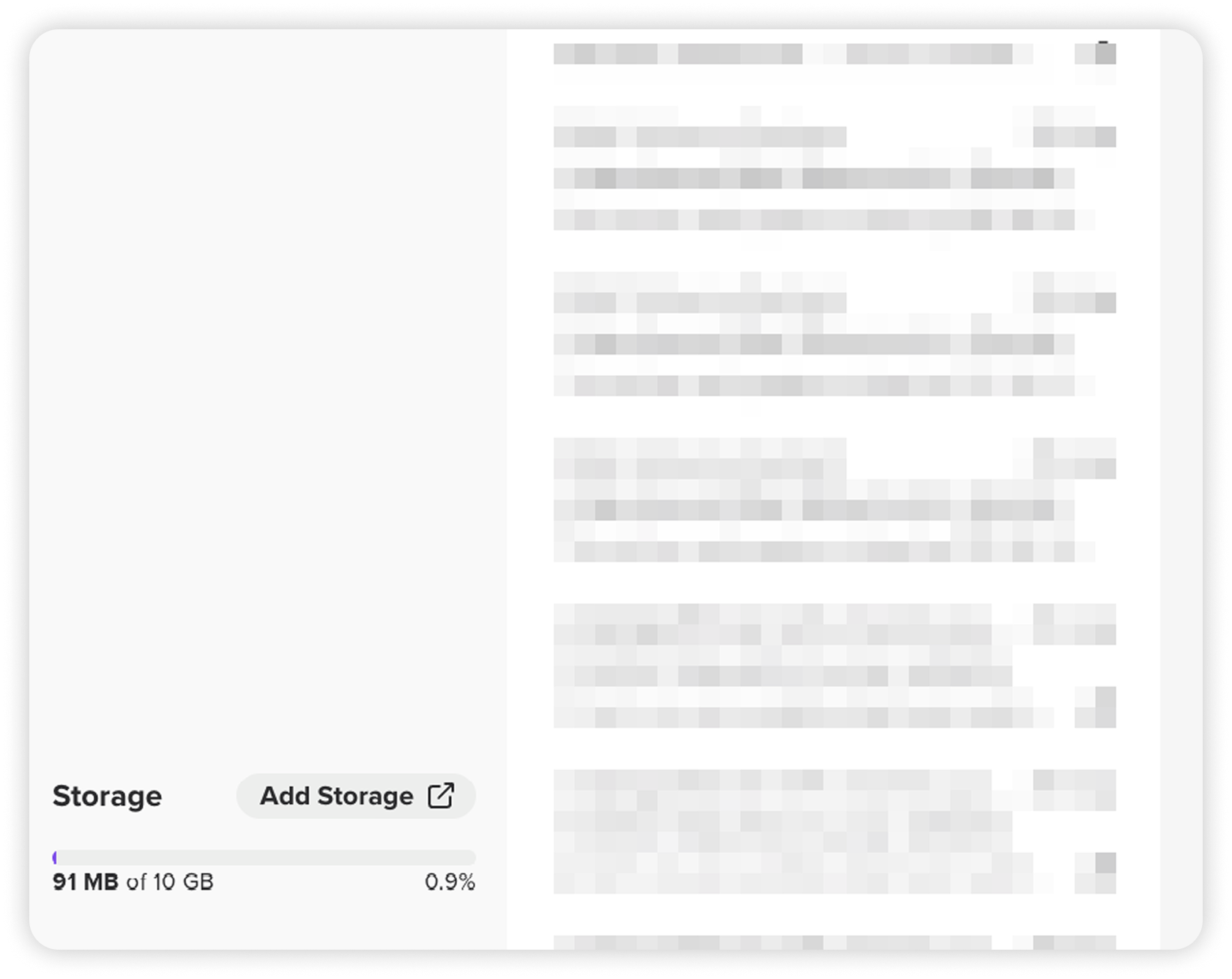
Este posibil să verifici consumul actual de spațiu prin:
Spacemail Manager lângă căsuța de email:
Accesează direct Spacemail webmail:
Iată câteva sfaturi esențiale pentru a-ți gestiona eficient spațiul din căsuța de email, păstrând inboxul lejer și munca fără întreruperi:
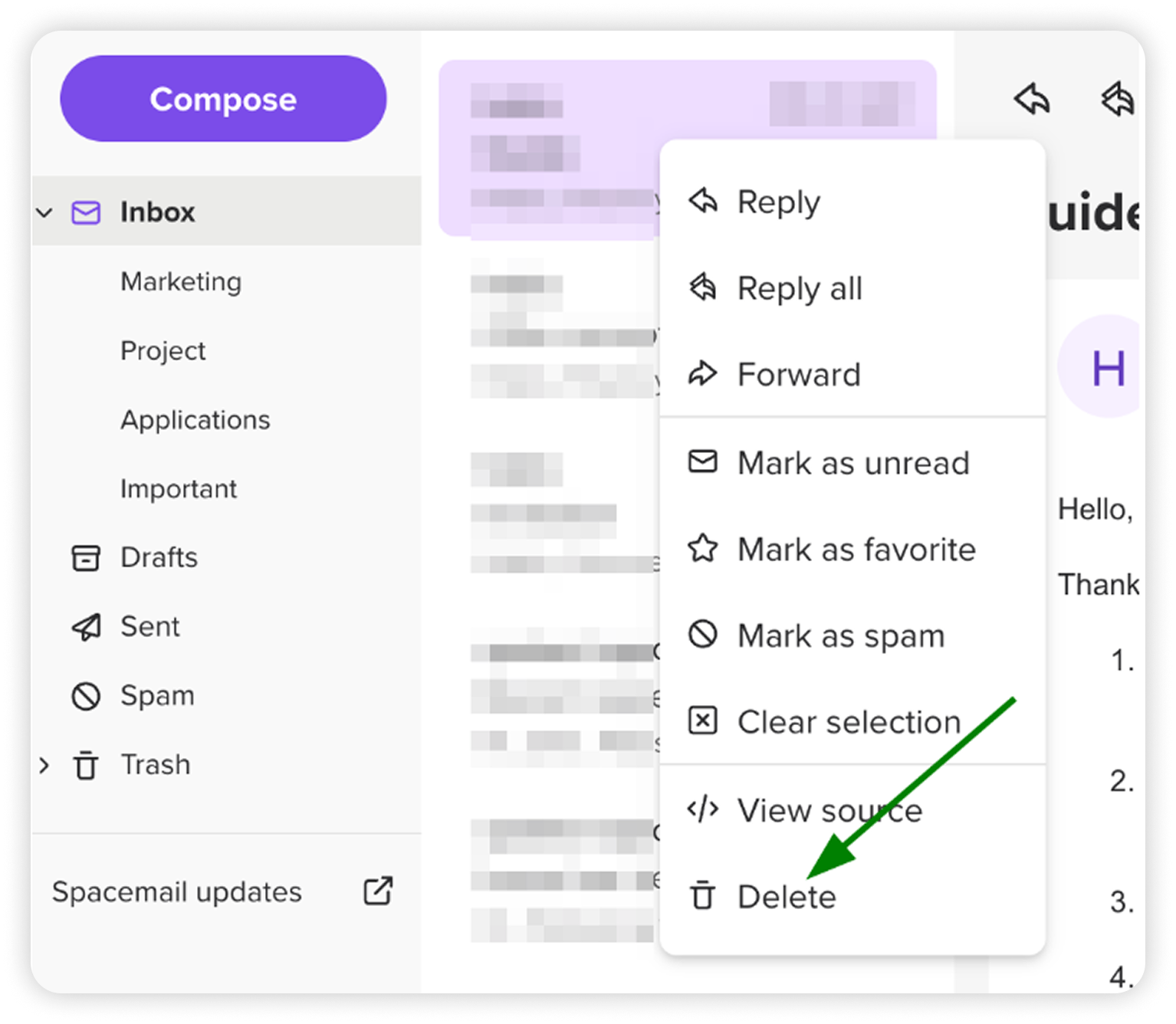
Șterge emailurile în exces
Curățarea inboxului este cea mai simplă modalitate de a elibera spațiu. Când primești emailuri noi, decide dacă sunt suficient de importante pentru a fi păstrate. Dacă răspunsul este nu, ia în considerare ștergerea lor. Parcurge emailurile existente și șterge orice alte mesaje de care nu ai nevoie. Un inbox mai curat înseamnă și că vei găsi mai ușor emailurile importante.
Curăță regulat folderul Coș/Spam
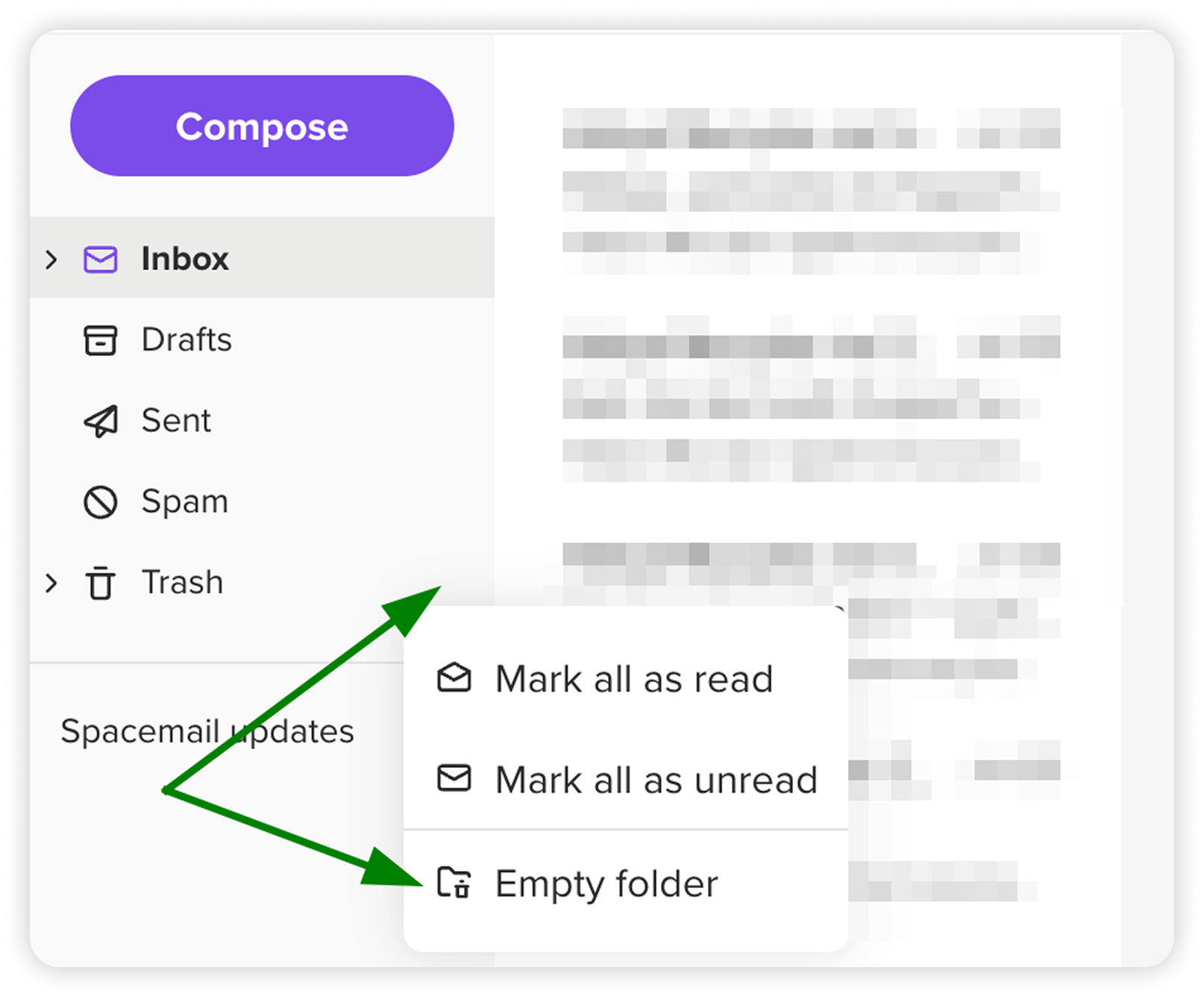
Nu uita să golești regulat folderele Coș și Spam. Acest lucru eliberează spațiu pentru emailurile pe care vrei să le păstrezi. Pentru a face acest lucru, intră în Coș sau Spam > apasă pe cele trei puncte > alege opțiunea Golește folderul:
Șterge folderele neutilizate
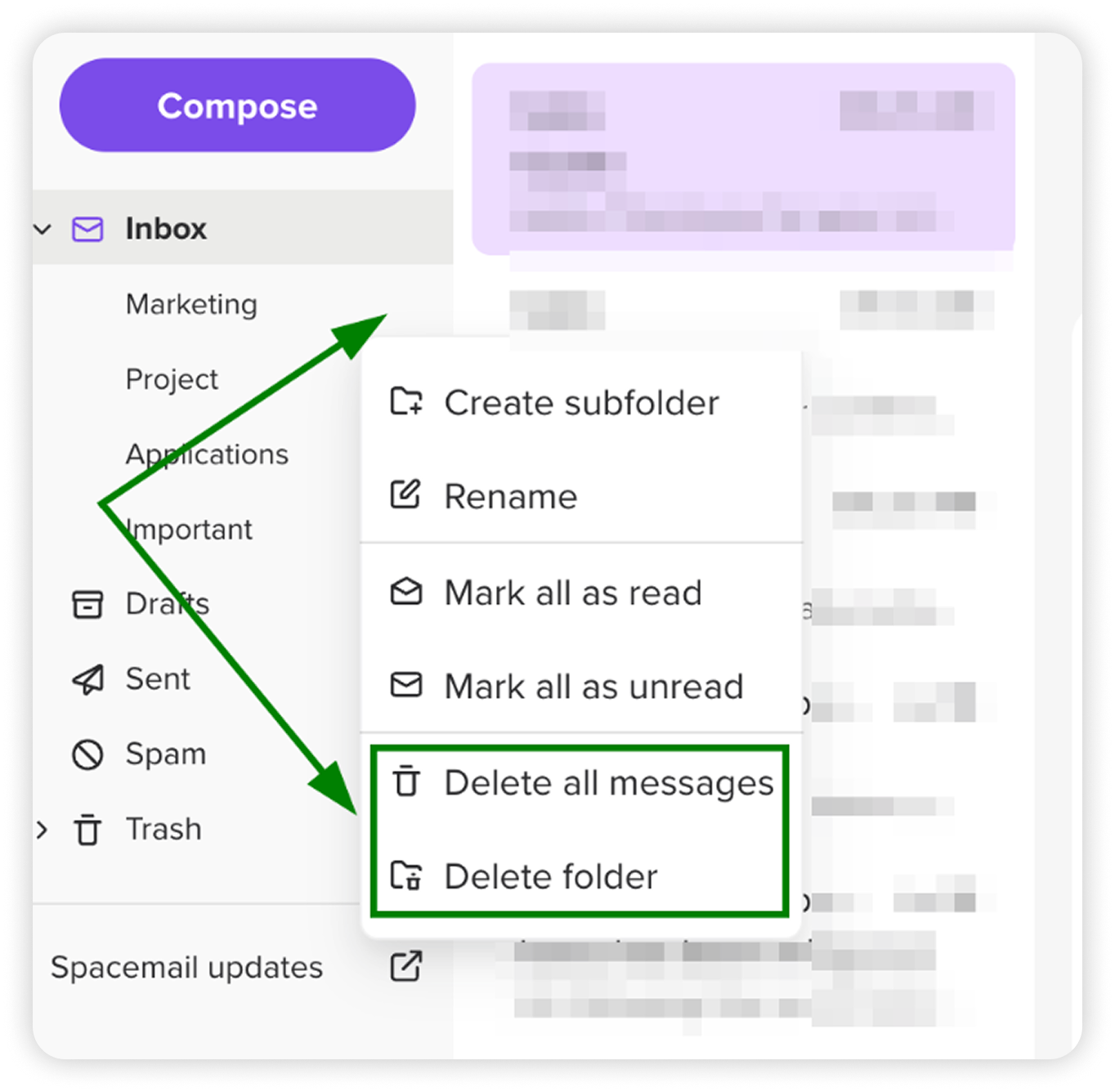
Acordă-ți un moment pentru a revizui folderele tale de email existente. S-ar putea să găsești unele care nu mai sunt necesare, mai ales dacă au fost create pentru proiecte temporare sau probleme care acum sunt rezolvate. Pentru a-ți curăța folderele, există două opțiuni posibile.
Șterge toate mesajele: Aceasta va elimina emailurile, dar va păstra folderul în sine.
Șterge folderul: Aceasta va elimina folderul și tot conținutul acestuia.
Pentru a face acest lucru, selectează folderul > apasă pe cele trei puncte > selectează fie Șterge toate mesajele sau Șterge folderul.
Asigură-te că primești doar emailurile dorite
Chiar dacă sistemul nostru anti-spam filtrează eficient emailurile dăunătoare, este posibil să primești în continuare mesaje nedorite care nu sunt, tehnic, spam. Când se întâmplă acest lucru, îți sugerăm să verifici acele emailuri și să te dezabonezi de la orice newsletter sau campanie de marketing care îți aglomerează inboxul.
Dacă nu există opțiunea de dezabonare de la anumite emailuri, poți oricând să blochezi expeditorii sau subiectele nedorite, adresele IP direct din interfața Jellyfish. Poți folosi acest ghid pentru instrucțiuni despre cum să faci acest lucru.
Obține spațiu suplimentar de stocare
Dacă nu este posibil să ștergi emailuri, poți adăuga mai mult spațiu de stocare pentru căsuța ta de email. Pentru a face acest lucru:
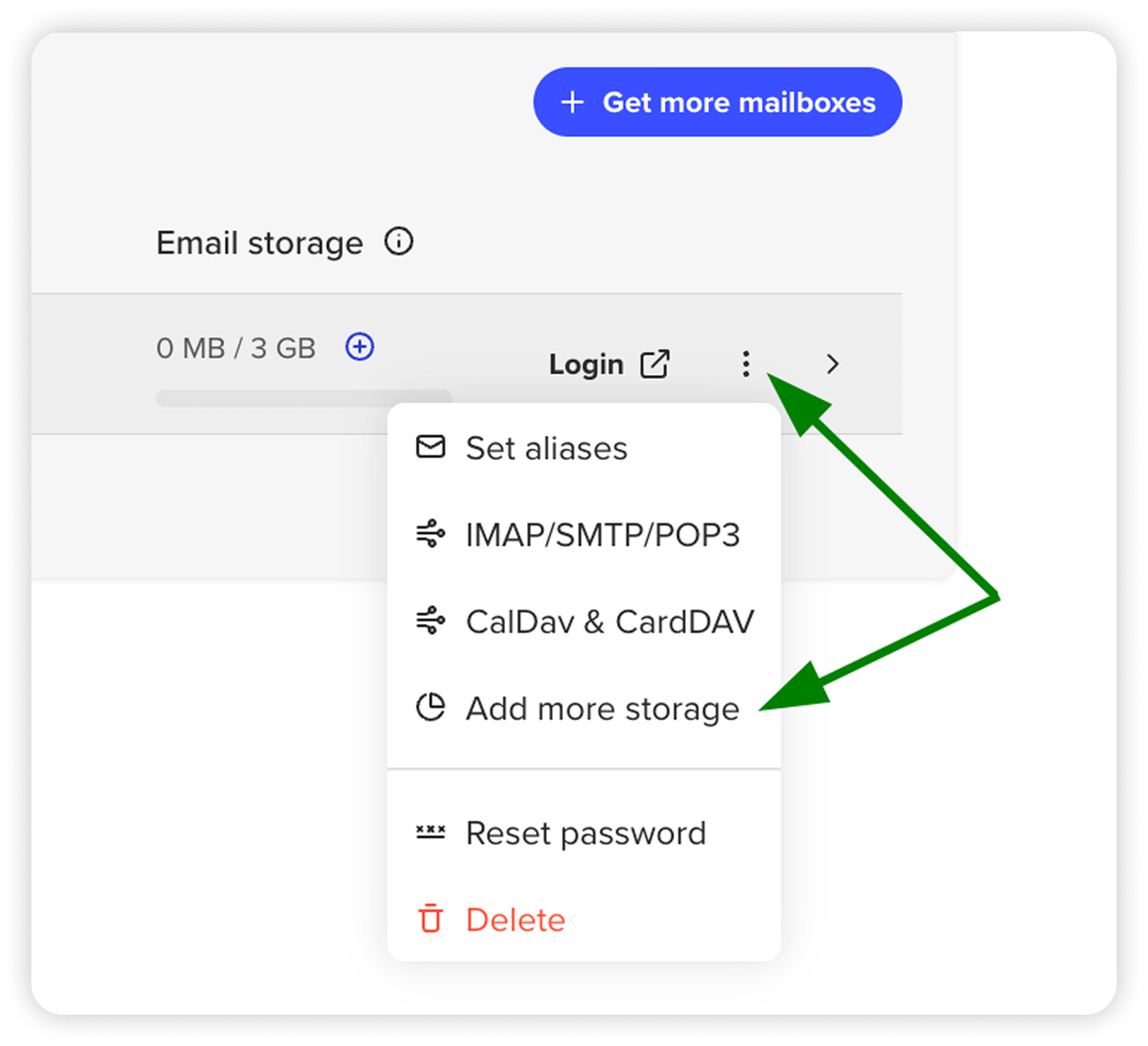
Deschide Spacemail Manager, apoi localizează abonamentul și căsuța de email la care vrei să adaugi spațiu de stocare.
Apasă pe cele trei puncte din dreapta și apoi selectează Adaugă mai mult spațiu.
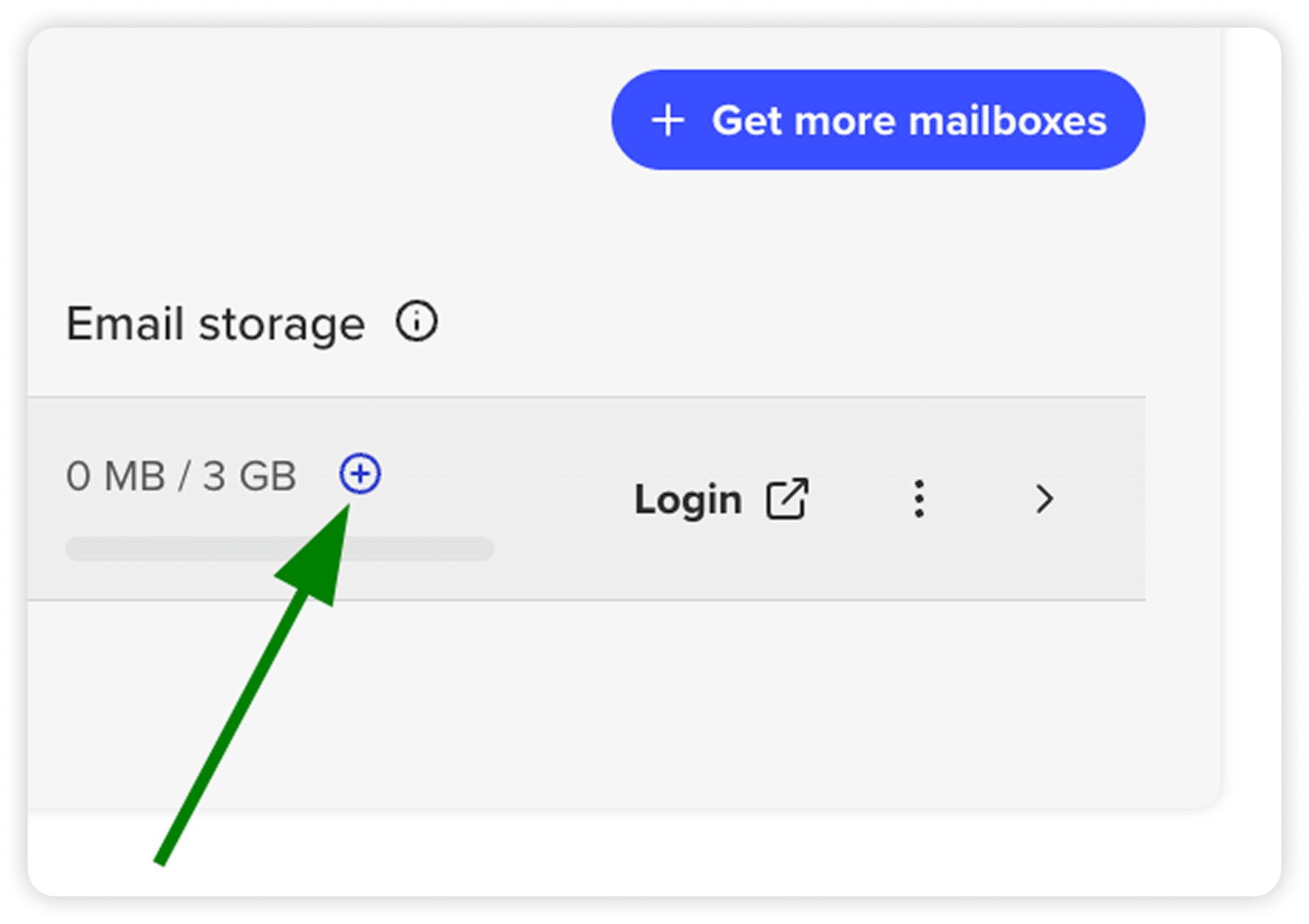
Alternativ, apasă + lângă indicatorul de stocare Email pentru a adăuga spațiu suplimentar.
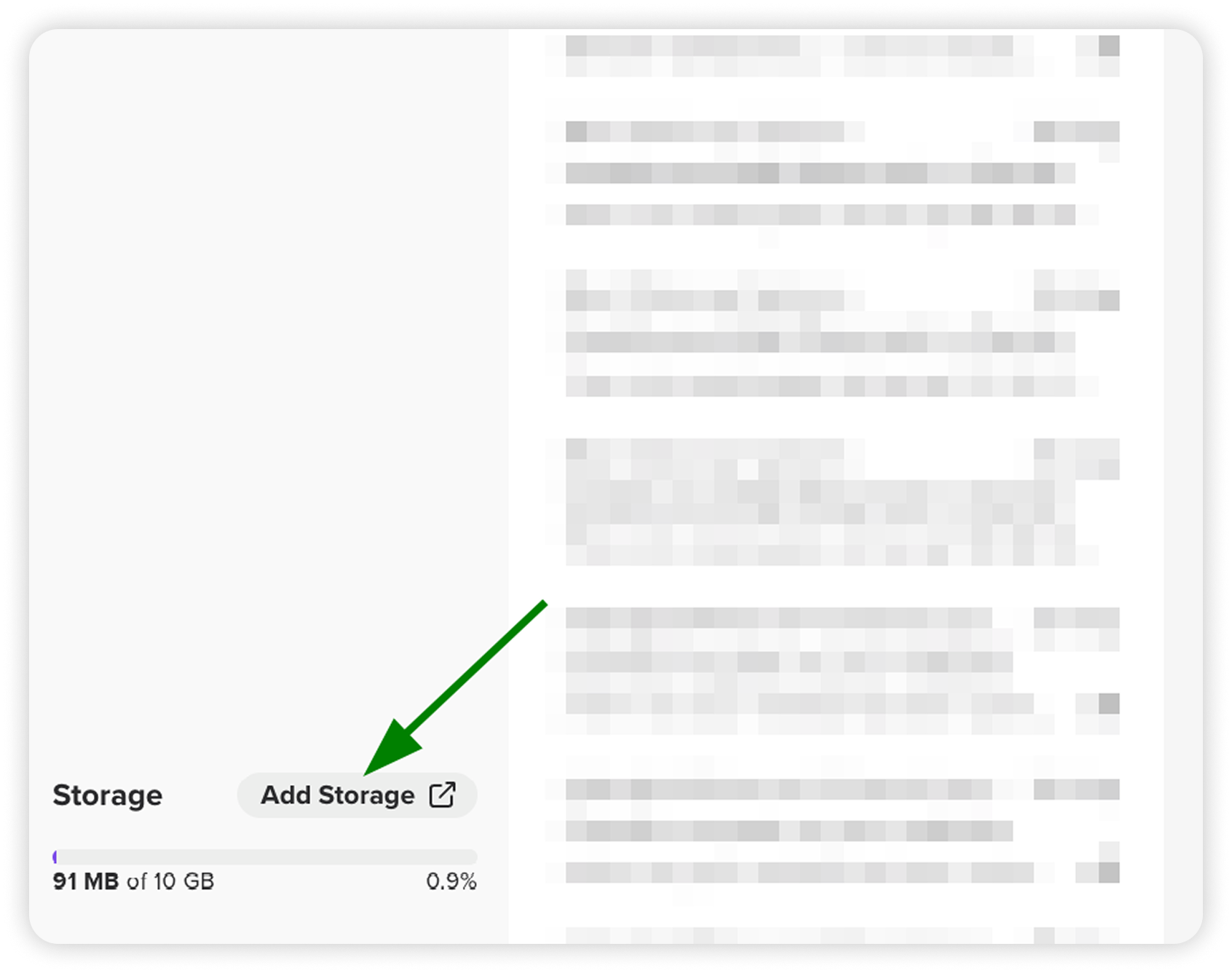
Sau apasă Adaugă spațiu în Spacemail webmail pentru a cumpăra spațiu suplimentar:
NOTĂ: Nu este posibil să obții spațiu suplimentar pentru abonamentele de probă. Dacă ai un abonament de probă, va trebui să îl reînnoiești mai întâi și apoi să achiziționezi spațiu suplimentar pentru acesta.Te rugăm să ai în vedere că timpul rămas al abonamentului de probă va fi pierdut după reînnoire.
Upgradează-ți abonamentul
Dacă achiziționarea unui spațiu suplimentar nu este ceea ce cauți, upgradează abonamentul tău Spacemail ca alternativă:
Accesează Spacemail Manager.
Apasă Gestionează lângă abonamentul pe care vrei să îl upgradezi.
Selectează Schimbă planul pentru a continua cu opțiunea dorită.
Asta e tot!