Como criar um site com EasyWP
Existem duas opções de como criar um site com sua assinatura EasyWP:
durante a etapa de Configuração do processo Unbox™ ;
pelo EasyWP Manager.
A primeira opção é aplicável para assinaturas recém-adquiridas ou assinaturas sem domínio conectado. Siga os passos deste guia para concluir o processo Unbox™ e conectar seu domínio à assinatura EasyWP.
Se você pulou a etapa de Configuração, um site pode ser criado pelo EasyWP Manager. Você precisa:
Faça login na sua conta Spaceship e acesse o EasyWP Manager.
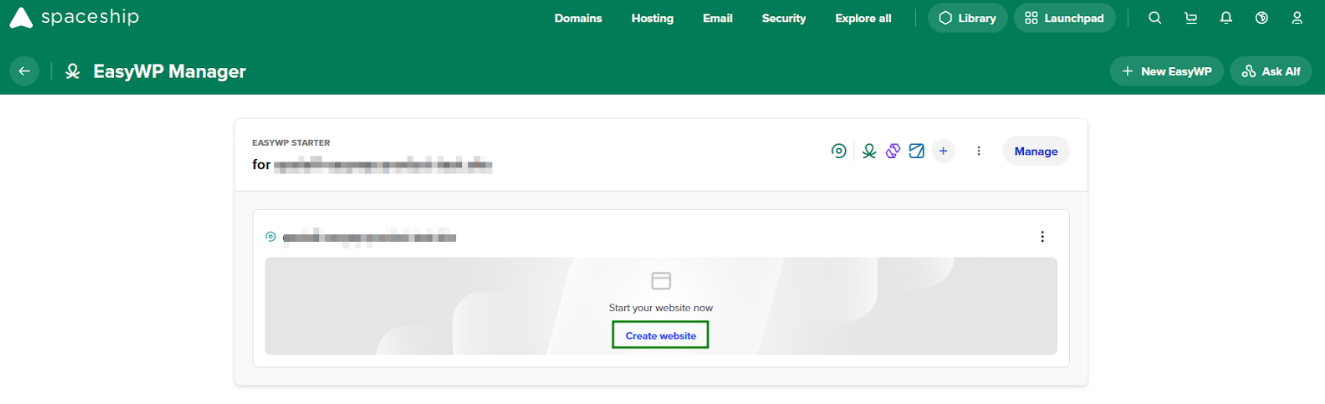
Localize a assinatura para a qual deseja criar um site e clique no botão Criar site.
Em seguida, será aberta a janela pop-up Configure seu site . Aqui você pode definir o título do site, nome de usuário e senha de administrador.
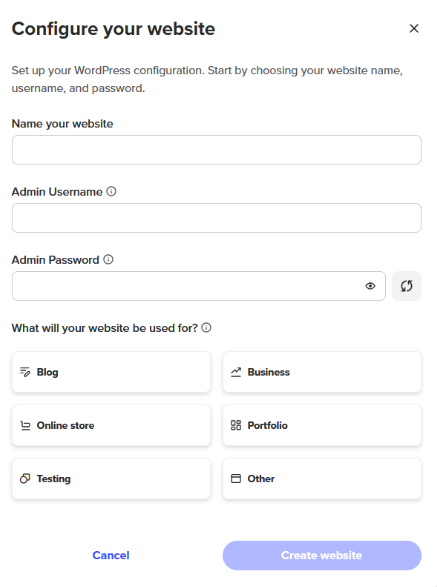
Observação: Seu nome de usuário de administrador deve ter entre 5 e 32 caracteres e a senha de administrador deve conter 8 caracteres, números, letras maiúsculas e minúsculas e pelo menos um caractere especial (! @ #, etc.).
Após preencher todos os campos obrigatórios, clique no botão Criar site para finalizar o processo.
Lembre-se de que pode levar até 30 minutos para o site ficar disponível devido à propagação do DNS.
Gerenciamento do site
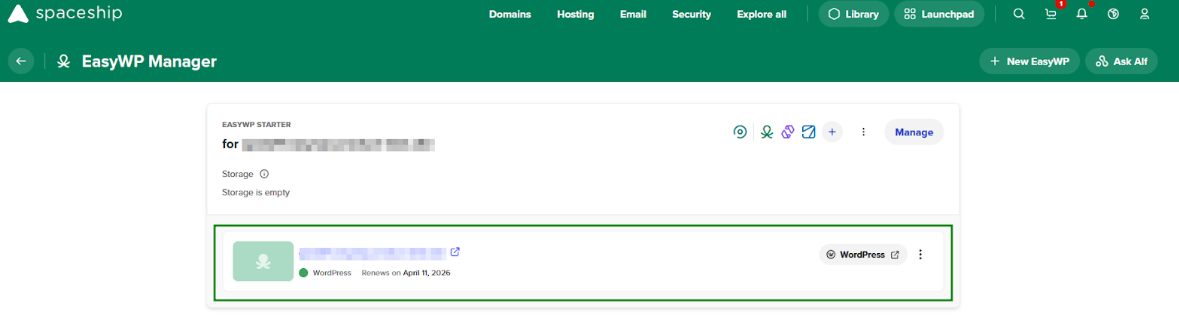
Assim que o site for criado, você pode visualizar e gerenciar algumas das configurações pelo Painel EasyWP.
Acesso ao Painel WordPress
Assim que a instalação do seu site WordPress for concluída, você pode acessar o Painel WordPress de duas maneiras.
Entrar via link direto
Para entrar via link direto, basta adicionar /wp-admin ou /wp-login.php ao final do seu domínio na barra do navegador: seudominio.com/wp-admin OU seudominio.com/wp-login.php
Em seguida, você será redirecionado para a página de login. Lá, você deve inserir o nome de usuário e a senha de administrador definidos durante a criação do site.
Observação: Ao criar seu site EasyWP, nosso sistema enviará por e-mail o nome de usuário e a senha do seu site WordPress para o endereço de e-mail de contato. Certifique-se de verificar também as pastas de Spam/Lixo eletrônico.
Entrar via EasyWP Manager
Também é possível acessar a página de login do Painel WordPress a partir do próprio EasyWP Manager seguindo estes passos simples:
Faça login na sua conta Spaceship e acesse o EasyWP Manager.
Localize o site desejado e clique no botão WordPress:
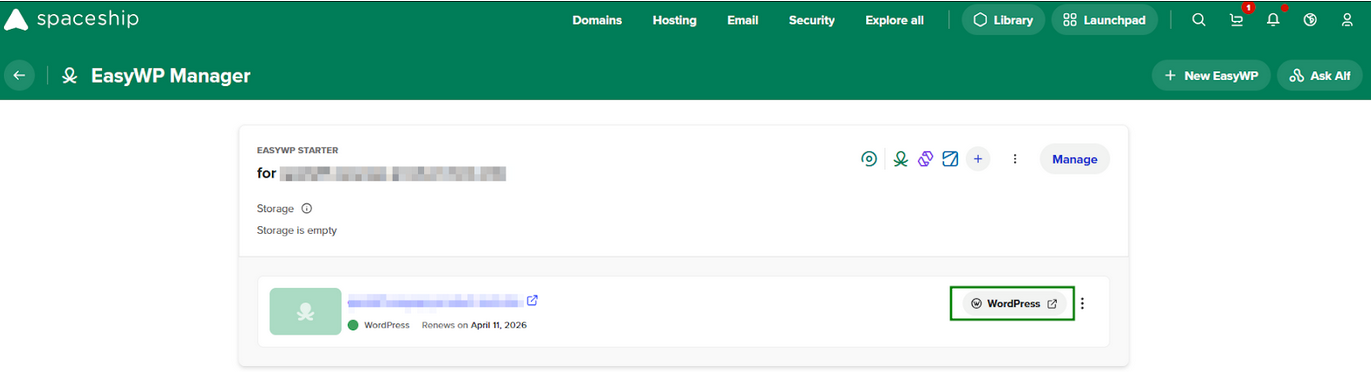
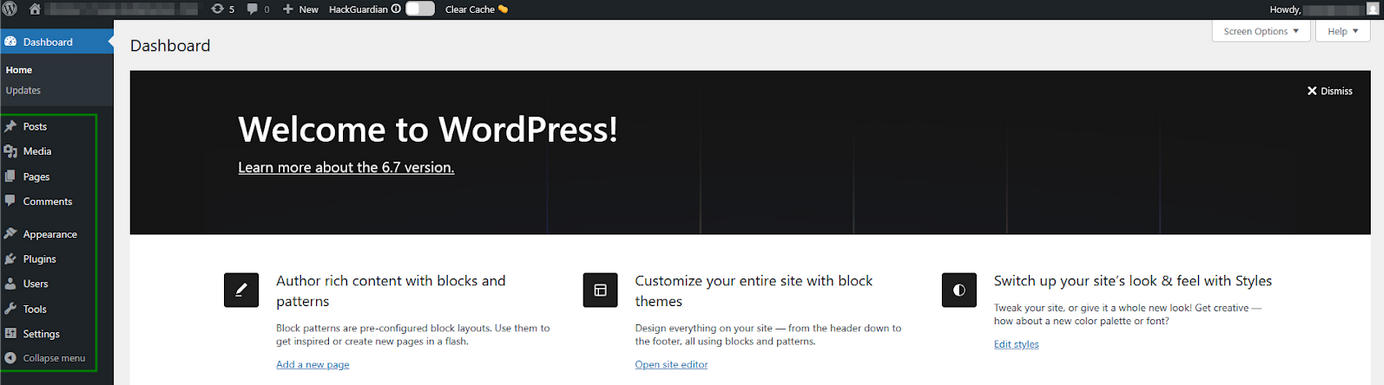
Você será conectado automaticamente ao Painel WordPress e verá a lista de funções que podem ser gerenciadas lá:
Alteração da senha de administrador do WordPress
Se você perdeu a senha de administrador do WordPress, pode redefini-la pelo EasyWP Manager:
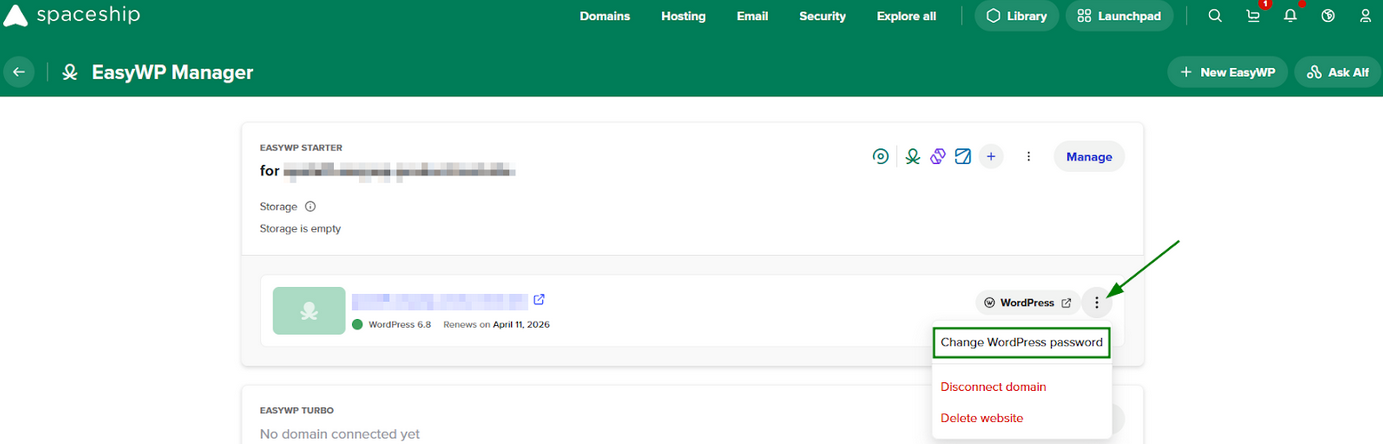
No EasyWP Manager, clique no botão "Mais (...)" ao lado do site em questão e selecione a opção Alterar senha do WordPress:
Você será solicitado a inserir seu nome de usuário ou endereço de e-mail do WordPress para receber instruções de redefinição de senha:
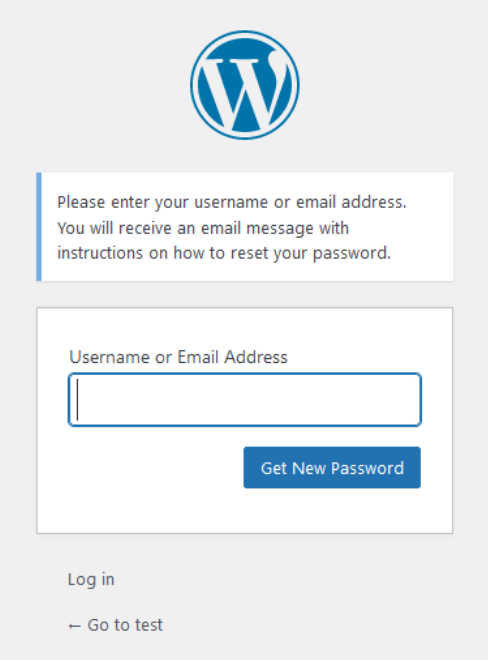
Um e-mail de redefinição de senha do WordPress será enviado para o e-mail do usuário administrador do WordPress. Siga o link recebido no e-mail, digite sua nova senha no campo Nova senha e clique em Redefinir senha.
Exclusão do site
É possível remover sua instalação do WordPress seguindo estes passos:
No EasyWP Manager, clique no botão "Mais (...)" ao lado do site em questão e selecione a opção Excluir site:
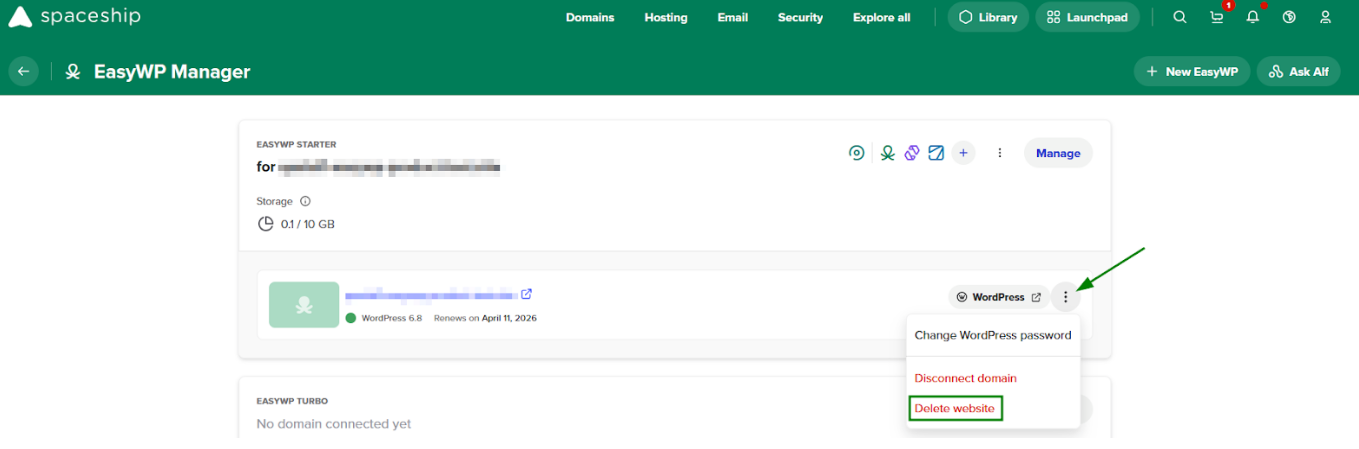
Você verá uma janela pop-up confirmando que deseja excluir seu site WordPress. Para confirmar a exclusão de uma aplicação, digite o título do seu site e clique em Excluir site:
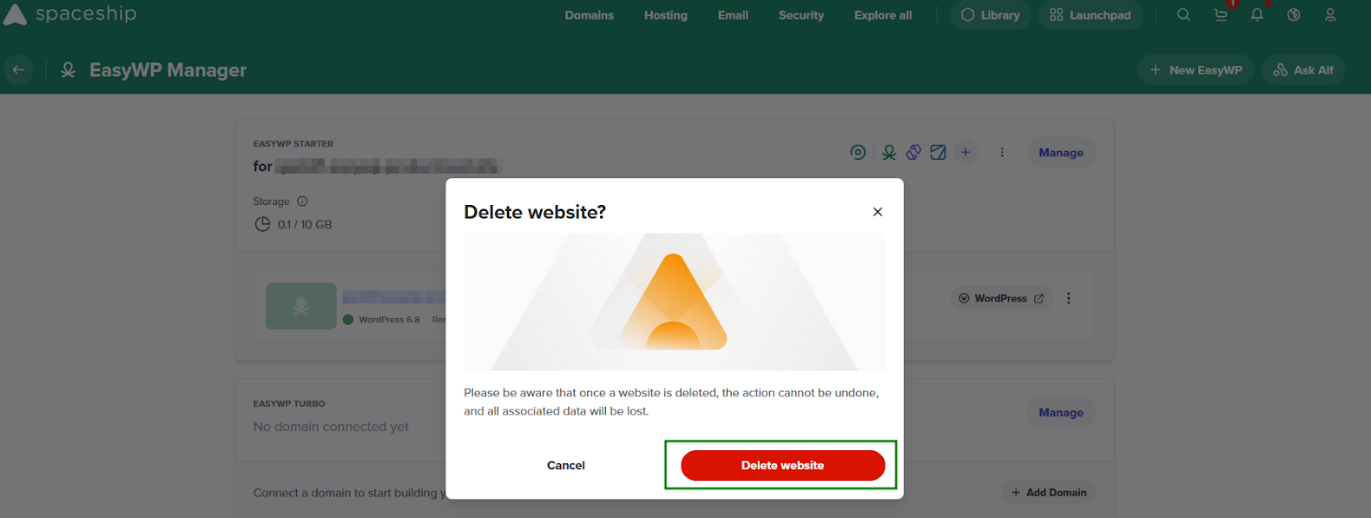
NOTA: Lembre-se de que a assinatura em si não é excluída junto com o site WordPress.