วิธีแก้ไขปัญหาการใช้ทรัพยากรเกิน
บัญชีเว็บโฮสติ้งทั้งหมดมีการจำกัดทรัพยากรที่บังคับใช้โดย CloudLinux LVE (Lightweight Virtual Environment) ซึ่งเป็นเทคโนโลยีระดับเคอร์เนลที่ฝังอยู่ในเซิร์ฟเวอร์ ข้อจำกัดนี้ช่วยให้เว็บไซต์ทุกแห่งได้รับการเข้าถึงทรัพยากรที่จัดสรรไว้อย่างยุติธรรมและเท่าเทียมกัน
ทรัพยากรเหล่านี้รวมถึง CPU หน่วยความจำจริง กระบวนการเข้าใช้งาน และจำนวนกระบวนการที่กำลังทำงานอยู่ คุณสามารถดูค่าที่เหมาะสมสำหรับทรัพยากรเหล่านี้ รวมถึงค่า soft และ hard burst ได้ใน นโยบายการใช้งานที่ยอมรับได้
เมื่อบัญชีของคุณถึงขีดจำกัดเหล่านี้อย่างต่อเนื่อง เราเรียกว่า การใช้ทรัพยากรเกิน ซึ่งอาจทำให้เว็บไซต์ช้าลง แสดงข้อความผิดพลาด หรือหมดเวลาเชื่อมต่อในเว็บไซต์ที่โฮสต์อยู่ในบัญชีของคุณ
หมายเหตุ: หากโดเมนใดโดเมนหนึ่งในบัญชีโฮสติ้งของคุณใช้ทรัพยากรเกินขีดจำกัด โดเมนอื่น ๆ ที่อยู่ในบัญชีเดียวกันก็จะได้รับผลกระทบด้วย เพราะใช้ทรัพยากรร่วมกัน
บทความนี้ช่วยให้คุณระบุและแก้ไขการใช้ทรัพยากรเกินขีดจำกัด
การตรวจสอบการใช้ทรัพยากรปัจจุบันของคุณ
หากต้องการตรวจสอบการใช้ทรัพยากรบัญชีโฮสติ้งของคุณใน cPanel ให้ดูที่ส่วน สถิติ ที่แสดงอยู่ทางขวา:
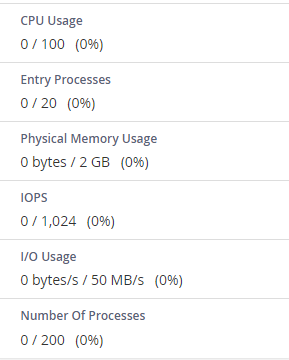
หมายเหตุ: คุณจะได้รับการแจ้งเตือนเกี่ยวกับขีดจำกัดทรัพยากรบัญชีโฮสติ้งในบัญชี Spaceship ของคุณด้วย อย่างไรก็ตาม สำหรับข้อมูลที่สมบูรณ์ยิ่งขึ้น โปรดดูที่เมนู "การใช้โฮสติ้ง" ในบัญชี cPanel ของคุณ
และการละเมิด นโยบายการใช้งานที่ยอมรับได้ ของเราจะถูกแสดงในเมนู “Hosting Manager” > คลิก “จัดการ” ถัดจากแพ็คเกจโฮสติ้งที่เกี่ยวข้อง > ส่วน การใช้โฮสติ้ง > บันทึกรายงานย่อย
มาทำความเข้าใจเมตริกทรัพยากรหลักและผลกระทบต่อประสิทธิภาพเว็บไซต์ของคุณกัน:
การใช้งาน CPU
การใช้งาน CPU แสดงให้เห็นว่ากำลัง CPU ที่จัดสรรไว้ถูกใช้งานไปเท่าใดในแต่ละช่วงเวลา โดยจะแสดงเป็นเปอร์เซ็นต์ของความจุทั้งหมดของบัญชีโฮสติ้งของคุณ
หากการใช้งาน CPU ถึง 100% หมายความว่าบัญชีของคุณใช้ทรัพยากรที่จัดสรรไว้ทั้งหมด ส่งผลให้กระบวนการใหม่จะถูกหน่วงเวลา (เข้าสู่โหมดพัก) จนกว่ากระบวนการเดิมจะเสร็จสิ้น อาจทำให้เว็บไซต์ช้าลงอย่างเห็นได้ชัด และในกรณีรุนแรง เว็บไซต์ของคุณอาจหมดเวลาเชื่อมต่อ
การใช้งานหน่วยความจำเสมือน
หมายถึงปริมาณหน่วยความจำที่กระบวนการสามารถร้องขอภายใน LVE (Lightweight Virtual Environment)ของคุณ
เมื่อกระบวนการพยายามจัดสรรหน่วยความจำ CloudLinux จะตรวจสอบว่าการใช้งานหน่วยความจำเสมือนทั้งหมดอยู่ภายในขีดจำกัดที่กำหนดหรือไม่ หากเกินขีดจำกัด การจัดสรรหน่วยความจำใหม่จะถูกบล็อก ซึ่งโดยปกติจะทำให้กระบวนการล้มเหลว
การใช้งานหน่วยความจำจริง (RAM)
หน่วยความจำจริงคือ RAM ที่จัดสรรให้กับบัญชีของคุณ โดยต่างจากหน่วยความจำเสมือน (ซึ่งมักใช้พื้นที่ดิสก์ เช่น swap file) หน่วยความจำจริงจะจัดการงานที่กำลังดำเนินการแบบเรียลไทม์
ตัวอย่างเช่น การเผยแพร่โพสต์ขนาดใหญ่อาจใช้หน่วยความจำจริงที่มีอยู่ทั้งหมดชั่วคราว แม้อาจทำให้เว็บไซต์ช้าลงในระยะสั้น แต่โดยปกติการใช้งานจะกลับสู่ปกติเมื่อเสร็จสิ้นงาน
หากการใช้งานหน่วยความจำจริงถึงขีดจำกัด คุณอาจพบข้อผิดพลาด PHP บนเว็บไซต์ของคุณ ในบางกรณีอาจปรากฏหน้าข้อผิดพลาดของ CloudLinux ปัญหาเหล่านี้มักเกิดขึ้นชั่วคราวและจะได้รับการแก้ไขโดยอัตโนมัติเมื่อการใช้งานลดลงต่ำกว่าขีดจำกัด
กระบวนการเข้าใช้งาน
กระบวนการเข้าใช้งานหมายถึงจำนวนกระบวนการที่เข้าสู่บัญชีของคุณพร้อมกัน แต่ละสคริปต์ PHP หรือ CGI ที่ผู้ใช้เรียกจะเริ่มกระบวนการเข้าใช้งาน แม้มักจะเข้าใจผิดว่าเป็น "จำนวนผู้เยี่ยมชมที่อนุญาต" แต่กระบวนการเหล่านี้มักทำงานและเสร็จสิ้นอย่างรวดเร็ว แม้จะมีผู้ใช้หลายคน คุณก็มักจะไม่ถึงขีดจำกัด เว้นแต่เว็บไซต์ของคุณจะมีปริมาณการเข้าชมพุ่งสูงขึ้นอย่างกะทันหัน
จำนวนกระบวนการ
ตัวชี้วัดนี้รวมถึงกระบวนการทั้งหมดที่สร้างโดยบัญชีของคุณ ไม่ใช่แค่ PHP, SSH หรือ cron job เป็นขีดจำกัดที่กว้างขึ้นซึ่งสะท้อนถึงกิจกรรมทั้งหมด
แม้ในช่วงที่ใช้งานหนัก ตัวเลขนี้ก็มักจะอยู่ในระดับต่ำ เพราะกระบวนการที่ไม่ใช่ PHP ส่วนใหญ่จะสั้นและเสร็จสิ้นอย่างรวดเร็ว
การใช้งาน I/O (Input/Output)
การใช้งาน I/O วัดกิจกรรมดิสก์ที่บัญชีของคุณสร้างขึ้น ทุกการดำเนินการที่เกี่ยวข้องกับการอ่านหรือเขียนข้อมูล เช่น การสำรองข้อมูลหรืออัปโหลดไฟล์ จะนับรวมในขีดจำกัดนี้
เพื่อให้แน่ใจว่าผู้ใช้ทุกคนได้รับประสิทธิภาพที่ยุติธรรม แต่ละบัญชีจะมีความเร็วของดิสก์ที่จำกัด หากคุณถึงขีดจำกัดนี้ กระบวนการของคุณจะยังคงทำงานต่อไปแต่จะช้าลง
ในกรณีส่วนใหญ่ คุณจะไม่สังเกตเห็นการใช้งาน I/O เว้นแต่คุณจะทำงานที่ใช้ดิสก์อย่างหนัก เช่น การสร้างไฟล์สำรองเว็บไซต์ขนาดใหญ่
การกำหนดกระบวนการที่กำลังทำงานอยู่ในบัญชี
หากบัญชีโฮสติ้งของคุณถึงขีดจำกัดทรัพยากรบางอย่าง ขั้นตอนแรกคือระบุว่ากระบวนการใดที่ทำให้เกิดการใช้เกิน
ผ่าน SSH
หากปัญหายังคงอยู่เป็นเวลา มากกว่าสองสามนาที คุณสามารถตรวจสอบกระบวนการที่กำลังทำงานอยู่ในบัญชีของคุณในช่วงที่มีการใช้งานสูงโดยใช้ SSH:
ตรวจสอบให้แน่ใจว่า SSH ถูกเปิดใช้งานสำหรับบัญชีโฮสติ้งของคุณโดยตรวจสอบสถานะการเชื่อมต่อในเมนู “จัดการ shell” ของ cPanel หาก SSH ถูกปิดใช้งาน ให้ทำตามขั้นตอนใน บทความนี้ เพื่อเปิดใช้งาน
ไปที่เมนู Terminal ใน cPanel ของคุณและรันคำสั่งใดคำสั่งหนึ่งต่อไปนี้เพื่อระบุกระบวนการที่กำลังทำงานอยู่ในบัญชีของคุณ:
-ps faux
-top -c
จากนั้นคุณจะเห็นรายการกระบวนการที่ใช้ทรัพยากรของบัญชีโฮสติ้งมากที่สุด (CPU, หน่วยความจำเสมือน ฯลฯ) จำนวนงานและสถานะของแต่ละงาน (กำลังทำงาน พัก หรือหยุด) จะแสดงในผลลัพธ์ของคำสั่ง
เราต้องการแสดงให้คุณเห็นว่าผลลัพธ์ของคำสั่ง “top -c” มีลักษณะอย่างไรและให้คำแนะนำในการอ่านผลลัพธ์อย่างถูกต้อง: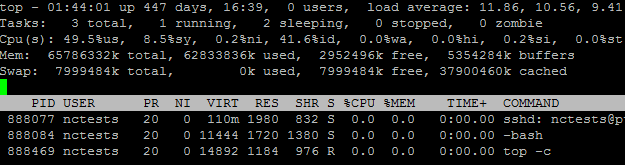
นี่คือคำแนะนำง่าย ๆ ในการอ่านผลลัพธ์ประเภทนี้:บรรทัดแรก - ระบุเวลาปัจจุบัน เวลาตั้งแต่บูตครั้งล่าสุด เซสชันผู้ใช้ที่เข้าสู่ระบบ และค่าเฉลี่ยโหลดของระบบ (ใน 1 นาที 5 นาที และ 15 นาทีที่ผ่านมา)
บรรทัดที่สอง - แสดงรายการกระบวนการทั้งหมดในบัญชีโฮสติ้ง: กำลังทำงาน พัก หยุด และ zombie (กระบวนการที่ถูกยุติแต่ยังไม่ถูกลบออกอย่างถูกต้อง)
บรรทัดที่สาม - ให้ข้อมูลเกี่ยวกับการใช้ CPU เป็นเปอร์เซ็นต์ โดยที่:
us = กระบวนการของผู้ใช้
sy = กระบวนการของระบบ
ni = การอัปเกรดลำดับความสำคัญ nice
wa = เวลารอการทำ I/O ให้เสร็จสิ้น
hi = ฮาร์ดแวร์อินเทอร์รัปต์
si = ซอฟต์แวร์อินเทอร์รัปต์
st = เวลาที่ถูกดึงไปโดยงาน hypervisor จากเครื่องเสมือน
บรรทัดที่สี่และห้า - แสดงการใช้หน่วยความจำ (RAM): ทั้งหมด ใช้แล้ว เหลือ และ buffer
แถวถัดไป ให้รายละเอียดเกี่ยวกับกระบวนการปัจจุบัน:
PID - หมายเลขประจำกระบวนการ
USER - ผู้ใช้ cPanel ที่เป็นเจ้าของกระบวนการ
PR - ลำดับความสำคัญของกระบวนการ
NI - ค่า nice ของกระบวนการ
VIRT - หน่วยความจำเสมือนที่ใช้โดยกระบวนการ
RES - หน่วยความจำจริงที่ใช้โดยกระบวนการ
SHR - หน่วยความจำที่ใช้ร่วมกันโดยกระบวนการ
S - สถานะของกระบวนการ (S - พัก, D - หลับที่ไม่สามารถขัดจังหวะ, R - กำลังทำงาน, T - หยุด, Z - zombie)
%CPU - เปอร์เซ็นต์ของ CPU ที่ใช้โดยกระบวนการนี้
%MEM - เปอร์เซ็นต์ของหน่วยความจำจริงที่ใช้โดยกระบวนการนี้
TIME+ - เวลารวมของ CPU ที่ใช้โดยกระบวนการ
COMMAND - ชื่อกระบวนการ
ก่อนที่จะยุติกระบวนการใด ๆ ในระหว่างที่สงสัยว่าถูกแฮ็ก ให้ตรวจสอบ cron job ที่มีอยู่ในเมนู Cron jobs ของบัญชี cPanel หากพบรายการที่น่าสงสัยหรือ cron job ที่ไม่แน่ใจ ควรลบออกเพื่อป้องกันสคริปต์อันตรายจากการทำงาน
เมื่อคุณระบุกระบวนการที่เป็นปัญหาได้แล้ว คุณสามารถยุติกระบวนการนั้นได้โดยรันคำสั่งkill -9 PIDSSH ในเมนู “Terminal” โดยที่ PID คือหมายเลขประจำกระบวนการจากขั้นตอนก่อนหน้า
หากต้องการยุติกระบวนการทั้งหมด ยกเว้นกระบวนการระบบที่จำเป็น คุณสามารถใช้คำสั่งต่อไปนี้:ps aux | grep -v 'bin/bash' | awk '{ print $2 }' | grep -v PID | xargs kill -9ถัดไป ระบุกระบวนการ MySQL ที่กำลังทำงานอยู่
คุณสามารถตรวจสอบกระบวนการ MySQL ทั้งหมดสำหรับบัญชี cPanel ของคุณ (1) หรือแยกตามผู้ใช้ MySQL (2)
โดยเปิด Terminal ใน cPanel และรันคำสั่งใดคำสั่งหนึ่งต่อไปนี้:
เพื่อตรวจสอบกระบวนการ MySQL สำหรับทั้งบัญชีโฮสติ้ง:mysql -u $CPANEL_USER -p -e "SHOW PROCESSLIST;"
เพื่อตรวจสอบกระบวนการ MySQL สำหรับผู้ใช้ MySQL:mysql -u $MYSQL_USER -p -e "SHOW PROCESSLIST;"
อย่าลืมแทนที่ “CPANEL_USER” ด้วยชื่อผู้ใช้ cPanel ของคุณเพื่อตรวจสอบกระบวนการสำหรับบัญชีโฮสติ้ง (1) และ “$MYSQL_USER” ด้วยชื่อผู้ใช้ฐานข้อมูล MySQL เฉพาะเพื่อตรวจสอบแต่ละผู้ใช้ MySQL (2)
จากนั้นป้อนรหัสผ่านบัญชี cPanel (1) หรือรหัสผ่านของผู้ใช้ฐานข้อมูล (2):
ขั้นตอนสุดท้ายคือการยุติกระบวนการ MySQL สำหรับผู้ใช้ฐานข้อมูลเฉพาะ ซึ่งสามารถดำเนินการได้โดยทีมสนับสนุนของเราเท่านั้น โปรดติดต่อเรา เรายินดีช่วยเหลือคุณ
ผ่านเมนู “การใช้ทรัพยากร”
หากปัญหาเกิดขึ้นเพียง ไม่กี่วินาที อาจเป็นเรื่องยากที่จะระบุกระบวนการที่เป็นสาเหตุ เนื่องจากข้อมูลจะไม่ถูกบันทึกในช่วงเวลาสั้น ๆ เช่นนี้
แต่คุณสามารถตรวจสอบเมนู การใช้ทรัพยากร ใน cPanel เพื่อดูแนวโน้มย้อนหลังได้เสมอ ซึ่งจะช่วยให้คุณระบุรูปแบบหรือดูว่าทรัพยากรใดใกล้ถึงขีดจำกัด:
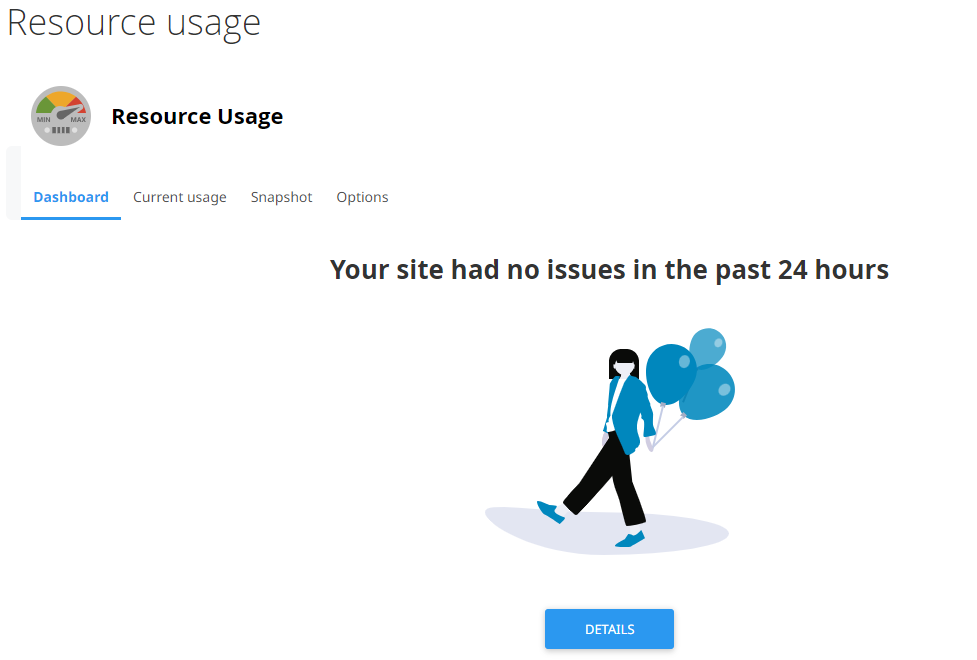
ข้อความเกี่ยวกับทรัพยากรที่ถูกใช้งานบ่อยจะปรากฏทันทีหลังจากเปิดเมนู > ใต้ส่วน “Dashboard” พร้อมอ้างอิงถึงขีดจำกัดที่แน่นอน:
ในส่วน การใช้งานปัจจุบัน ของเมนู ให้ใช้ ช่วงเวลา แบบดรอปดาวน์เพื่อเลือกช่วงเวลาและตรวจสอบว่าทรัพยากรถูกใช้งานอย่างไรในช่วงเวลานั้น:
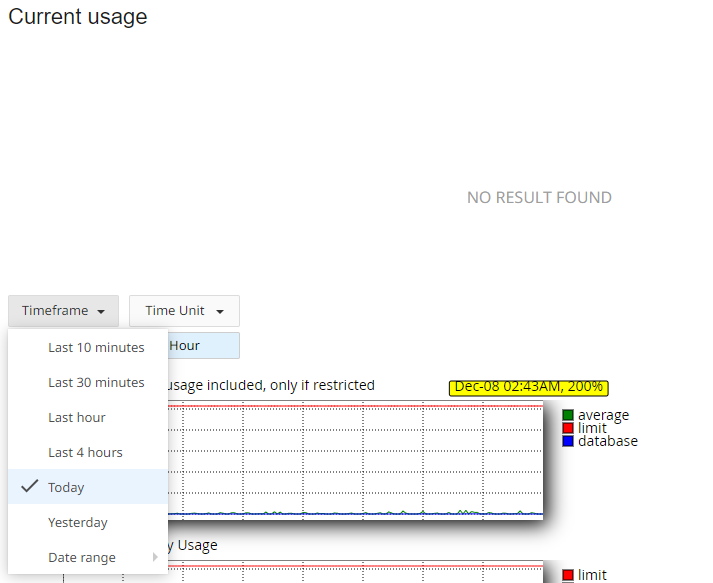
เมื่อเลือกแล้ว คุณจะเห็นแผนภูมิและตารางที่แสดงสถิติโดยละเอียด:
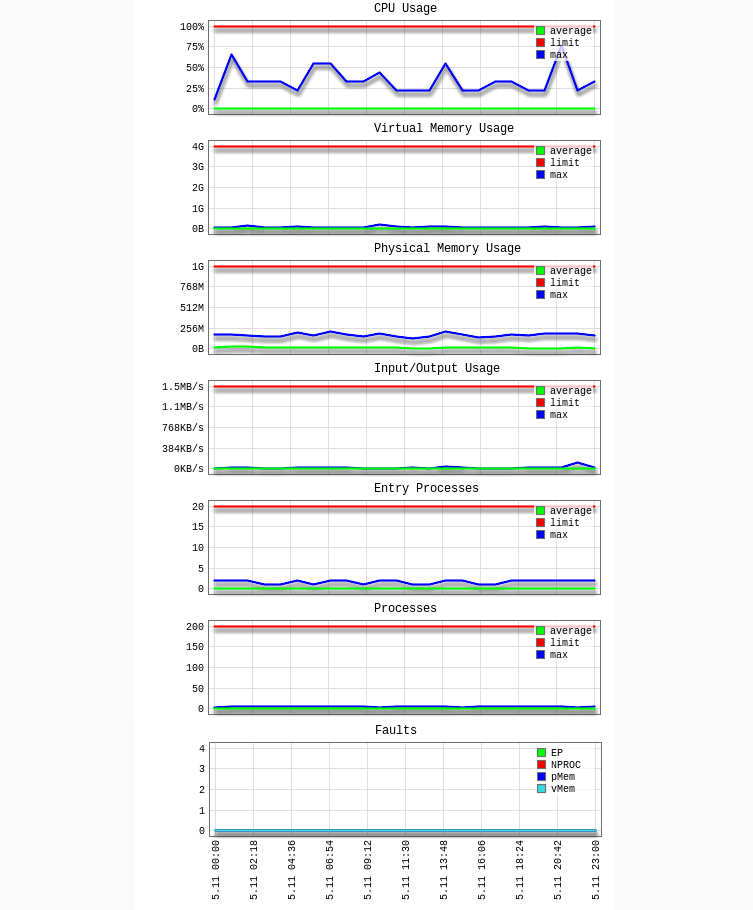
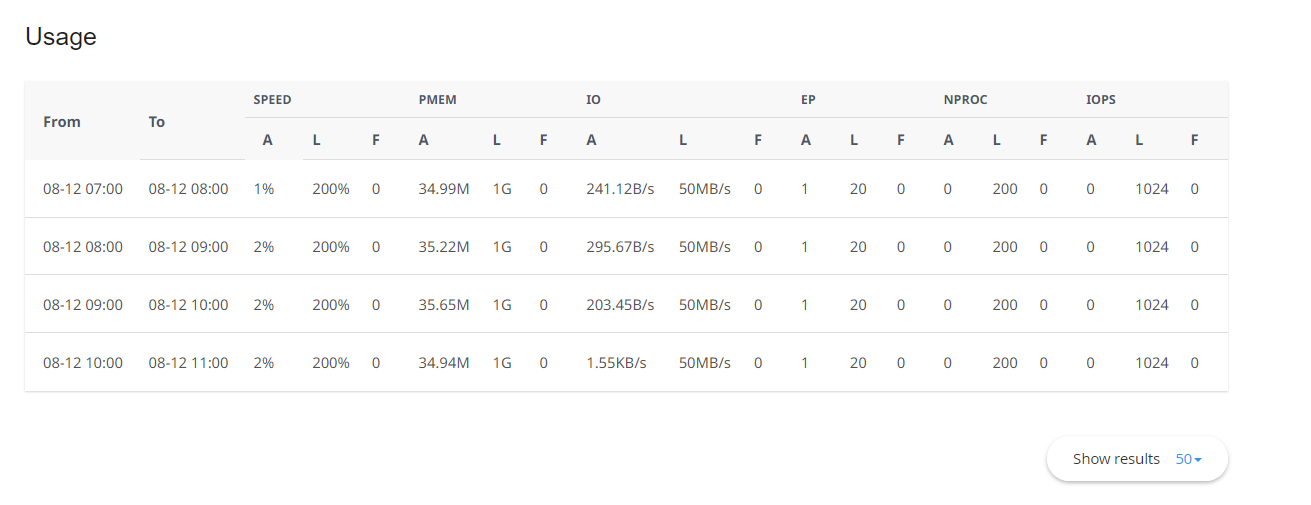
นี่คือคำแนะนำง่าย ๆ สำหรับค่าที่แสดงในตารางข้างต้น:
CPU – ขีดจำกัด CPU
vMEM/vM – ขีดจำกัดหน่วยความจำเสมือน
pMEM/pM – ขีดจำกัดหน่วยความจำจริง
EP – กระบวนการเข้าใช้งาน
nPROC/nP – จำนวนกระบวนการ
IO – ขีดจำกัด Input/Output
A – ค่าเฉลี่ยที่ใช้
L – ขีดจำกัดที่ตั้งไว้สำหรับบัญชี
F – ความล้มเหลว
ปัญหาที่อาจเกิดขึ้นเมื่อยุติกระบวนการที่กำลังทำงานใน cPanel
การหยุดกระบวนการที่กำลังทำงานใน cPanel อาจช่วยแก้ปัญหาด้านประสิทธิภาพได้ แต่ควรระวัง เพราะอาจสร้างปัญหาใหม่ ด้านล่างนี้คือประเด็นสำคัญที่ควรคำนึงถึง:
ความสมบูรณ์ของข้อมูล: การยุติกระบวนการอย่างรุนแรงอาจทำให้ข้อมูลเสียหาย โดยเฉพาะหากกระบวนการนั้นเกี่ยวข้องกับการเขียนหรืออัปเดตข้อมูลในบัญชี ควรตรวจสอบให้แน่ใจว่ากระบวนการนั้นไม่เกี่ยวข้องกับการดำเนินการฐานข้อมูลที่สำคัญก่อนจะยุติ
ธุรกรรมที่ไม่สมบูรณ์: การหยุดกระบวนการระหว่างดำเนินการอาจทำให้ธุรกรรมไม่เสร็จสมบูรณ์ และทำให้สถานะฐานข้อมูลผิดปกติ ในกรณีรุนแรงอาจทำให้ข้อมูลเสียหายหรือสูญหาย
การหยุดชะงักของบริการ: กระบวนการบางอย่าง เช่น กระบวนการที่เกี่ยวข้องกับ MySQL มีความสำคัญต่อบริการหลัก การยุติกระบวนการเหล่านี้อาจทำให้บริการหยุดชั่วคราวและส่งผลต่อการทำงานของเว็บไซต์ของคุณ
การเปลี่ยนแปลงที่ยังไม่ได้บันทึก: หากกระบวนการที่จัดการการตั้งค่าหรือคอนฟิกถูกยุติก่อนที่จะบันทึกการเปลี่ยนแปลง อาจส่งผลต่อการทำงานของฟีเจอร์หรือแอปพลิเคชัน
การจัดสรรทรัพยากร: แม้ว่าการยุติกระบวนการจะช่วยเพิ่มทรัพยากรของระบบ แต่ไม่ได้แก้ไขสาเหตุที่แท้จริงของการใช้งานสูง เพื่อป้องกันไม่ให้ปัญหาเกิดซ้ำ ควรทำการวิเคราะห์เชิงลึก
เสถียรภาพของแอปพลิเคชัน: การขัดจังหวะกระบวนการที่เกี่ยวข้องกับเว็บแอปอาจทำให้แอปไม่เสถียร จึงควรเข้าใจการทำงานของกระบวนการก่อนดำเนินการ
การบันทึกและการตรวจสอบ: กระบวนการบางอย่างเกี่ยวข้องกับการบันทึกหรือการตรวจสอบระบบ การยุติกระบวนการเหล่านี้อาจขัดขวางการทำงานดังกล่าว ดังนั้นควรตรวจสอบให้แน่ใจว่าบันทึกและเครื่องมือตรวจสอบที่สำคัญยังคงทำงานอยู่
ในสถานการณ์วิกฤต (เช่น ระหว่างการใช้ทรัพยากรเกินขีดจำกัดหรือสงสัยว่ามีกิจกรรมที่เป็นอันตราย) การยุติกระบวนการอาจจำเป็นแม้จะมีความเสี่ยง แต่ควรพิจารณาผลกระทบที่อาจเกิดขึ้นก่อนดำเนินการ
แนวทางปฏิบัติที่ดีที่สุดเพื่อลดความเสี่ยงจากการยุติกระบวนการ
สำรองข้อมูลของคุณ: ควรสร้างข้อมูลสำรองทุกครั้งก่อนทำการเปลี่ยนแปลงครั้งใหญ่ โดยเฉพาะเมื่อทำงานกับฐานข้อมูล
ใช้การปิดระบบแบบควบคุมเมื่อเป็นไปได้: พยายามปิดกระบวนการอย่างค่อยเป็นค่อยไปเพื่อลดความเสี่ยงของการสูญหายหรือเสียหายของข้อมูล
ปิดการใช้งานส่วนประกอบที่เป็นอันตราย: หากคุณสงสัยว่าส่วนใดส่วนหนึ่งของเว็บไซต์ (เช่น ปลั๊กอินหรือธีม) กำลังสร้างกระบวนการที่เป็นอันตราย ให้ปิดการใช้งานทันทีเพื่อป้องกันความเสียหายเพิ่มเติม หากไม่แน่ใจ ให้ตรวจสอบกิจกรรมที่น่าสงสัยกับผู้เชี่ยวชาญ
ใช้โหมดบำรุงรักษา: การตั้งค่าเว็บไซต์ของคุณเป็นโหมดบำรุงรักษาชั่วคราวสามารถช่วยตรวจสอบได้ว่ากระบวนการบางอย่างถูกสร้างขึ้นใหม่โดยอัตโนมัติหรือไม่
ติดตามอย่างใกล้ชิด: หลังจากยุติกระบวนการใด ๆ ให้สังเกตพฤติกรรมของระบบอย่างระมัดระวังและเตรียมพร้อมในการแก้ไขปัญหาที่ไม่คาดคิด
วิธีลดการใช้ทรัพยากรหลังจากระบุโปรเซสที่มีปัญหา
เมื่อคุณระบุได้แล้วว่ากระบวนการใดทำให้บัญชีของคุณใช้ทรัพยากรถึงขีดจำกัด ลองวิธีเหล่านี้เพื่อลดการใช้งาน:
ปริมาณการใช้งานพุ่งสูง:หากต้องการดูช่วงเวลาที่บัญชีของคุณมีกระบวนการทำงานมากเกินไป ให้เปิดเมนูการใช้ทรัพยากร > Snapshots > แท็บ HTTP queries:
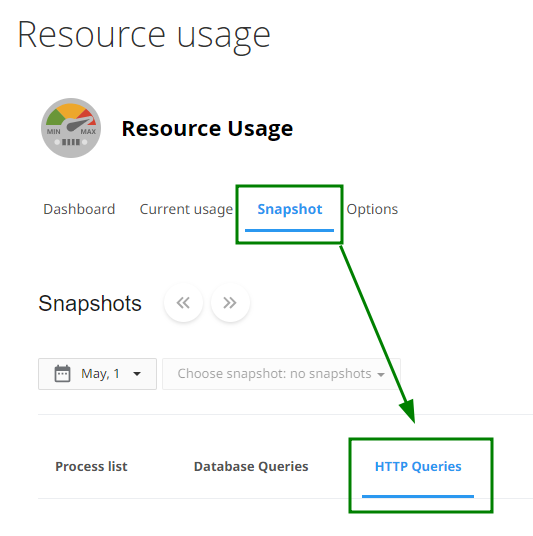
หากคุณเห็นในผลลัพธ์ว่ามีคำขอจำนวนมาก เช่น ไปที่หน้า index.php อาจเกิดจากปริมาณการเข้าชมเว็บไซต์สูง (เช่น จากผู้เยี่ยมหรือบอท)
ตรวจสอบเมนู Awstats และVisitors ใน cPanel เพื่อดูการวิเคราะห์ผู้เยี่ยมชมโดยละเอียดเพื่อหาสาเหตุที่แท้จริง การเพิ่มขึ้นอย่างรวดเร็วของปริมาณการเข้าชมอาจเป็นสาเหตุของการใช้ทรัพยากรสูง หากจำนวนผู้เยี่ยมชมของคุณเพิ่มขึ้นอย่างต่อเนื่องและยังคงพบข้อจำกัด อาจถึงเวลาตรวจสอบและอัปเกรดแผนโฮสติ้งปัจจุบันของคุณ
ส่วน สถิติ ของเมนู Awstats สามารถช่วยคุณระบุแหล่งที่มาของการใช้ CPU สูง คุณสามารถดูได้โดยคลิกปุ่ม “View” ตรงข้ามชื่อโดเมน: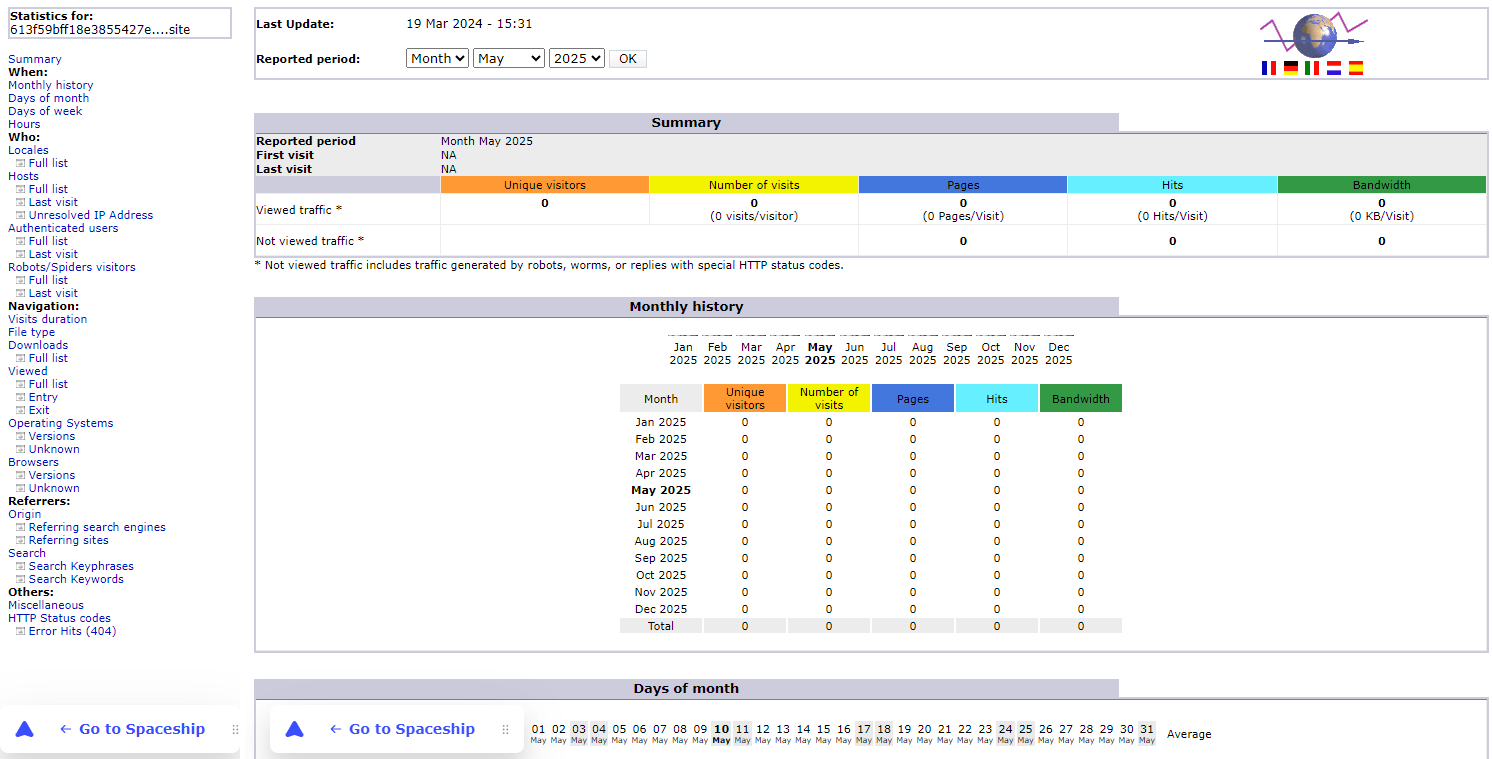
หมายเหตุ: โปรดทราบว่าข้อมูลในเมนู Awstats ไม่ได้อัปเดตแบบเรียลไทม์ และมีเฉพาะ สถิติรายเดือน เท่านั้น อย่าลืมตรวจสอบว่าข้อมูลสถิติได้รับการอัปเดตเมื่อใดเพื่อให้แน่ใจว่าข้อมูลเกี่ยวข้องกับกรณีของคุณ คุณจะพบข้อมูลนี้ในบรรทัด “Last Update”
เมื่อเข้าใช้งานแล้ว คุณจะเห็นสถิติโดยละเอียดเกี่ยวกับปริมาณแบนด์วิดท์ที่องค์ประกอบต่าง ๆ ของเว็บไซต์ใช้ รวมถึง:บอทที่ไม่รู้จัก: หากไม่คาดหวังปริมาณการใช้งานดังกล่าว สามารถบล็อกบอทเหล่านี้ได้ผ่านไฟล์ robots.txt จำกัดอัตรา (เช่น สำหรับ Googlebot) หรือบล็อกโดยตรงผ่านไฟล์ .htaccess และ User-Agent string
หมายเหตุ: การเปลี่ยนแปลงเหล่านี้อาจส่งผลต่อ SEO ของเว็บไซต์ หากคุณไม่แน่ใจว่าจะดำเนินการต่อหรือไม่ ควรปรึกษาผู้เชี่ยวชาญด้าน SEOรูปภาพ: หากมีการร้องขอจำนวนมากไปยังรูปภาพเดียว อาจหมายถึงมีการโจมตีแบบ DDoS หรือ self-DoS กับรูปภาพนี้
หน้าเพจ: หน้าเว็บไซต์หรือสินค้าที่อยู่ในหน้านั้นก็อาจได้รับผลกระทบจากการโจมตีแบบ DDoS ได้เช่นกัน
ไฟล์.
ไฟล์ที่ดาวน์โหลด ฯลฯ
การเปลี่ยนแปลงเว็บไซต์ล่าสุด: หากนี่เป็นครั้งแรกที่คุณพบปัญหาการใช้ทรัพยากร ให้ตรวจสอบการอัปเดตหรือการเปลี่ยนแปลงล่าสุดที่เกิดขึ้นกับเว็บไซต์ของคุณ สิ่งเหล่านี้อาจเป็นสาเหตุที่ทำให้โหลดเพิ่มขึ้น
ปลั๊กอินหรือธีมใหม่: หากคุณเพิ่งติดตั้งปลั๊กอินหรือธีมใหม่ ให้ลองปิดการใช้งานและตรวจสอบประสิทธิภาพของเว็บไซต์อย่างน้อย 10 นาที
คุณยังสามารถค้นหาปลั๊กอินที่โหลดช้าได้ใน รายงาน GTmetrix > แท็บ Waterfall
หมายเหตุ: การเปลี่ยนแปลงอาจไม่แสดงผลทันที เราแนะนำให้ตรวจสอบพฤติกรรมของเว็บไซต์ของคุณเป็นเวลาสูงสุดหนึ่งชั่วโมงเพื่อผลลัพธ์ที่แม่นยำ
การปรับแต่งเว็บไซต์: ปรับปรุงประสิทธิภาพเว็บไซต์ของคุณด้วยเครื่องมืออย่าง Google PageSpeed Insights
นอกจากนี้ ปลั๊กอินต่อไปนี้จะช่วยให้คุณตรวจสอบการใช้ทรัพยากรและประสิทธิภาพโดยรวมของเว็บไซต์ ซึ่งมีประโยชน์มากในการค้นหาคอขวดภายในเว็บไซต์:
หากคุณยังคงพบปัญหาการใช้ทรัพยากร โปรดติดต่อ ทีมสนับสนุนของเราผ่าน Live Chat หรืออีเมล เรายินดีช่วยคุณระบุและแก้ไขปัญหา