Configuration de l'e-mail Mailgun sur WHM
Mailgun est un service d’e-mail automatisé qui vous permet d’envoyer, de recevoir et de suivre des e-mails depuis vos sites web et applications. Il facilite également la gestion des e-mails à des fins marketing et autres.
Remarque : Le port 25 est fermé pour les connexions sur les VM par défaut. Si vous souhaitez ouvrir le port 25, achetez Mail Bridge et configurez-le dans VPS Manager.
Pour configurer l’e-mail SendGrid sur WHM, veuillez utiliser ce guide.
Veuillez suivre les étapes ci-dessous pour configurer le service Mailgun et le système d’e-mail pour votre nom de domaine du côté WHM :
Étape 1. Inscrivez-vous à Mailgun. Ils proposent de nombreux forfaits de compte à différents prix que vous pouvez consulter ici :
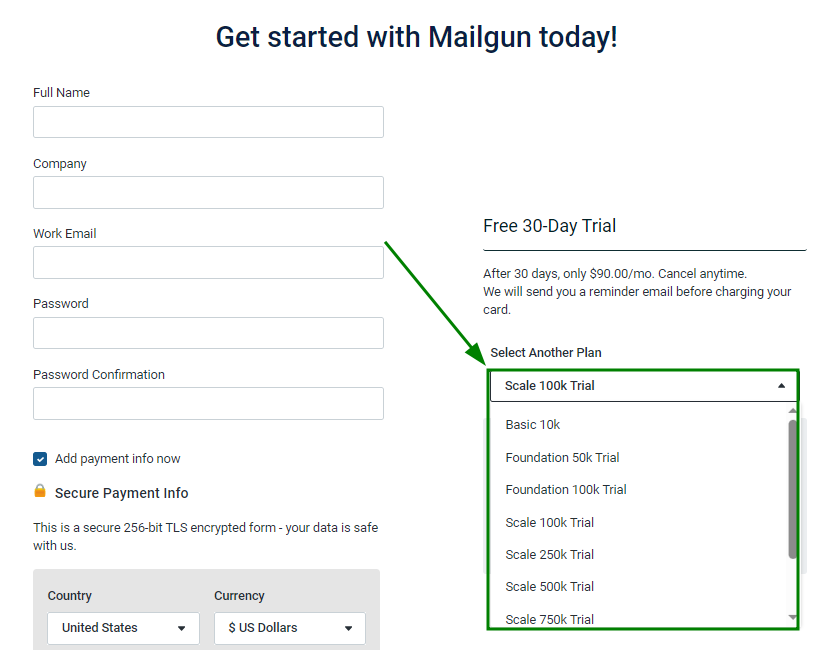
Vous pouvez vous inscrire et créer un compte gratuitement. Dans ce cas, assurez-vous que la case « Add payment info » n’est pas cochée.
Remarque : Les comptes sans carte de crédit sont limités à l’envoi de 100 messages par jour :
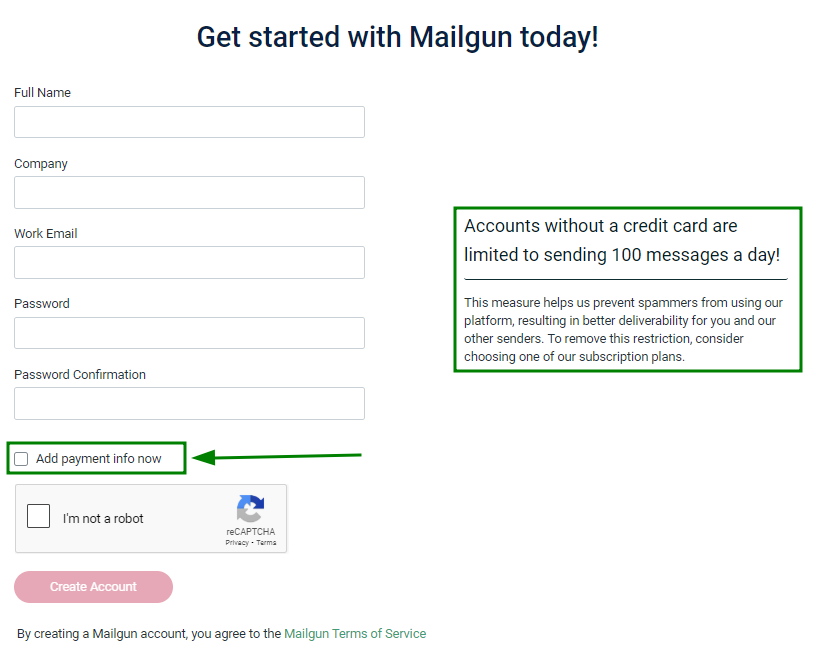
Une fois que tout est rempli, cliquez sur « Create Account ».
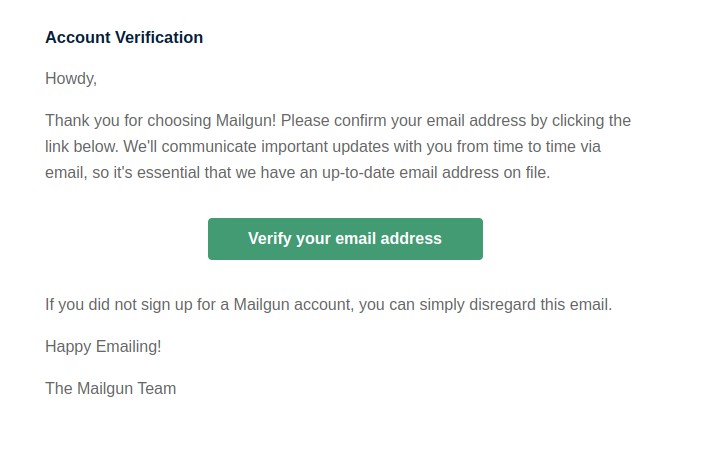
Étape 2. Vérifiez votre compte e-mail en cliquant sur le bouton « Verify your email address » dans l’e-mail correspondant de Mailgun :
Étape 3. Configurez Mailgun Sender Authentication. Il existe deux façons de procéder :
Méthode 1 :
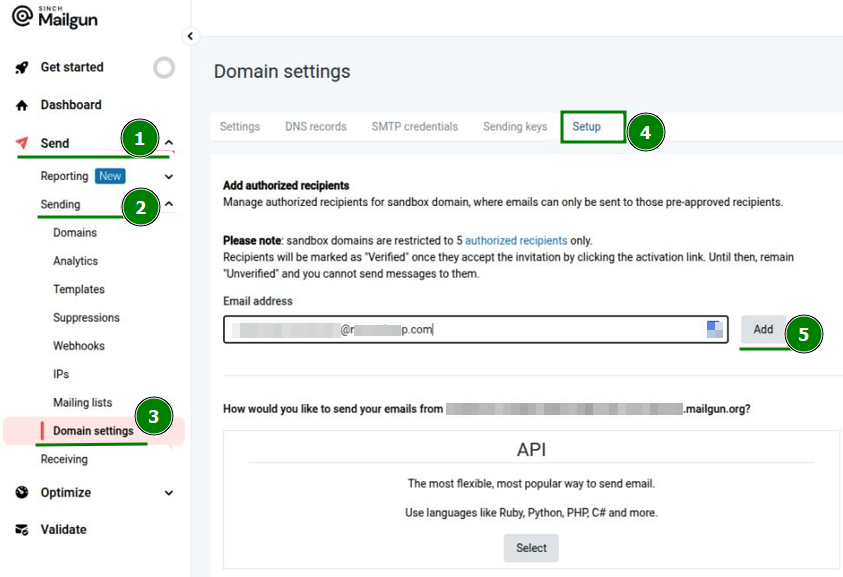
Connectez-vous à votre compte Mailgun >> cliquez sur la section « Send » du menu de gauche >> « Sending » >> « Domain Setting;
Dans le menu « Domain Settings », accédez à la section « Setup »;
Ajoutez des destinataires autorisés en saisissant l’adresse e-mail requise dans le champ « Email address » >> cliquez sur « Add » :
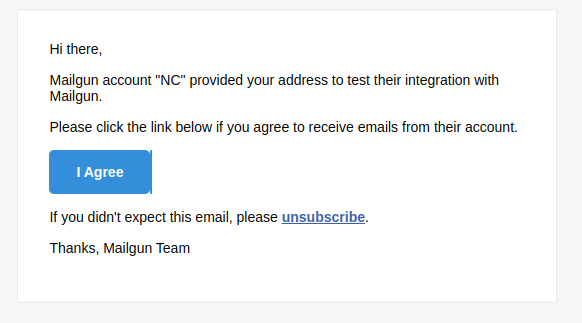
Après cela, vous recevrez un e-mail à l’adresse e-mail indiquée. Pour confirmer son ajout, appuyez sur le bouton « I Agree » :
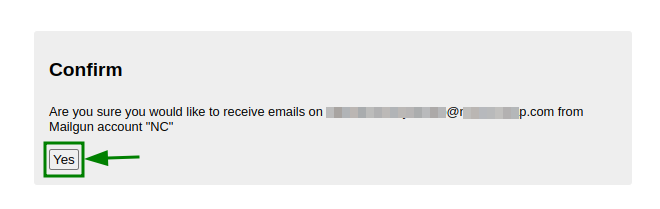
Vous serez redirigé vers un nouvel onglet dans le navigateur. Cliquez sur le bouton « Yes » pour confirmer l’ajout de l’adresse e-mail :
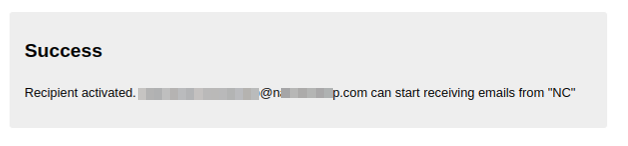
Une fois cela fait, vous recevrez un message « Success », ce qui signifie que le compte e-mail en question a été ajouté :
Méthode 2 :
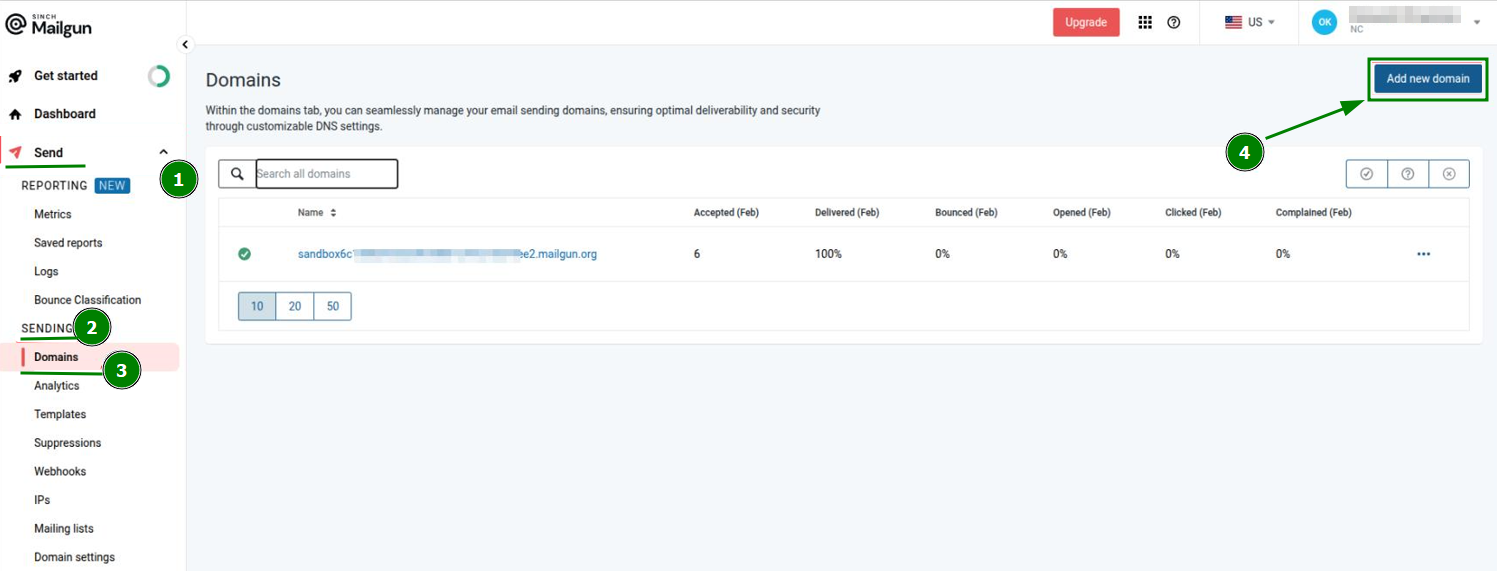
Connectez-vous à votre compte Mailgun >> cliquez sur la section « Send » du menu de gauche >> « Sending » >> « Domains ». Dans cette section, cliquez sur le bouton « Add new domain » :
Vous serez redirigé vers une page à partir de laquelle il est possible d’ajouter un nouveau domaine au système Mailgun. Saisissez le domaine souhaité dans le champ « Domain name », choisissez les options et paramètres avancés nécessaires, puis cliquez sur « Add Domain » :
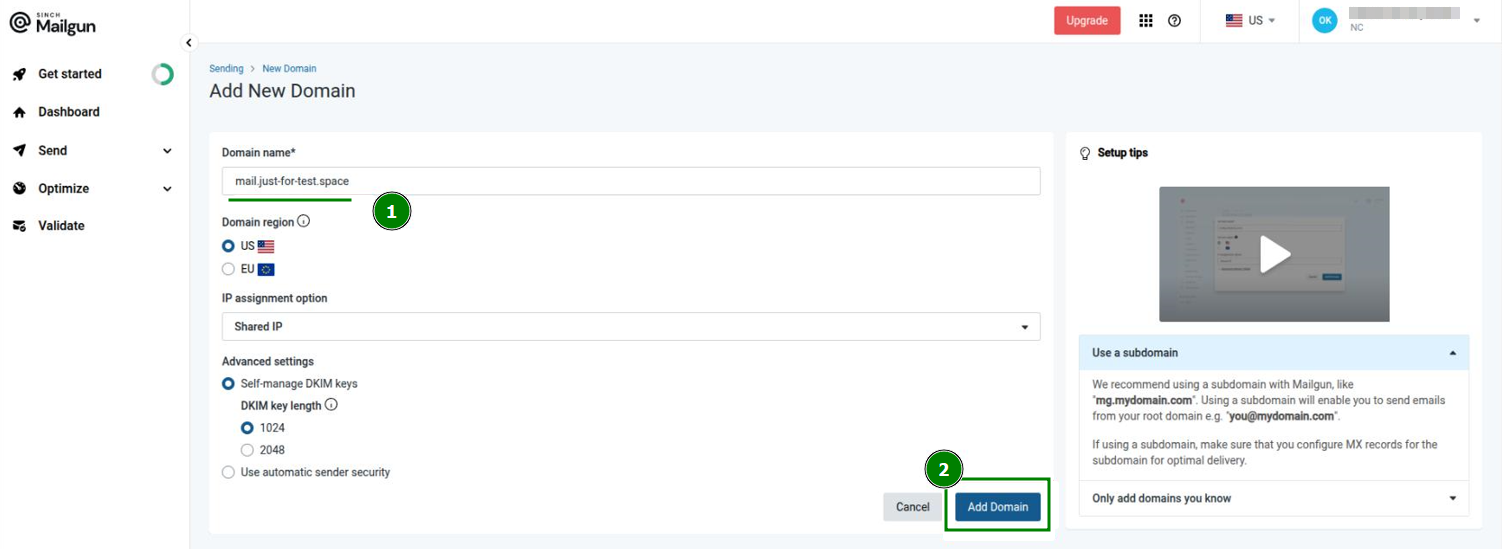
Après cela, il est nécessaire de vérifier le nom de domaine ajouté en configurant les enregistrements DNS TXT et MX correspondants pour le domaine.
La liste des enregistrements à ajouter ainsi que leur statut peuvent être consultés dans votre compte Mailgun >> la section « Send » du menu de gauche >> « Sending » >> « Domains » >> accédez à la section « DNS Records ».
Une fois les enregistrements DNS créés pour le domaine, cliquez sur le bouton « Verify » en haut à droite :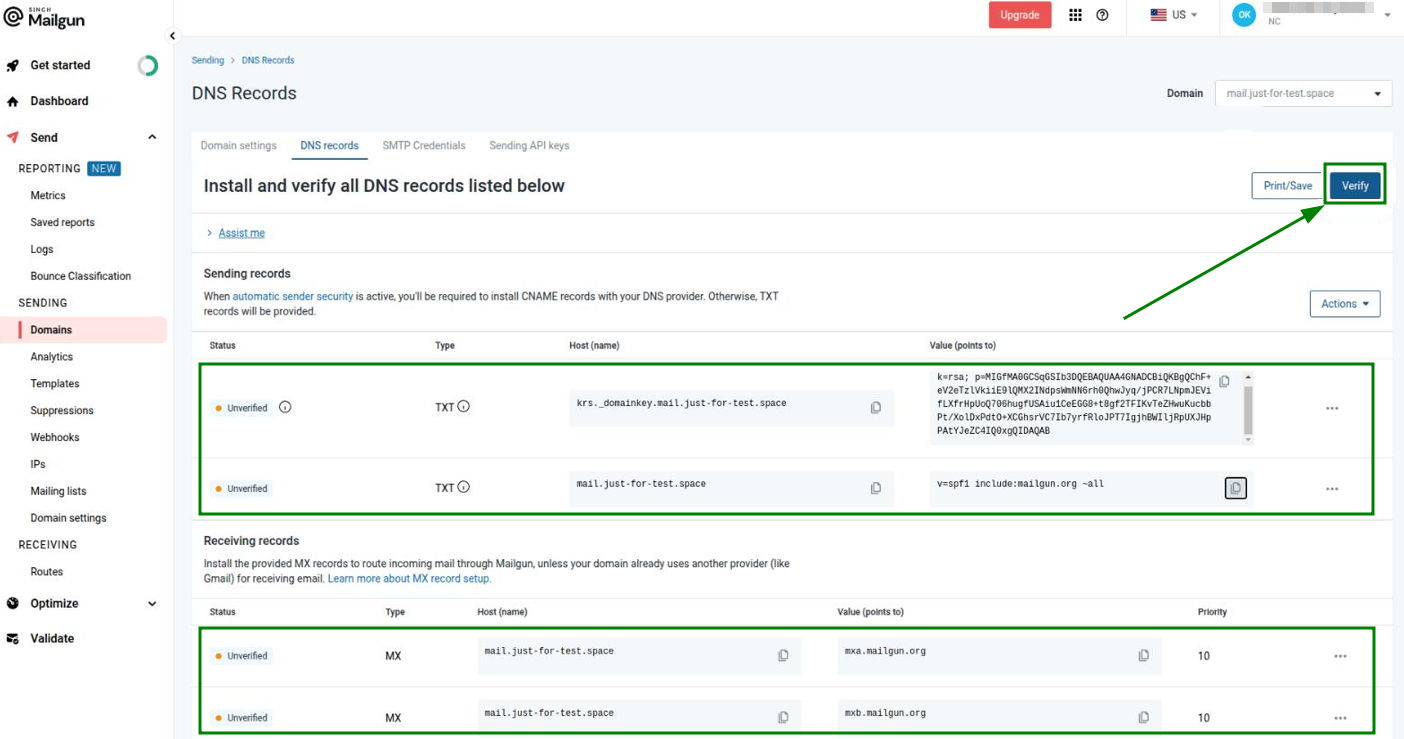
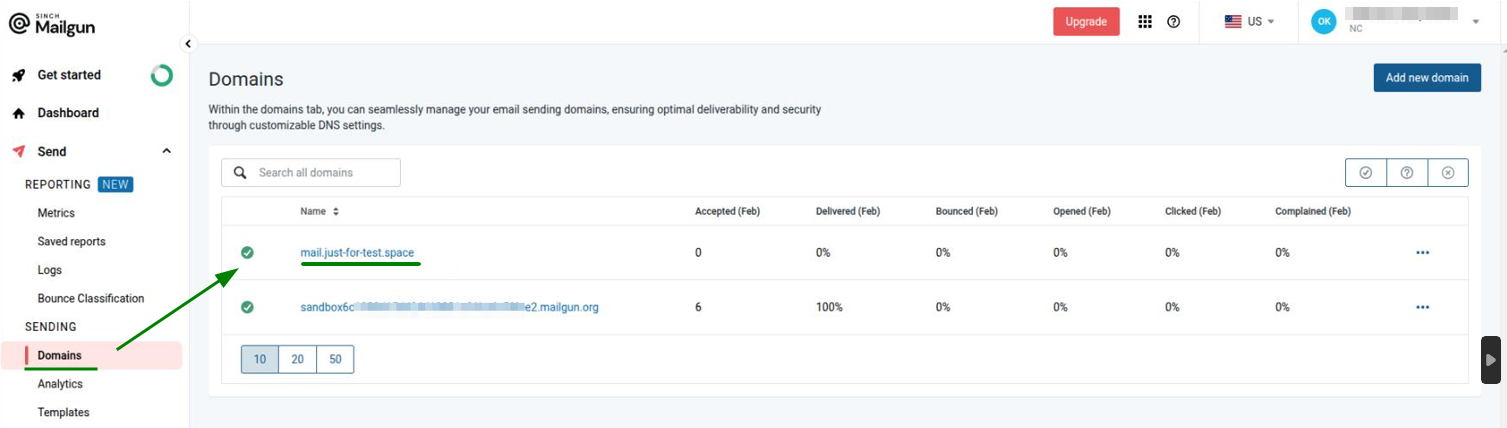
Remarque : La propagation des enregistrements DNS peut prendre jusqu’à 24 à 48 heures.Une fois la propagation terminée et tous les enregistrements DNS nécessaires ajoutés au domaine, le système Mailgun le vérifiera. Le domaine sera alors répertorié dans la section « Domains » du menu « Sending » :
Étape 4. L’étape suivante consistera à configurer les paramètres SMTP pour le compte e-mail du côté WHM.
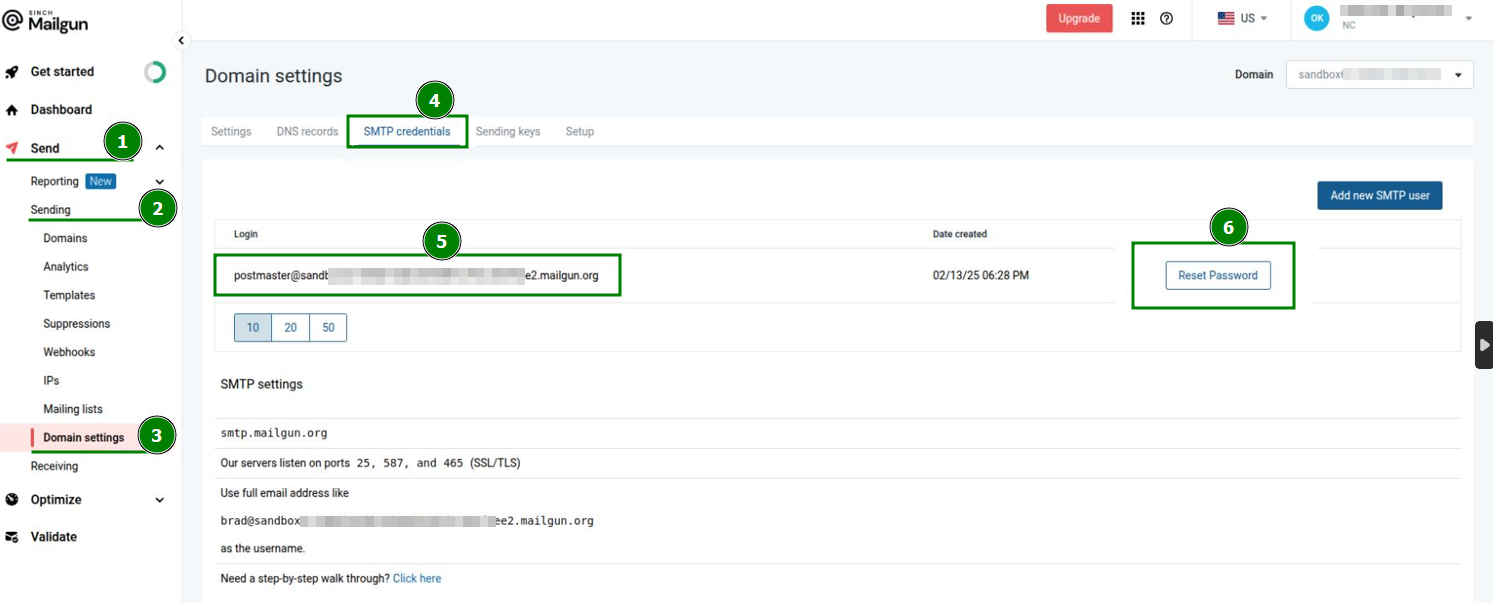
Pour obtenir les identifiants SMTP nécessaires, connectez-vous à votre compte Mailgun >> cliquez sur la section « Send » du menu de gauche >> « Sending » >> « Domain Settings ». Dans cette section, ouvrez l’onglet « SMTP credentials ».
Copiez la valeur du champ « Login », réinitialisez le mot de passe et enregistrez les informations pour l’étape suivante :
Étape 5. Pour configurer les paramètres SMTP du côté WHM, accédez à WHM >> « Service Configuration » >> « Exim Configuration Manager » >> ouvrez l’onglet « Advanced Editor ». Recherchez « Section: AUTH » et ajoutez le code suivant à l’intérieur :mailgun_login:driver = plaintextpublic_name = LOGINhide client_send = : mail@yourdomain.com : Password
où mail@yourdomain.com doit être identique à la valeur du champ « Login » à l’étape 4 (postmaster@sandbox6c123456789ee2.mailgun.org) et Password — celui qui a été réinitialisé à l’étape précédente (4e).
Étape 6. Après cela, recherchez « Section: ROUTERSTART » et ajoutez-y le code suivant :mailgun:driver = manualroutedomains = ! +local_domainstransport = mailgun_transportroute_list = "* smtp.mailgun.org::587 byname"host_find_failed = deferno_more
Étape 7. Recherchez « Section: TRANSPORTSTART » et ajoutez encore un code :mailgun_transport:driver = smtphosts = smtp.mailgun.orghosts_require_auth = smtp.mailgun.orghosts_require_tls = smtp.mailgun.org
Étape 8. Enregistrez la nouvelle configuration.
Étape 9. Envoyez un e-mail pour vérifier si le système fonctionne. L’en-tête de l’e-mail inclura la partie « mailgun. ».