NamecheapのBasic/PremiumネームサーバーでSpacemail DNSレコードを設定する方法(ステップバイステップガイド)
お使いのドメインがNamecheapのネームサーバー(dns1.registrar-servers.com, dns2.registrar-servers.com)を使用している場合は、以下の手順に従ってSpacemailのDNSレコードを設定してください:
ステップ1.Namecheapアカウントにサインインします。
ステップ2.Dashboard > Domain Listに移動し、ドメインの横にあるManageをクリックします:

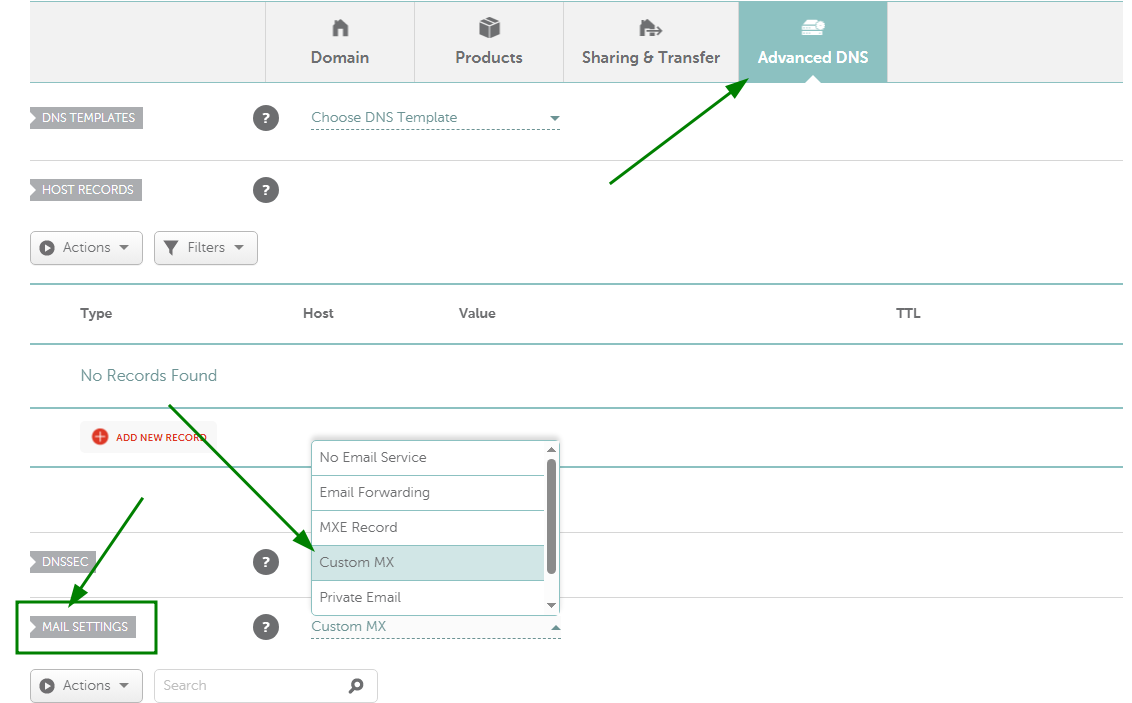
ステップ3. 上部のタブからAdvanced DNSを選択し、Mail Settingsセクションまでスクロールダウンして、Custom MXを選択します:
ドメイン名には次のDNSレコードを追加する必要があります(注: 「@」はyourdomain.comを表します):
タイプ: MX | 名前: @ | 値: mx1.spacemail.com | 優先度: 0 | TTL: Automatic
タイプ: MX | 名前: @ | 値: mx2.spacemail.com | 優先度: 0 | TTL: Automatic
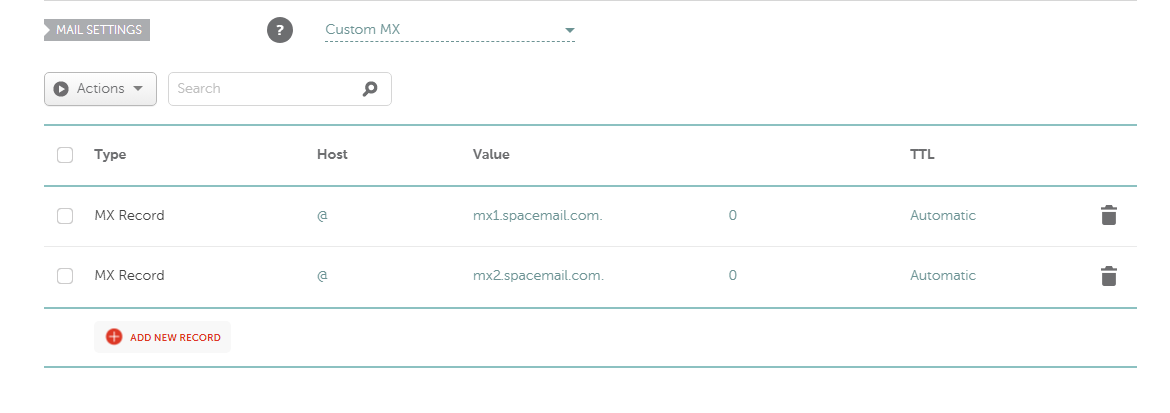
Save All Changesボタン(緑色のチェックマーク)を必ずクリックしてください。
ステップ4. 次に、SPF、DKIM、DMARCレコードを追加する必要があります。SPF(Sender Policy Framework)DNSレコードは、スパマーがあなたになりすましてメールを送信するのを防ぐことで、メールの偽装やなりすましからドメインを保護するのに役立ちます。
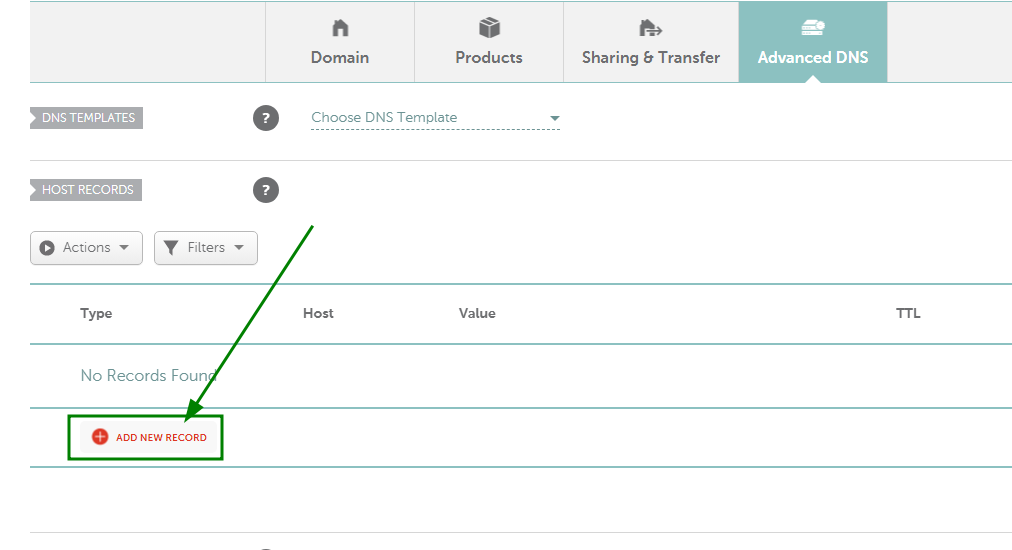
これらのレコードを設定するには、Host Recordsセクションまで上にスクロールします。次に、Add New Recordボタンをクリックして、2つのTXTレコードを作成します:
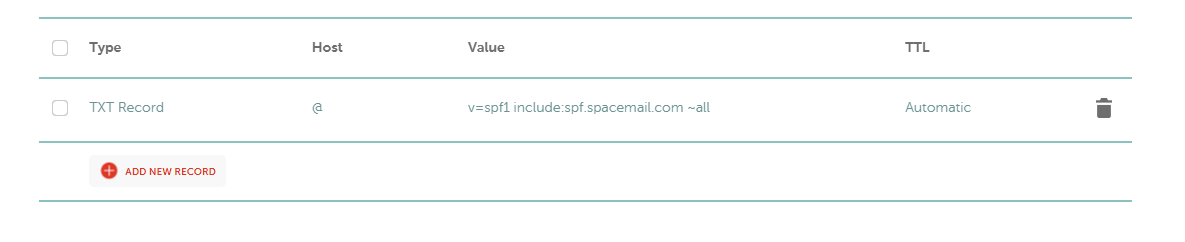
タイプ: TXT Record | ホスト: @ | 値: v=spf1 include:spf.spacemail.com ~all | TTL: Automatic
注: SPFレコードには複数の「include」メカニズムを含めることができます。同じホスト名で複数のSPFレコードがある場合、それらが競合し、メールサービスが正しく機能しなくなる可能性があることにご注意ください。メール送信に複数のメールサービスを使用したい場合、つまり複数のSPFエントリーが必要な場合は、それらを1つのSPFレコードに統合してください。方法についてはこちらをご確認ください。
DKIMレコードは、送信メールが正しく機能することを保証するための必須エントリーです。DKIMレコードには、ドメイン所有者によって公開されるドメインに関する情報が含まれます。DKIMで署名されたメールは受信者にとってより正当なものに見え、迷惑メールやスパムフォルダーに振り分けられる可能性が低くなります。
タイプ: TXT Record | ホスト: spacemail._domainkey | 値: 固有の値はSpaceshipアカウントからコピーしてください | TTL: Automatic
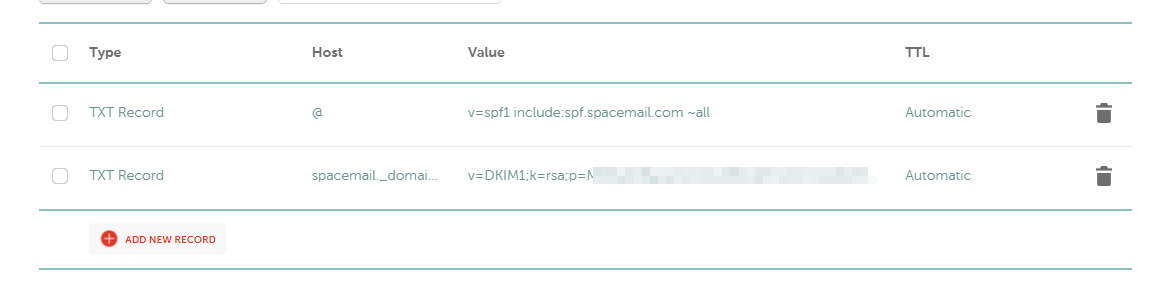
Spaceshipアカウント内でこれを見つけて設定するには、以下の手順に従ってください:
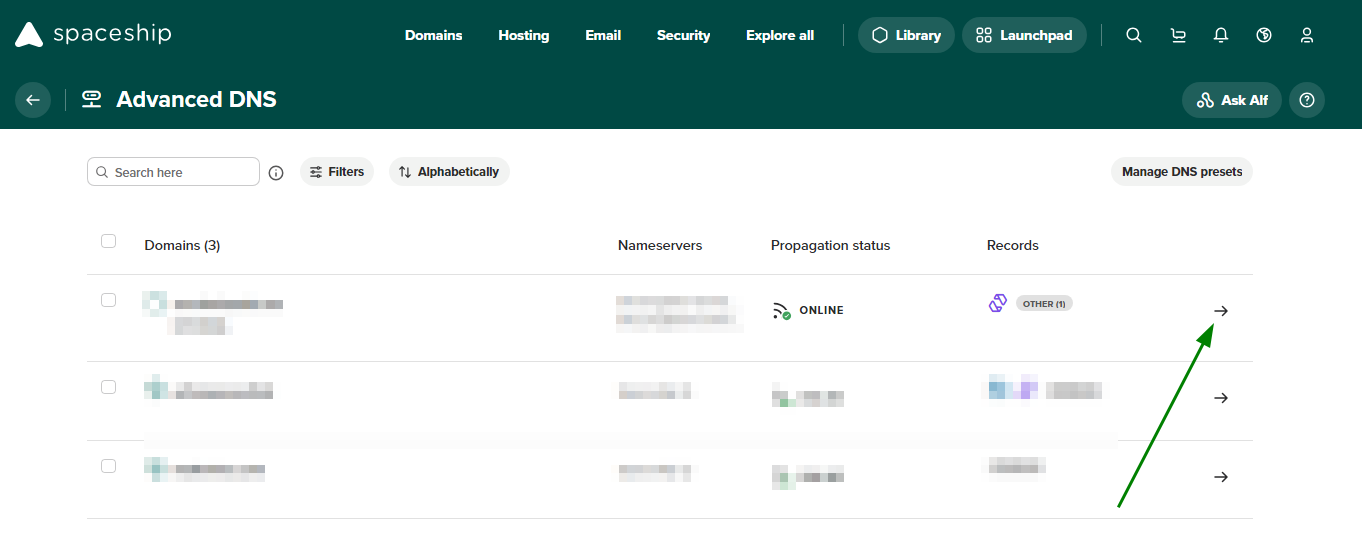
Advanced DNSアプリケーションに移動します。
Spacemailに関連付けられているドメイン名を見つけ、その横にある矢印をクリックします:
Inactive recordsセクションまでスクロールダウンし、矢印をクリックして展開して、Spacemail DNS recordsを見つけます:
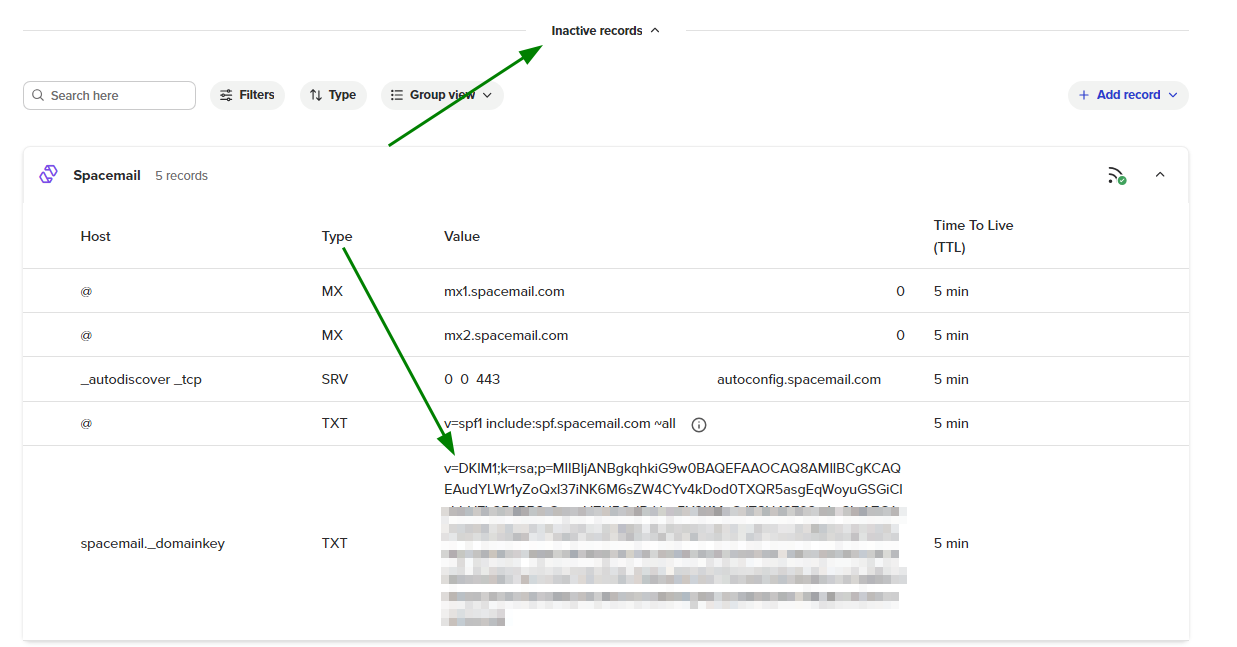
「v=DKIM1; k=rsa; …」で始まるTXTレコードを見つけ、このレコードをホスト名「spacemail._domainkey」でドメインのDNSゾーンに追加します。
さらに、DMARCレコードも設定することを強くおすすめします。最新のメールプロバイダー(Microsoft Outlook、Hotmail、Gmail、Yahooを含む)は、送信者の評価およびスパム対策の検証システムの一部として、ますますDMARCに依存するようになっています。DMARCレコードが適切に設定されていないドメインでは、配信上の問題、スパムフォルダーへの振り分け、または評価に基づく制限が発生する可能性が高くなります。
DMARCを設定するには、まずオンラインのDMARC生成ツール(たとえば、MXToolbox DMARC Record Generator)を使用してDMARCレコードを生成し、その後それをTXTレコードとしてドメインのDNSゾーンに追加する必要があります。
タイプ: TXT Record | ホスト: _dmarc | 値: v=DMARC1; p=none; rua=mailto@yourdomain.com (またはオンラインのDMARC生成ツールを使用して生成されたもの) | TTL: Automatic
注: DMARCポリシーは、メール設定と監視の設定に応じて、後で隔離または拒否に調整できます。
ヘルプについては、このチュートリアルを参照できます: 動画: NamecheapアカウントでドメインにDMARCレコードを追加する方法。
ステップ5. SRVレコードは、サービスの公開とサービス検出に使用されます。その主な目的は、サービスを標準以外のポートで実行できるようにし、メールクライアント設定時の構成負担を軽減することです。
タイプ: SRV Record | サービス: _autodiscover | プロトコル: _tcp | 優先度: 0 | 重み: 0 | ポート: 443 | ターゲット: autoconfig.spacemail.com
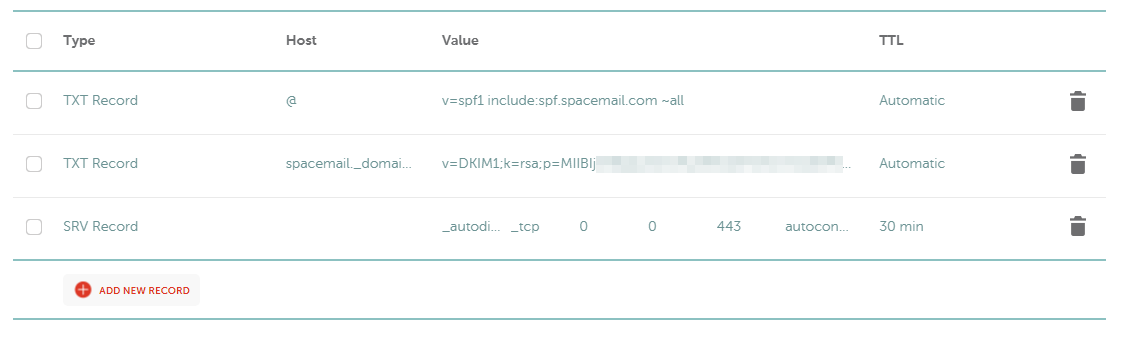
ご留意ください: ドメインがサードパーティのレジストラで登録されている場合は、確認用TXTレコードも追加する必要があります。
確認用TXTレコードは、Advanced DNSアプリケーション内で確認できます。そこに移動したら、Manageボタンをクリックし、Configure your DNS settings for products to work correctlyセクションを見つけて、View guidesをクリックします。次に、下にスクロールしてVerifying domain ownershipを選択します。
レコードが反映されるまで最大30分お待ちいただき、その後メールサービスの機能を確認してください。反映が完了しているかどうかは、任意のオンラインチェッカーを使用して確認できます。確認はこちらから行えます。
以上です!ご質問がある場合やサポートが必要な場合は、お問い合わせください。現在、お客様にはライブチャットおよびメールで24時間365日サポートを提供しています。