GoDaddyのネームサーバーでSpacemail DNSレコードを設定する方法
お使いのドメインが GoDaddy のネームサーバー(例: nsXX.domaincontrol.com/nsYY.domaincontrol.com)を参照している場合は、以下の手順に従って Spacemail の DNS レコードを設定してください:
ステップ 1. GoDaddy アカウントにログインします。
ステップ 2. 対象のドメイン名の横にある DNS をクリックします:

ステップ 3. Records テーブルで既存の MX レコードを探します。見つかった場合は、そのレコードの横にあるゴミ箱アイコンをクリックし、次に Delete Record をクリックして確認します。
ステップ 4. DNS レコードを追加するには、Records セクション上部の Add New Record をクリックします。
以下の DNS レコードをドメイン名に追加する必要があります(注: 「@」は yourdomain.com を表します):
タイプ: MX | 名前: @ | 値: mx1.spacemail.com | 優先度: 0 | TTL: 1/2 Hour
タイプ: MX | 名前: @ | 値: mx2.spacemail.com | 優先度: 0 | TTL: 1/2 Hour
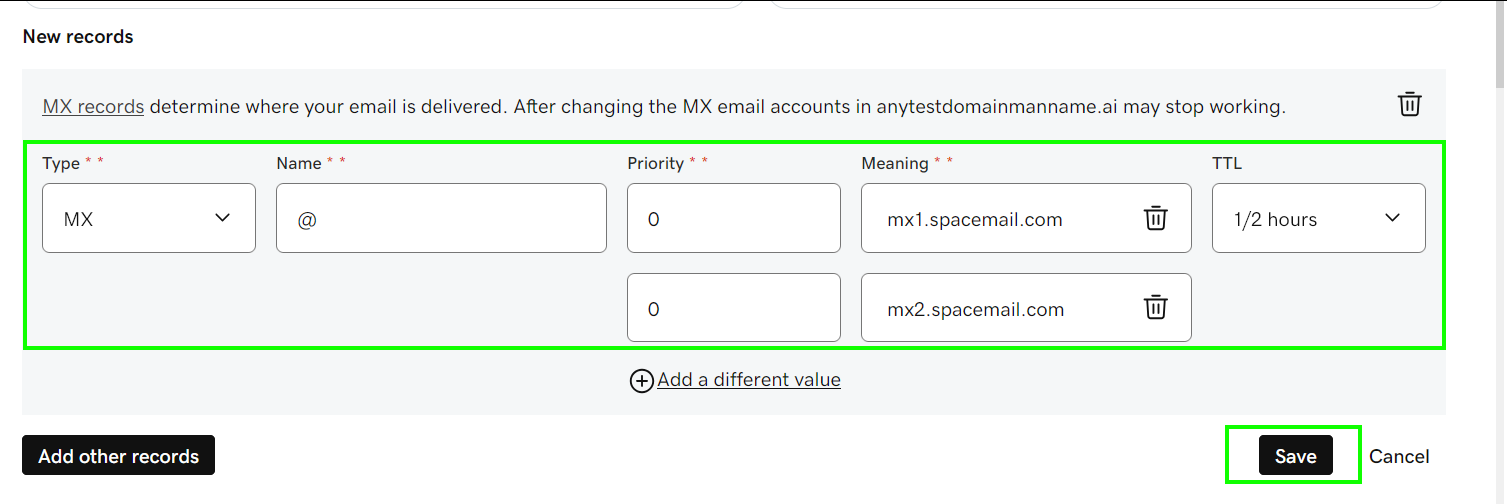
ステップ 5. 次に、SPF、DKIM、DMARC レコードを追加する必要があります。SPF(Sender Policy Framework)DNS レコードは、スパマーがあなたになりすましてメールを送信するのを防ぐことで、メールの偽装やなりすましからドメインを保護するのに役立ちます。
タイプ: TXT | 名前: @ | 値: v=spf1 include:spf.spacemail.com ~all | TTL: 1/2 Hour
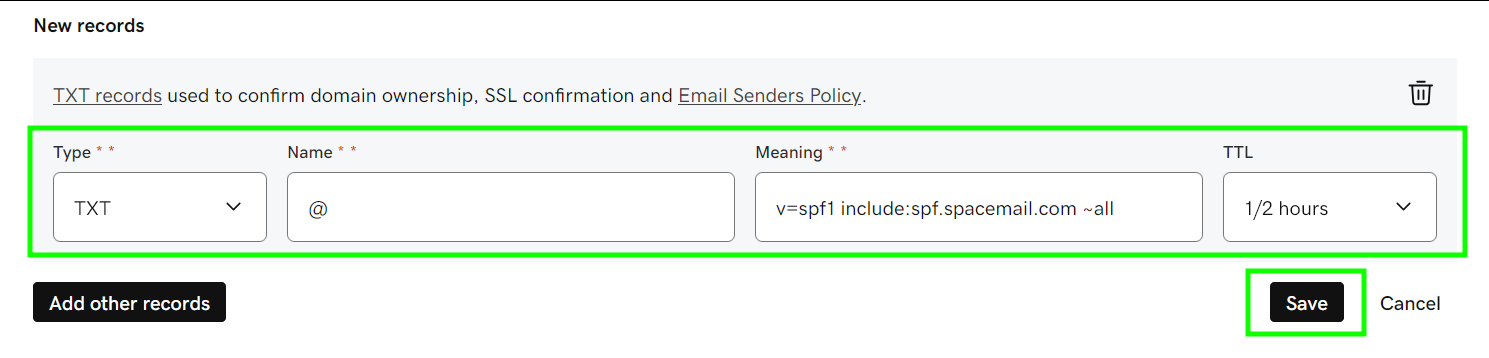
DKIM レコードは、送信メールが正しく機能することを保証するための必須エントリーです。DKIM レコードには、ドメイン所有者によって公開されるドメインに関する情報が含まれます。DKIM で署名されたメールは受信者にとってより正当なものに見え、迷惑メールフォルダーやスパムフォルダーに振り分けられる可能性が低くなります。
タイプ: TXT | 名前: spacemail._domainkey | 値: 固有の値は Spaceship アカウントからコピーしてください | TTL: 1/2 Hour
Spaceship アカウント内でその場所を見つけて設定するには、以下の手順に従ってください:
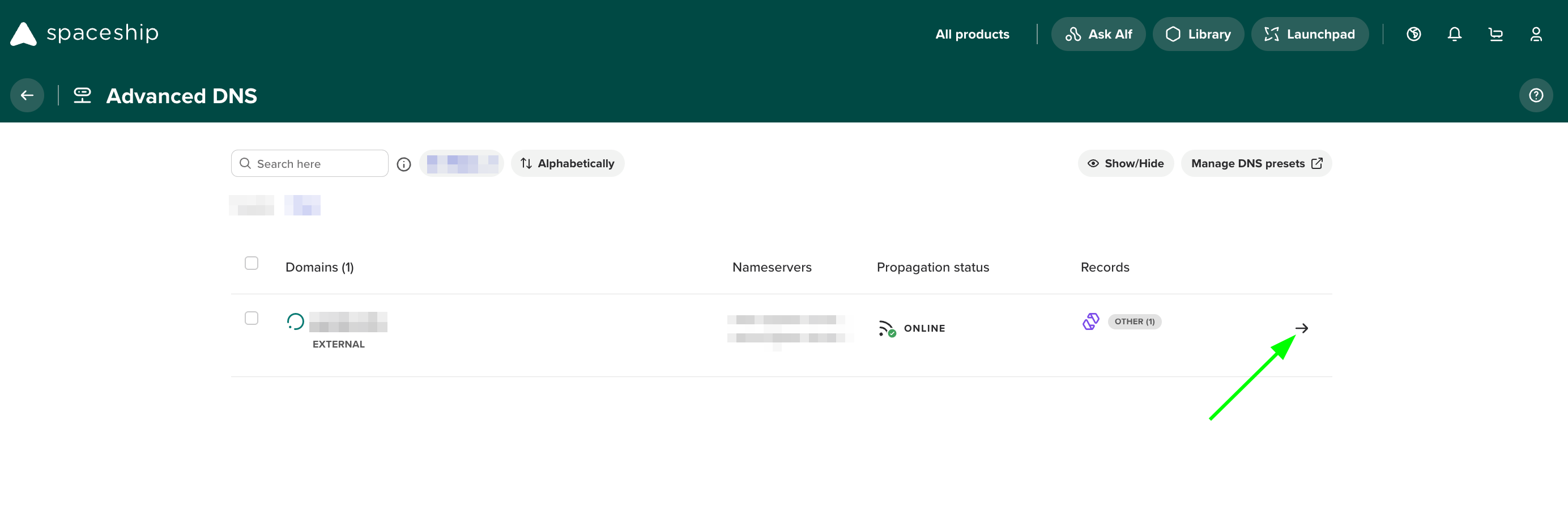
次の Advanced DNS アプリケーションに移動します。
Spacemail に関連付けられているドメイン名を見つけ、その横にある矢印をクリックします:
下にスクロールして Inactive records セクションを見つけ、矢印をクリックして展開し、Spacemail DNS records を探します:
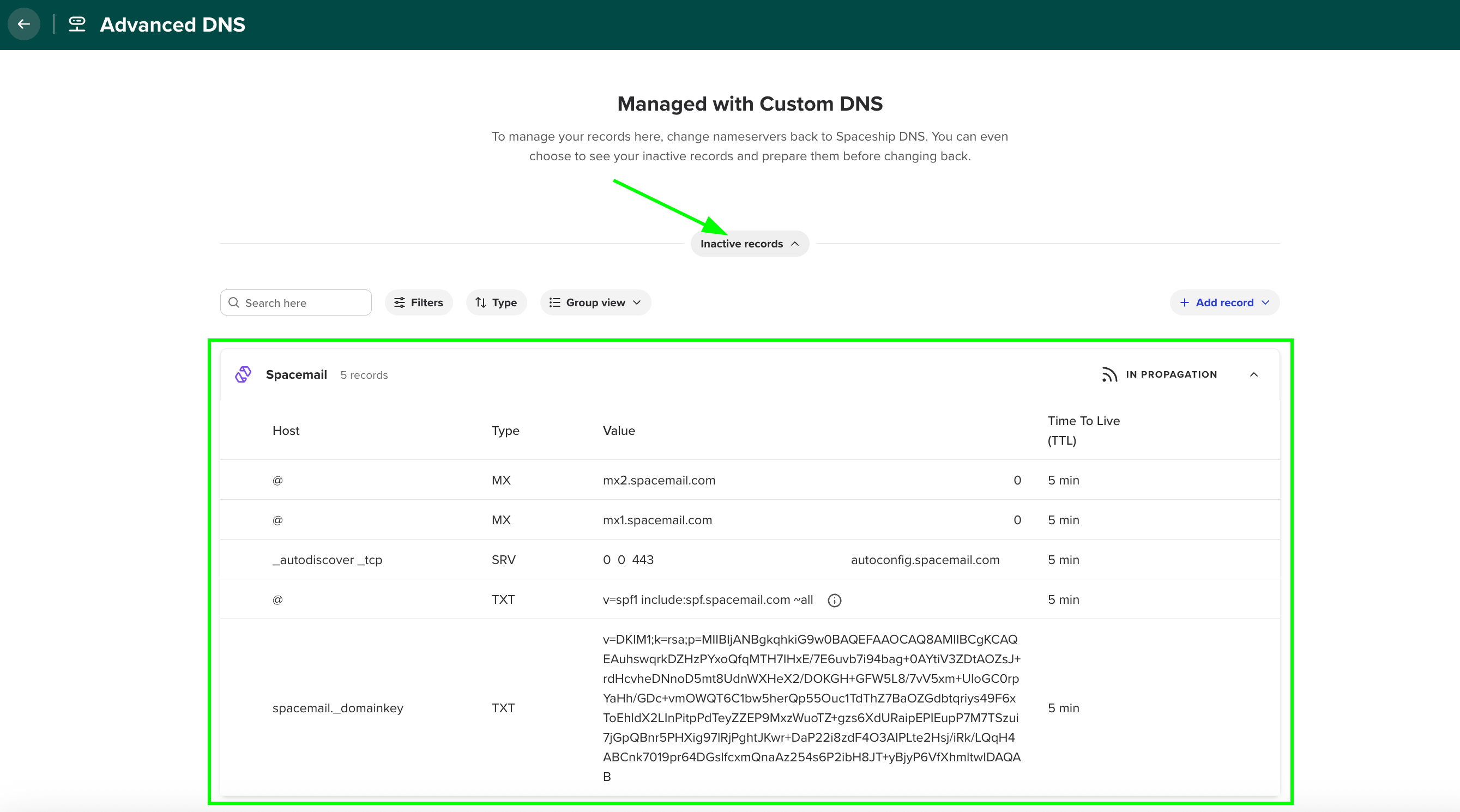
「v=DKIM1; k=rsa; …」で始まる TXT レコードを見つけ、このレコードをホスト名「spacemail._domainkey」でドメインの DNS ゾーンに追加します:
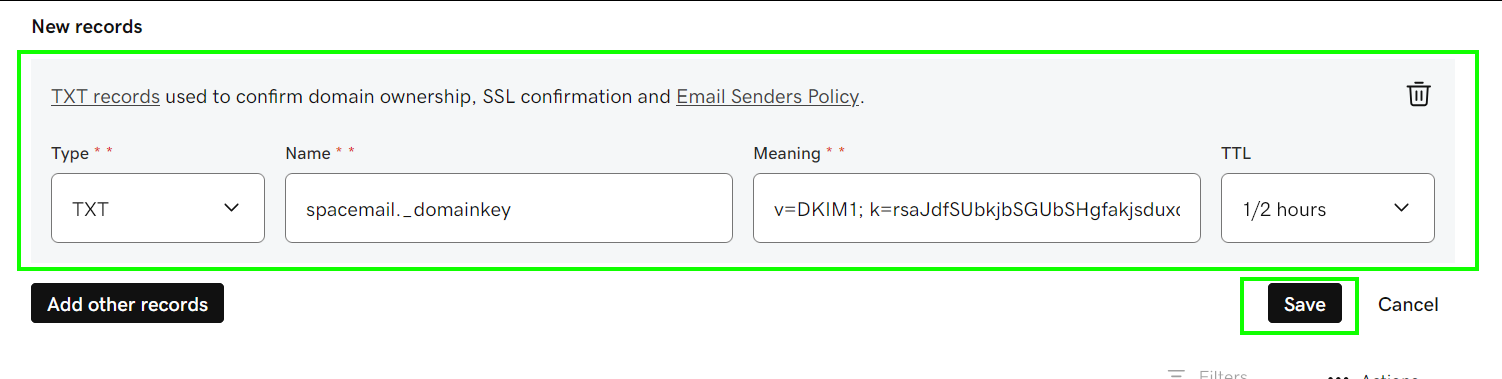
DMARC レコードも設定することを強くおすすめします。最新のメールプロバイダー(Microsoft Outlook、Hotmail、Gmail、Yahoo を含む)は、送信者の評価およびスパム対策の検証システムの一部として、ますます DMARC に依存しています。DMARC レコードが適切に設定されていないドメインでは、配信性の問題、迷惑メールフォルダーへの振り分け、または評価ベースの制限が発生しやすくなります。
DMARC を設定するには、まずオンラインの DMARC 生成ツール(たとえば MXToolbox DMARC Record Generator)を使用して DMARC レコードを生成し、その後それを TXT レコードとしてドメインの DNS ゾーンに追加する必要があります。
タイプ: TXT Record | ホスト: _dmarc | 値: v=DMARC1; p=none; rua=mailto@yourdomain.com (またはオンラインの DMARC 生成ツールを使用して生成されたもの) | TTL: Automatic
注: DMARC ポリシーは、メール設定と監視の設定に応じて、後から quarantine または reject に調整できます。
ステップ 6. SRV レコードは、サービスの公開とサービス検出に使用されます。主な目的は、サービスを標準以外のポートで実行できるようにし、メールクライアント設定時の構成負担を軽減することです。
タイプ: SRV | サービス: _autodiscover | プロトコル: _tcp | 名前: @ | 値: autoconfig.spacemail.com | 優先度: 0 重み: 0 | ポート: 443 | TTL: 1/2 Hour
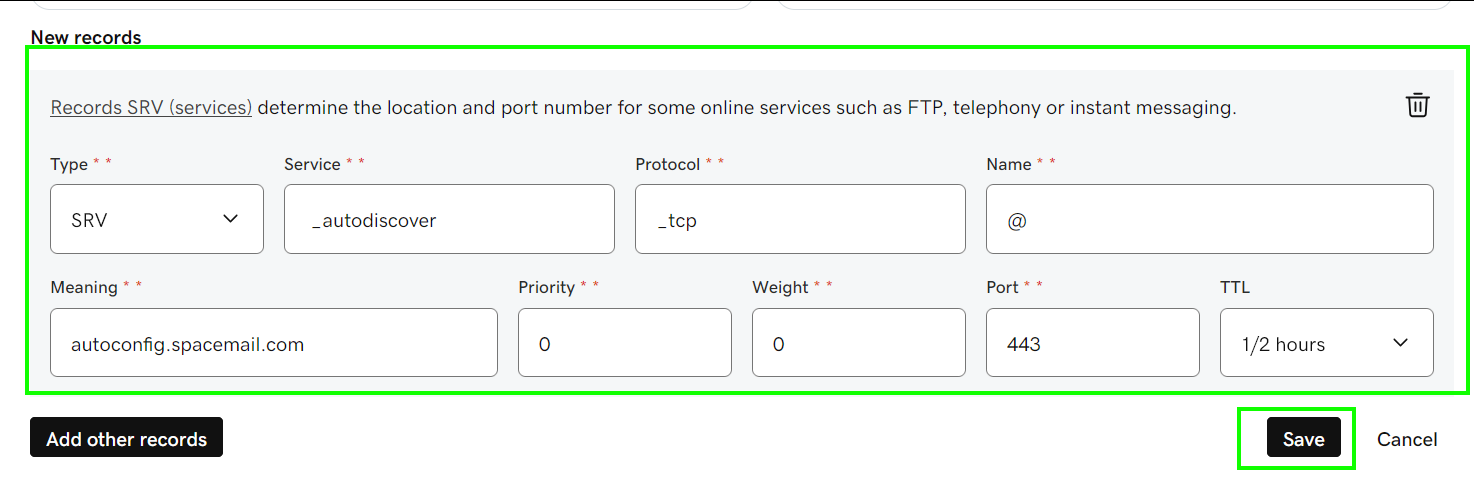
ご注意ください: ドメインがサードパーティのレジストラで登録されている場合は、確認用 TXT レコードも追加する必要があります。
確認用 TXT レコードは Advanced DNS アプリケーション内で確認できます。そこに移動したら、Manage ボタンをクリックし、Configure your DNS settings for products to work correctly セクションを見つけて、View guides をクリックします。次に下へスクロールして、Verifying domain ownership を選択します。
新しいレコードが完全に反映されるまで、最大 60 分かかる場合があります。反映が完了したかどうかは、任意のオンラインチェッカーで確認できます。こちらから確認してください here.
以上です。ご質問がある場合やサポートが必要な場合は、contact us までお気軽にご連絡ください。現在、お客様にはライブチャットおよびメールで 24/7/365 のサポートを提供しています。