macOSのCanary MailでSpacemailを設定する方法(IMAP・SMTPガイド)
この記事では、IMAPおよびSMTP設定を使用して、SpacemailメールボックスをCanary Mailに追加する手順を説明します。
始める前に、このガイドの手順に従ってSpacemailの設定が完了していることを確認してください。
入手してCanary Mailプランを購入し、アプリケーションをお使いのデバイスにダウンロードしてください。
完了したら、次の手順に進んでください。
1. Canary Mailアプリを起動します

2. Continueを押してアカウント設定に進み、> Otherを選択します。
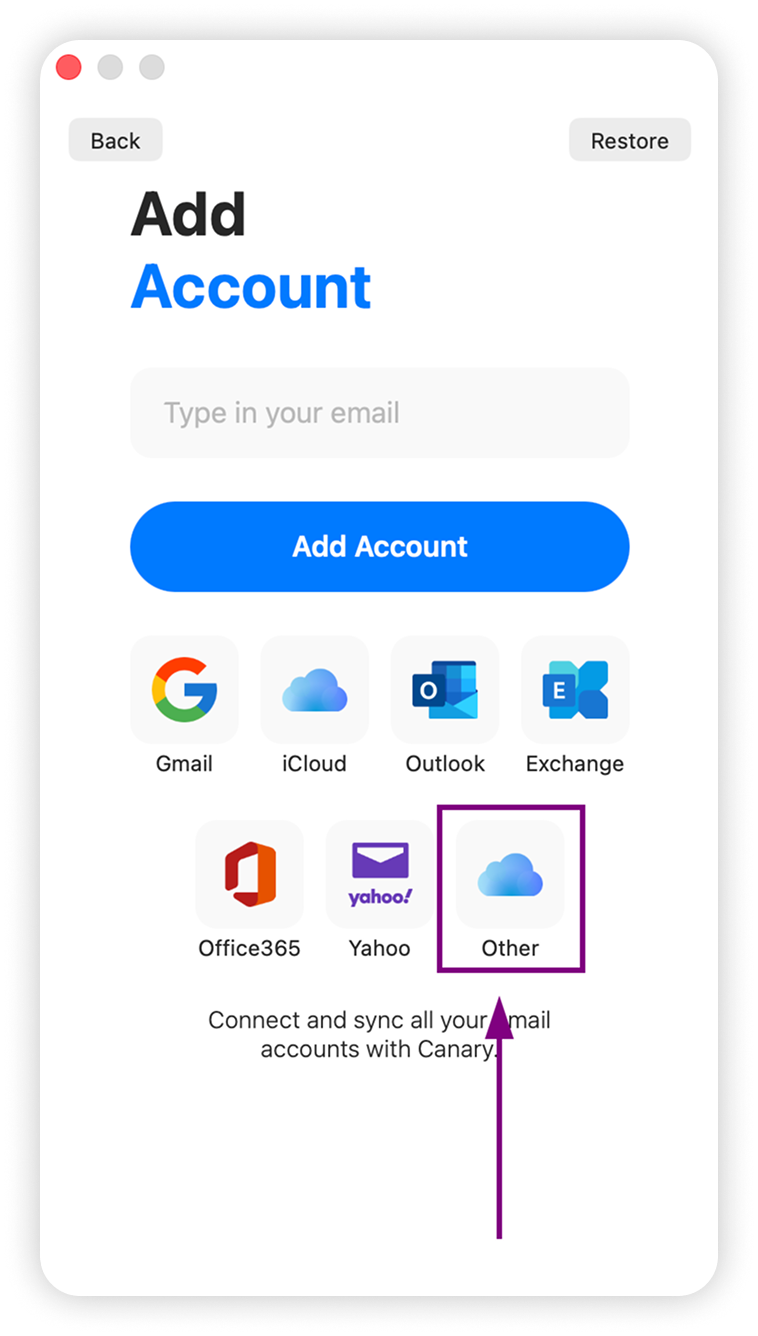
3. メールボックス名とパスワードを入力し、その他の設定詳細を追加するためにShow Advancedを押します
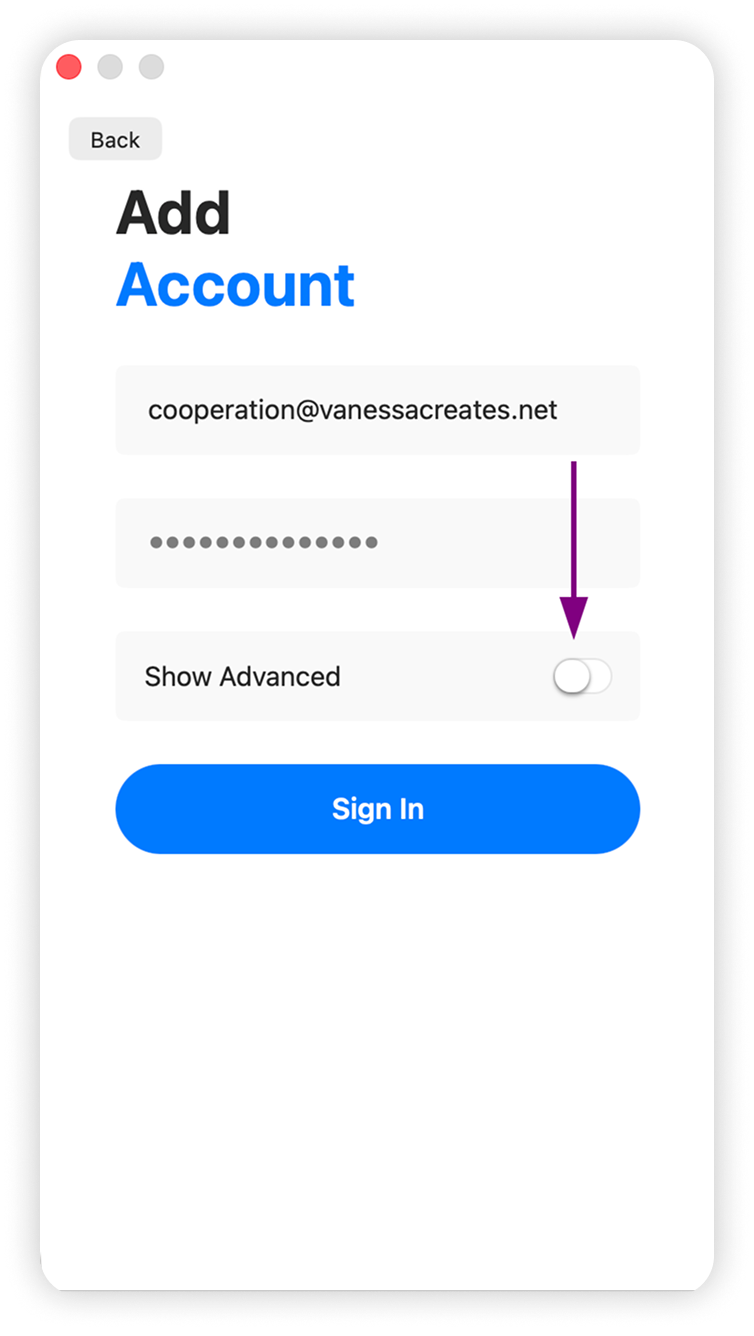
4. Username、Password、Incoming/Outgoing servers、Ports、Encryptionなどの詳細設定を追加してメールボックスを構成し、Sign Inを押します。
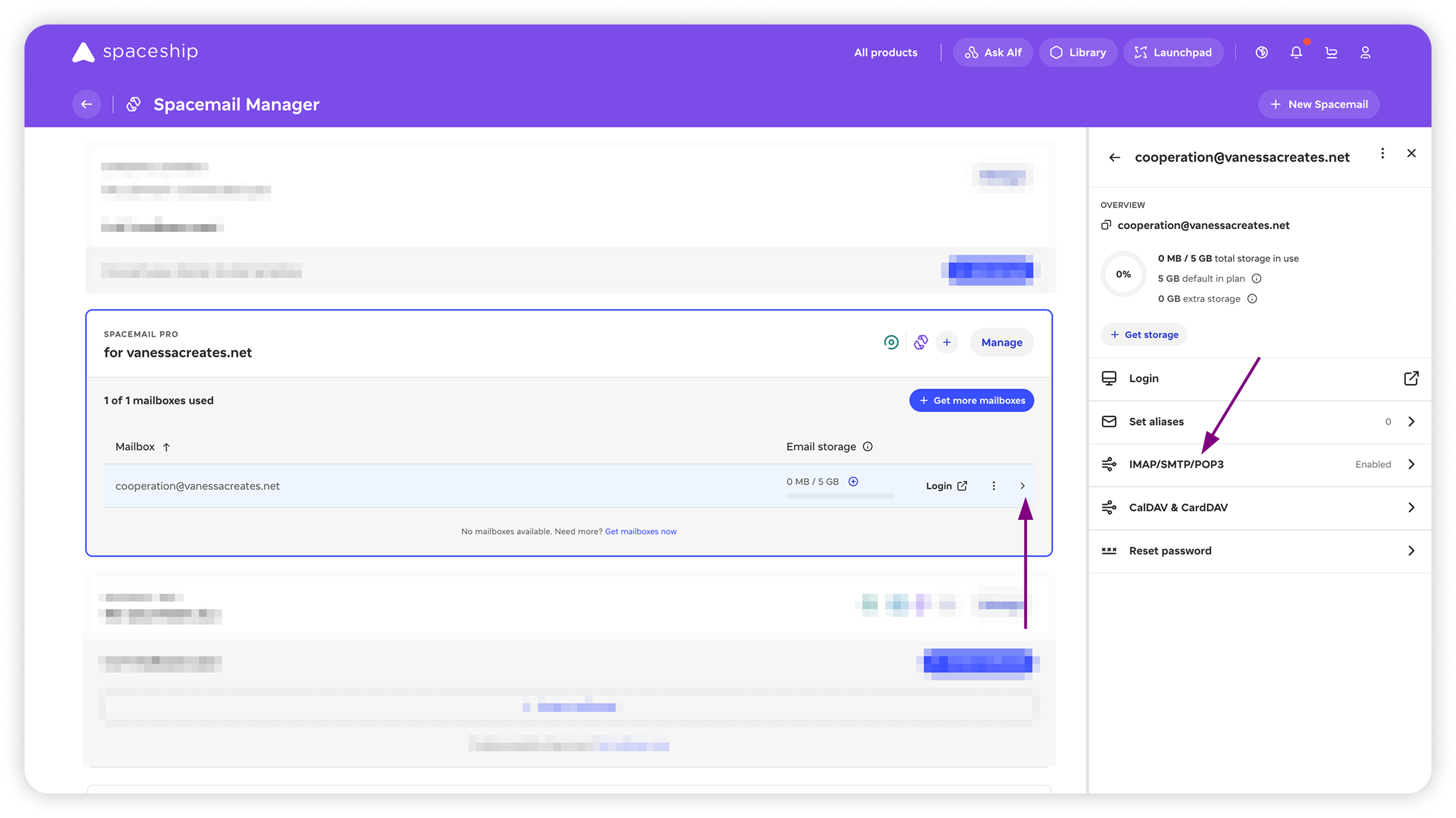
Spacemailメールボックスのこれらの詳細は、次のいずれかで確認できます。
Spacemail Manager > 該当するメールボックスを選択 > IMAP/SMTP/POP3セクション。
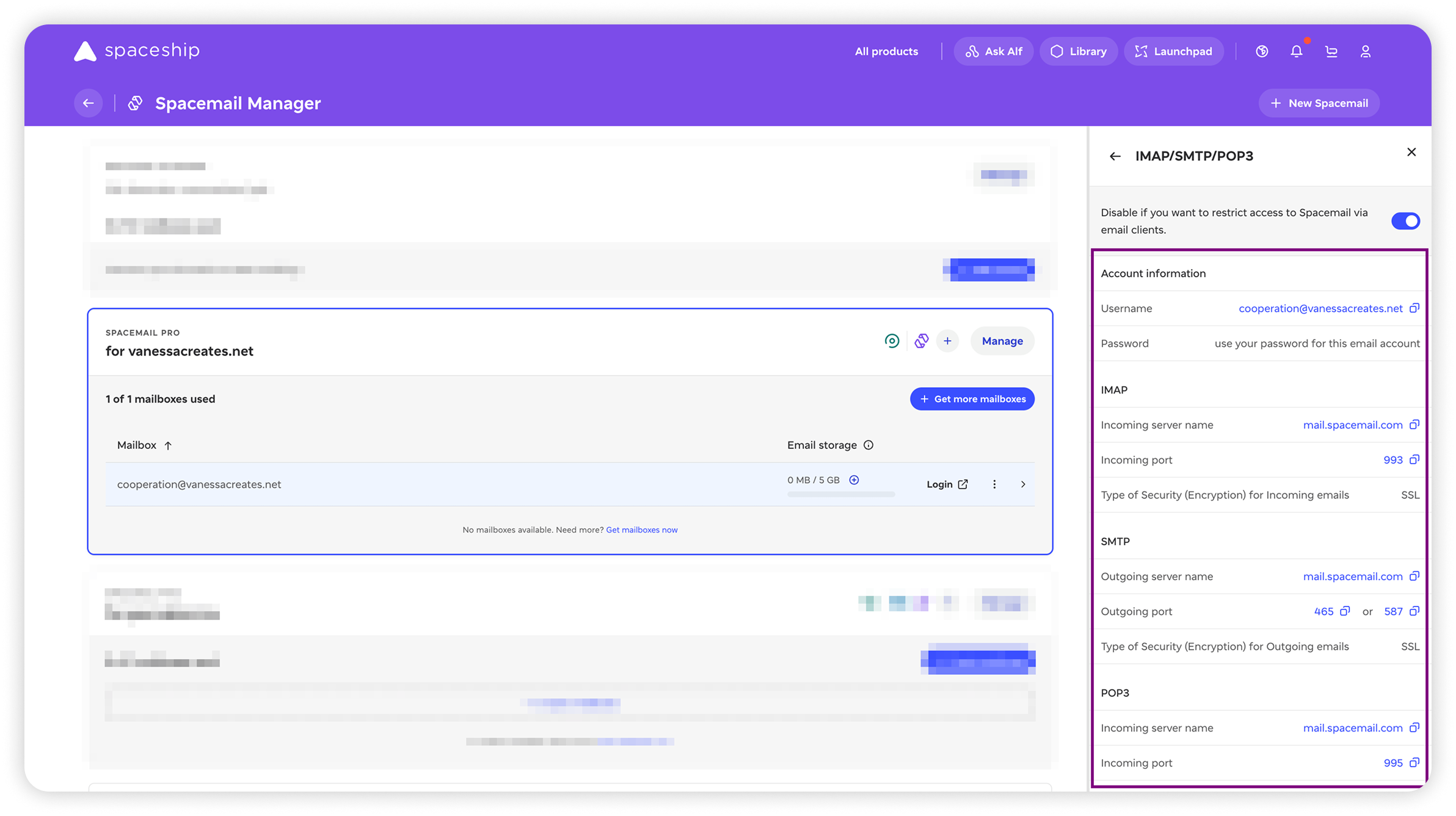
Spacemail Webmail Settings > Manage configurations を押します(Connect third-party appsセクション内) > View configuration を押します(IMAP/SMTP/POP3セクション内)。
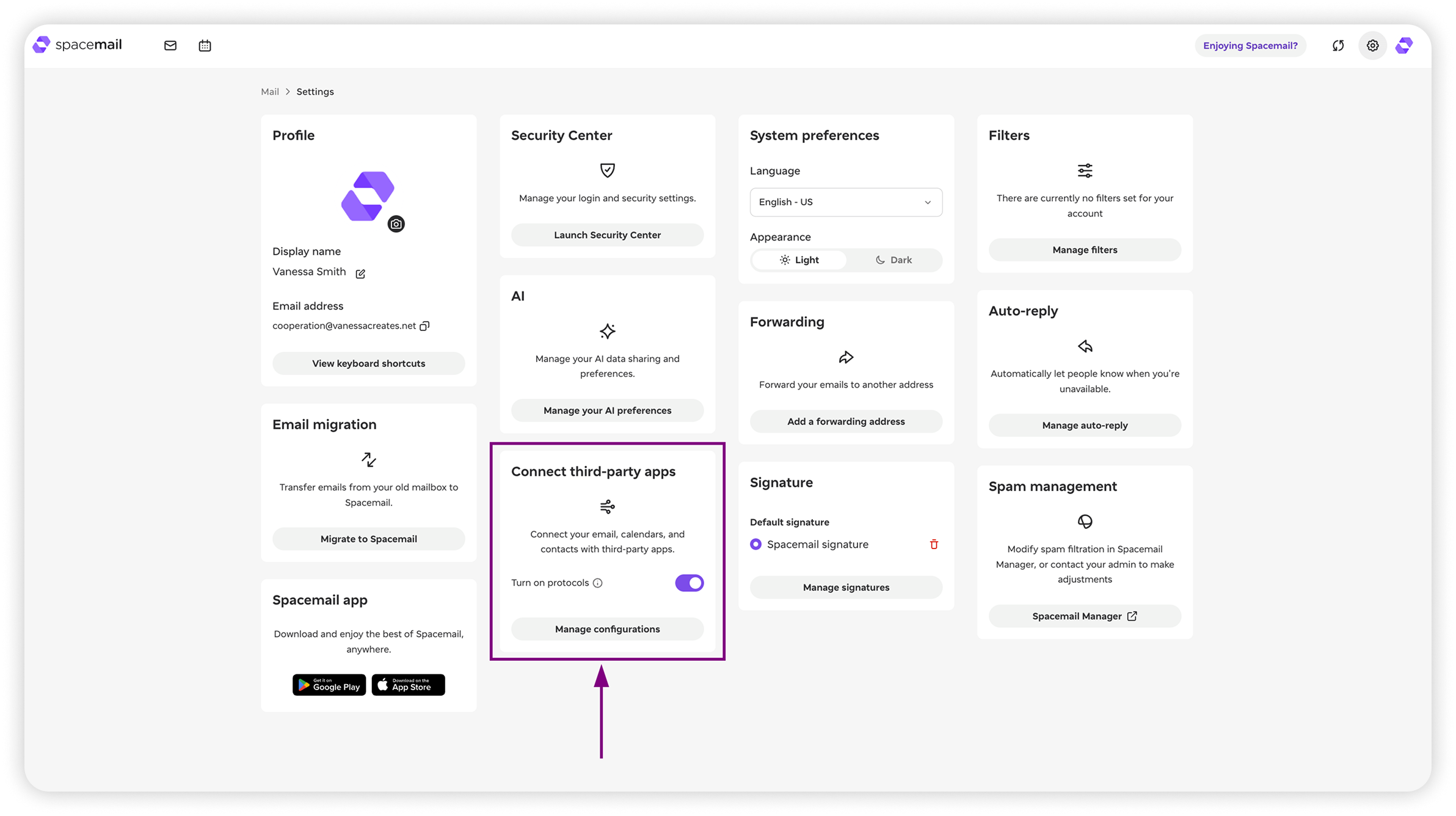
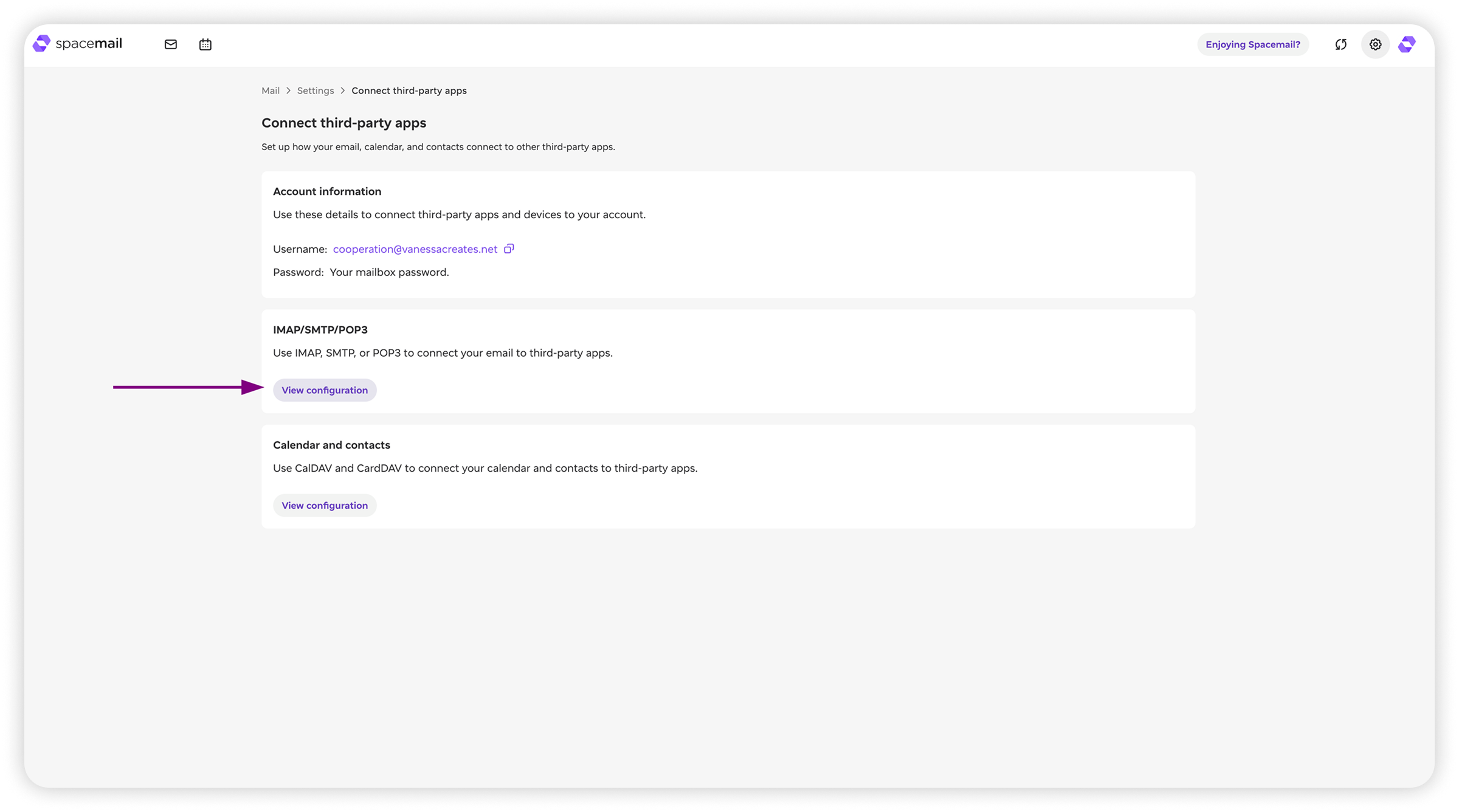
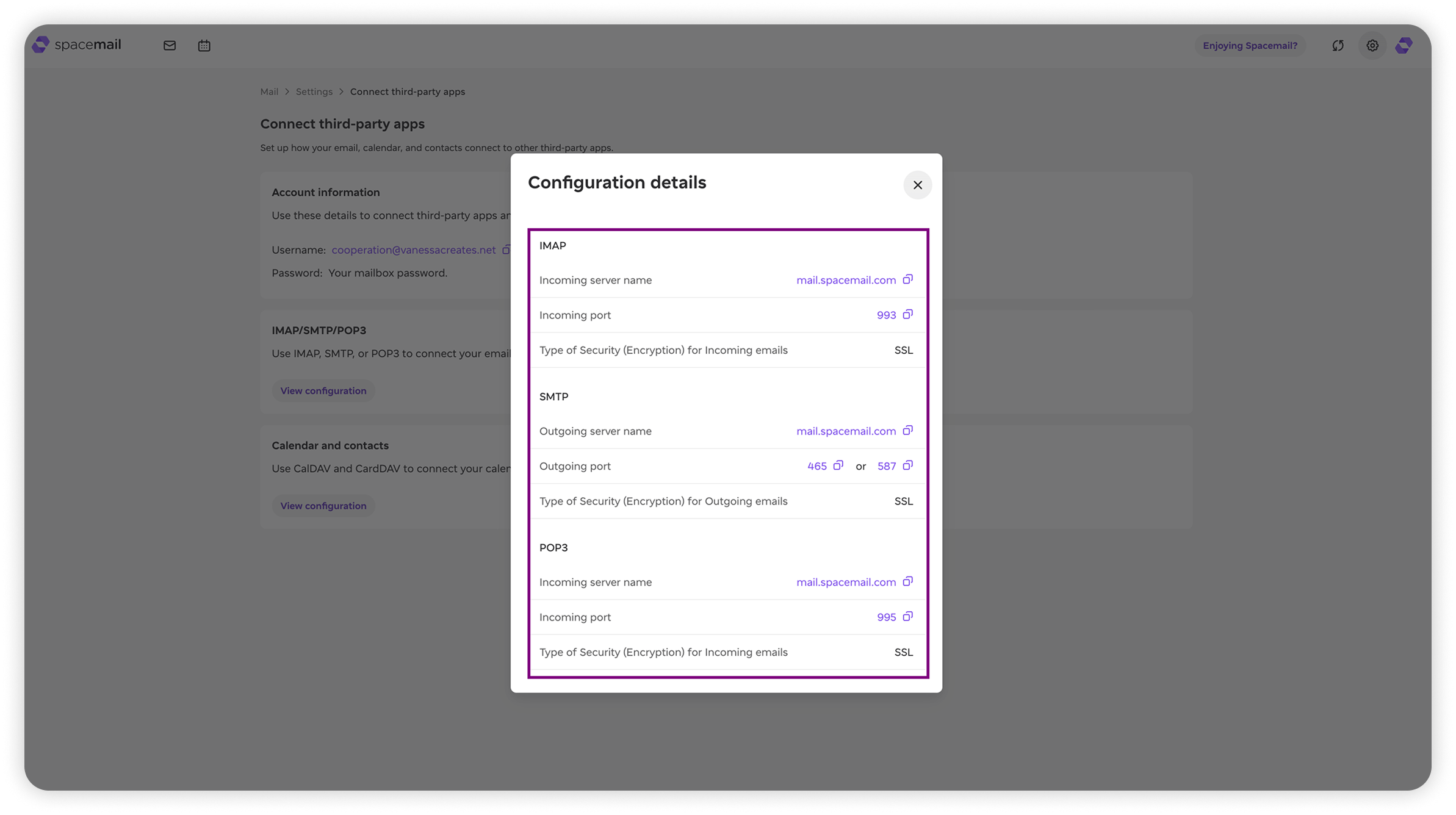
5. 次の手順では、Your NameとAccount typeを入力します。入力後、Continueを押してください。
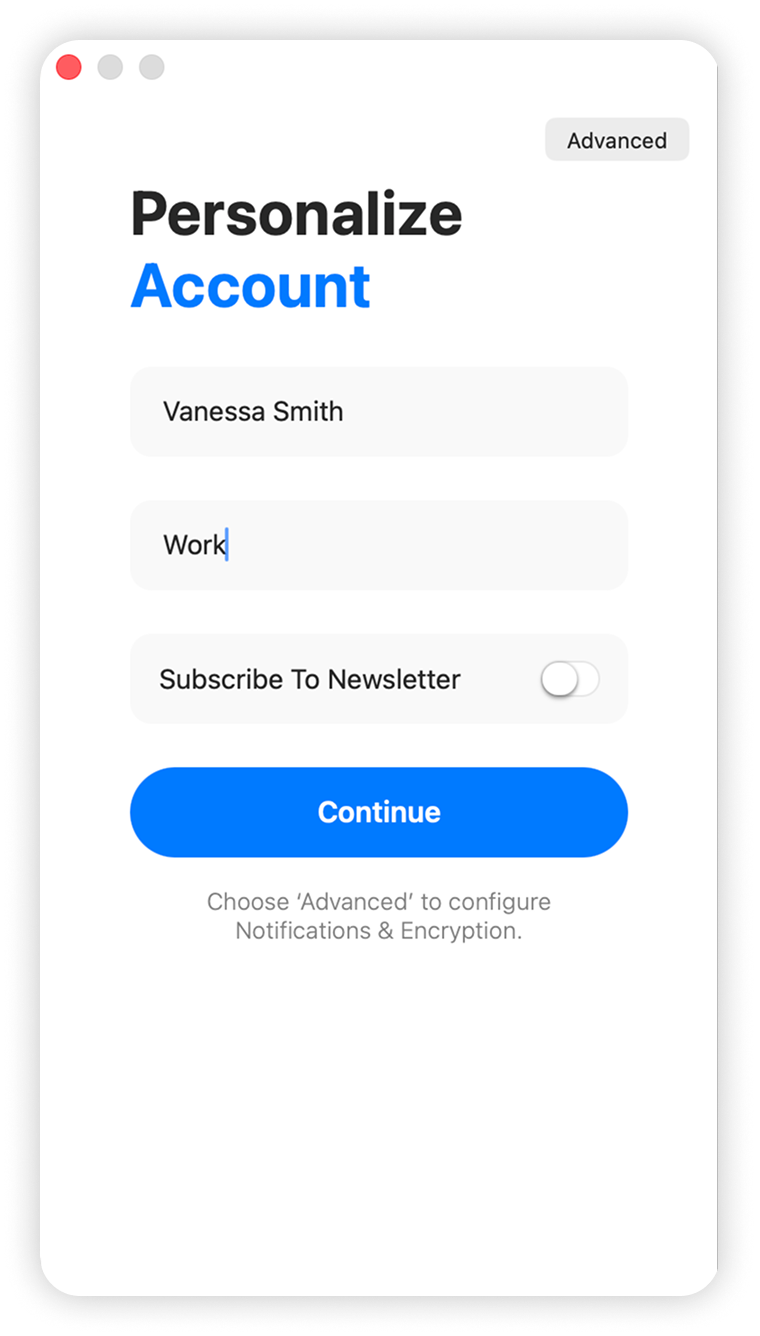
6. まだCanary Mailのサブスクリプションをお持ちでない場合は、7日間無料で注文するよう案内されます。

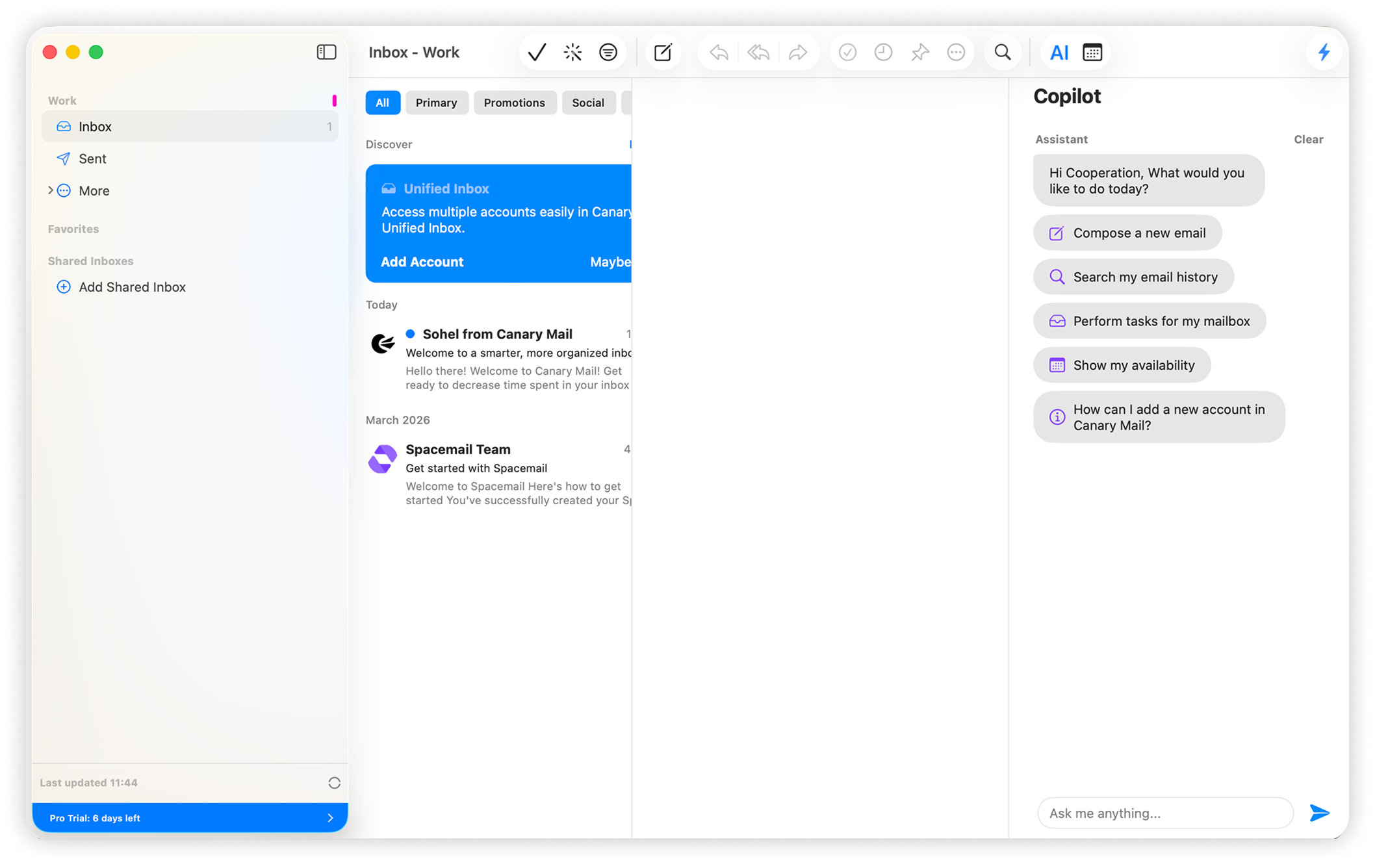
7. おめでとうございます。設定が完了しました。
ご不明な点がございましたら、さらにサポートを受けるためにサポートチームまでお気軽にお問い合わせください。
以上です!