TomatoルーターでFastVPNを設定する方法
このチュートリアルでは、TomatoファームウェアでFastVPN OpenVPNを設定し、ルーターから恒久的なVPNトンネルを確立する手順を説明します。このガイドは、Tomato OpenVPNファームウェアが書き込まれたNetgear Nighthawk 7000ルーターでのOpenVPNインストールを基に作成されています。
始める前に
TomatoファームウェアでOpenVPNを設定するには、以下が必要です:
重要な注意: ルーターのモデルやインストールするTomatoファームウェアのバージョンに関わらず、Tomatoの書き込みが正しく完了しない場合、ルーターが使用不能(いわゆる「文鎮化」)になる可能性があります。ルーターのアップデート手順に関する関連ドキュメントをよく読み、必ず従ってください。
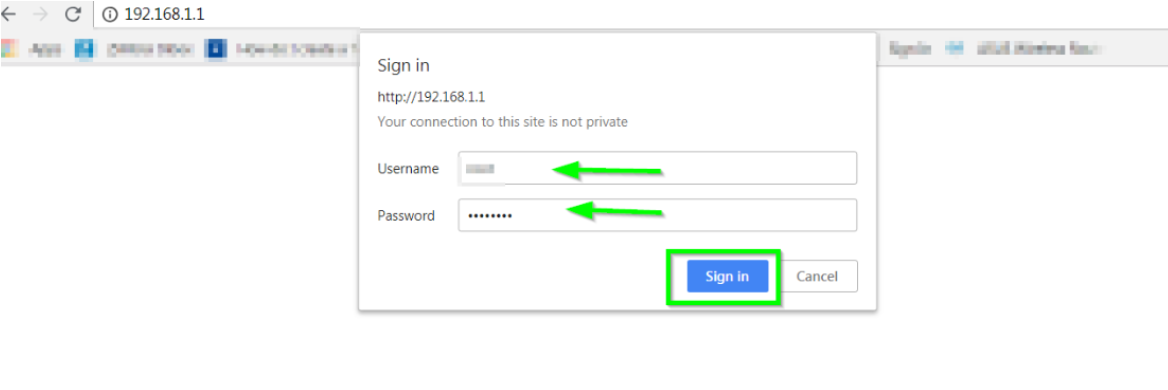
1. ルーターのコントロールパネルにログインするには、ルーターのデフォルトIPアドレス192.168.1.1をお使いのブラウザのアドレスバーに入力してください(ルーターのデフォルトIPアドレスを変更している場合は、そのアドレスを入力してください)。192.168.1.1で接続すると、URLがhttp://192.168.1.1に変わる場合があります。
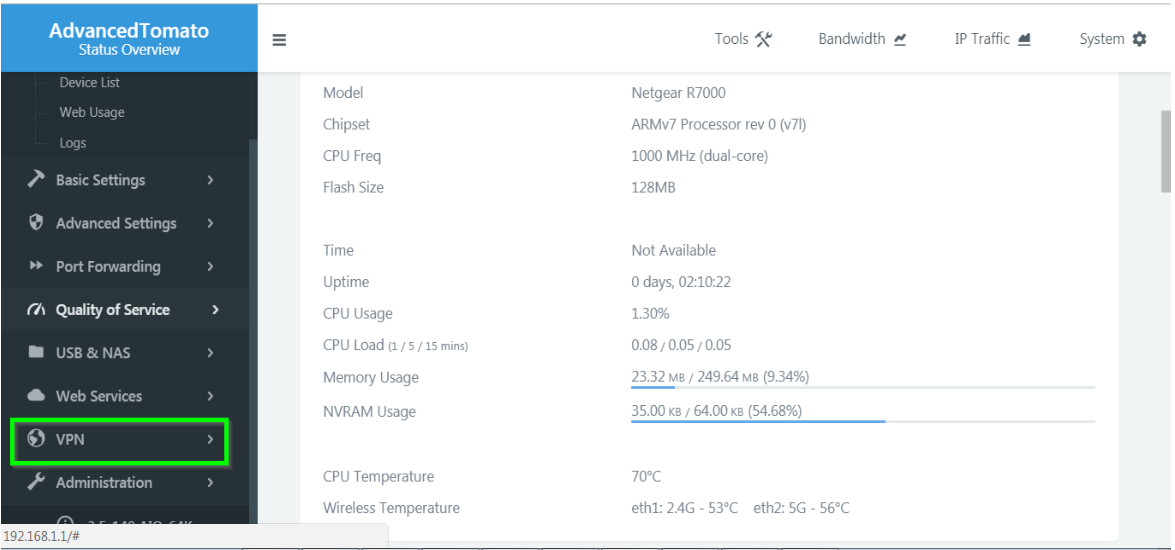
2. ルーターのユーザーインターフェースにリダイレクトされます。左側メニューのVPNをステータス概要の下から選択してください:
3. OpenVPNクライアントオプションをクリックすると、基本タブが表示されます:
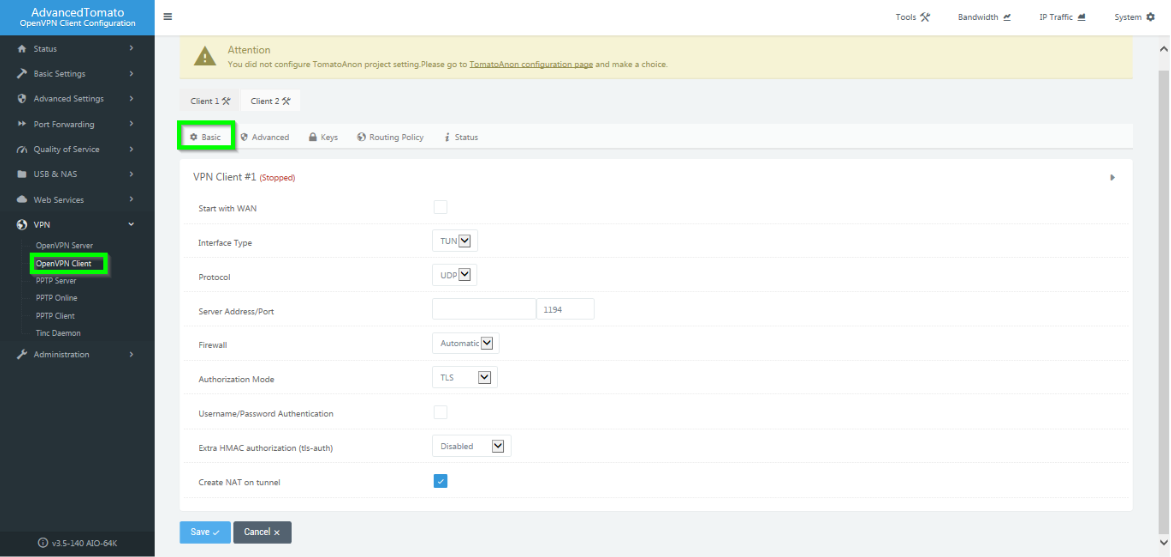
基本
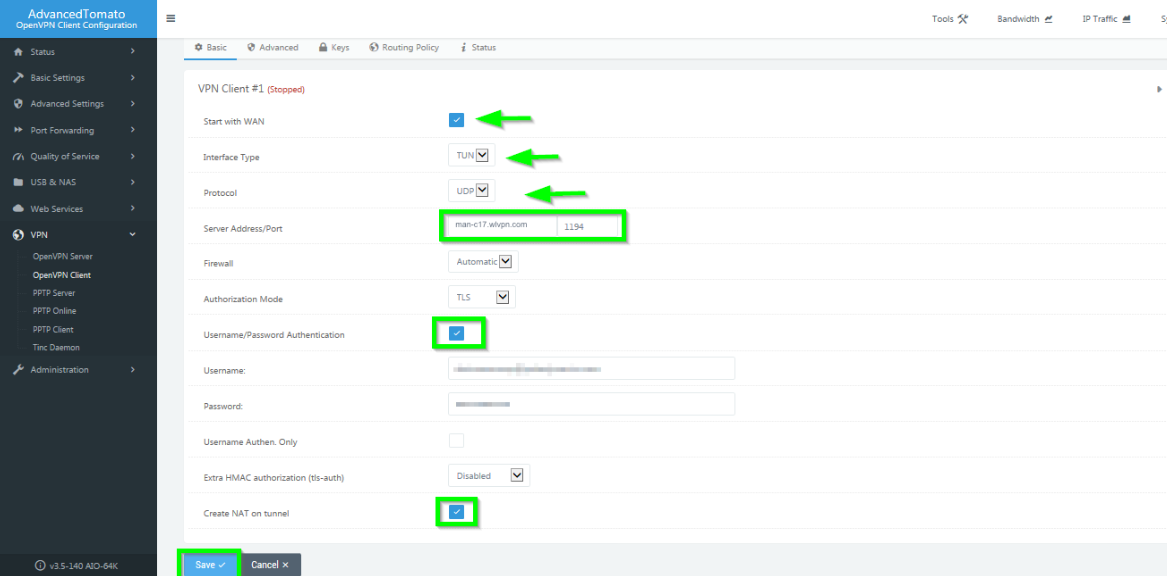
4. 手順の詳細は以下の通りです。下記の内容を入力してください:
WANから開始:クリックして有効化;
インターフェースタイプ: TUN;
プロトコル:UDPまたはTCP。ただし、UDPが最速かつ推奨されるプロトコルです;
サーバーアドレス/ポート: サーバーリストからサーバーを選択し、この欄にアドレスを入力してください(サーバーリストにアクセスするには、FastVPN アカウントパネルにユーザー名とパスワードでログインし、「サーバーリスト」タブから希望のサーバーを選択)/1194。
注意:.vpnを付けずにサーバーアドレスを使用することもできます。例:man-c17.wlvpn.com
ファイアウォール: 自動;
認証モード:TLS;
ユーザー名/パスワード認証: クリックして有効化;
パスワード:FastVPNパスワード(FastVPN アカウントパネル
追加HMAC認証(tls-auth):無効;
トンネルでNATを作成: クリックして有効化;
下部の保存ボタンをクリックしてください。
詳細設定
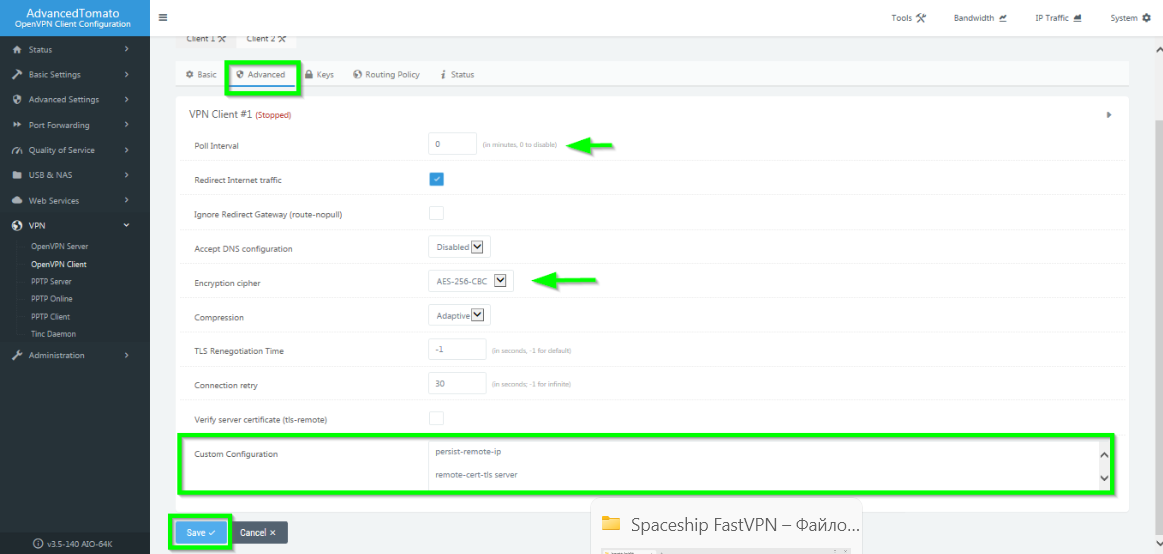
5. 詳細設定タブに移動し、下記の内容を入力してください:
ポーリング間隔: 0;
インターネットトラフィックのリダイレクト: チェックして有効化;
DNS設定の受け入れ: 無効に設定;
暗号化方式: AES-256-CBC;
圧縮: アダプティブ;
TLS再ネゴシエーション時間: -1;
再接続間隔: 30秒;
サーバー証明書の検証(tls-remote): チェックを外したまま;
カスタム設定ボックス: 以下のイタリック体のテキストをこのボックスにコピー&ペーストしてください:
persist-remote-ip
remote-cert-tls server
keysize 256
tls-cipher TLS-DHE-RSA-WITH-AES-256-CBC-SHA:TLS-DHE-DSS-WITH-AES-256-CBC-SHA:TLS-RSA-WITH-AES-256-CBC-SHA
下部の保存ボタンをクリック:
キー
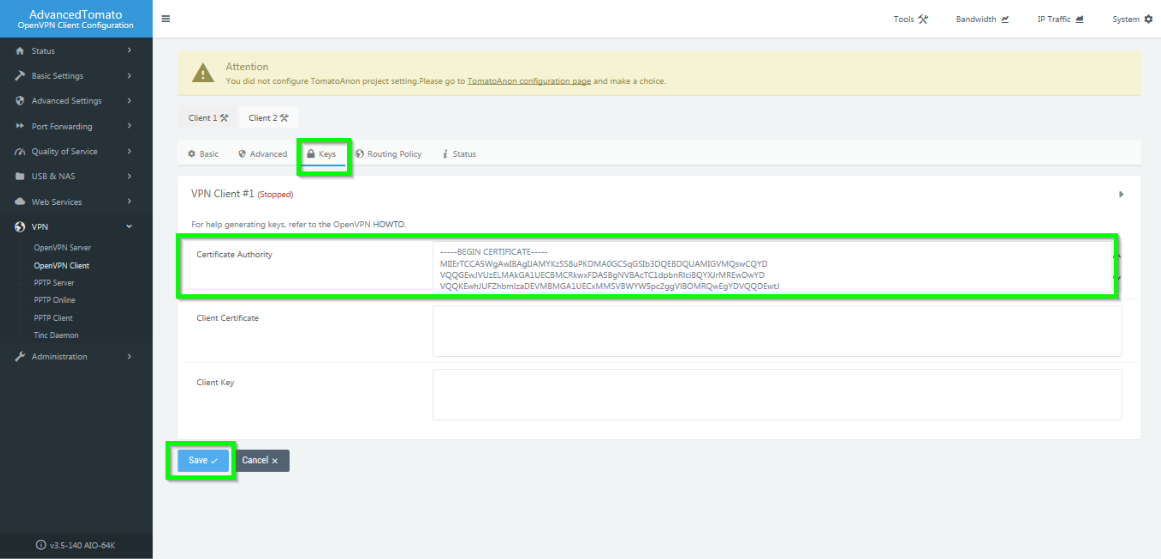
6. 証明書の全内容をコピー&ペーストし、FastVPNの認証局ボックスに貼り付け、下部の保存ボタンをクリック:
ルーティングポリシーとステータス
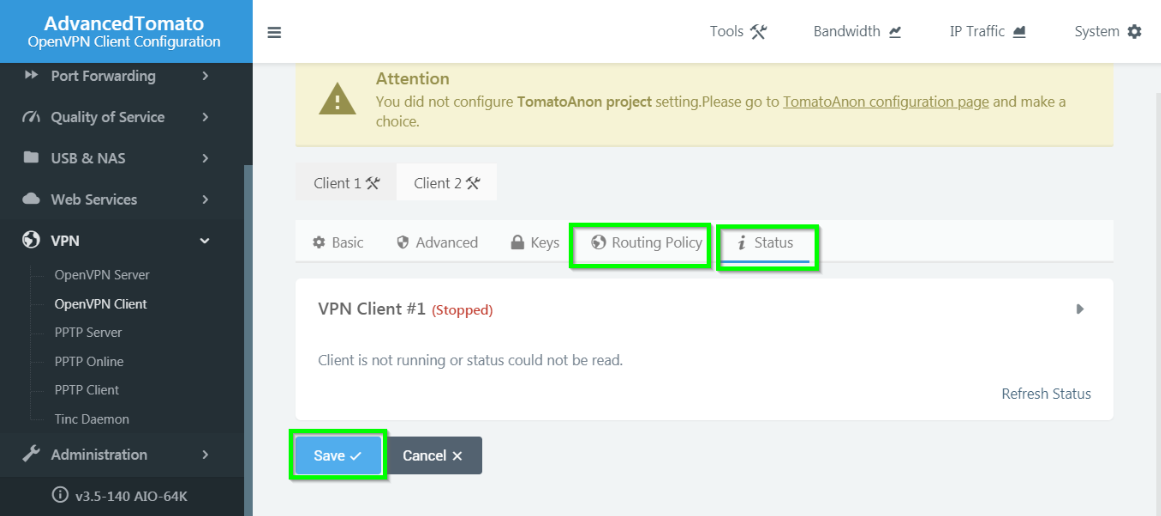
7. ルーティングポリシーおよびステータスはデフォルト設定のままにしてください。両タブ下部の保存ボタンをクリック:
TomatoルーターをVPNに接続する
8. 基本タブに戻り、VPNクライアント開始の再生ボタンをクリックして、OpenVPNプロトコルでFastVPNへの接続を開始します:
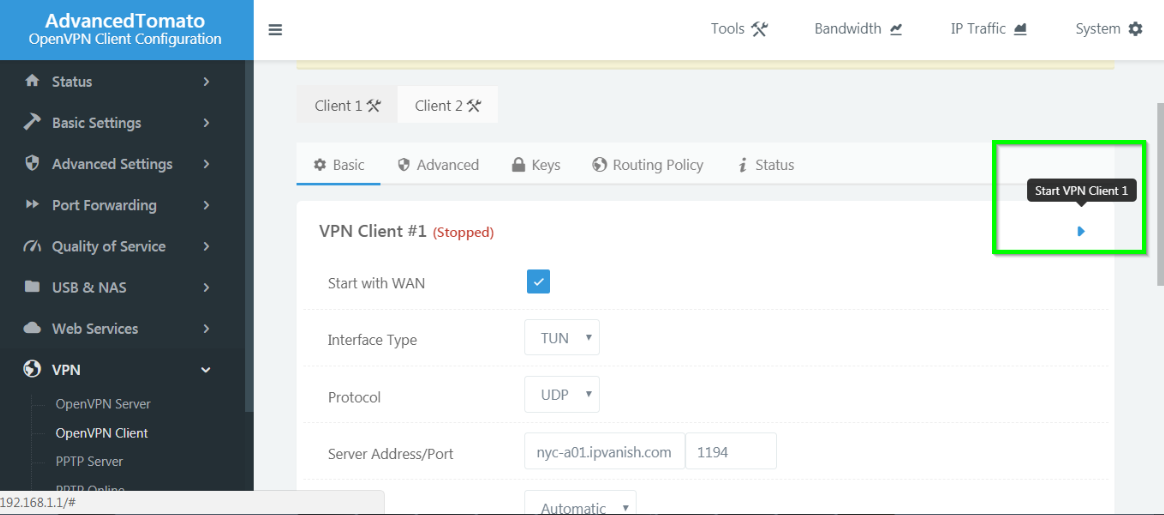
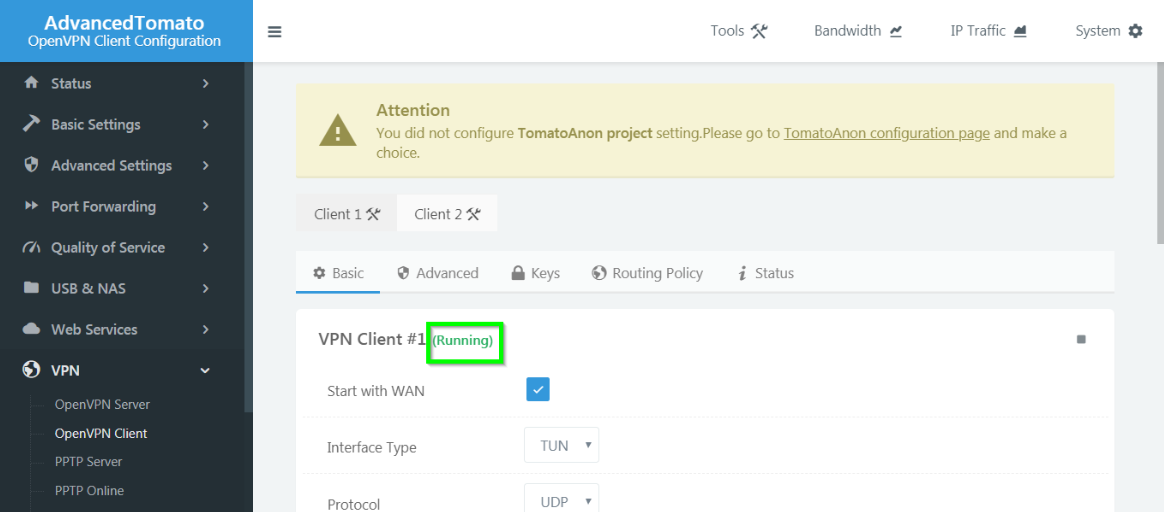
9. 稼働中の表示がVPNクライアントのタイトル横に表示されていることで、接続状況を確認できます:
VPNの切断
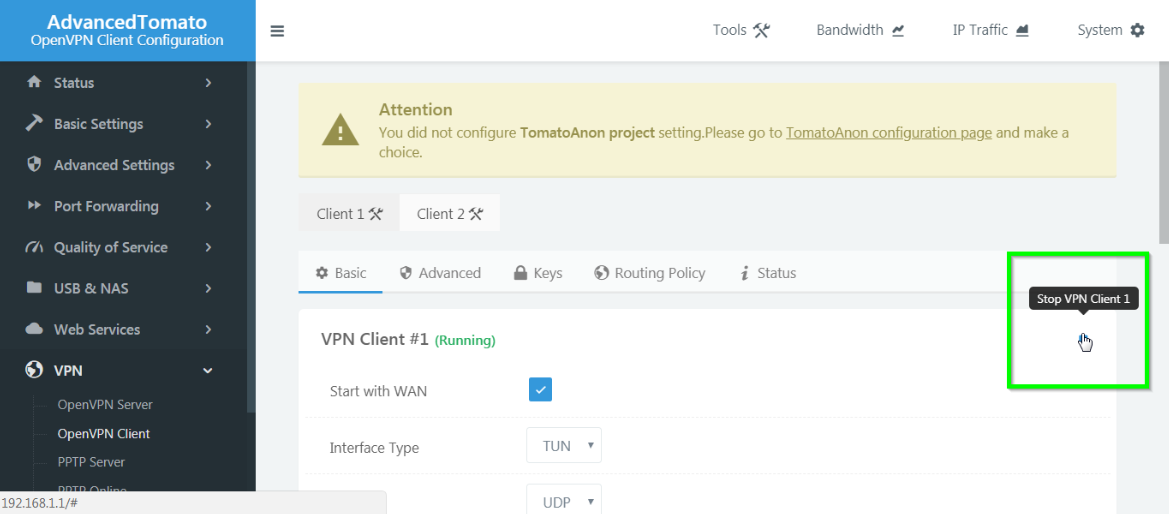
TomatoルーターでOpenVPNプロトコルを使ってFastVPNを切断するには、VPNクライアント停止ボタンをクリックしてください:
Tomatoルーターの設定でご質問や問題がある場合は、サポートチームまでご連絡ください。