Spacemailでプロフィール画像を設定する方法
以下の手順でSpacemailメールボックスのプロフィール画像を設定できます:
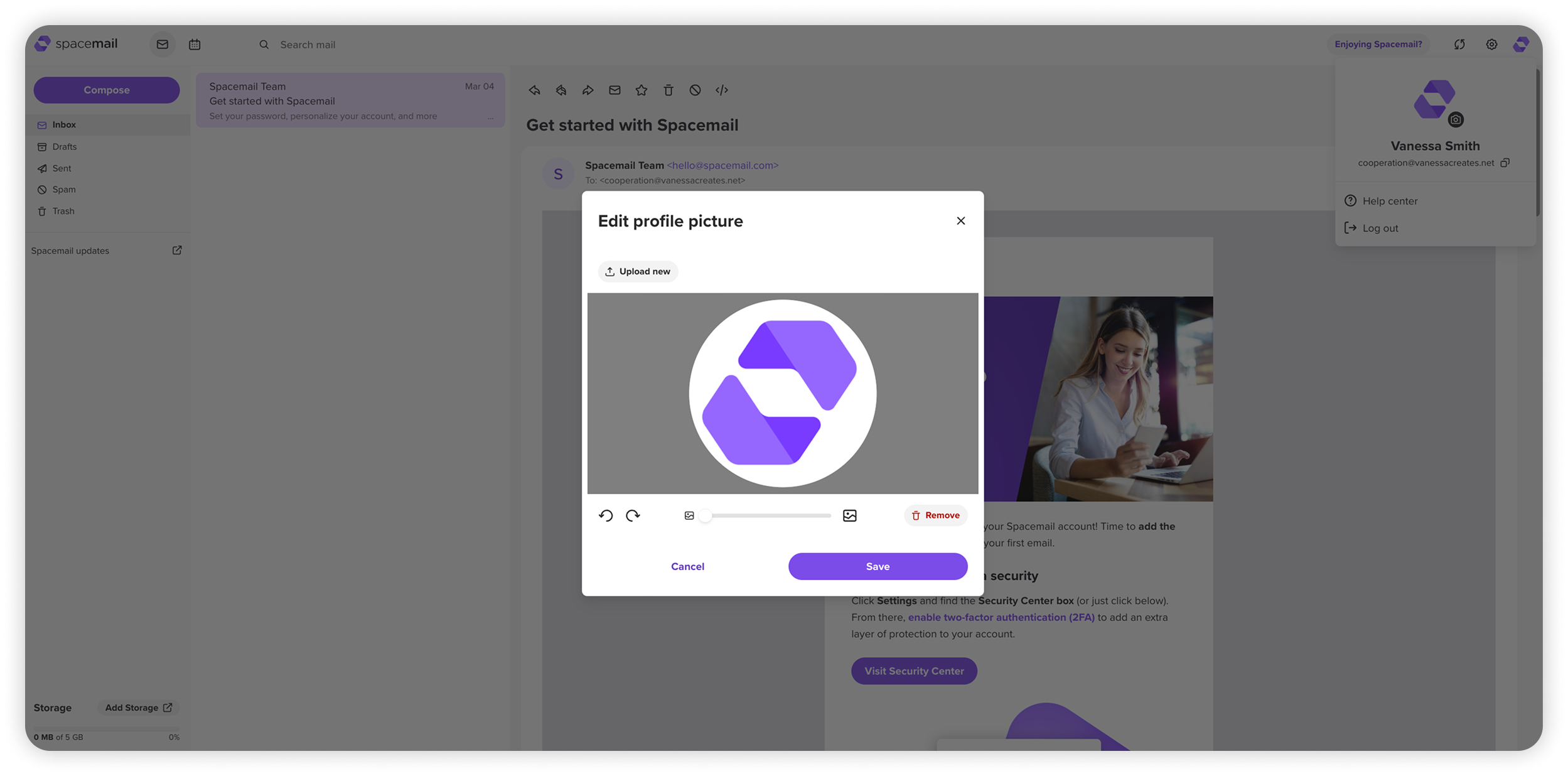
プロフィールアイコンをクリック
ログインし、メールボックス名とパスワードでSpacemailメールボックスにアクセスします。
右上隅の丸いプロフィールアイコンをクリックします。
新しい画像をアップロードするか既存の画像を変更するには、「新規アップロード」をクリックし、デバイスから画像を選択してください。
注意:この機能は現在、Spacemailモバイルアプリでは利用できません。PCまたはモバイル版(モバイルブラウザ経由)でプロフィール画像を設定または更新できます。必要に応じて画像を調整し、「保存」をクリックします。
設定でオプションを選択
ログインし、認証情報でSpacemailメールボックスにアクセスします。
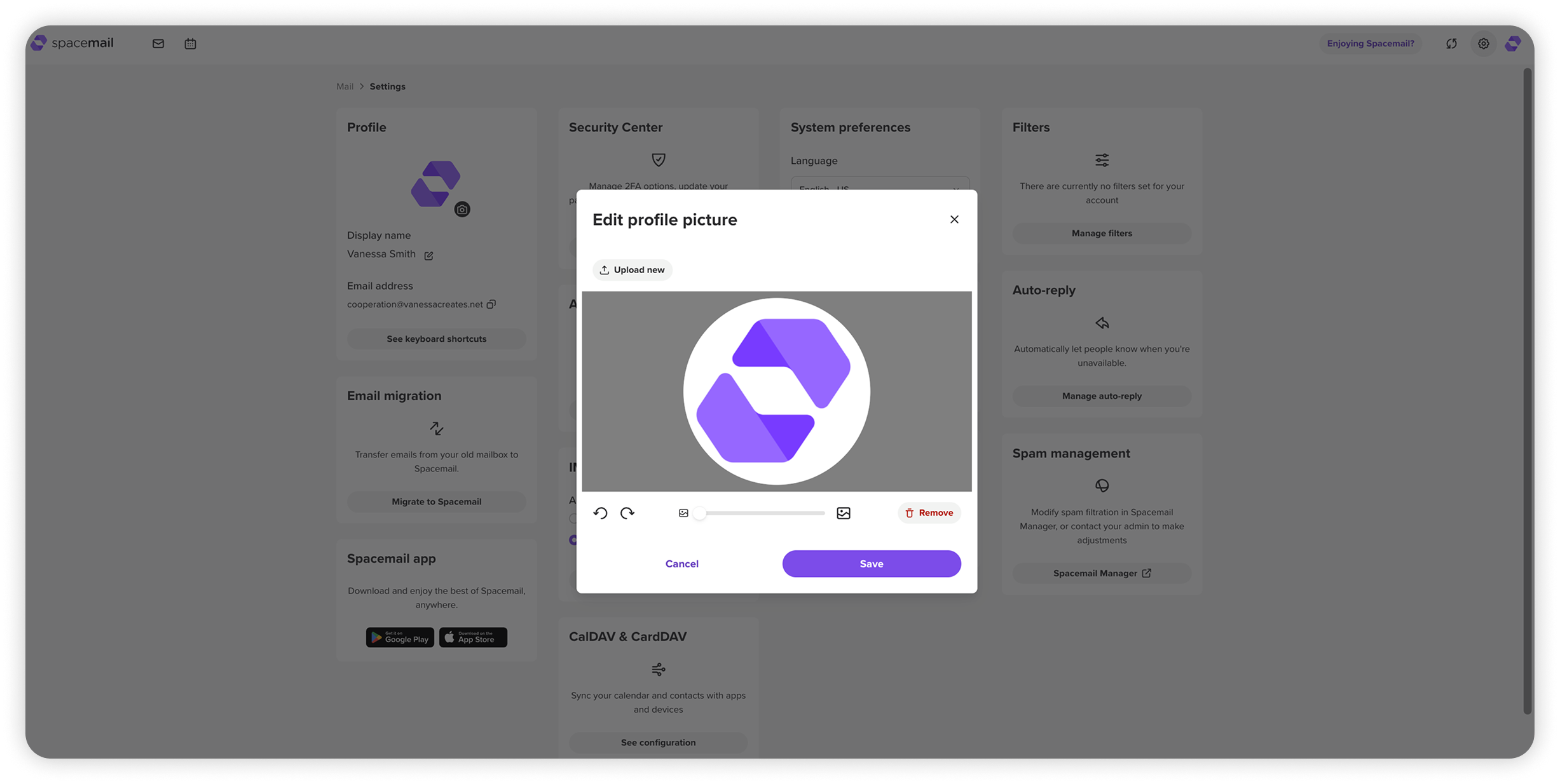
右上隅の設定をクリックします。
モバイル版をブラウザで利用している場合は、右上隅の三点メニュー(その他のオプション)をタップし、設定「プロフィール」ウィジェットを見つけて、丸いプロフィールアイコンをクリックします。
「新規アップロード」をクリックし、必要に応じて画像をトリミングまたはリサイズしてから「保存」をクリックします。
注意:アップロードした画像は他のSpacemailユーザーのみに表示され、GmailやYahooなどのサードパーティのメールプロバイダーのユーザーには表示されません。
なぜプロフィール画像が他のメールプロバイダーに表示されないのか
プロフィール画像はメール自体に含まれていません。メールがメールサーバー間でやり取りされる際、送信される情報は以下のみです:
エンベロープデータ(MAIL FROM / RCPT TO)
ヘッダー(From、To、Message-IDなど)
MIME本文(テキスト、HTML、添付ファイル)
メール標準ではこれらの要素が定義されていますが、プロフィール画像用のフィールドは含まれていません。そのため、画像はメールと一緒に送信されません。
もう一つの理由は、プロフィール画像が各プロバイダーのユーザーデータベースに個別に保存されているためです。他のプロバイダーはこのデータにアクセスできないため、画像を表示できません。
これはすべてのメールサービスで標準的な動作です。
BIMIとは何か、そしてどのようにロゴを他のメールプロバイダーに表示できるか
会社のロゴを他のメールプロバイダー(GmailやApple Mailなど)に表示したい場合は、BIMI(Brand Indicators for Message Identification)という別の業界標準が必要です。
BIMIを利用すると、対応するメールプロバイダーで認証済みの会社ロゴを認証済みメールの横に表示できます。これは公式なビジネスロゴのみに適用され、個人のプロフィール写真には対応していません。
BIMIの設定は高度な構成であり、通常はDNSやメール認証の技術的な管理経験がある企業向けに推奨されます。
ドメインでBIMIを設定するには、通常以下の手順となります:
メール認証の設定:ドメインに対してSPFおよびDKIMレコードを正しく設定する必要があります。DMARCレコードは必須で、ポリシーはquarantineまたはreject
ロゴの準備:ロゴはSVG Tiny PS形式で、HTTPSでホストされている必要があります。ファイルはBIMIの要件を満たしている必要があります。
DNSにBIMIレコードを追加:ドメインのDNSゾーンにBIMI TXTレコードを追加します。このレコードはホストされたロゴファイルの場所を指します。
ロゴ所有権の確認:他のプロバイダーはVMCなしでBIMIロゴを表示する場合もありますが、要件は異なり、ロゴの表示が保証されるわけではありません。
VMCを取得するには:
- ロゴは正式に商標登録されている必要があります。
- 証明書はBIMI認定の認証局によって発行されている必要があります。
- VMCサブスクリプションが有効である必要があります。
注意:すべてのメールプロバイダーがBIMIに対応しているわけではありません。正しく設定しても、すべてのメールサービスでロゴが表示される保証はありません。Spacemailは現在、受信メッセージにBIMIロゴを表示していません。ただし、Spacemailを利用するドメインはBIMIを設定でき、すべての要件を満たせば、Gmailなどの対応する外部メールプロバイダーでロゴが表示される場合があります。