FastVPN beállítása Apple TV-n
A VPN beállítása az Apple TV készülékén segít biztonságosan streamelni, megvédi az adatvédelmét, és korlátozások nélkül hozzáférést biztosít kedvenc tartalmaihoz. A FastVPN for Apple TV ezt egyszerűvé teszi — nincs szükség routerbeállításra. Ebben az útmutatóban megtudhatja, hogyan telepítse, aktiválja és csatlakoztassa a FastVPN-t Apple TV-n a biztonságos és korlátozásmentes streameléshez.
Amire szüksége lesz:
Aktív FastVPN előfizetés;
Apple TV készülék tvOS 17 vagy újabb rendszerrel;
Internetkapcsolat;
Egy mobileszköz böngészővel a hitelesítés befejezéséhez.
FastVPN-előfizetés beszerzése
Mobileszköze böngészőjében nyissa meg a FastVPN oldalt, és válassza ki a kívánt csomagot:
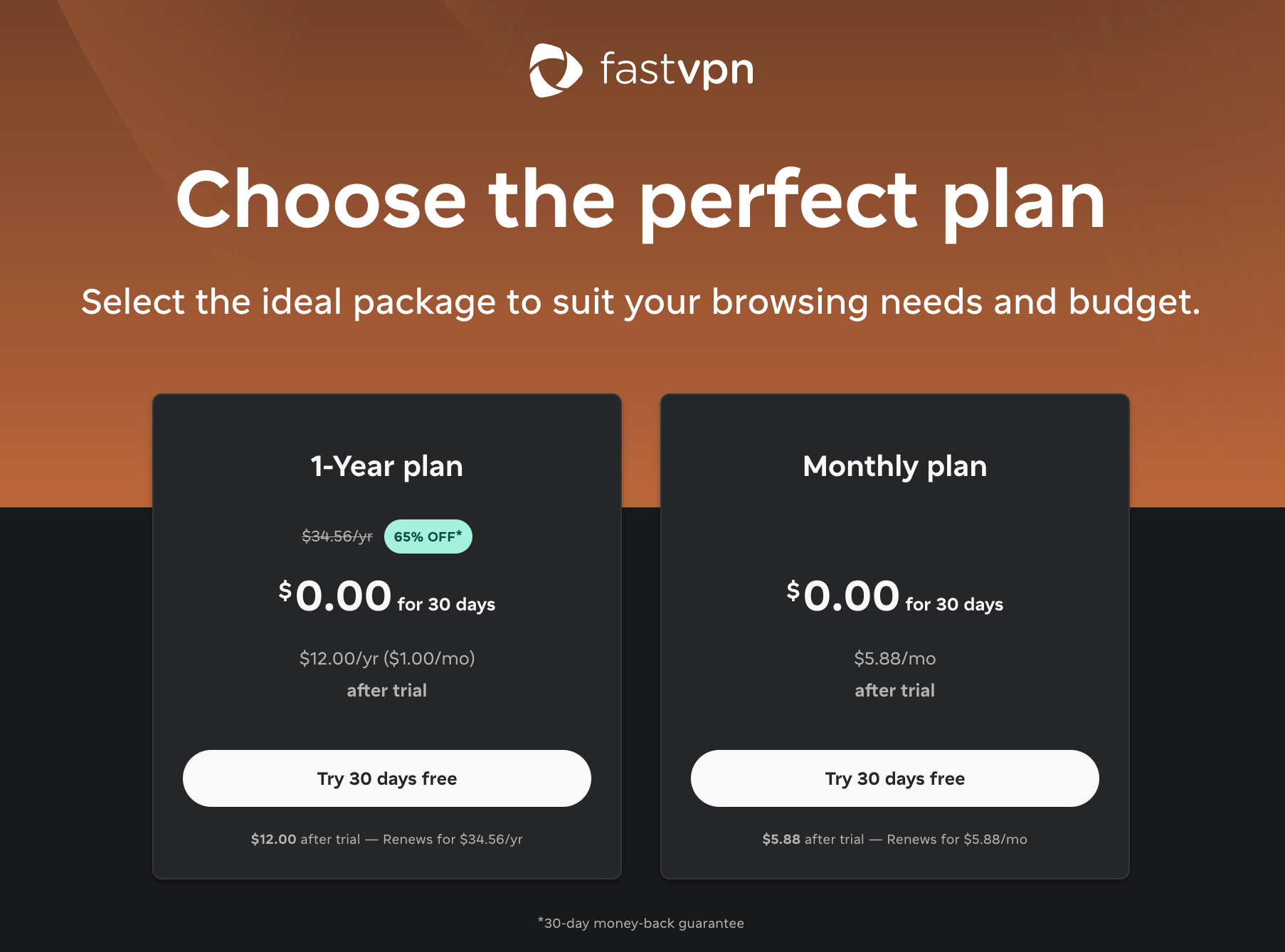
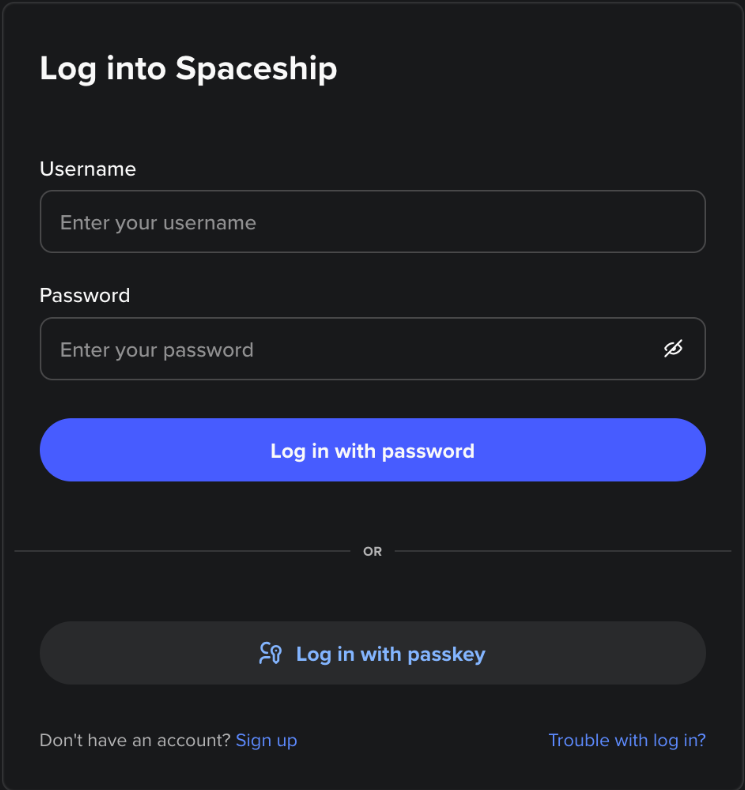
Miután a Get Started gombra kattint, a rendszer felszólítja, hogy jelentkezzen be Spaceship-fiókjába:
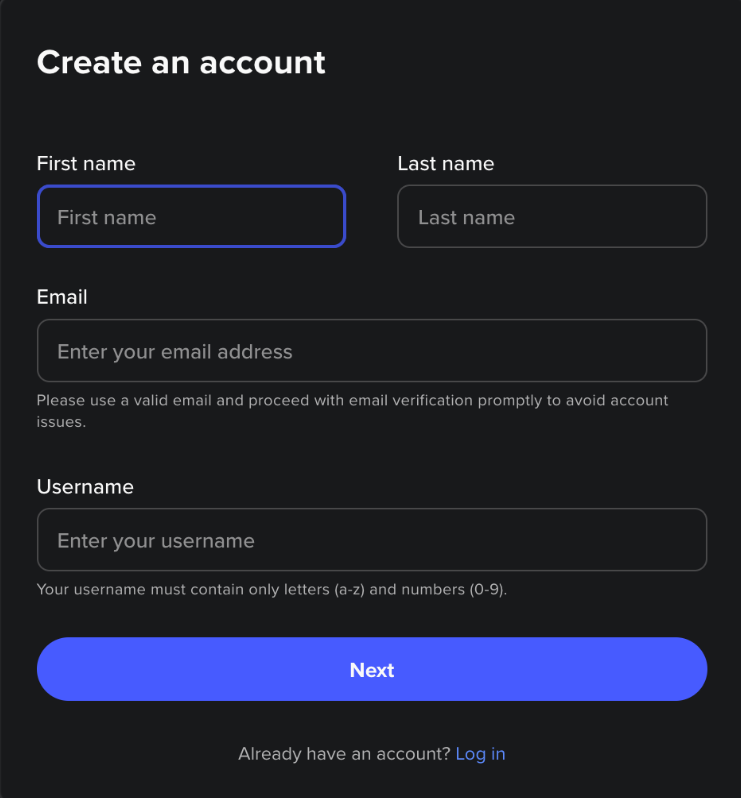
vagy hozzon létre egy új fiókot:
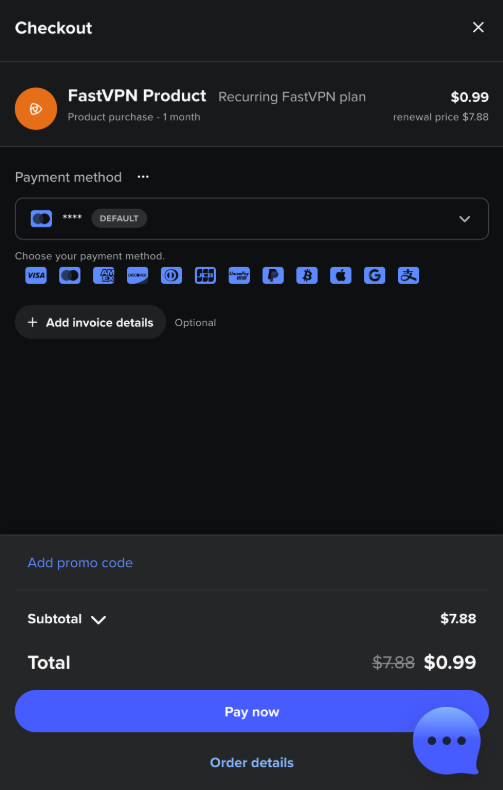
Miután bejelentkezett, adja meg a fizetési adatokat, és erősítse meg a vásárlást:
A FastVPN telepítése Apple TV-re
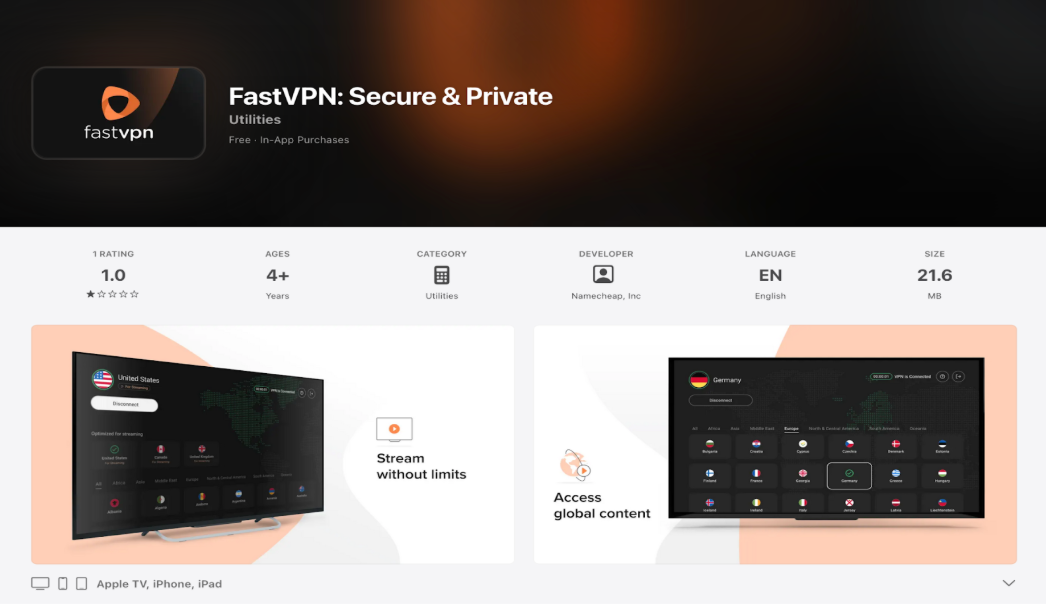
1) Az Apple TV készülékén nyissa meg az App Store alkalmazást.
2) A keresősávba írja be, hogy FastVPN, majd válassza ki az alkalmazást, vagy lépjen közvetlenül a következő hivatkozásra: https://apps.apple.com/us/app/fastvpn-secure-private/id1381516895
3) Kattintson a Get App vagy az Install lehetőségre:
Jelentkezzen be FastVPN-fiókjába
1) Indítsa el a FastVPN alkalmazást a TV-jén.
2) A nyitóképernyő után megjelenik a Welcome to FastVPN képernyő egy QR-kóddal:
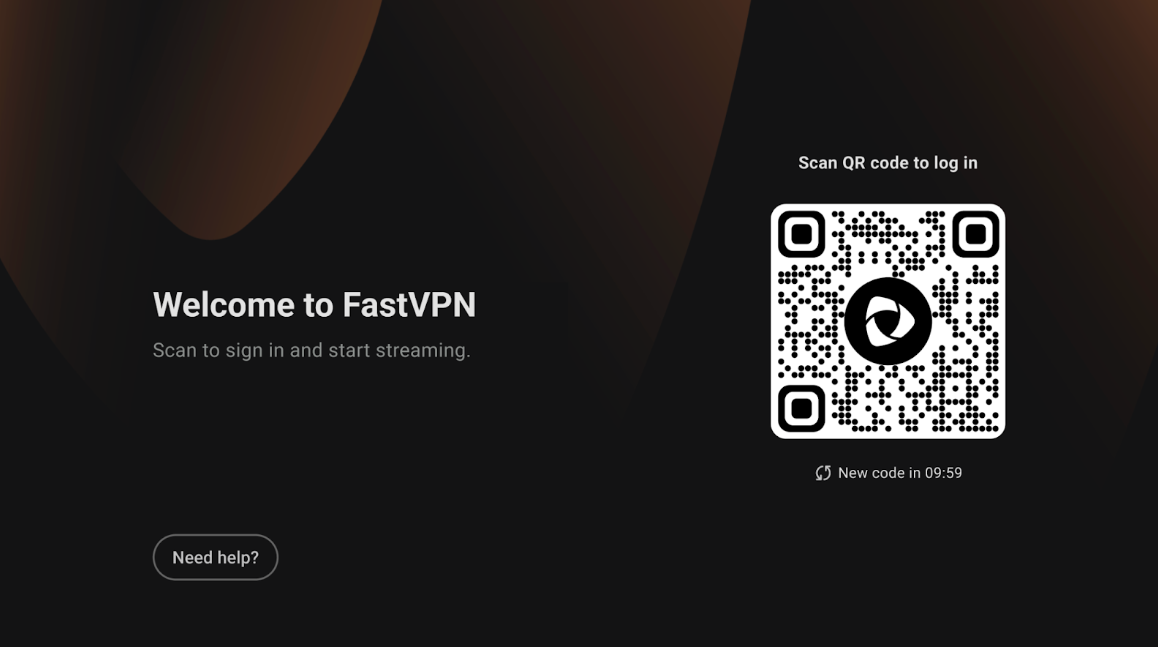
Olvassa be a QR-kódot mobiltelefonja vagy táblagépe kamerájával.
Ez megnyitja a FastVPN bejelentkezési oldalát az alapértelmezett böngészőben.
3) Válassza ki a bejelentkezési módot:
Bejelentkezés Spaceshippel — ha a FastVPN-t a Spaceshipen keresztül vásárolta.
Bejelentkezés Namecheap-pel — ha a FastVPN-előfizetése a Namecheap-fiókjához van kapcsolva.
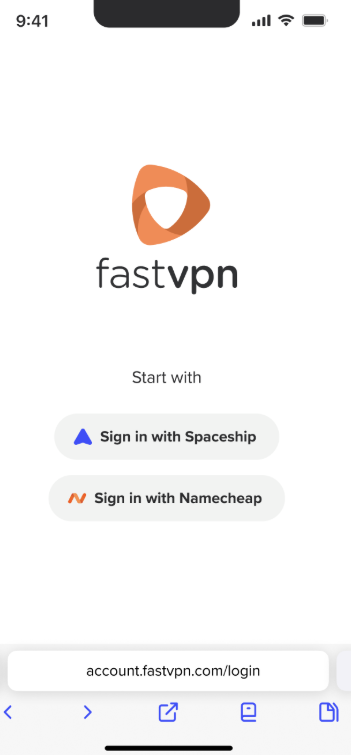
4) Adja meg hitelesítő adatait, majd koppintson a Sign in gombra.
5) Miután a hitelesítés befejeződött, a „Device linked successfully” üzenet jelenik meg a mobilböngészőjében:
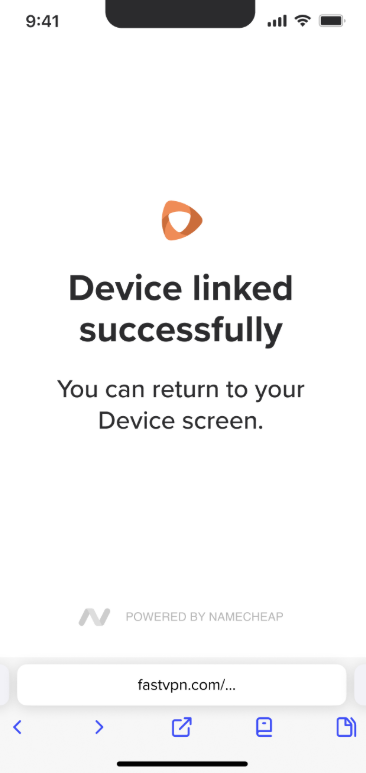
6) Térjen vissza az Apple TV-hez — az alkalmazás automatikusan továbblép a következő lépésre.
Adatvédelmi szabályzat áttekintése
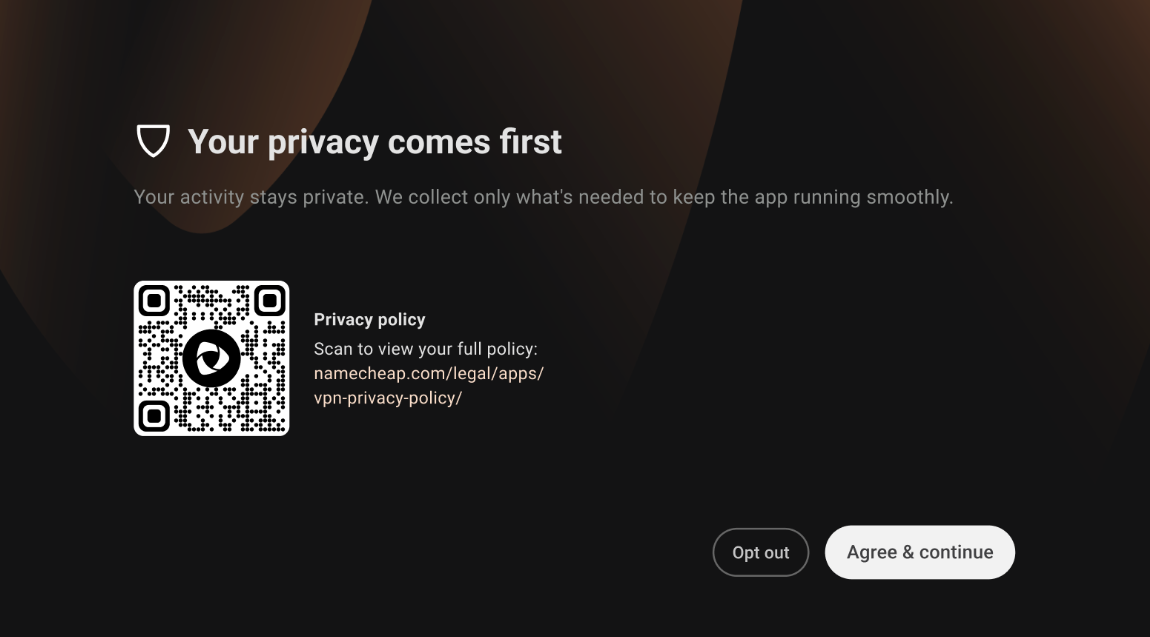
1) Az Apple TV készülékén az alkalmazás megjelenít egy Privacy Policy képernyőt.
2) A teljes szabályzat online megtekintéséhez beolvashatja a QR-kódot.
3) A folytatáshoz válassza az Agree & Continue lehetőséget.
Csatlakozás a FastVPN-hez
1) A beállítás után a FastVPN Home Screen képernyőre érkezik.
2) A főképernyő a következőket mutatja:
Az Ön jelenlegi tartózkodási helye (pl. United States).
Egy Connect gombot a VPN-munkamenet indításához.
Az elérhető régiók és szerverek listája.
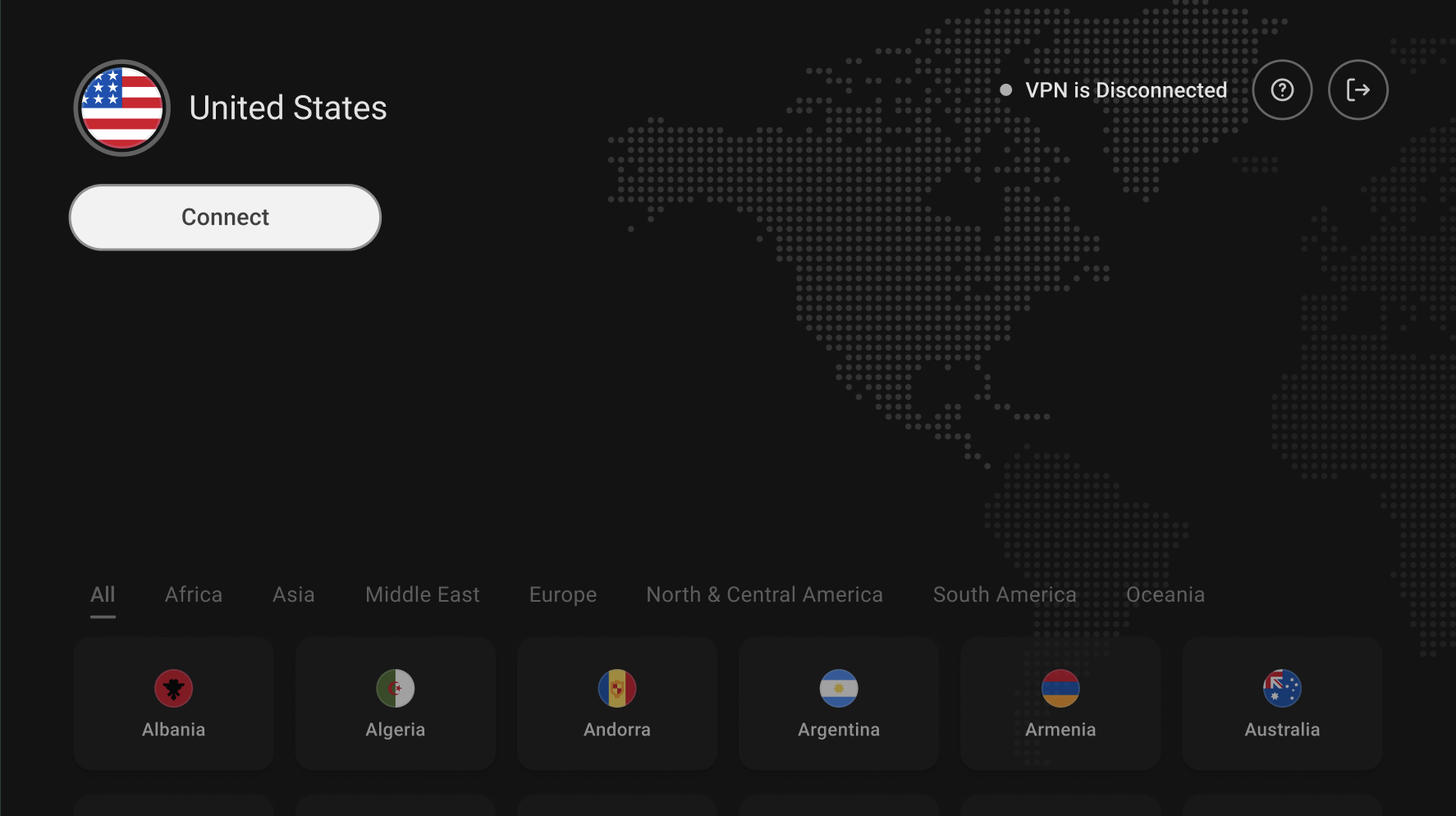
3) Válassza ki a kívánt országot, majd kattintson a Connect gombra.
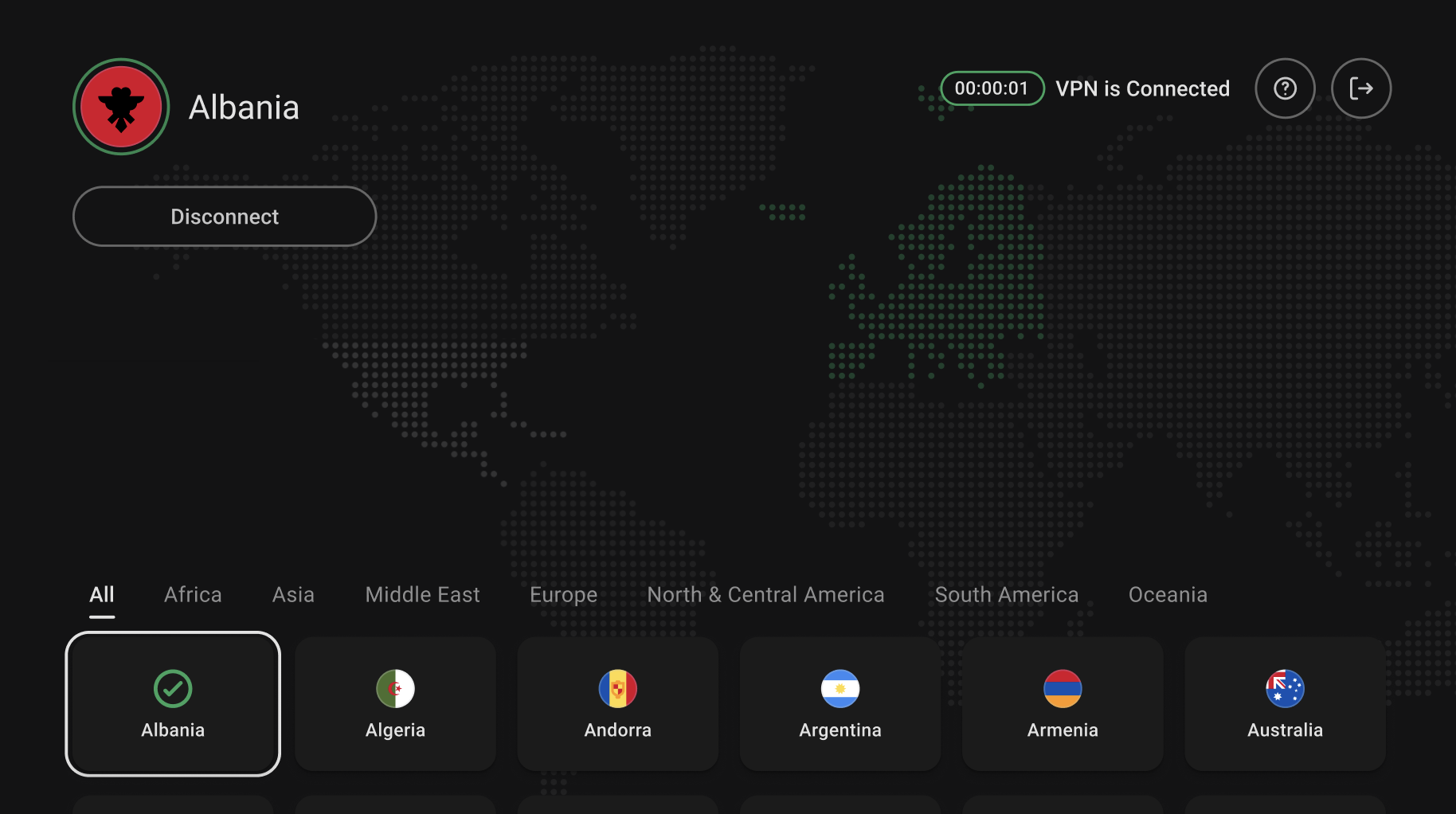
4) A VPN állapota Connected értékre változik, amint a kapcsolat létrejött:
A kapcsolat ellenőrzése
1) A FastVPN Home Screen képernyőn ellenőrizze, hogy az állapotjelző Connected állapotot mutat-e.
2) Opcionálisan megnyithat egy streamelő alkalmazást (pl. Netflix, YouTube) a regionális tartalom ellenőrzéséhez.
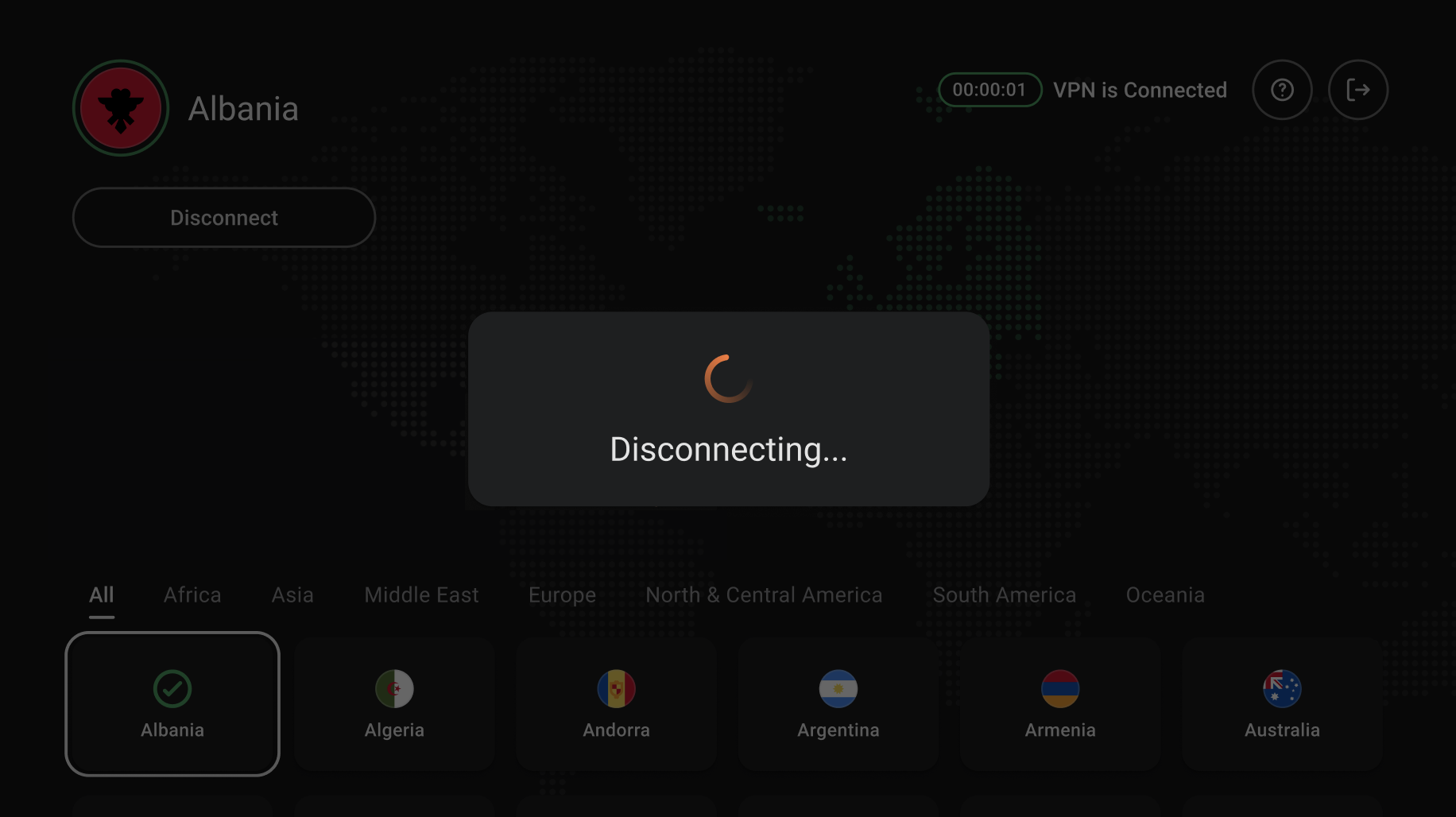
3) A kapcsolat bontásához válassza ugyanazon a képernyőn a Disconnect lehetőséget:
Kapcsolatfelvétel az ügyfélszolgálattal vagy visszajelzés küldése
Ha segítségre van szüksége, vagy szeretne visszajelzést küldeni:
1) A FastVPN home screen képernyőn válassza ki a jobb felső sarokban található Help icon (?) ikont.
2) Megjelenik egy QR-kód. Olvassa be mobileszközével, hogy Feedback üzenetet küldjön, vagy Report a problem hibát jelentsen.
És ennyi! Ha további segítségre van szüksége, kérjük, lépjen kapcsolatba Support Team csapatunkkal.