Cum să configurezi un formular de contact cu Spacemail (Ghid pas cu pas)
Uneori, vizitatorii site-ului tău pot dori să ia legătura pentru întrebări, solicitări de colaborare sau feedback. Un formular de contact este o modalitate sigură și ușor de folosit pentru ca vizitatorii să contacteze direct proprietarul site-ului sau afacerea prin intermediul site-ului. Când cineva completează formularul, mesajul său este trimis în căsuța ta poștală Spacemail, la fel ca un email obișnuit.
Configurarea unui formular de contact implică de obicei două părți:
Crearea formularului pe site-ul tău pentru ca vizitatorii să poată trimite mesajul lor
Configurarea SMTP pentru ca Spacemail să poată livra în siguranță și fiabil mesajele trimise prin formularul de contact către inbox-ul tău
Poți configura unul pe un site construit cu un sistem de management al conținutului (CMS), cum ar fi WordPress, sau îl poți integra folosind un script personalizat.
Formular de contact în WordPress
Dacă site-ul tău este construit cu WordPress, folosește module pentru a configura un formular de contact. Practic, va trebui să creezi formularul propriu-zis și să configurezi autentificarea SMTP pentru căsuța ta poștală pentru a permite livrarea emailurilor de pe site-ul tău. Îți recomandăm să folosești modulele Contact Form 7 și GoSMTP (GoSMTP Pro).
Module alternative: Formidable Forms, Ninja Forms, WPForms în loc de Contact Form 7 și WP Mail SMTP în loc de GoSMTP/GoSMTP Pro.
Pasul 1. Instalează module pentru formularul tău de contact
Autentifică-te în panoul de administrare WordPress.
Accesează Module > Adaugă nou.
Caută modulul Contact Form 7.
Apasă Instalează acum, apoi Activează.
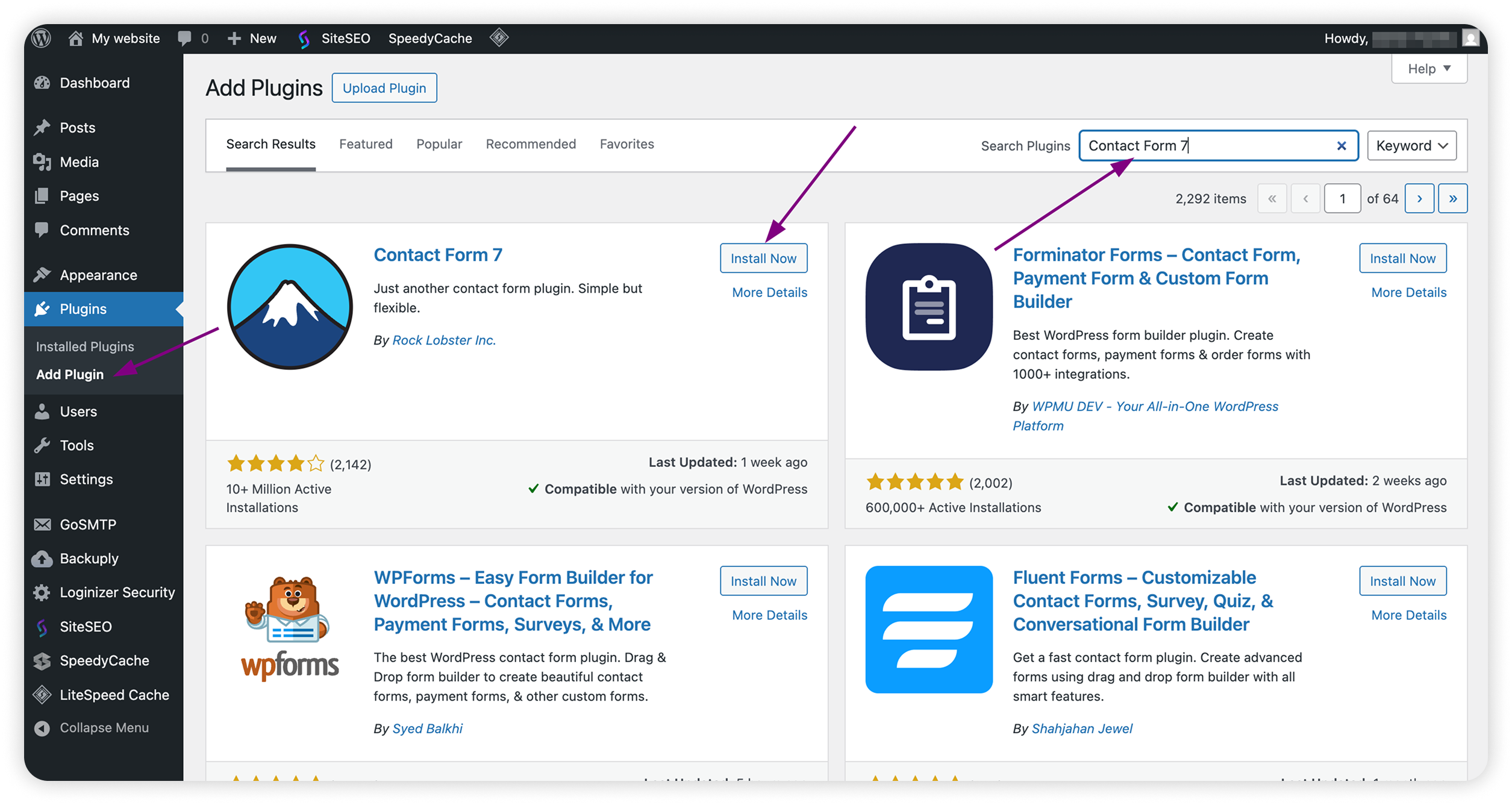
Repetă aceiași pași pentru modulul GoSMTP sau GoSMTP Pro dacă nu a fost deja instalat.
Pasul 2. Creează un formular nou
Accesează Contact > Adaugă formular de contact.
Dă un nume formularului tău (de exemplu, Contactează-ne).
Folosește șablonul implicit al formularului sau personalizează-l în funcție de nevoile tale.
Notă: Implicit, Contact Form 7 folosește adresa de email a administratorului site-ului în câmpul Către.
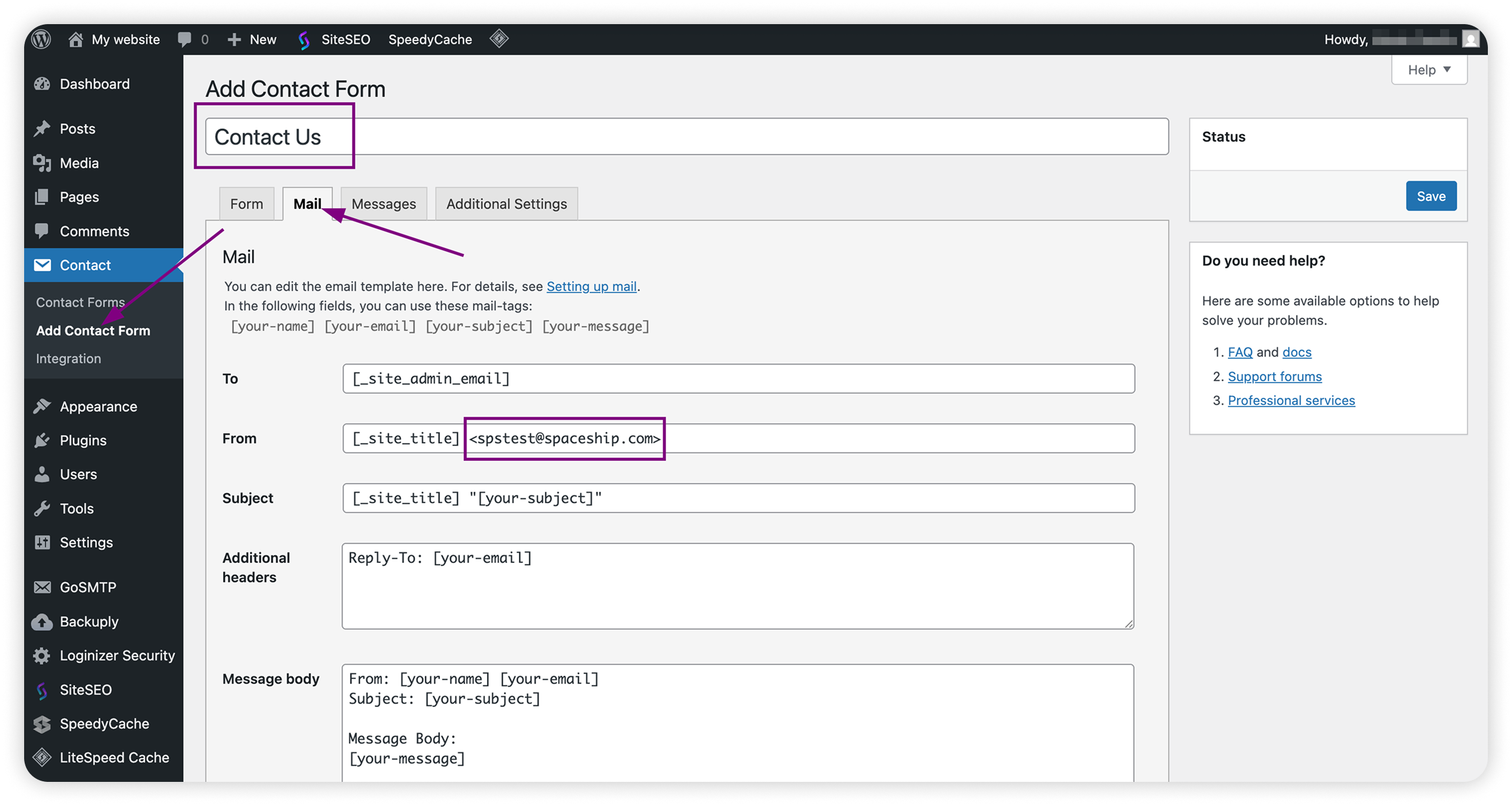
Apasă Salvează.
Apoi, copiază codul scurt afișat în partea de sus a editorului de formulare (arată ca
[contact-form-7 id="123" title="Contact Us"]).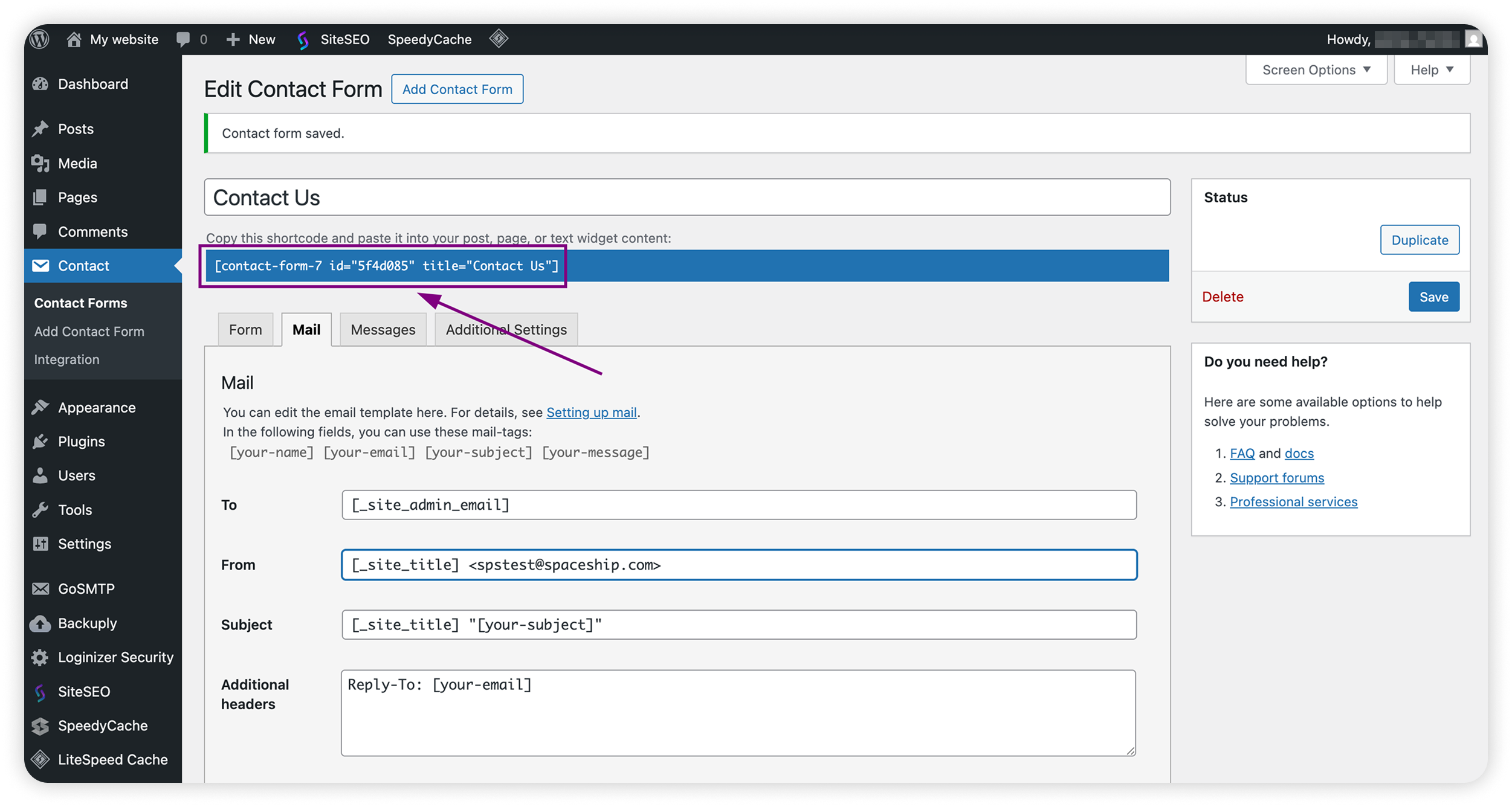
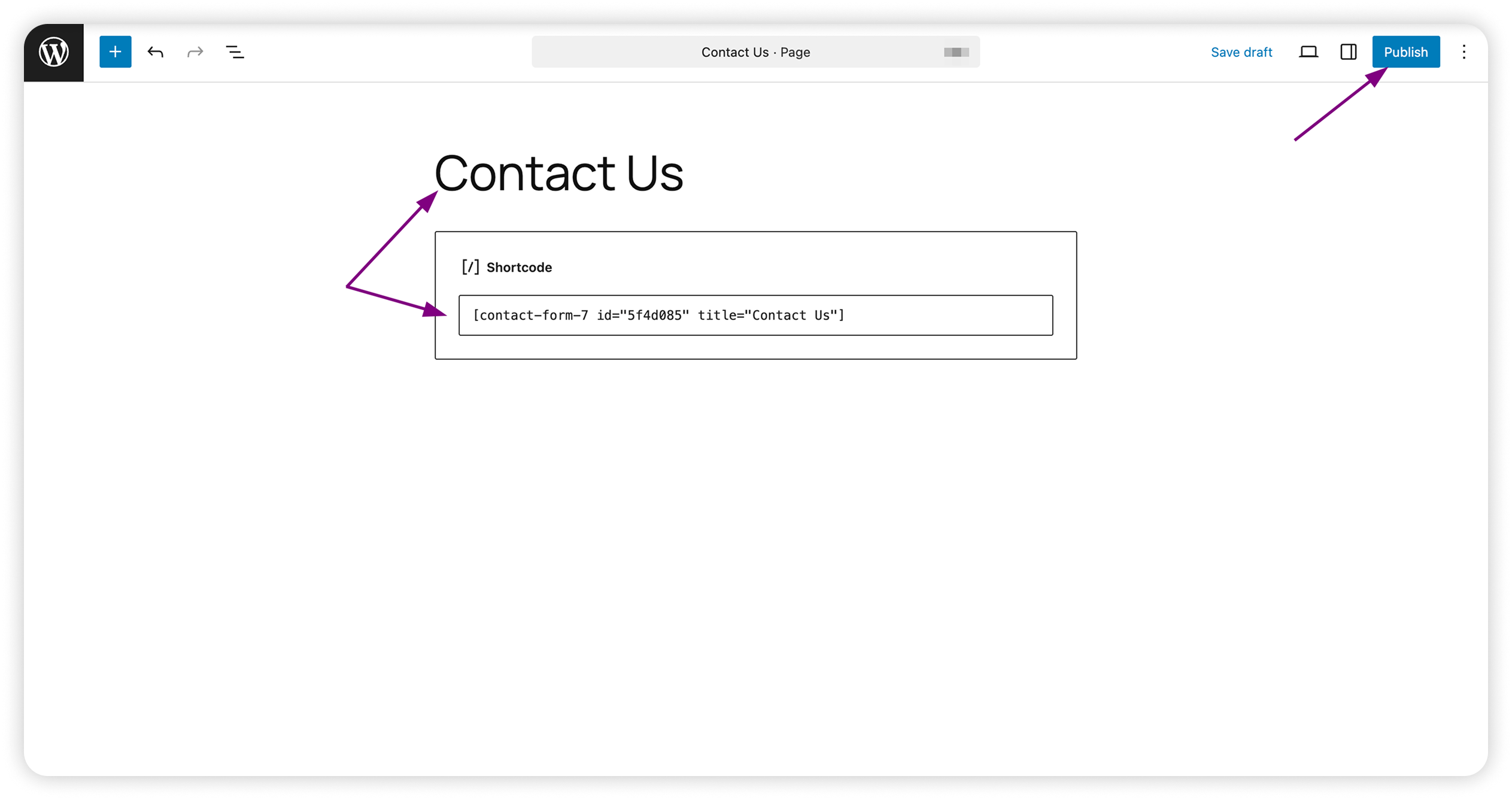
Pasul 3. Adaugă formularul pe o pagină
Accesează Pagini > Adaugă nou.
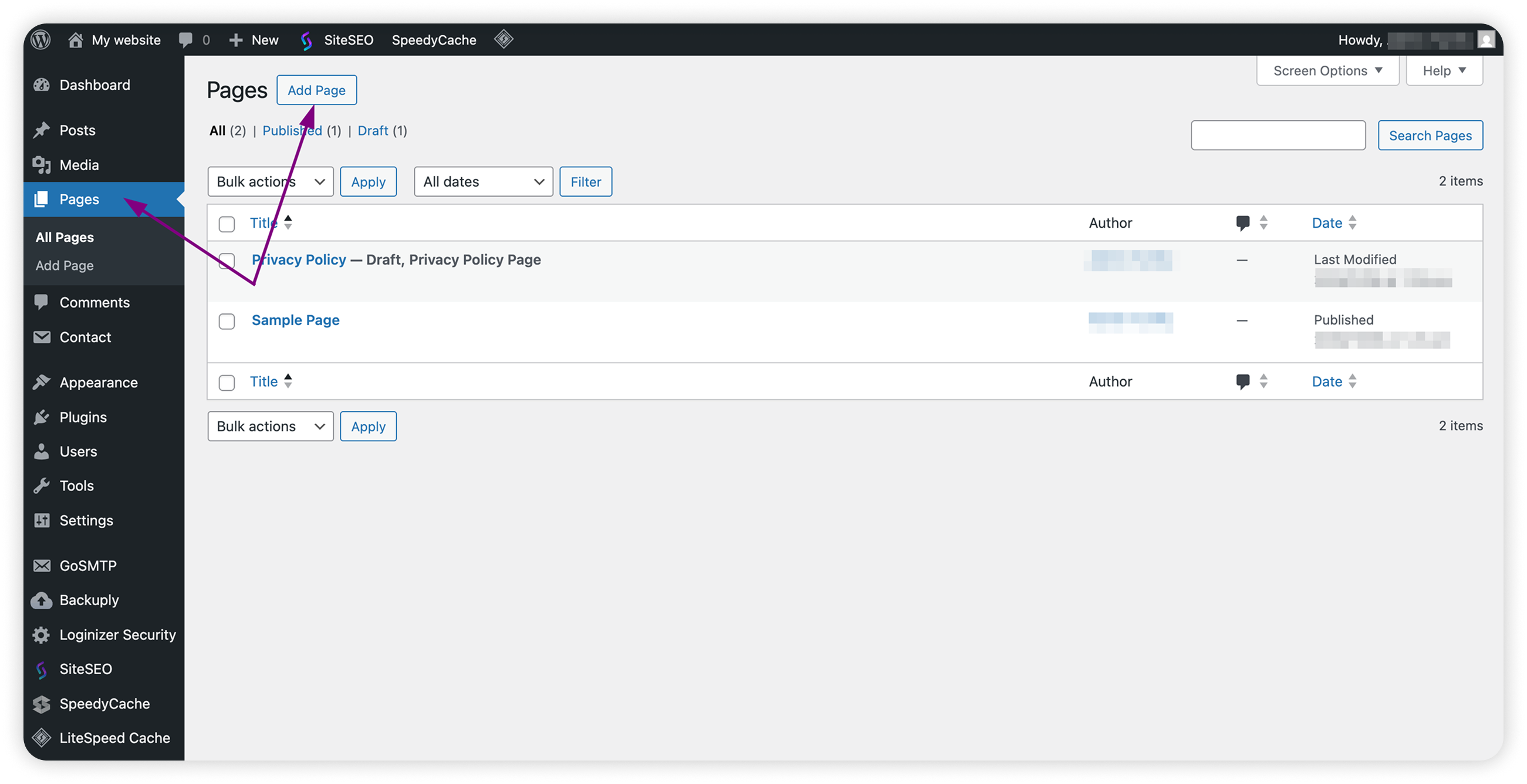
Alternativ, poți edita pagina existentă Contact.Lipește codul scurt Contact Form 7 în editorul paginii.
Apasă Publică.
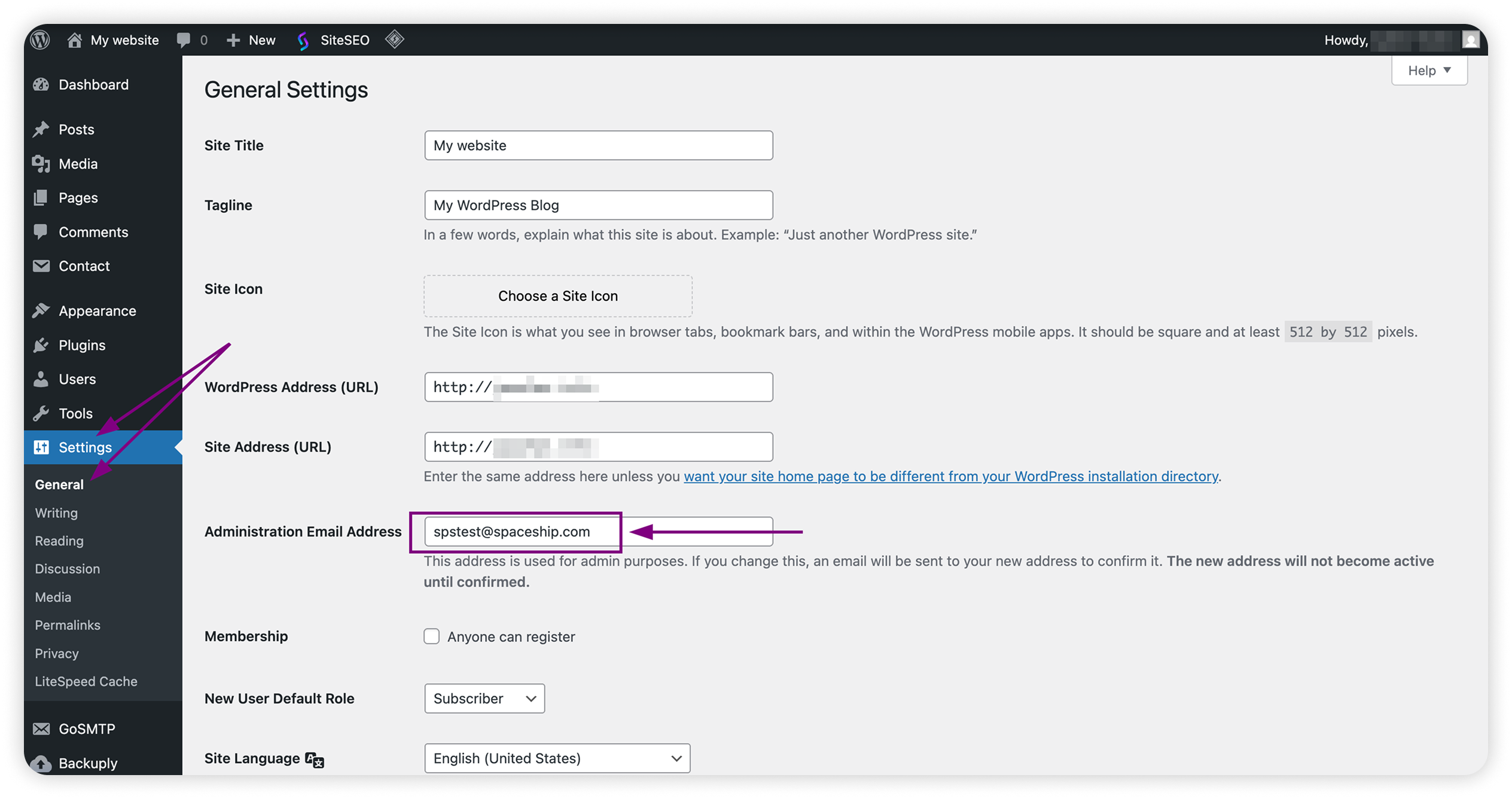
Pasul 4. Actualizează adresa de email a administratorului site-ului
Accesează Setări > General
Găsește câmpul Adresă de email a administratorului.
Asigură-te că adresa de email creată cu Spacemail este folosită ca adresă de email a administratorului pentru site-ul tău WordPress.
Pasul 5. Configurează GoSMTP/GoSMTP Pro pentru a folosi Spacemail
Accesează GoSMTP > Setări.
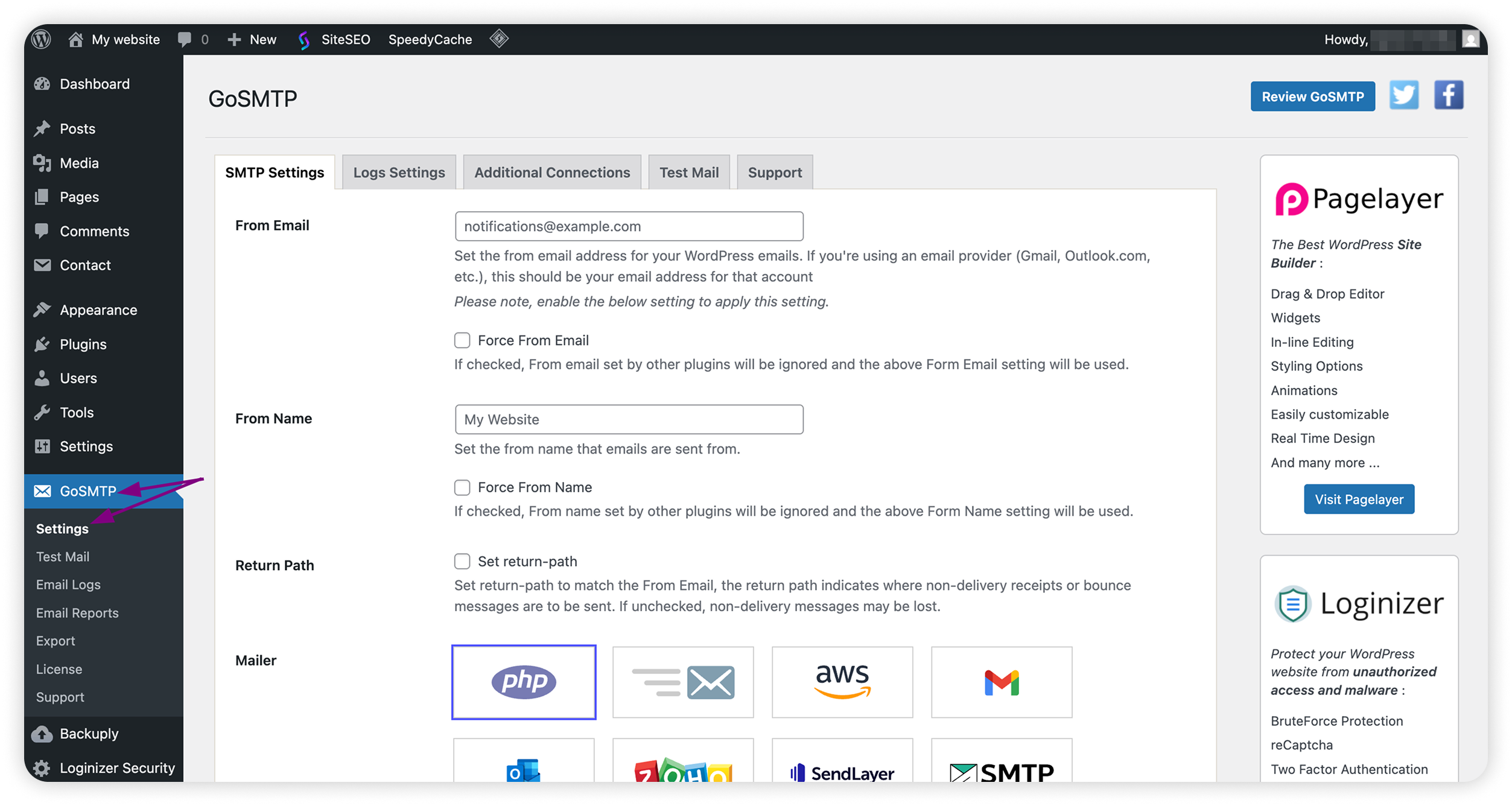
Completează următoarele detalii:
De la Email: căsuța poștală Spacemail care va fi folosită pentru trimiterea emailurilor
Notă: emailurile trimise prin formularul de contact vor fi expediate de la această adresă de email.
Recomandăm să lași bifată opțiunea Forțează De la Email.
Nume expeditor: numele afișat ca expeditor
Notă: Numele expeditorului poate fi numele afacerii sau al site-ului tău („Formular de contact site-ul meu” sau „Echipa de suport”), astfel încât să fie clar că emailurile provin de pe site-ul tău.
Recomandăm să lași bifată opțiunea Forțează Nume expeditor.
Return Path: trebuie bifat.
Mailer: Alt SMTP
Gazdă SMTP: mail.spacemail.com
Tip de criptare: SSL
Port SMTP: 465
Autentificare SMTP: Da
Nume utilizator SMTP: căsuța ta poștală Spacemail, de exemplu, info@yourdomain.com
Parolă SMTP: parola pentru această căsuță poștală
Apasă Salvează modificările.
Pasul 6. Trimite un email de test
GoSMTP > Setări
Accesează fila Test Email, trimite un mesaj de test către o altă căsuță poștală pe care o deții și verifică dacă ajunge cu succes.
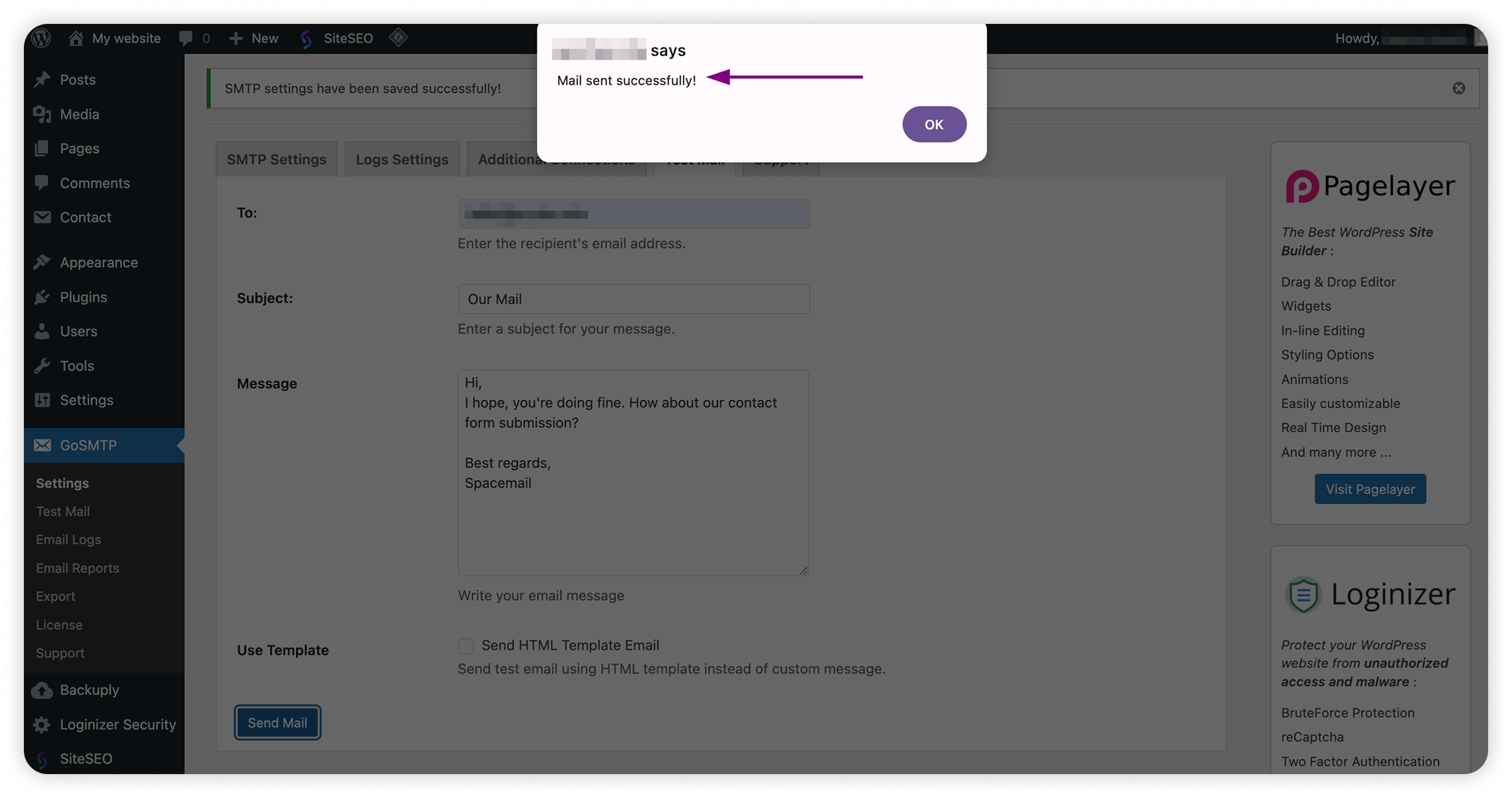
Dacă ajunge, vizitatorii pot începe să trimită mesaje prin formularul de contact.
Formular de contact într-un script terț
Poți adăuga în continuare un formular de contact pe site-ul tău folosind un script personalizat sau o aplicație terță. Tot ce trebuie să faci este să configurezi SMTP pentru căsuța ta poștală pentru a permite livrarea emailurilor. Prin configurarea autentificării SMTP, te asiguri că mesajele tale sunt trimise în siguranță și fiabil, la fel ca dintr-un cont de email obișnuit.
Detalii SMTP de utilizat:
De la Email: căsuța poștală Spacemail care va fi folosită pentru trimiterea emailurilor
Nume expeditor: numele afișat ca expeditor
Către: adresa de email la care trebuie livrate mesajele trimise; de obicei aceeași cu De la Email
Return-Path: aceeași cu De la Email, folosită pentru a primi emailuri returnate
Gazdă SMTP: mail.spacemail.com
Port SMTP: 465
Criptare: SSL
Autentificare: adevărat
Nume utilizator SMTP: căsuța ta poștală Spacemail, de exemplu, info@yourdomain.com
Parolă SMTP: parola pentru această căsuță poștală
Asta e tot!