Spaceship WebサーバーでPHP設定を構成する方法
このガイドでは、Spaceship WebサーバーでPHP設定を管理する方法、特にPHP Tweaksプラグインの使い方、php.iniファイルの操作方法、PHP構成の確認方法を説明します。
当社の共有サーバーはLiteSpeedモジュールを使用しており、PHPバージョン7.0~7.4および8.0~8.5に対応しています。
PHP Tweaksプラグインを使ったPHP設定の管理方法
1. cPanelアカウントにログインします。
2. 専用セクションに移動し、PHP Tweaksメニューをクリックします:
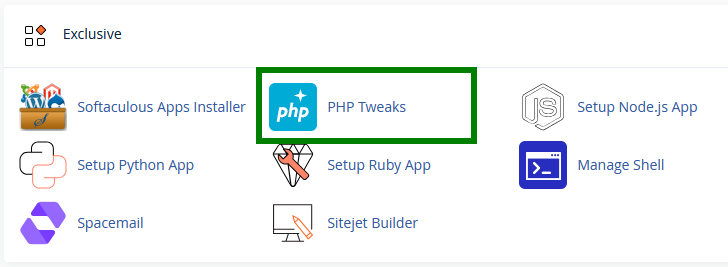
または
a. ホスティングマネージャーを開きます。
b. ホスティングプランを見つけて管理をクリックします。
c. Advancedセクションに移動します。
d. 開発ツールオプションを展開し、PHPをクリックします。するとPHP設定ウィンドウにリダイレクトされます。
必要なドメインをドロップダウンリストから選択します:
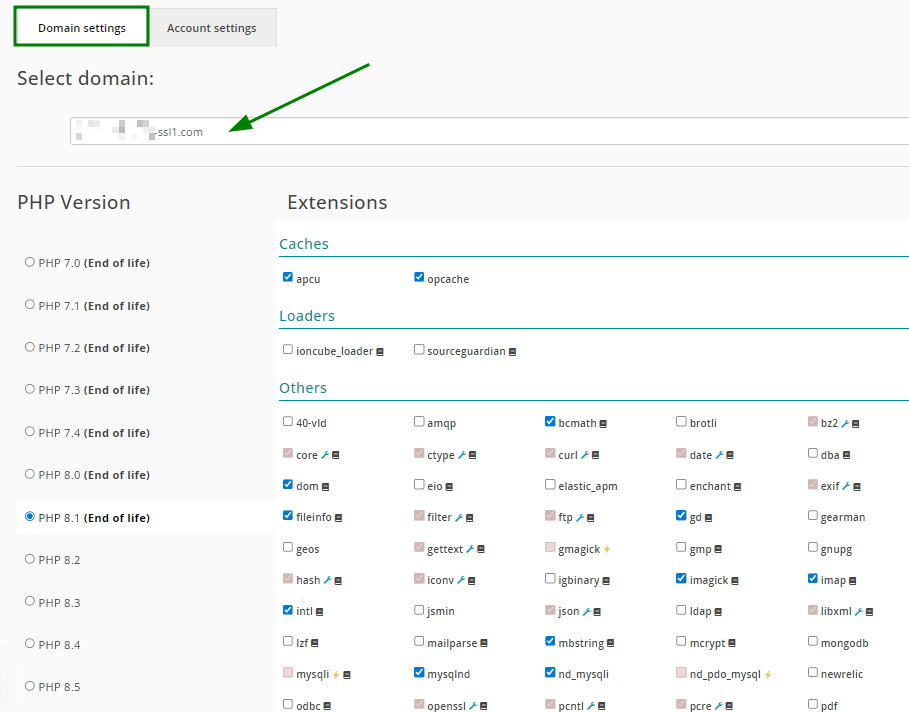
また、アカウント設定タブを使ってcPanelアカウント全体(すべてのホストドメイン)に変更を適用することもできます:
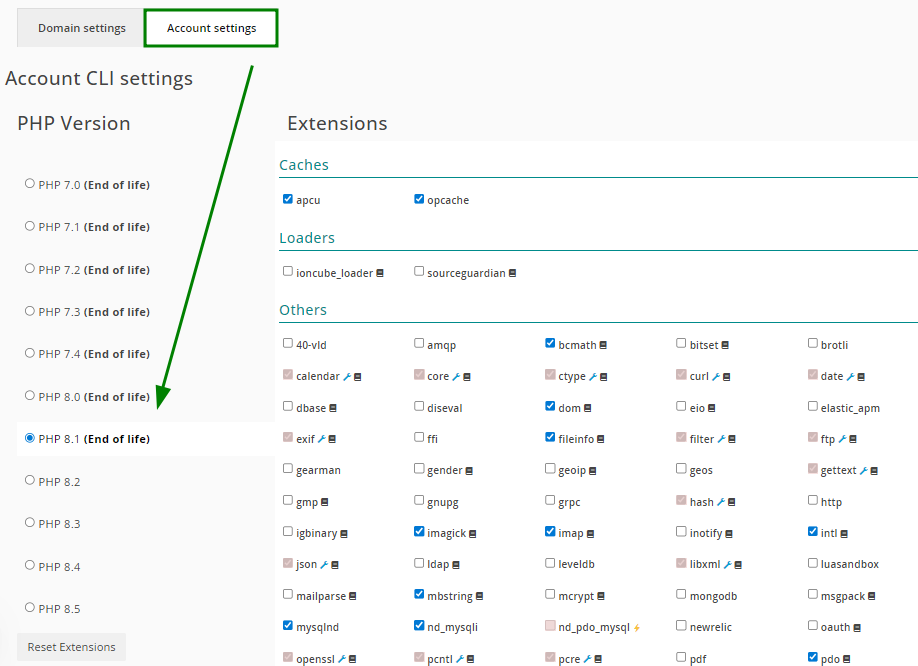
以下の設定グループを管理できます:
「PHPバージョン」セクションでは、現在使用中のバージョンの確認や必要なバージョンの設定ができます:
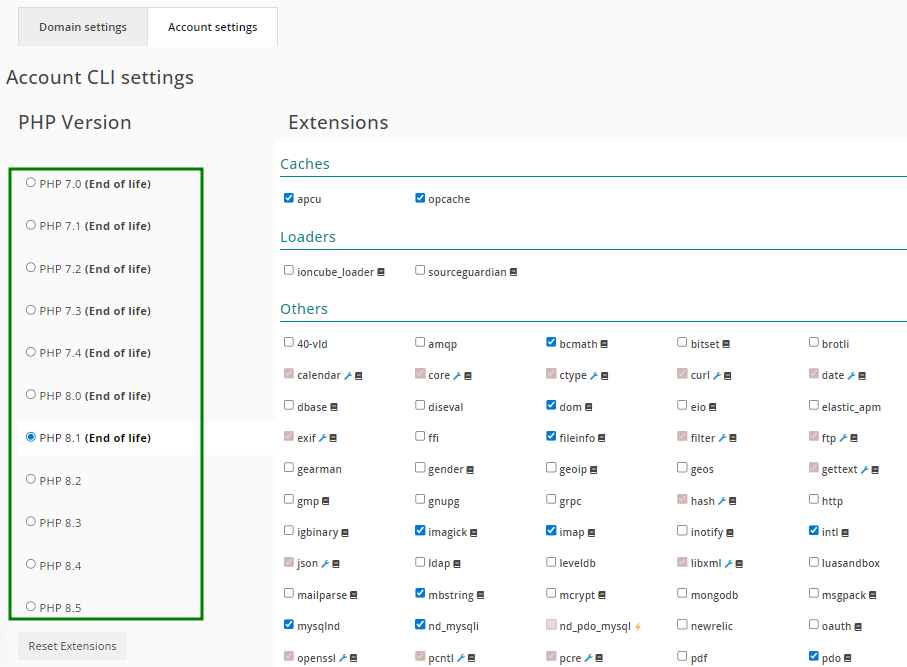
注意事項:
利用可能なモジュールは、選択したPHPバージョンによって異なります。
適用されたPHPの変更が反映されるまで数分かかる場合があります。すぐに変更が表示されない場合は、しばらくお待ちください。
アカウント設定で指定したPHPバージョンとドメイン設定で指定したバージョンが異なる場合は、ドメイン設定のバージョンが優先されます。
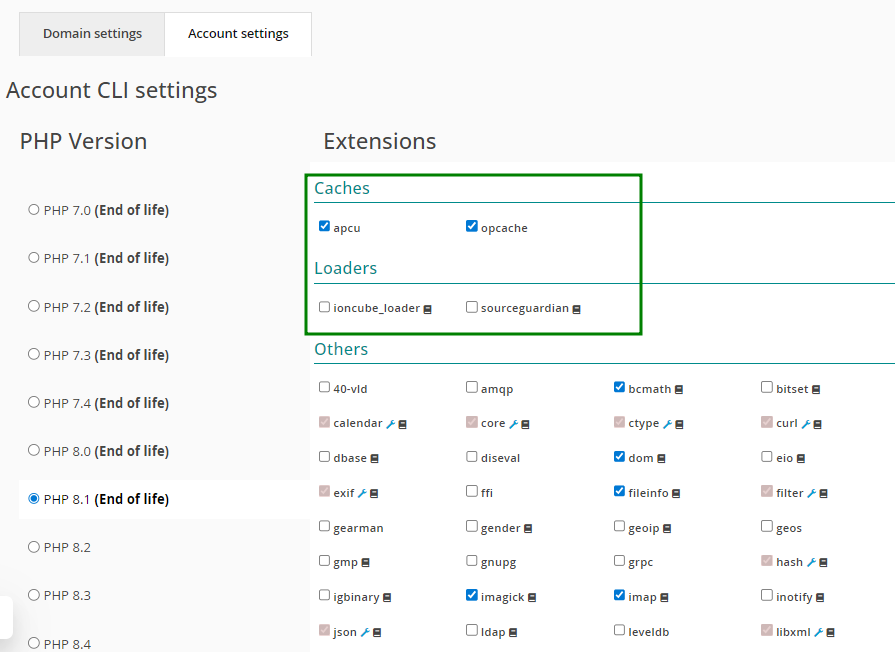
「ローダー」およびキャッシュ」セクションでは、スクリプト用のPHPローダーや、PHPスクリプトのコンパイル済みバイトコードをキャッシュするPHPアクセラレータを選択できます:
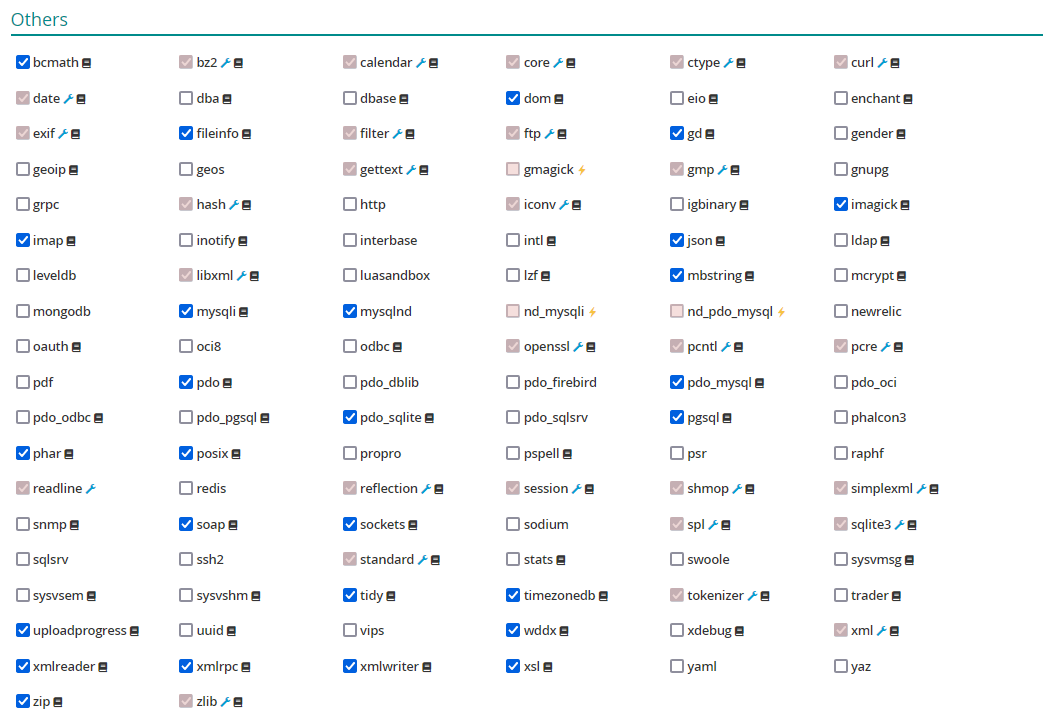
「その他」セクションでは、必要に応じて有効化できる追加モジュールや拡張機能の一覧が表示されます:
PHP Tweaksで有効化されたPHP拡張機能は、ウェブサーバーで処理されるスクリプトに対して有効です。コマンドラインで作業する場合やSoftaculous経由でスクリプトをインストールする際にPHP関連の問題が発生した場合は、カスタマーサポートまでご連絡ください。
以下のモジュール競合にご注意ください:
nd_mysql はmysqlと競合します;
nd_mysqli はmysqliと競合します;
nd_pdo_mysql はpdo_mysqlと競合します;
gmagick はimagickと競合します。
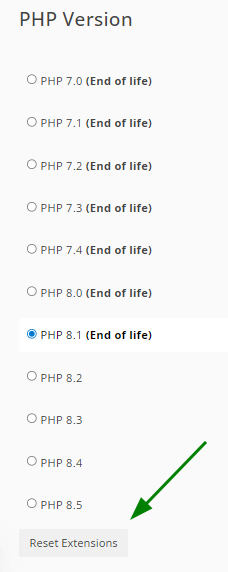
4. ドメインのPHP設定をデフォルトに戻すには、ドロップダウンメニューからドメインを選択し、拡張機能をリセットをクリックします。これですべての変更が元に戻り、デフォルト設定が適用されます:
php.iniファイルの操作方法
場合によっては、memory_limit、post_max_size、upload_max_filesizeなどのPHP制限を、PHP Tweaksプラグインではなくphp.iniファイルでカスタマイズする必要があります。
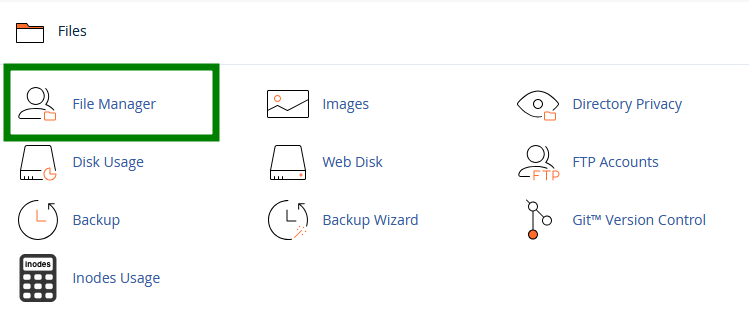
1. cPanelアカウントにログインし、ファイルセクションに移動し、ファイルマネージャーメニューを選択します:
または
a. ホスティングマネージャーを開きます。
b. ホスティングプランを見つけて管理ボタンをクリックします。
c. ファイルとストレージセクションに移動します。
d. ドメイン名の横にあるファイル管理をクリックします。ファイルマネージャーのウェブサイトのルートディレクトリにリダイレクトされます。
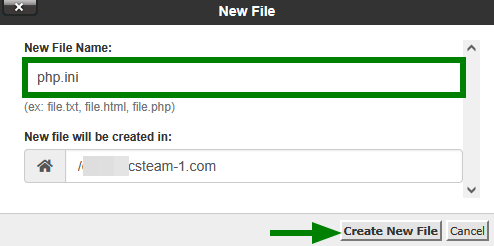
2. ドメインのルートフォルダで+ファイルをクリックし、php.iniという名前のファイルを作成します:
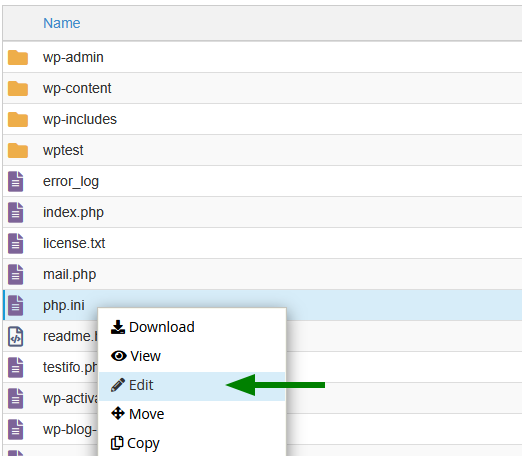
3. 作成したファイルをリストから見つけ、右クリックして編集を選択します:
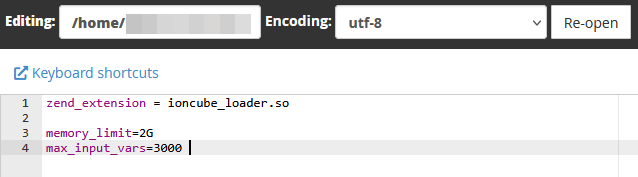
4. 必要なPHP設定を追加します。この例では、memory_limit とmax_input_varsを追加しています:
5. すべての変更が完了したら、変更を保存をクリックします。
PHP構成の確認方法
PHP設定が正しく適用されたか確認するには、phpinfo()関数を使ってスクリプトを作成できます。これにより現在のPHP構成の詳細情報が表示され、EGPCS(Environment, GET, POST, Cookie, Server)データも含まれるため、トラブルシューティングに役立ちます。
関数を実行するには、以下の手順に従ってください:
1. ファイルマネージャーでウェブサイトのルートディレクトリに移動します。
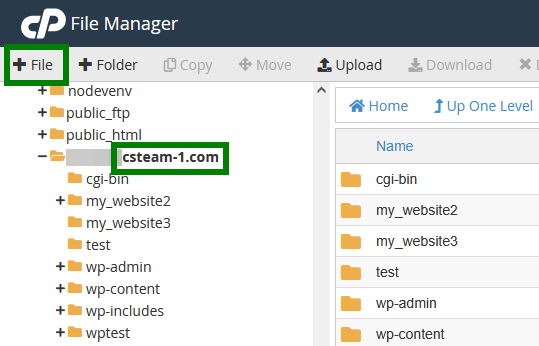
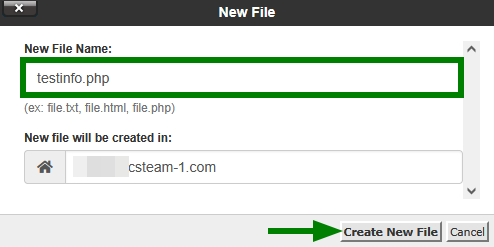
2. +ファイルをクリックして新しいファイルを作成し、testinfo.phpなどの名前を付けます:
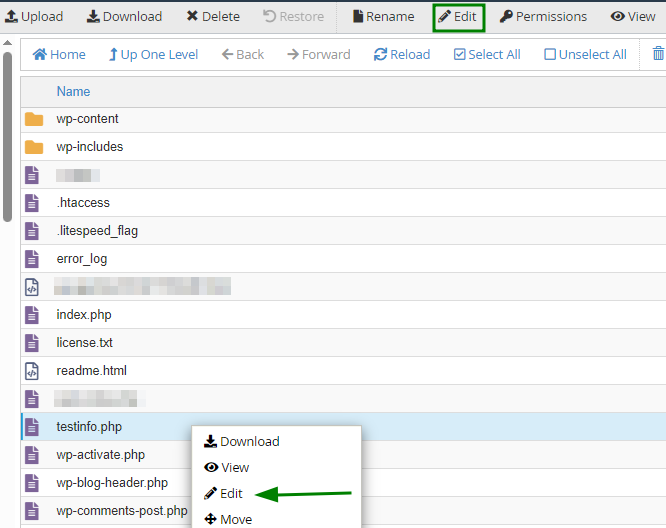
3. 作成したファイルをリストから見つけ、右上のメニューで編集をクリックするか、右クリックして編集を選択します:
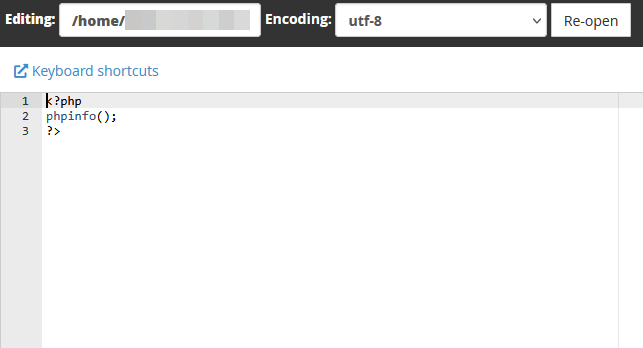
4. 次のコードを挿入します:
<?php
phpinfo();
?>
「変更を保存」をクリックします:
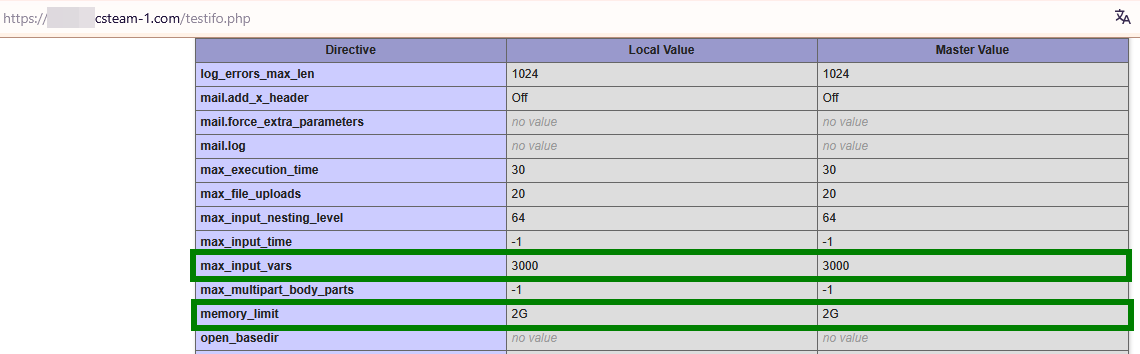
5. ドメインのPHP構成の詳細情報を確認するには、http://yourdomain.tld/filename.phpをブラウザで開き、yourdomain.tldを自分のドメインに、filenameをPHPファイル名に置き換えてください:
セキュリティのヒント:情報を確認した後は、このファイルを削除して機密設定情報が漏れないようにしてください。