Linux MintでOpenVPNを設定する方法
開始する前に
Linux MintでOpenVPNを動作させるには、以下が必要です:
FastVPNアカウント(お持ちでない場合は、こちらからサインアップしてください);
Linux Mintの動作するインストール(このガイドではバージョン20.1 Cinnamon DEを使用);
FastVPNのアカウントパネルにアクセスし、ネットワーク認証情報を取得します。
以下の手順に従って、Linux MintでOpenVPNを設定してください:
1. 管理者権限のあるアカウントを選択してメインデスクトップにログインします。画面左下のタスクバーにあるLinux Mintのスタートボタンをクリックし、ソフトウェアマネージャーを開きます。
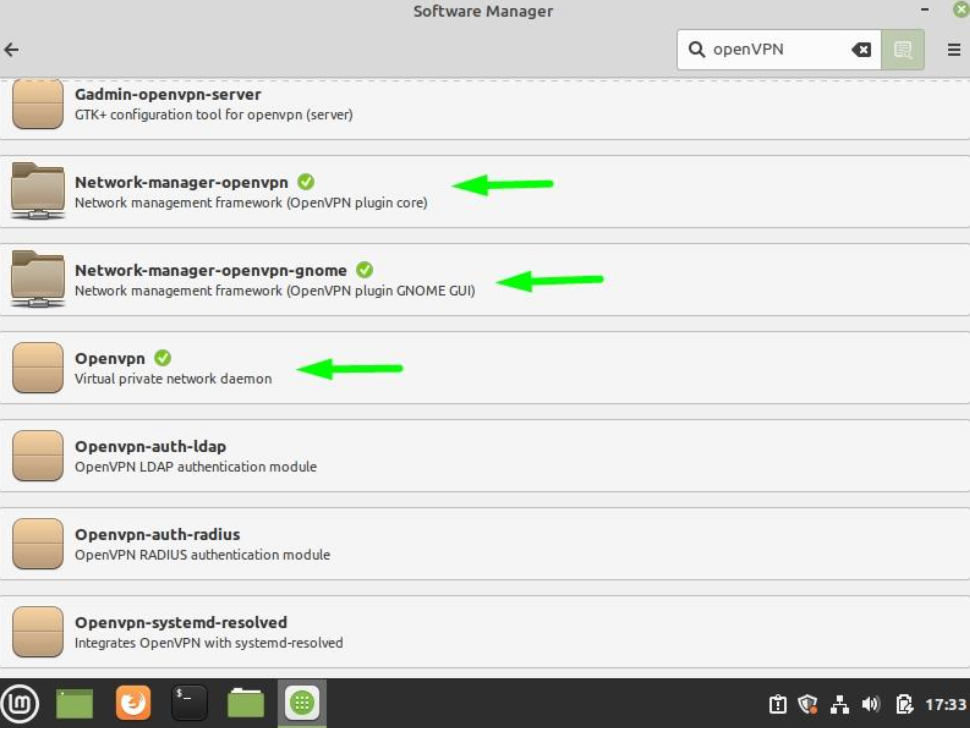
2. OpenVPNパッケージを検索し、以下のパッケージがインストールされていることを確認してください:
OpenVPN
Network-manager-openvpn
Network-manager-openvpn-gnome
注意:各パッケージ名の横に緑色のチェックマークが表示されていれば、すでにインストールされています。チェックマークがない場合は、下記の各パッケージを選択し、緑色のインストールボタンをクリックして、管理者パスワードを入力しインストールを完了してください。
3. ターミナルを開きます。
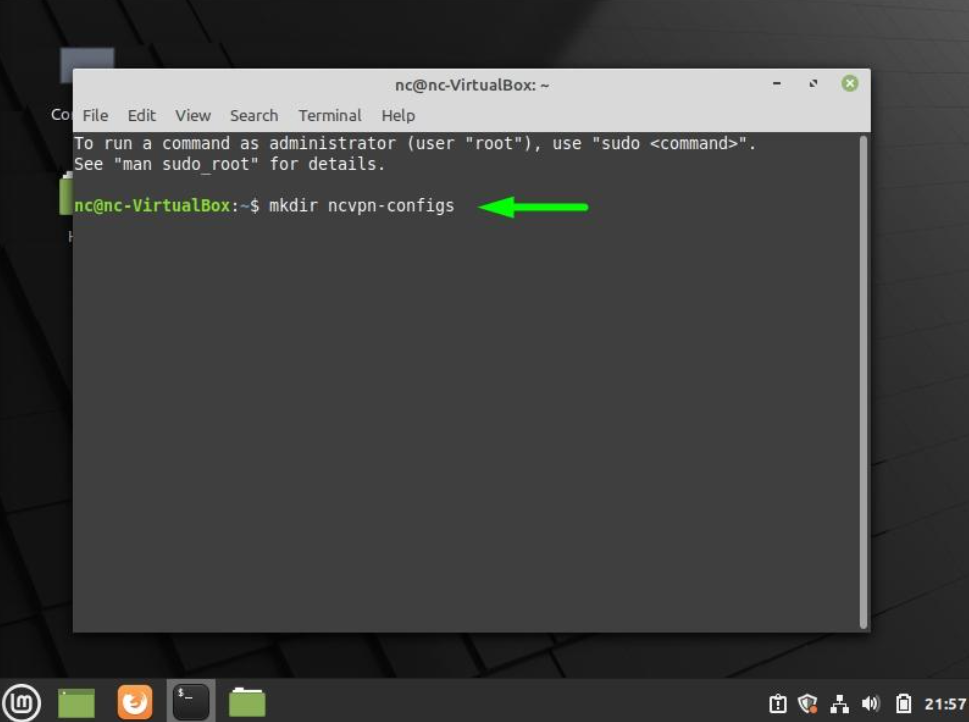
4. FastVPNの設定ファイル用のフォルダーを作成するため、次のコマンドを入力します:
mkdir ncvpn-configs
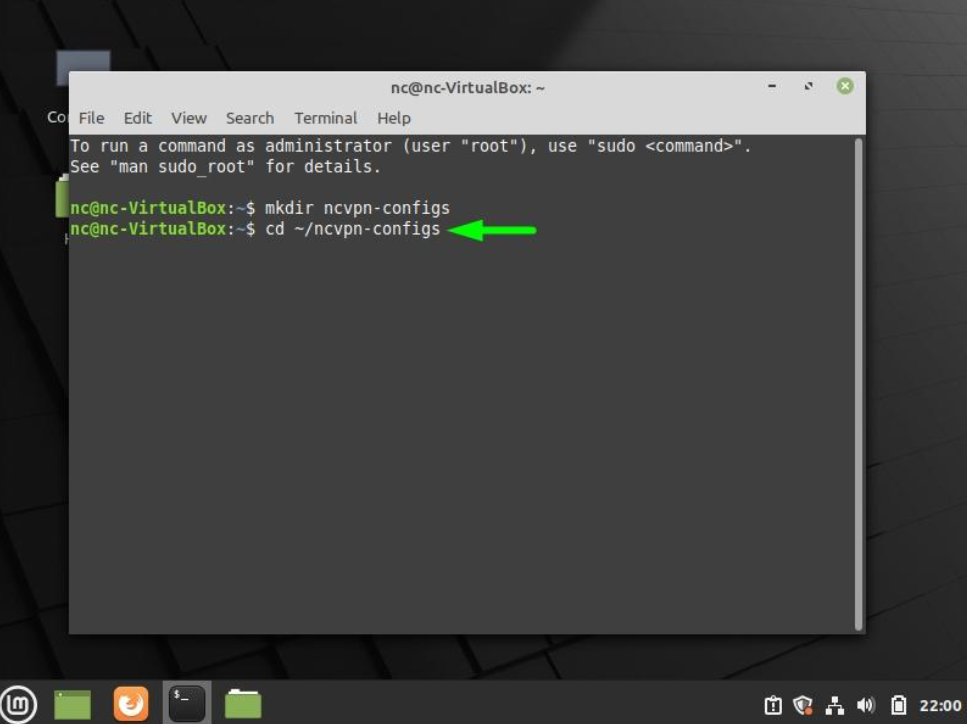
5. ターミナルウィンドウで次のコマンドを入力します:
cd ~/ncvpn-configs
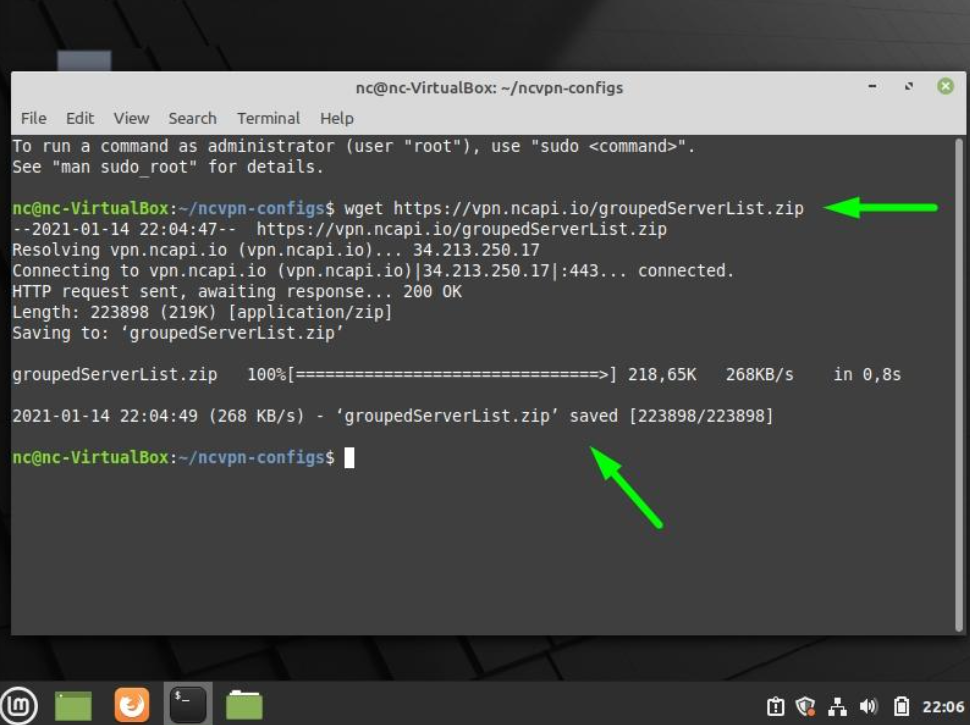
6. ターミナルウィンドウで次のコマンドを入力します:
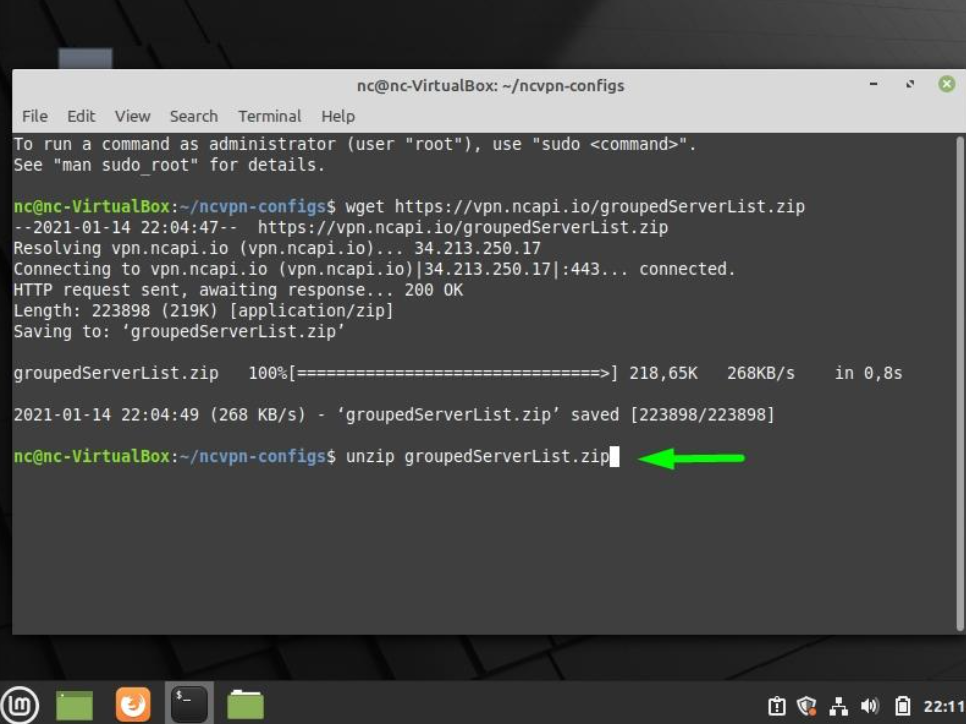
wget https://vpn.ncapi.io/groupedServerList.zip
このコマンドは、リポジトリからOpenVPNのgroupedServerList.zipファイルをダウンロードして保存します。Enterキーを押して次のステップに進んでください。完了すると、下記のようにgroupedServerList.zipが保存されているのが確認できます。
7. 次のコマンドを入力し、 ncvpn-configsディレクトリに設定ファイルを解凍します。続けてEnterキーを押してください:
unzip groupedServerList.zip
8. 先ほど入力したコマンドでダウンロードした設定ファイルが解凍されます。下記のスクリーンショットのように、ターミナルウィンドウに表示されます:
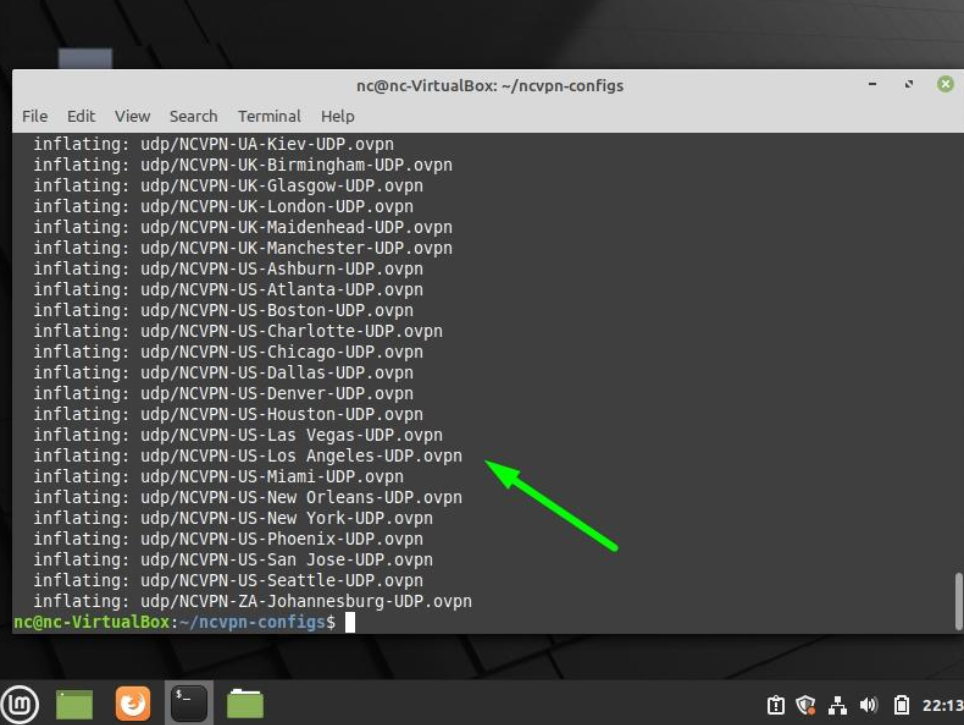
解凍が完了し、プロンプトが表示されたら、次のステップに進んでください。
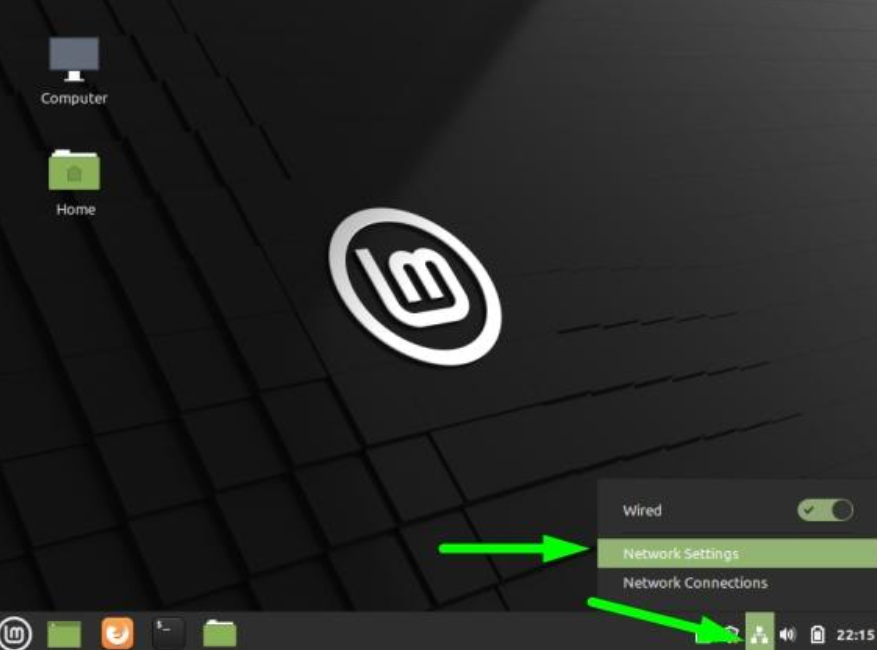
9. ターミナルウィンドウを閉じ、画面右下のネットワークアイコンをクリックし、ネットワーク設定を選択します:
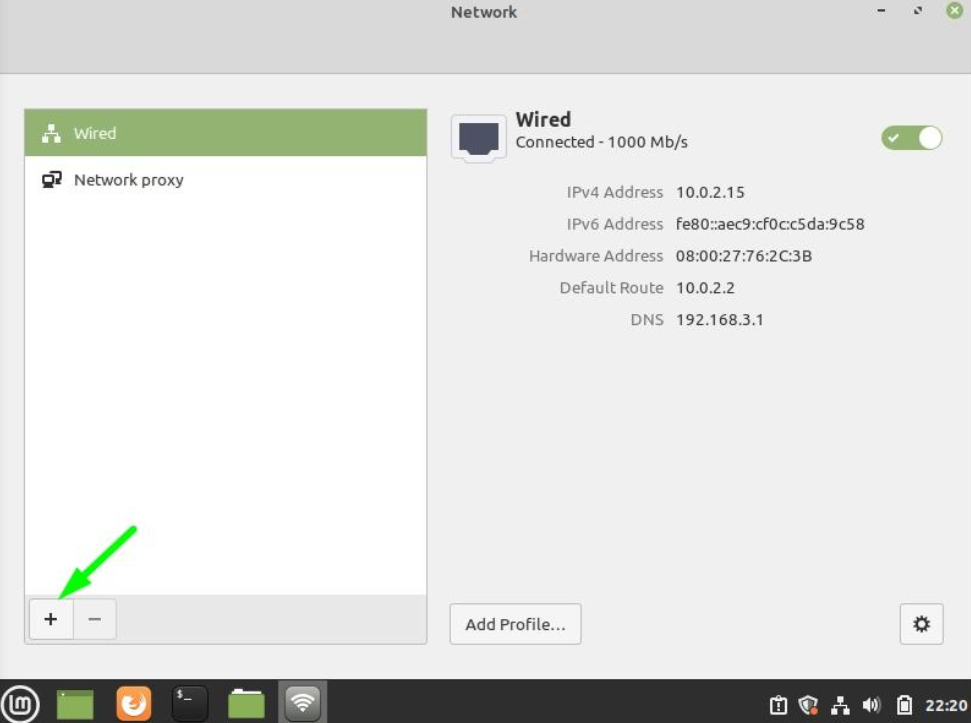
10. +ボタンをクリックし、次のステップに進みます:
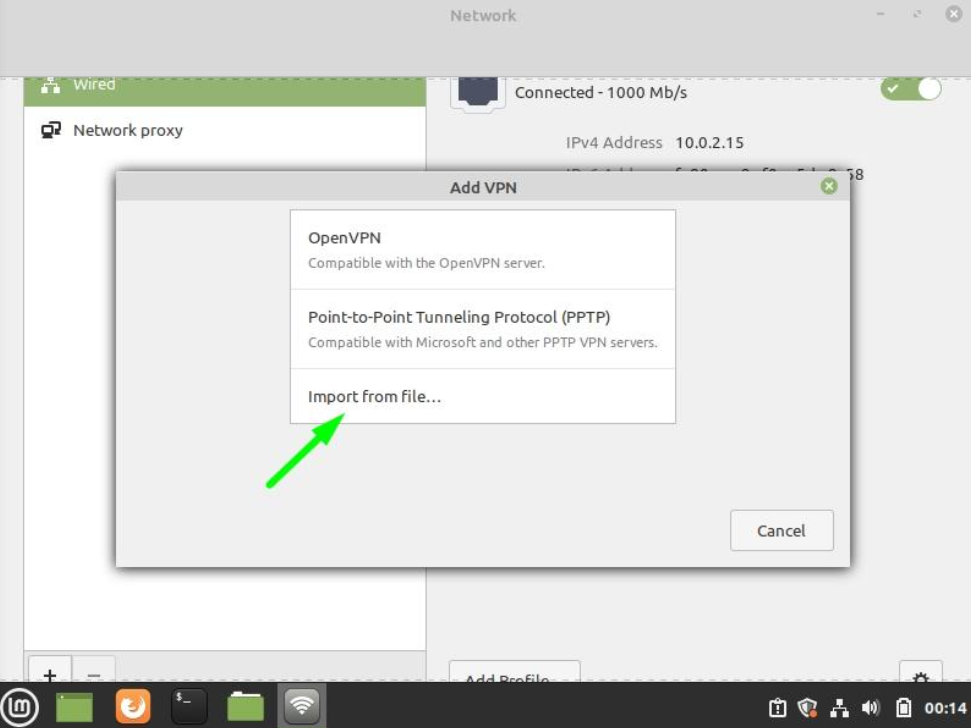
11. ファイルからインポート...をクリックします:
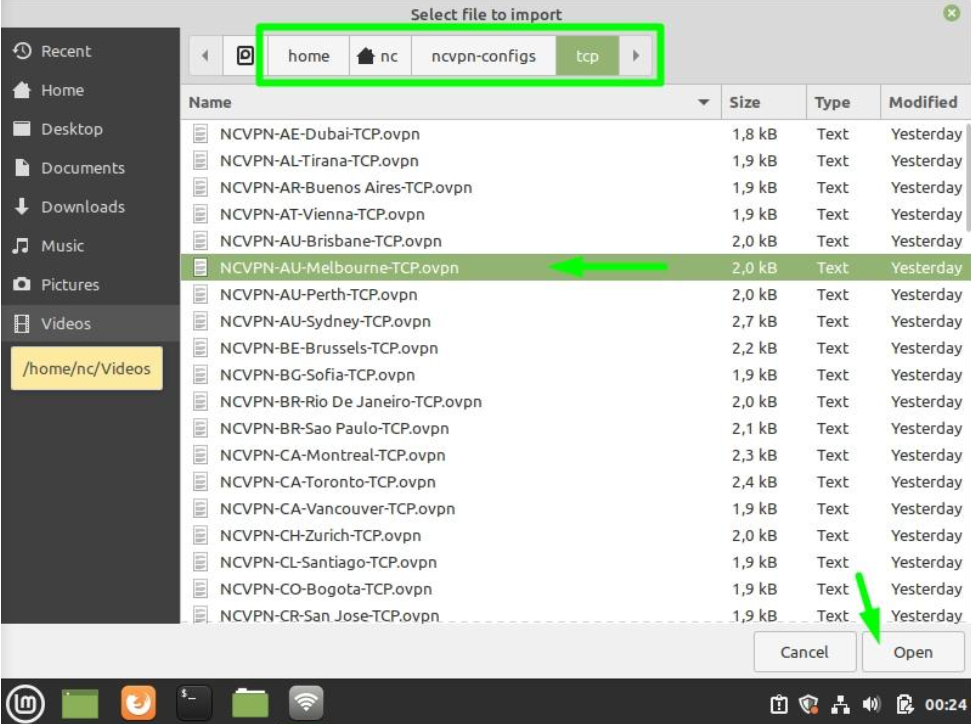
12. 先ほどncvpn-configsフォルダーにダウンロードしたお好みのTCPまたはUDPのOpenVPN設定ファイル(例:NCVPN-AU-Melbourne-TCP.ovpn)を選択します。
設定ファイルを選択したら、右下の開くボタンをクリックしてください(下記参照):
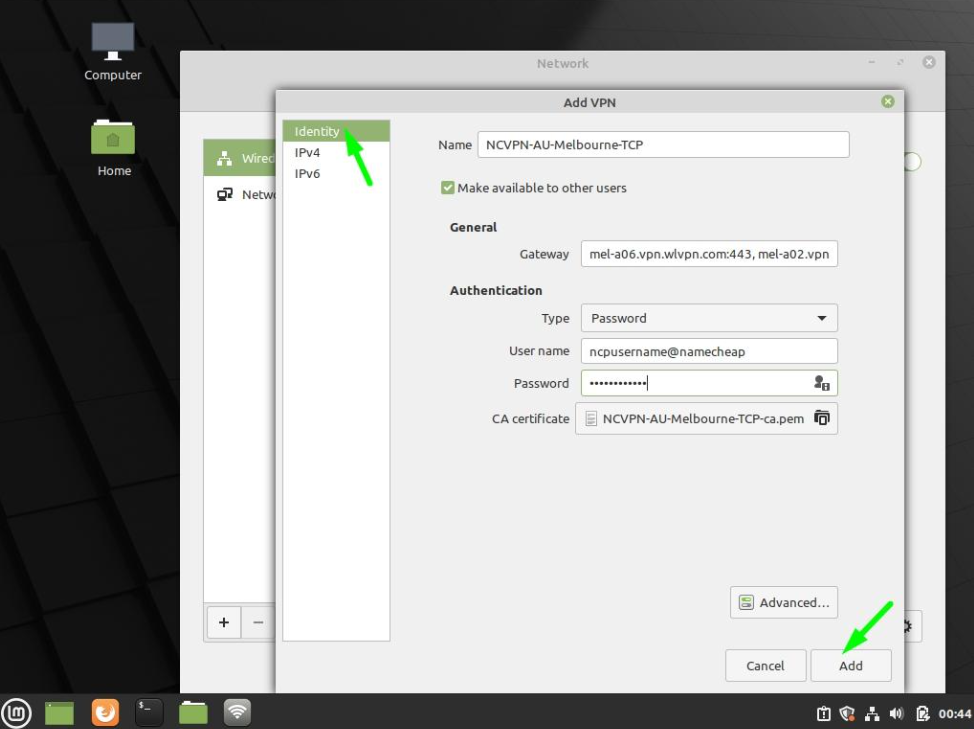
13. 選択したOpenVPN設定ファイルがVPNの追加ウィンドウにインポートされます。次の情報が正しいことを確認してください:
希望する接続名を名前欄に入力します;
チェックボックスをオンにして他のユーザーにも利用可能にする;
サーバーアドレスをゲートウェイ欄に入力します;
タイプ:パスワード;
ユーザー名:FastVPNネットワークのユーザー名(FastVPNのアカウントパネルから取得);
パスワード:FastVPNネットワークのパスワード(FastVPNのアカウントパネルから取得);
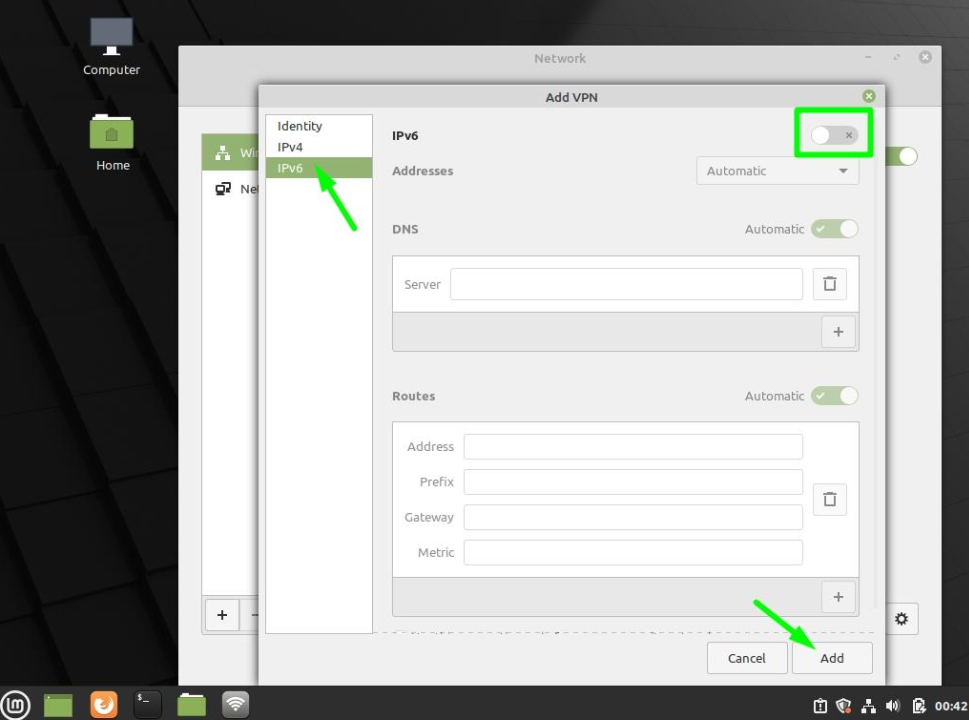
左側のメニューからIPv6をクリックし、IPv6のトグルスイッチをオフにして無効化します(下記参照)。その後、追加ボタンをクリックします:
14. 新しいOpenVPN設定がインストールされると、ネットワークウィンドウの左側メニューに新しく作成されたOpenVPN接続が表示されます。VPN接続のスライダースイッチをクリックして、FastVPNに接続してください:
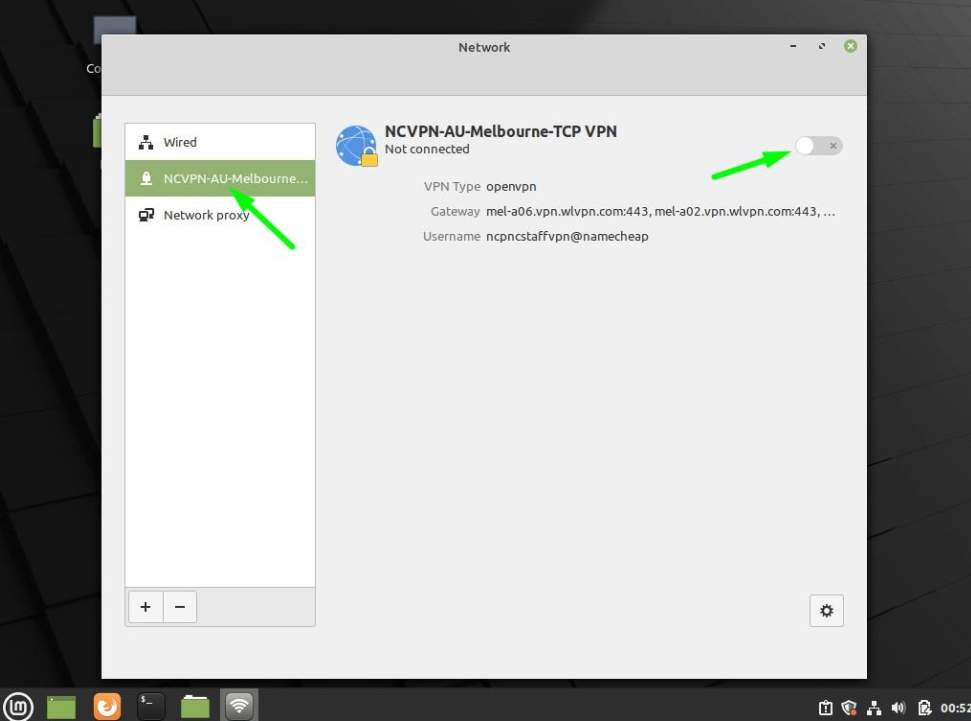
15. VPN接続が成功すると、VPN接続をONに切り替えた後、下記のようなメッセージが表示されます:
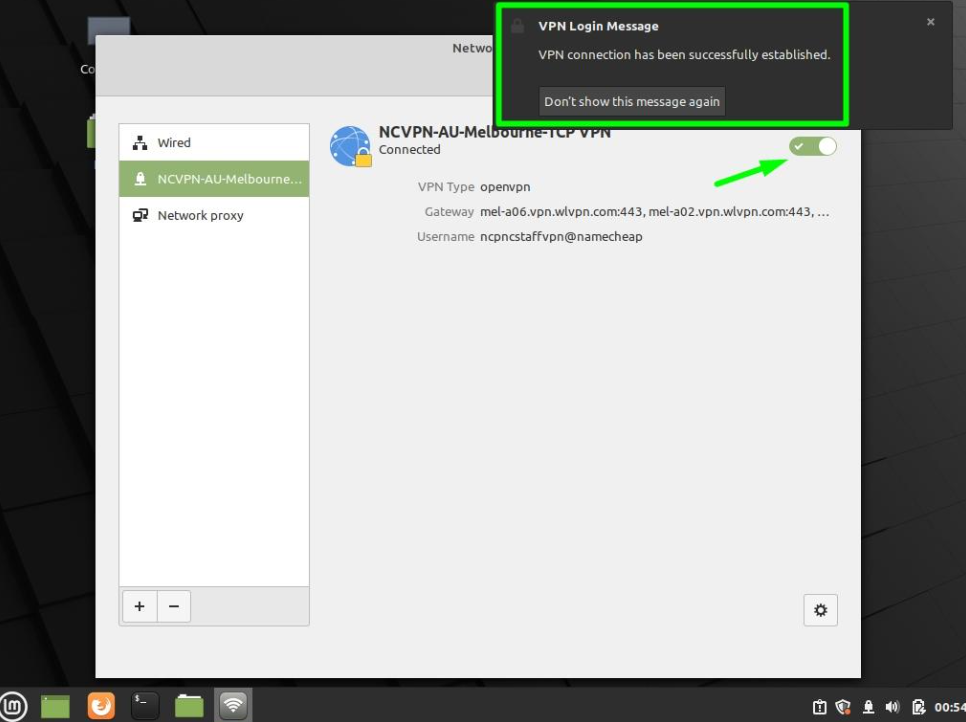
IPアドレスが匿名かつプライベートなFastVPNのIPに変更されたことを確認するには、ウェブブラウザでhttps://www.namecheap.com/vpn/what-is-my-ip/
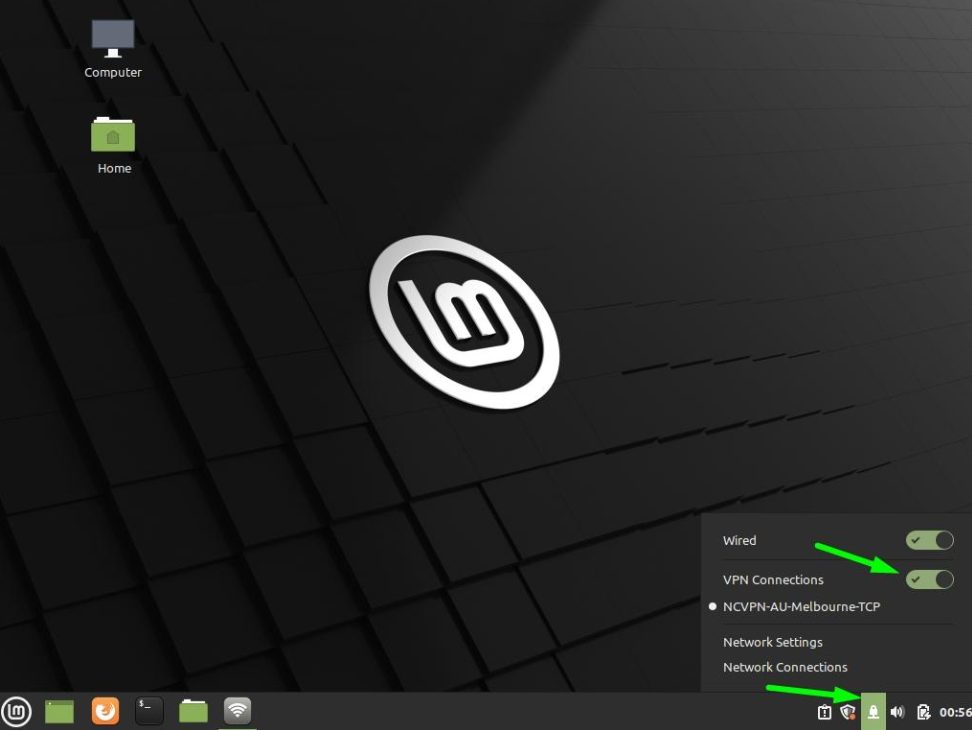
16. FastVPNから切断するには、南京錠アイコンをクリックし、VPN接続スイッチをオフにしてください:
さらにサポートが必要な場合は、サポートチームまでご連絡ください。