Come configurare i record DNS di Spacemail sui nameserver di Wix
Se il tuo dominio utilizza i nameserver di Wix (ad esempio, nsXX.wixdns.net, nsXX.wixdns.net), segui questi passaggi per configurare i record DNS di Spacemail:
Passaggio 1. Accedi al tuo account Wix.
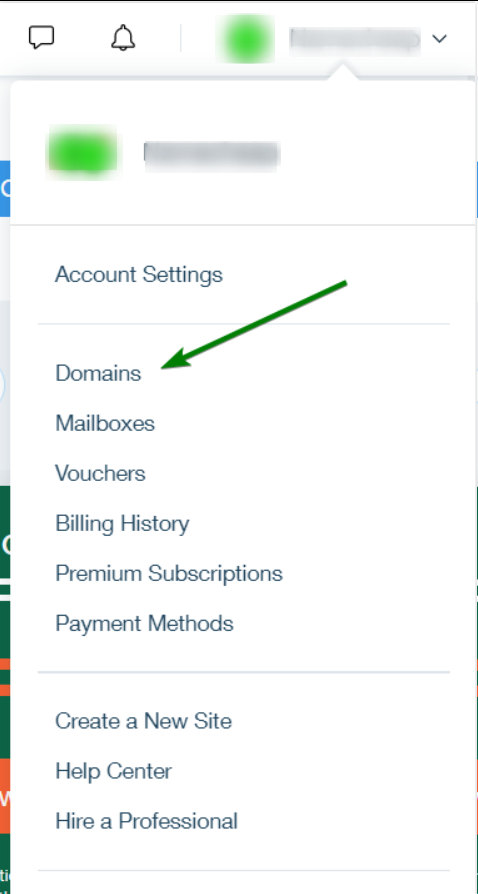
Passaggio 2. Fai clic sul nome utente del tuo account Wix (nell'angolo in alto a destra della pagina) e seleziona la sezione Domains :
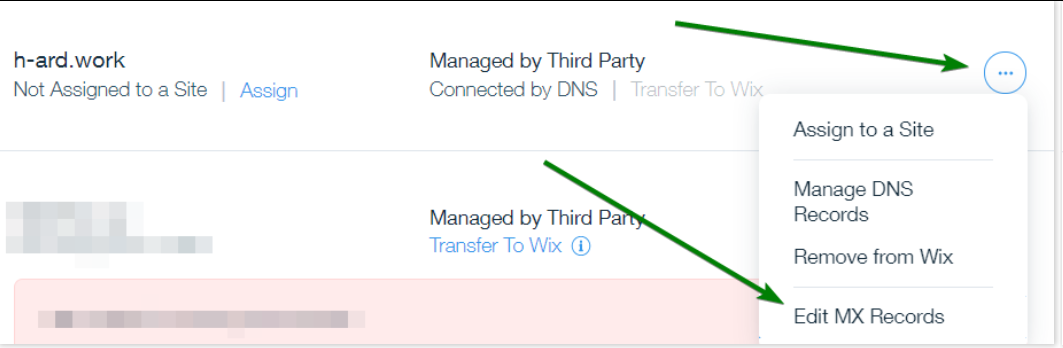
Passaggio 3. Individua il dominio necessario, espandi il menu di overflow e seleziona l'opzione Edit MX Records:
Passaggio 4. Fai clic su Other per aggiungere manualmente i record MX:
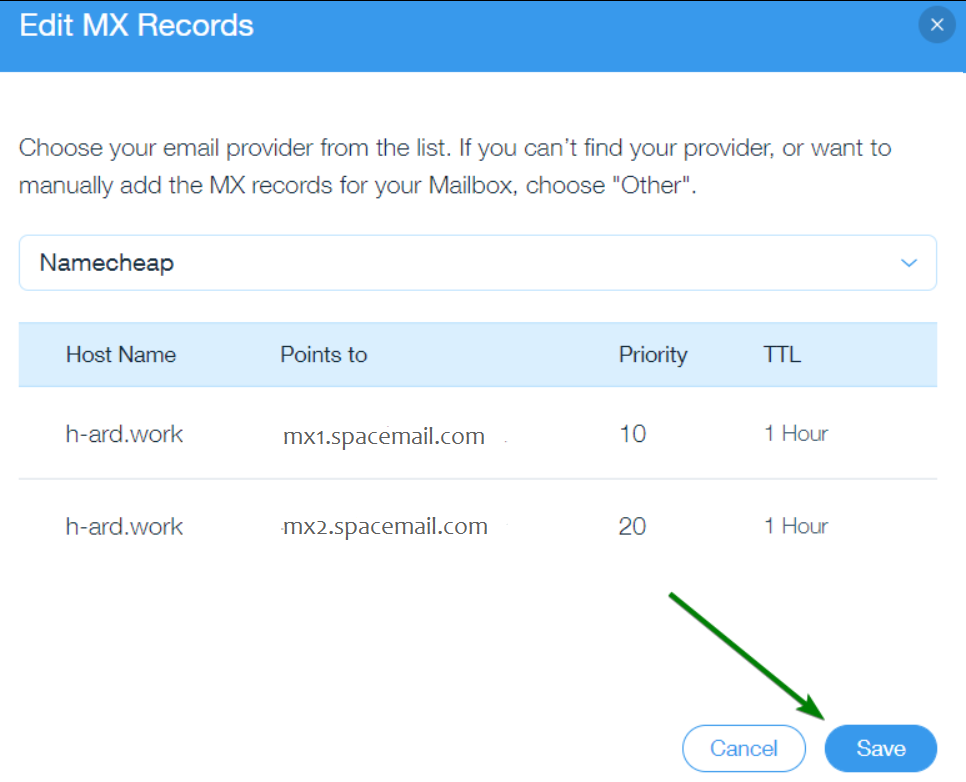
I seguenti record DNS devono essere aggiunti per il tuo nome di dominio:
Nome host: lascialo vuoto | Punta a: mx1.spacemail.com | Priorità: 10 | TTL : 1 ora
Nome host: lascialo vuoto | Punta a: mx2.spacemail.com | Priorità: 20 | TTL : 1 ora
Nota: Non è possibile modificare i valori di Priorità (ad esempio, 0, 10, 20) dei record MX in Wix. I valori di Priorità vengono assegnati automaticamente in base all'ordine in cui aggiungi i record. Al primo record che aggiungi viene assegnato un valore di Priorità pari a 10, al successivo un valore di Priorità pari a 20 e così via.
Passaggio 5. Successivamente, dovremo aggiungere i record SPF, DKIM e DMARC. Il record DNS SPF (Sender Policy Framework) aiuta a proteggere il tuo dominio dalla falsificazione e dall'impersonificazione delle email impedendo agli spammer di inviare email per tuo conto.
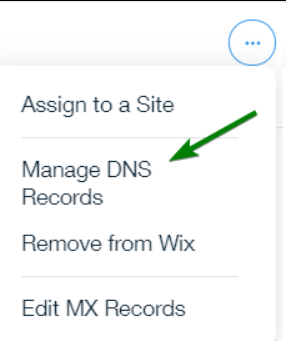
Vai di nuovo al menu di overflow e fai clic sull'opzione Manage DNS Records:
Nota: Vedrai un popup con il messaggio: 'La modifica o l'eliminazione dei record A o CNAME predefiniti del tuo dominio potrebbe causare l'interruzione del sito.' Fai clic su 'Ho capito' e procedi con la configurazione del record SPF.
Nota 2: Il tipo di record SPF non è più utilizzato. Per questo motivo, consigliamo di aggiungere i record SPF nella sezione TXT dei tuoi record DNS:
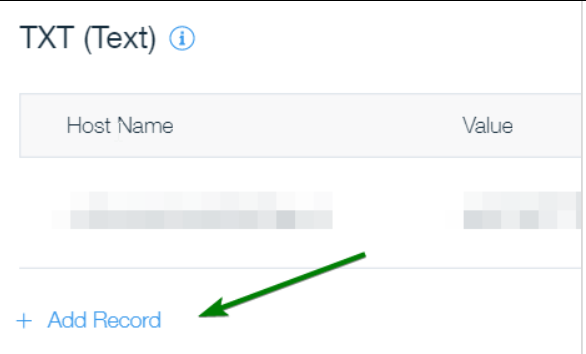
Nome host: lascialo vuoto | Valore TXT: v=spf1 include:spf.spacemail.com ~all | TTL: 1 ora

Il record DKIM è una voce obbligatoria per garantire il corretto funzionamento della posta in uscita. Un record DKIM contiene informazioni sul dominio, pubblicate dal proprietario del dominio. Le email firmate con DKIM appaiono più legittime ai destinatari e hanno meno probabilità di finire nelle cartelle posta indesiderata o spam.
Nome host: spacemail._domainkey | Valore TXT: il valore univoco deve essere copiato dal tuo account Spaceship | TTL: 1 ora
Per trovarlo nel tuo account Spaceship e configurarlo, segui questi passaggi:
Vai all'applicazione Advanced DNS.
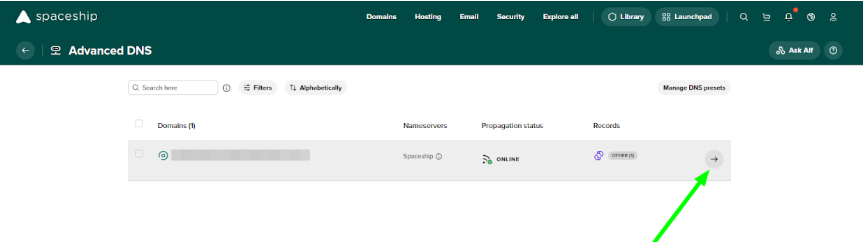
Trova il nome di dominio associato a Spacemail e fai clic sulla freccia accanto ad esso:
Scorri verso il basso fino alla sezione 'Record inattivi', fai clic sulla freccia per espanderla e trova 'Record DNS di Spacemail':
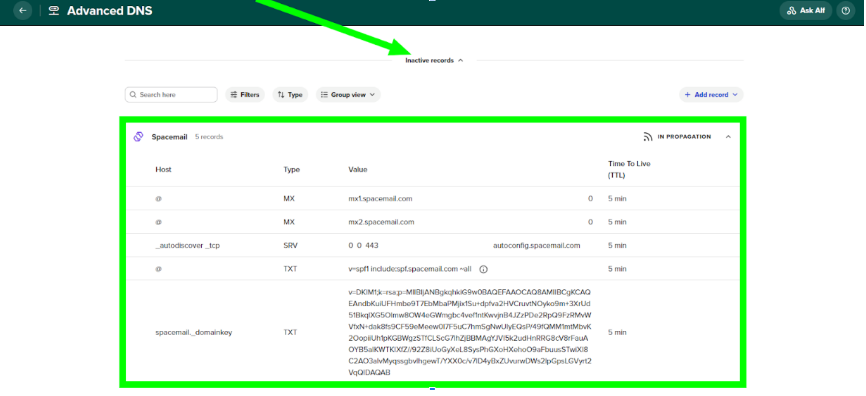
Individua un record TXT che inizia con "v=DKIM1; k=rsa; …" e aggiungi questo record alla zona DNS del tuo dominio con il nome host "spacemail._domainkey".
Inoltre, consigliamo vivamente di configurare anche un record DMARC. I moderni provider di posta elettronica (tra cui Microsoft Outlook, Hotmail, Gmail e Yahoo) si affidano sempre più a DMARC come parte dei loro sistemi di reputazione del mittente e di convalida antispam. I domini senza un record DMARC configurato correttamente hanno maggiori probabilità di riscontrare problemi di recapito, finire nella cartella spam o subire restrizioni basate sulla reputazione.
Per configurare DMARC, dovrai prima generare un record DMARC utilizzando uno strumento online per la generazione di record DMARC (ad esempio, MXToolbox DMARC Record Generator) e poi aggiungerlo come record TXT alla zona DNS del tuo dominio.
Tipo: Record TXT | Host: _dmarc | Valore: v=DMARC1; p=none; rua=mailto@yourdomain.com (oppure quello generato utilizzando uno strumento online per la generazione di record DMARC) | TTL: Automatico
NOTA: La policy DMARC può essere successivamente modificata in quarantena o rifiuto in base alla configurazione della tua email e alle tue preferenze di monitoraggio.
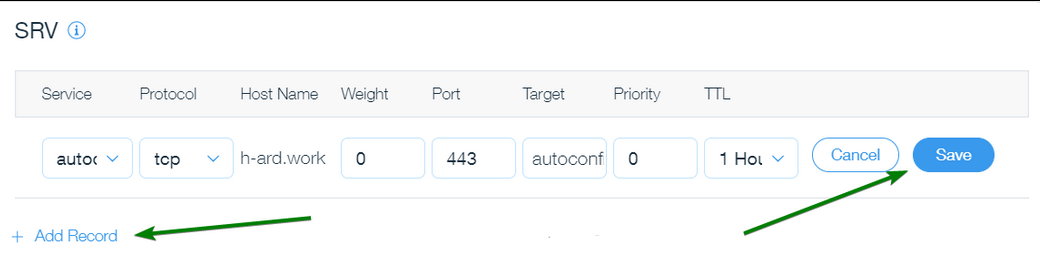
Passaggio 6. Il record SRV viene utilizzato per la pubblicazione dei servizi e il rilevamento dei servizi. Il suo scopo principale è consentire ai servizi di funzionare su porte non standard e ridurre il carico di configurazione durante l'impostazione dei client di posta elettronica.
Servizio: autodiscover | Protocollo: tcp | Nome host: lascialo vuoto | Peso: 0 | Porta: 443 | Destinazione: autoconfig.spacemail.com | Priorità: 0 | TTL: 1 ora
Tieni presente: Se il tuo dominio è registrato presso un registrar di terze parti, dovrai aggiungere anche il record TXT di verifica.
Il record TXT di verifica si trova nell'applicazione Advanced DNS. Una volta lì, fai clic sul pulsante Manage, individua la sezione Configure your DNS settings for products to work correctly e fai clic su View guides. Quindi, scorri verso il basso e seleziona Verifying domain ownership.
Assicurati di salvare tutte le modifiche una per una utilizzando il pulsante Save.
Consenti fino a 60 minuti affinché i nuovi record si propaghino completamente. Puoi utilizzare qualsiasi strumento di verifica online per vedere se la propagazione è completa. Sentiti libero di verificarlo qui.
È tutto! Se hai domande o hai bisogno di aiuto, ti preghiamo di contattarci. I nostri clienti ricevono attualmente assistenza 24/7/365 tramite Live Chat e via email.