Come impostare un record DMARC per il tuo dominio con Spacemail
Ti consigliamo vivamente di configurare un record DMARC per il tuo dominio per migliorare la sicurezza delle email e proteggere la reputazione del tuo dominio. Sebbene Spacemail non fornisca direttamente i record DMARC, puoi crearne facilmente uno utilizzando strumenti online.
In questa guida useremo lo strumento di generazione record DMARC di MX Toolbox come esempio. Tuttavia, sei libero di utilizzare qualsiasi altro generatore che soddisfi le tue esigenze.
Nota 1: spaceship.com viene utilizzato come esempio in questo tutorial. Assicurati di sostituirlo con il nome reale del tuo dominio.
Nota 2: Quando inserisci il nome del tuo dominio nello strumento, non includere il prefisso www.
Come generare un record DMARC per il tuo dominio
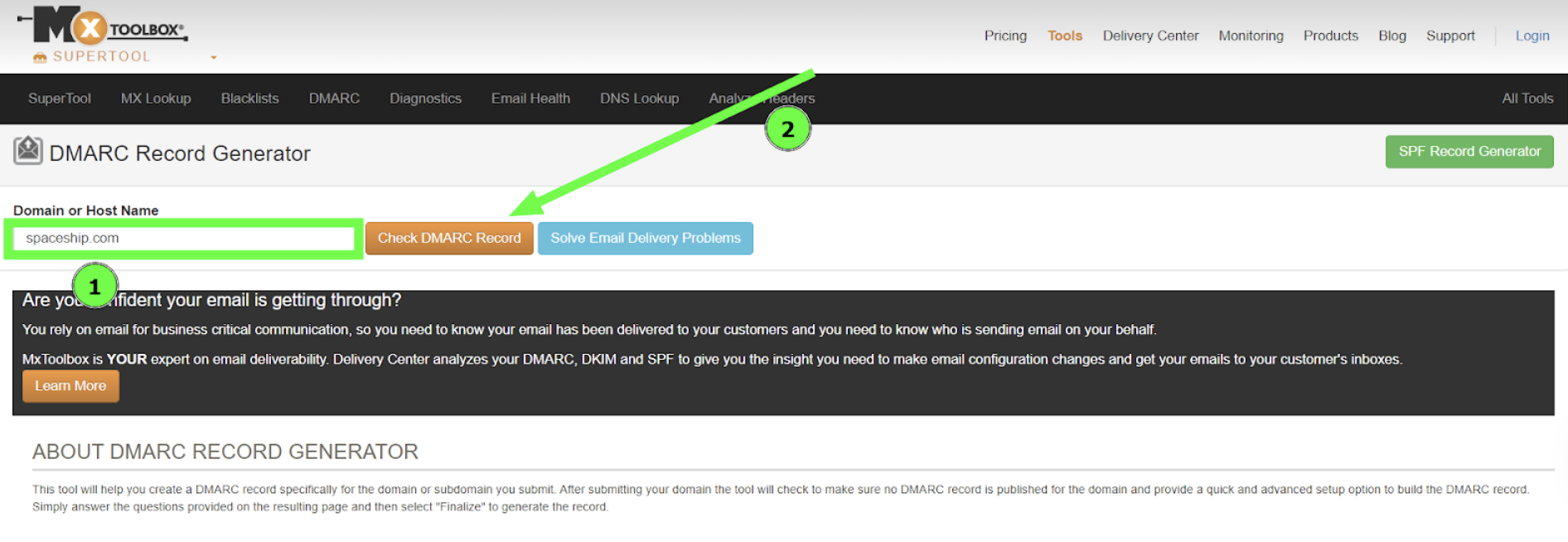
Passaggio 1. Apri lo strumento di generazione record DMARC e inserisci il nome del tuo dominio nella barra di ricerca. Una volta fatto, fai clic sul pulsante Verifica record DMARC:
Passaggio 2. Verrai reindirizzato a una pagina di configurazione dove potrai personalizzare le impostazioni DMARC secondo le tue esigenze:
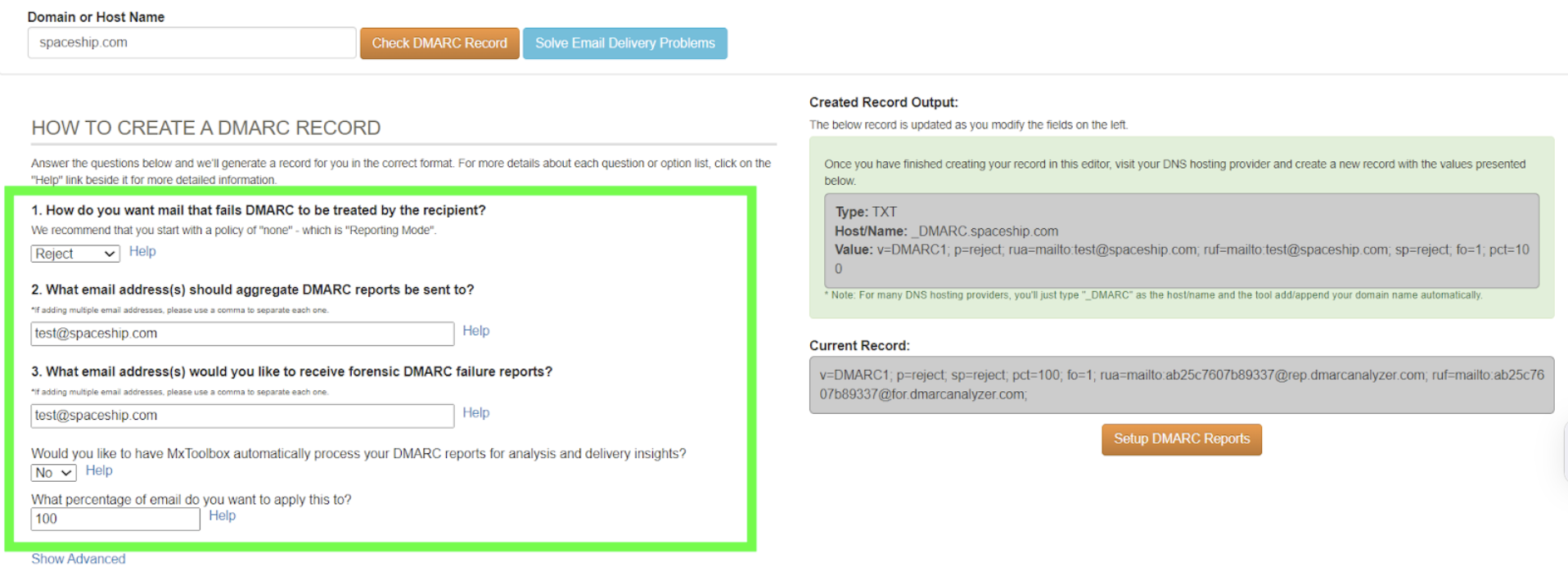
Spiegazione delle impostazioni DMARC:
Come vuoi che la posta che non supera il DMARC venga trattata dal destinatario?
La policy “p=...” definisce come i server di posta in ricezione devono gestire le email che non superano i controlli di autenticazione DMARC.
p=none– Nessuna azione viene intrapresa sulle email non superate. Questa opzione è utile per il monitoraggio ma non protegge dallo spoofing.
p=quarantine – L'email viene considerata sospetta e può essere inviata nella cartella spam o posta indesiderata del destinatario.
(Consigliato) p=reject – L'email viene rifiutata e non consegnata. Questo offre il massimo livello di protezione e aiuta a prevenire che messaggi falsificati raggiungano i destinatari.
A quale indirizzo email devono essere inviati i report aggregati DMARC?
Specifica l'indirizzo email a cui ricevere i report aggregati giornalieri DMARC, che riassumono i risultati di autenticazione delle email inviate dal tuo dominio.
A quale indirizzo email desideri ricevere i report forensi di fallimento DMARC?
Inserisci l'indirizzo email per i report forensi in tempo reale inviati quando un'email non supera i controlli DMARC.
Vuoi che MxToolbox elabori automaticamente i tuoi report DMARC per analisi e informazioni sulla consegna?
Questo è un servizio opzionale offerto da MxToolbox. Non è necessario per generare il record. Ti consigliamo di selezionare No, soprattutto se preferisci gestire i tuoi report autonomamente o utilizzare un altro strumento di analisi.
A quale percentuale di email vuoi applicare questa impostazione?
Definisci la percentuale del traffico email del tuo dominio a cui si applica la policy DMARC. Impostando il valore al 100% la policy verrà applicata a tutta la posta in uscita.
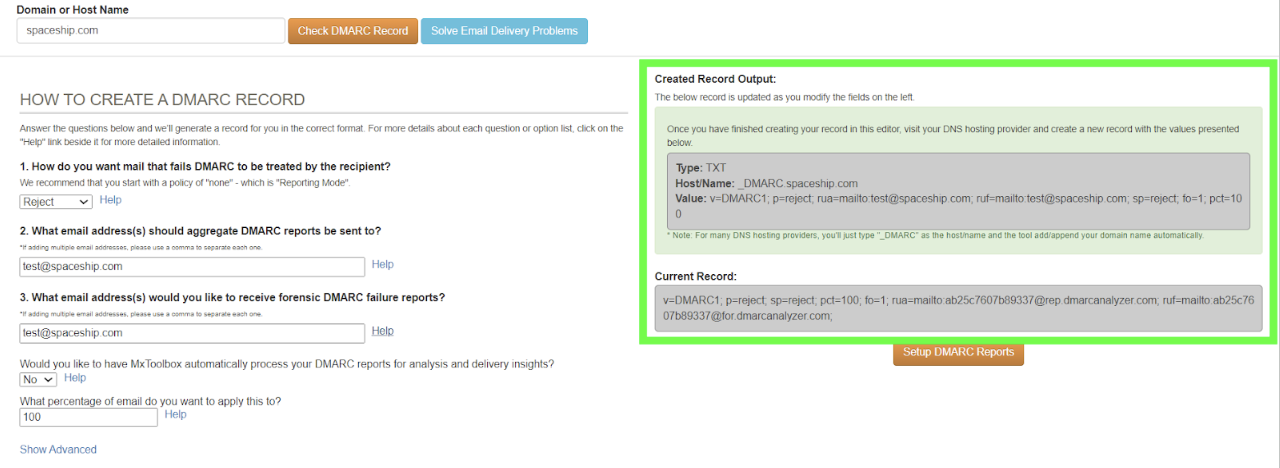
Passaggio 3. Dopo aver completato questi campi, il record DMARC generato apparirà sul lato destro della pagina:
Come aggiungere un record DMARC
Se il tuo dominio punta ai nameserver di Spaceship, puoi aggiungere il record seguendo questi passaggi:
Nota: Se il tuo dominio punta a nameserver di terze parti, il record DMARC dovrà essere aggiunto presso il provider DNS del tuo dominio.
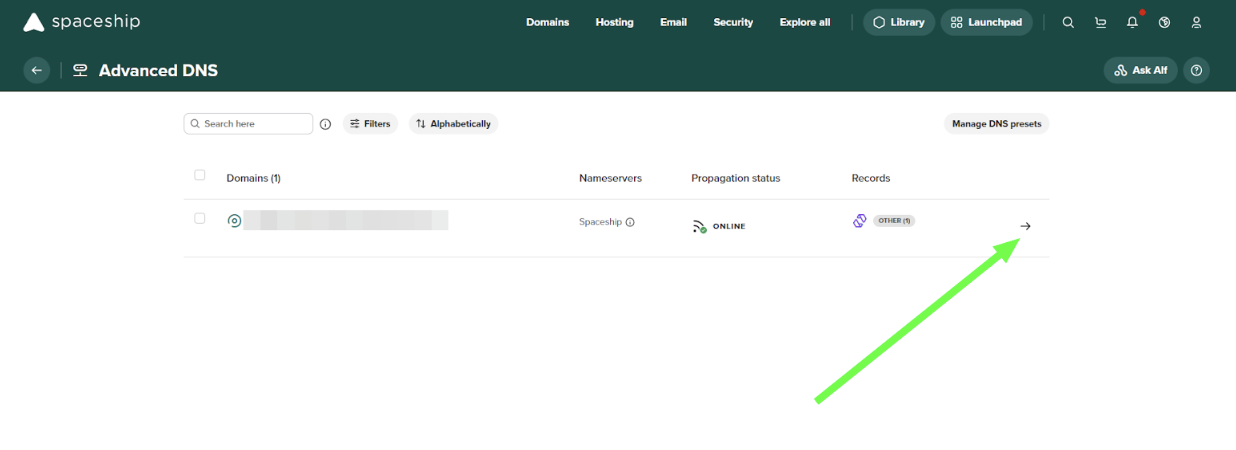
Passaggio 1. Accedi alla tua applicazione DNS avanzata e fai clic sulla piccola freccia accanto al nome del tuo dominio:
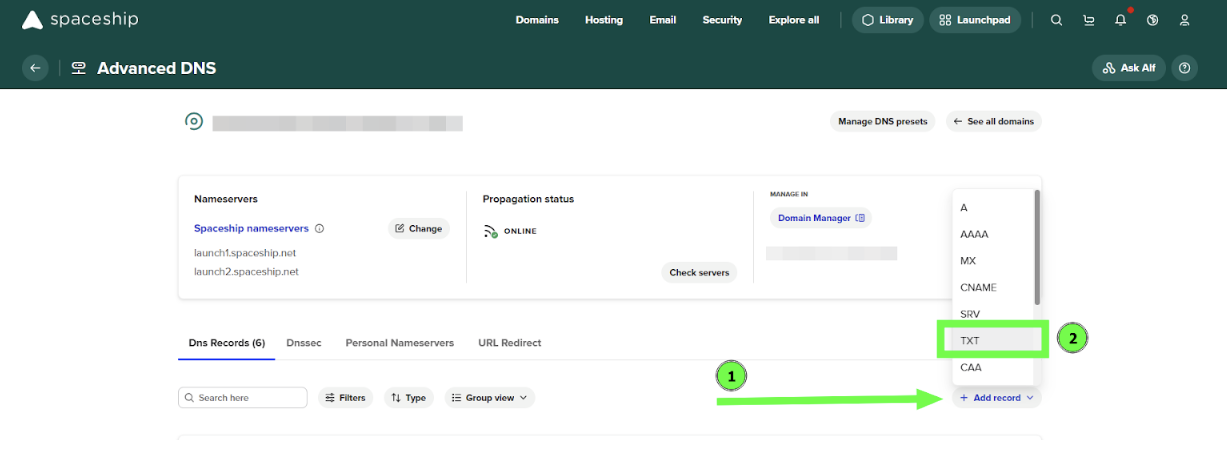
Passaggio 2. Fai clic sul pulsante Aggiungi record e seleziona il tipo TXT:
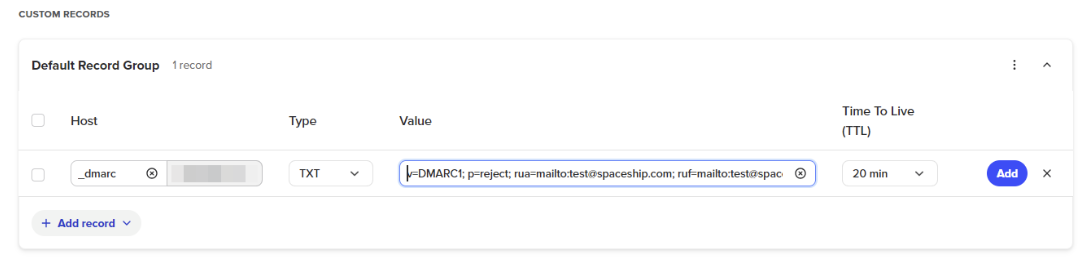
Passaggio 3. Compila le seguenti informazioni:
Host: _dmarc
Tipo: TXT
Valore: quello che hai generato precedentemente
TTL: 20 minuti
Fai clic sul pulsante Aggiungi per salvare il record:
Una volta terminato, attendi fino a 30 minuti affinché le modifiche vengano aggiornate.
Questo è tutto. Se hai domande o hai bisogno di aiuto, non esitare a contattarci in qualsiasi momento.