Bagaimana cara memigrasikan email saya ke Spacemail?
Ingin memigrasikan email bisnis? Ada dua cara untuk memigrasikan email Anda ke Spacemail: menggunakan alat Migration kami atau klien email pihak ketiga.
Alat Migration memungkinkan pemindahan email melalui protokol IMAP, tidak memerlukan file cadangan.
Pemindahan melalui klien email pihak ketiga dilakukan dengan menghubungkan kotak surat Anda ke klien email seperti Outlook atau Thunderbird dan melakukan pemindahan menggunakan antarmuka mereka.
Memindahkan email dengan alat Migration Spacemail
Setelah Anda unbox langganan Anda dan membuat kotak surat untuk migrasi, masuk ke webmail Spacemail, buka bagian Settings > Email migration, lalu klik Migrate to Spacemail.
.01kypnjjhbdjdzndpfggp9jke4.png)
Isi detailnya
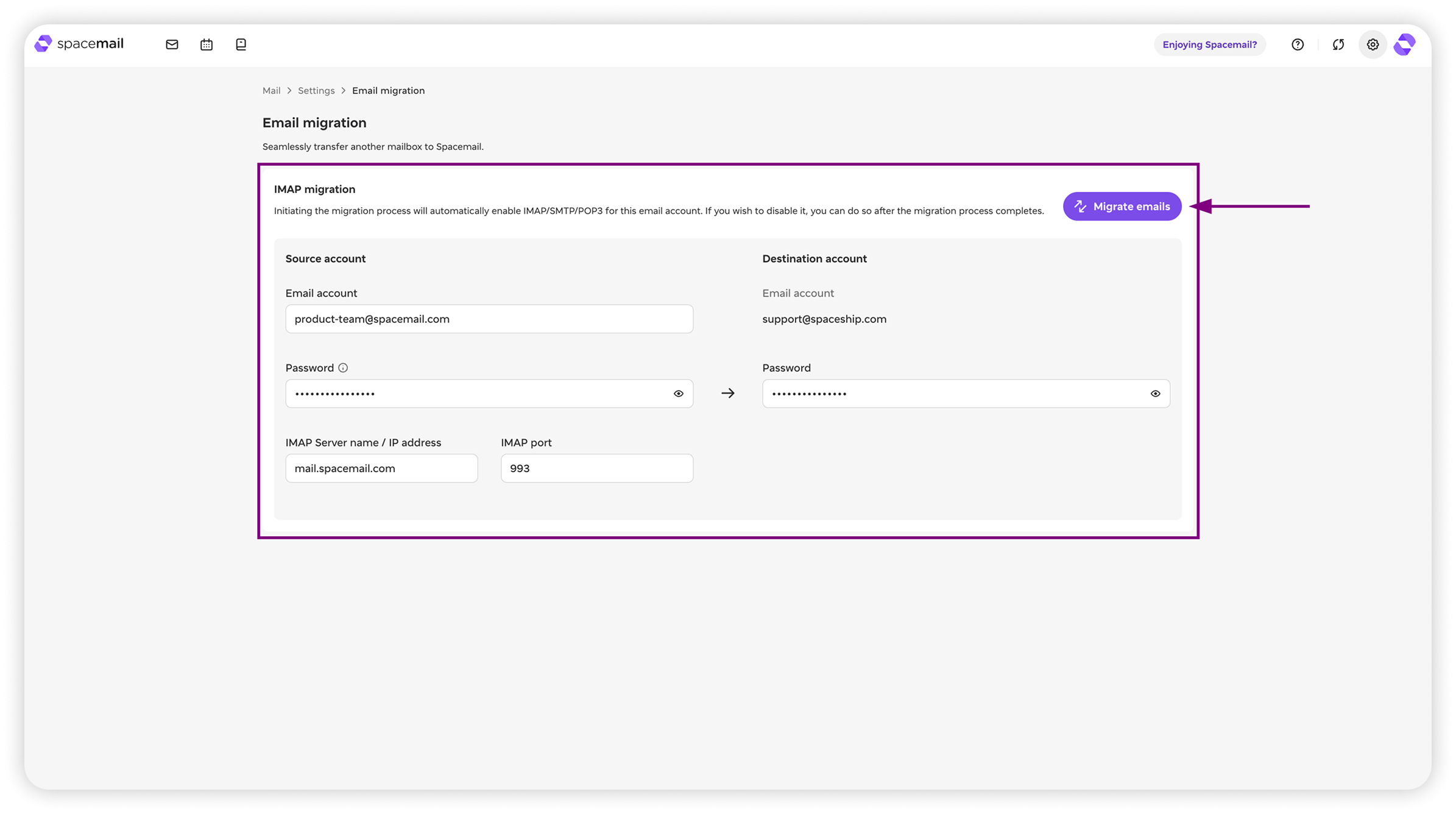
Di jendela alat Migration, masukkan detail berikut yang terkait dengan akun sumber:
Akun email - alamat lengkap seperti yang ada di placeholder.
Kata sandi - kata sandi akun tersebut
Nama server IMAP dan port IMAP - ini bervariasi tergantung pada penyedia Anda, jadi periksa langsung dengan penyedia layanan Anda. Sebagai alternatif, Anda biasanya dapat menemukan pengaturan IMAP mereka dengan mengetik IMAP server and port for [provider name] di mesin pencari.
Setelah Anda mengisi detailnya, masukkan kata sandi untuk akun Spacemail.
Migrasikan email
Catatan: sebelum memulai migrasi, Anda perlu terlebih dahulu mengaktifkan pengaturan IMAP untuk kotak surat sumber (dari mana email dipindahkan) di sisi penyedia email Anda. Jika tidak, migrasi akan gagal.
Setelah semua detail diisi, Anda dapat mengeklik Migrasikan email. Di jendela pop-up, Anda akan melihat berapa banyak ruang yang diperlukan agar akun sumber dapat dimigrasikan dan ruang yang tersedia. Jika Anda memiliki cukup ruang, klik Migrasikan untuk memulai proses.
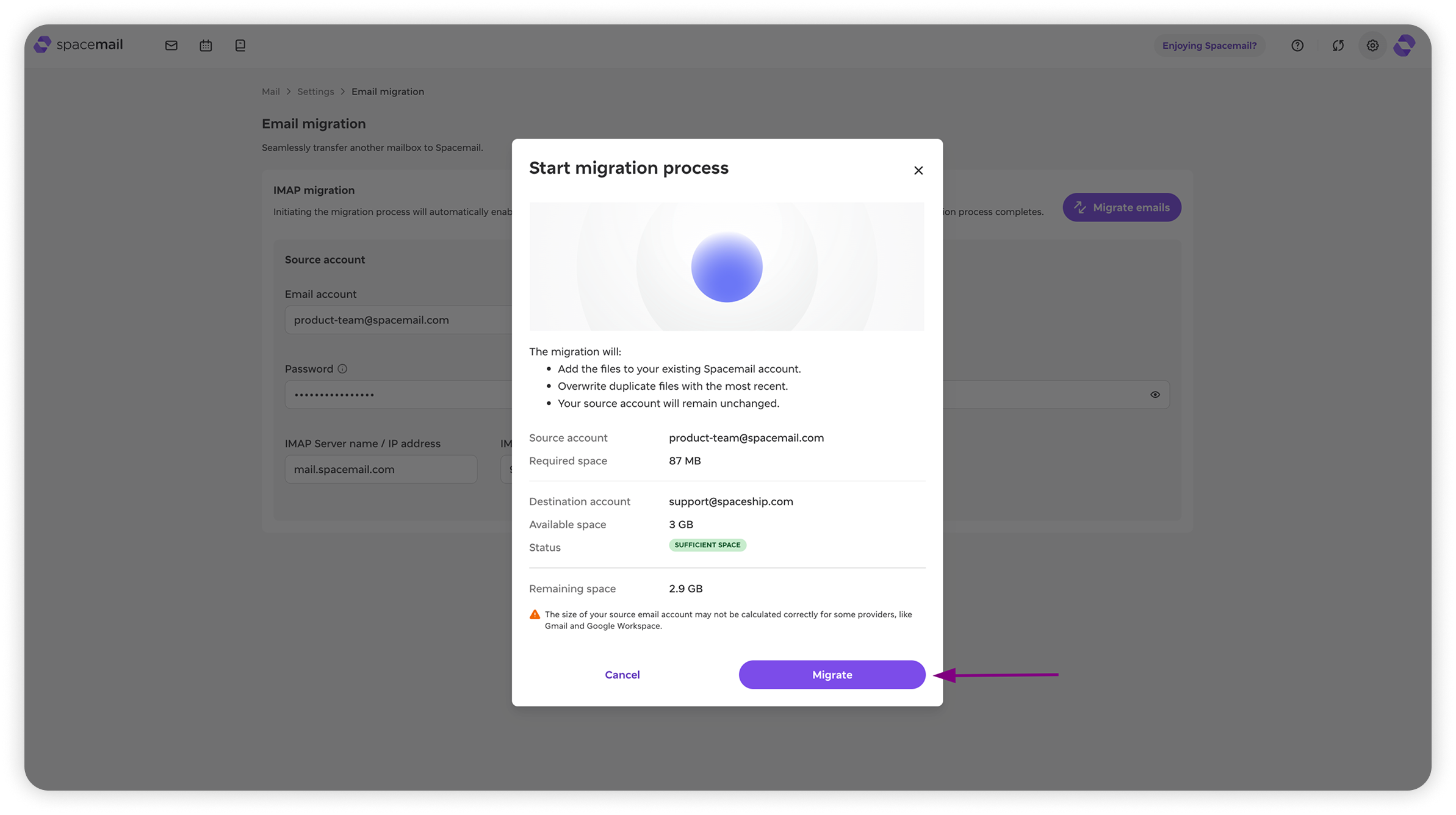
Masalah ruang tidak cukup
Jika ditampilkan bahwa ruang tidak cukup, Anda dapat mencoba hal berikut:
Coba upgrade ke paket tingkat berikutnya. Kami memiliki tiga paket mulai dari Starter hingga Advanced. Setiap tingkat yang lebih tinggi menawarkan penyimpanan yang lebih besar.
Untuk meng-upgrade paket Anda, buka Spacemail Manager, klik Manage di samping langganan yang ingin Anda upgrade, lalu Change plan. Lanjutkan dengan paket yang paling sesuai dengan kebutuhan Anda.
Jika Anda sudah menggunakan paket Advanced kami, berarti Anda memiliki penyimpanan maksimum yang tersedia. Untuk melanjutkan migrasi, Anda perlu menghapus beberapa email dari kotak surat sumber atau membeli penyimpanan tambahan untuk langganan tersebut. Untuk melakukannya, buka Spacemail Manager, klik tiga titik di samping langganan Anda, lalu pilih Add more storage.
Alamat email atau kata sandi salah. Silakan coba lagi. kesalahan
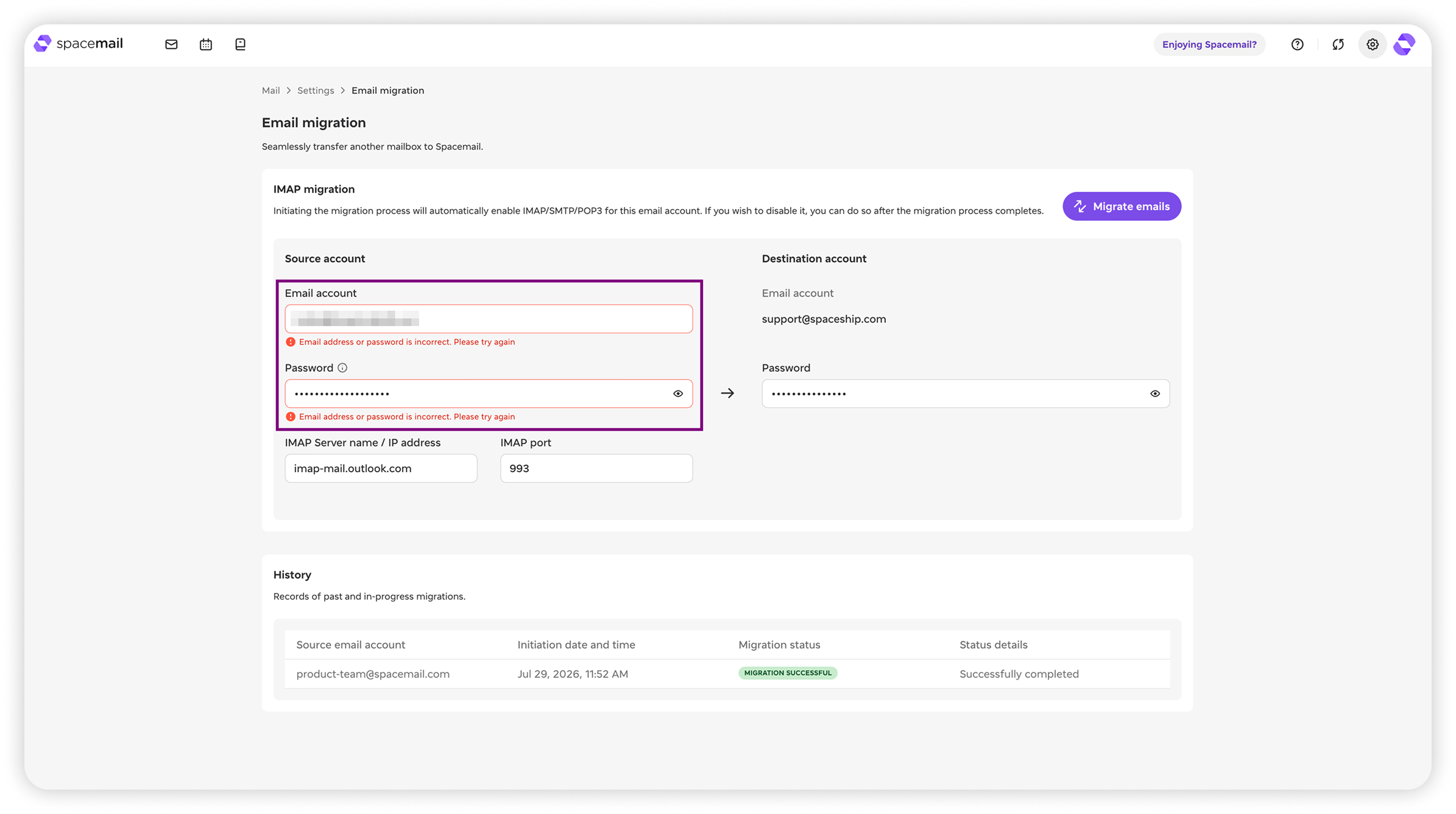
Jika Anda mengalami kesalahan ini selama migrasi, harap periksa bahwa kredensial Anda benar dan coba lagi. Jika kesalahan masih muncul meskipun detailnya sudah benar, berikut beberapa langkah lain yang dapat Anda lakukan untuk mencoba menyelesaikan masalah ini:
Coba gunakan kata sandi aplikasi Anda
Anda mungkin perlu menggunakan kata sandi aplikasi alih-alih kata sandi akun Anda. Jika Anda tidak tahu apa itu, Anda mungkin perlu mengaturnya di pihak penyedia yang sedang Anda migrasikan dari sana (misalnya, Gmail).
Jika Anda menggunakan kata sandi aplikasi, 2FA harus diaktifkan di sisi kotak surat sumber Anda.
Jika Anda tidak menggunakan kata sandi aplikasi, harap nonaktifkan 2FA untuk kotak surat sumber selama migrasi (Anda dapat mengaktifkannya kembali setelah migrasi selesai).
Periksa pengaturan IMAP Anda
Periksa bahwa nama server IMAP dan Port sesuai dengan yang ada di akun sumber Anda.
Periksa bahwa IMAP diaktifkan di sisi akun email sumber Anda.
Jika masalah berlanjut, silakan kirimkan permintaan kepada kami — kami siap membantu Anda 24/7.
Melacak progres
Catatan: Hanya 1 migrasi yang dapat dijalankan dalam satu waktu.
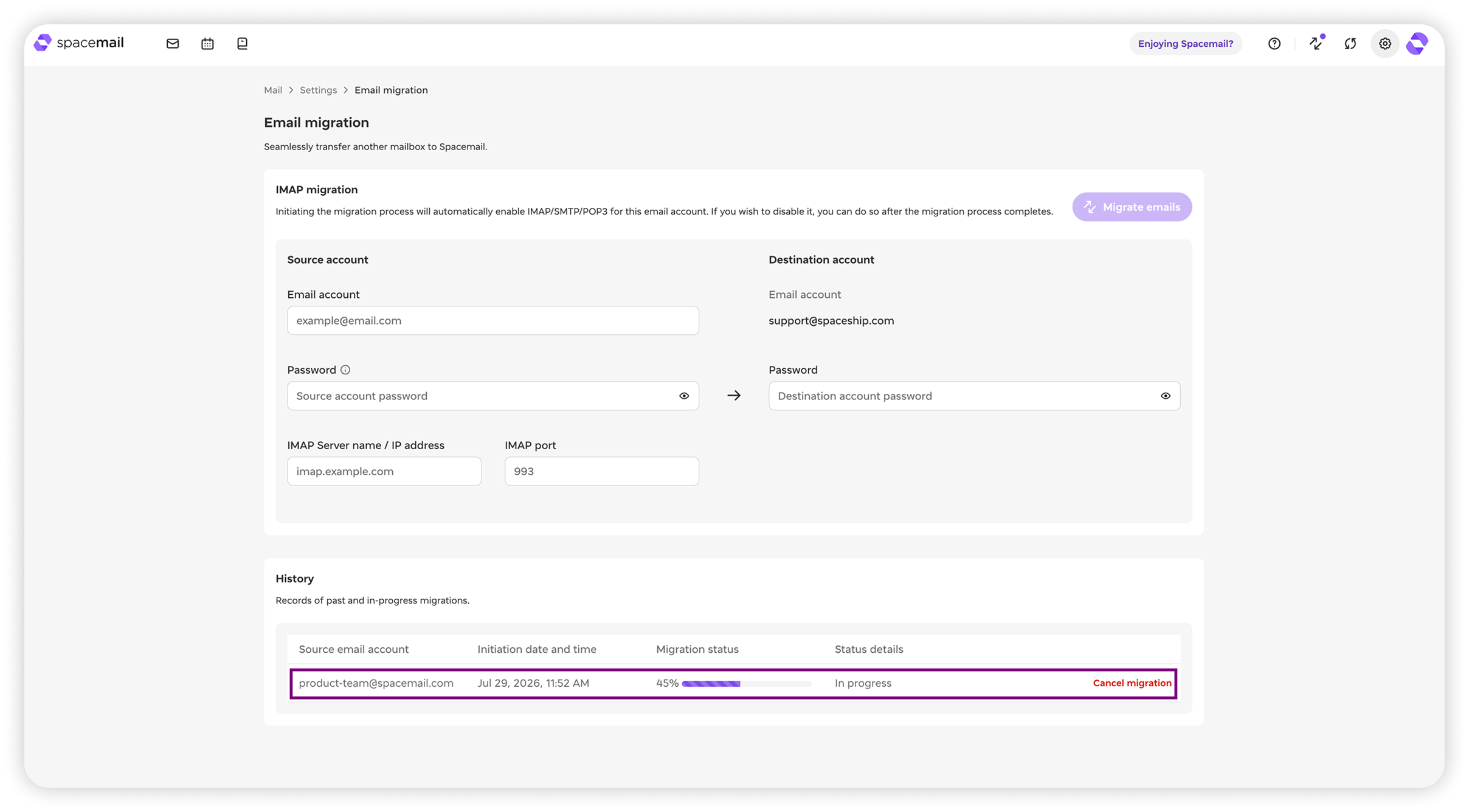
Durasi migrasi bergantung pada faktor-faktor seperti ukuran kotak surat yang Anda migrasikan, kecepatan Internet, dan variabel lainnya — jadi tidak mungkin menyebutkan jangka waktu yang tepat. Namun, setelah Anda memulai migrasi, Anda akan melihat progresnya di bagian History di bawah. Bagian ini akan menampilkan semua migrasi Anda dan statusnya. Terkadang status mungkin menunjukkan Failed padahal email telah berhasil dimigrasikan. Selalu ada baiknya untuk memeriksa ulang, untuk berjaga-jaga.
Jika tidak ada email yang dipindahkan, silakan kirimkan permintaan kepada kami — kami siap membantu Anda 24/7.
Jika Anda memutuskan untuk membatalkan migrasi, klik Cancel migration. Anda akan dapat memulainya lagi nanti.
Memindahkan email dengan klien pihak ketiga
Setelah Anda unbox langganan Anda dan membuat kotak surat yang ingin Anda migrasikan, masuk ke webmail Spacemail Anda.
Hubungkan ke klien email
Setelah masuk, buka Settings dan aktifkan koneksi IMAP/SMTP. Klik See configuration untuk mendapatkan detail guna mengonfigurasi klien email. Anda juga dapat menggunakan detail konfigurasi berikut:
Nama pengguna: alamat email Spacemail lengkap
Kata sandi: kata sandi untuk akun email ini
Server masuk/keluar:mail.spacemail.com
Port server IMAP: 993
Port server SMTP: 465
Keamanan koneksi: SSL
Gunakan klien email apa pun (kami merekomendasikan Thunderbird) untuk menambahkan kedua kotak surat yang ingin Anda migrasikan dari dan ke ke dalam satu antarmuka.
Migrasikan email
Di dalam klien email, pilih semua pesan di akun lama Anda dan pindahkan (cukup dengan drag and drop) dari folder kotak masuk lama Anda ke folder kotak masuk baru Anda. Anda dapat memindahkan subfolder dengan cara yang sama untuk menjaga struktur folder tetap utuh. Proses ini mungkin memerlukan waktu, tergantung pada jumlah pesan.