Come configurare FastVPN su Apple TV
Configurare una VPN sul tuo Apple TV ti aiuta a trasmettere in streaming in sicurezza, proteggere la tua privacy e accedere ai tuoi contenuti preferiti senza limiti. FastVPN per Apple TV lo rende semplice — non è necessaria la configurazione del router. In questa guida, scoprirai come installare, attivare e connettere FastVPN su Apple TV per goderti uno streaming sicuro e senza restrizioni.
Cosa ti servirà:
Un abbonamento FastVPN attivo;
Dispositivo Apple TV con tvOS 17 o versioni successive;
Connessione Internet;
Un dispositivo mobile con un browser per completare l'autenticazione.
Ottieni un abbonamento FastVPN
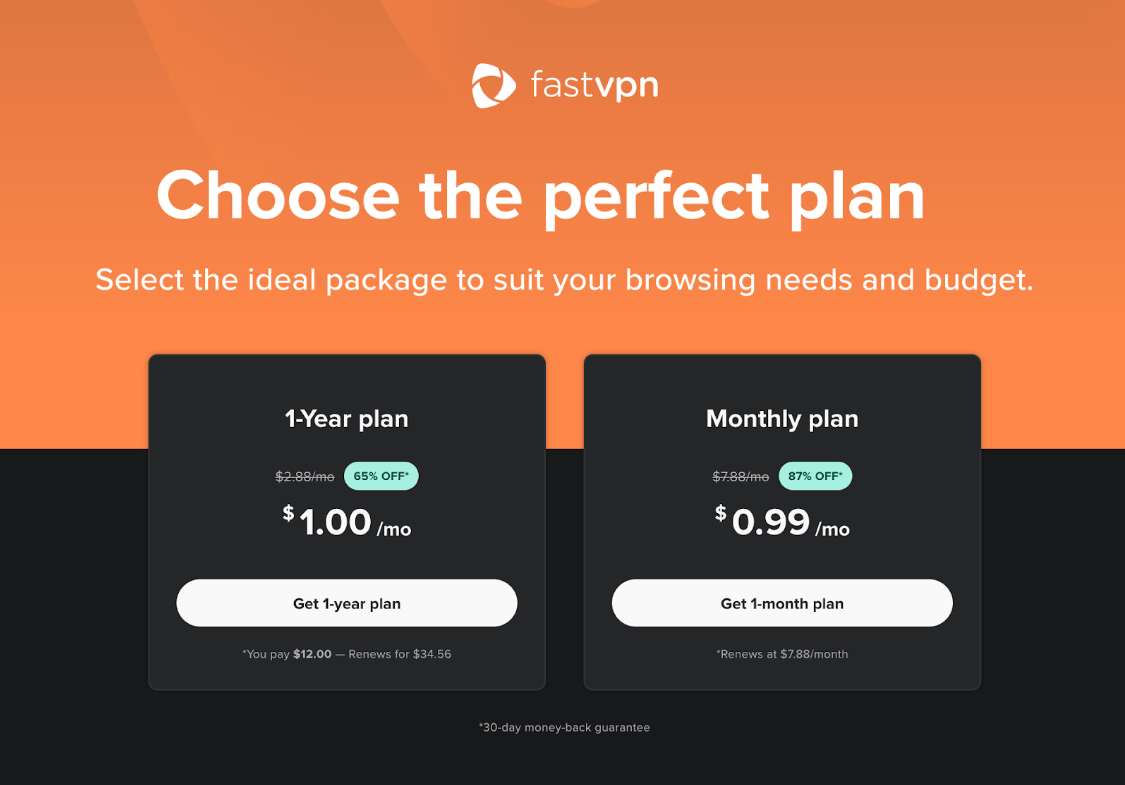
Dal browser del tuo dispositivo mobile, apri la pagina FastVPN e seleziona il piano desiderato:
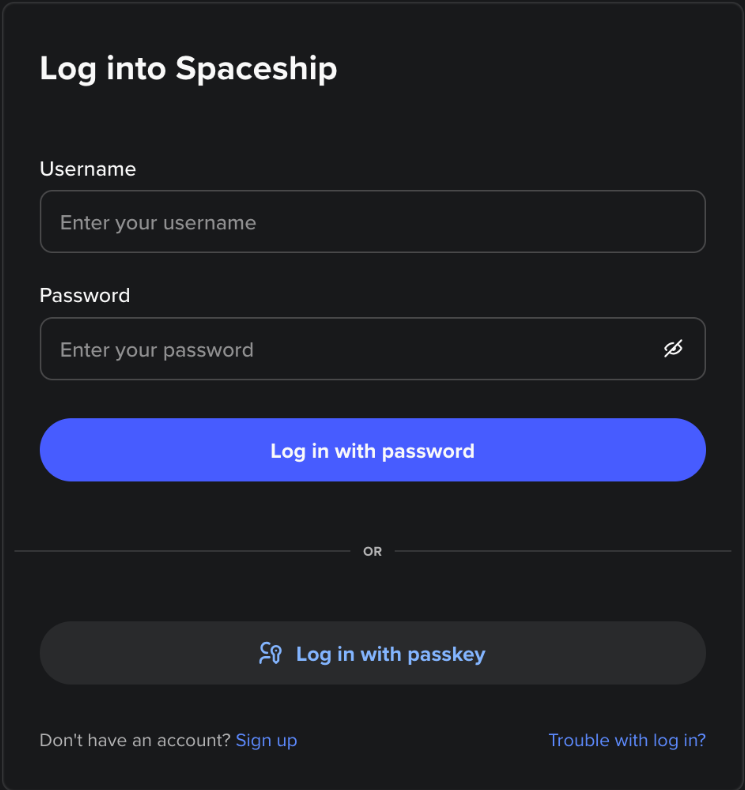
Una volta cliccato su Inizia, ti verrà richiesto di accedere al tuo account Spaceship:
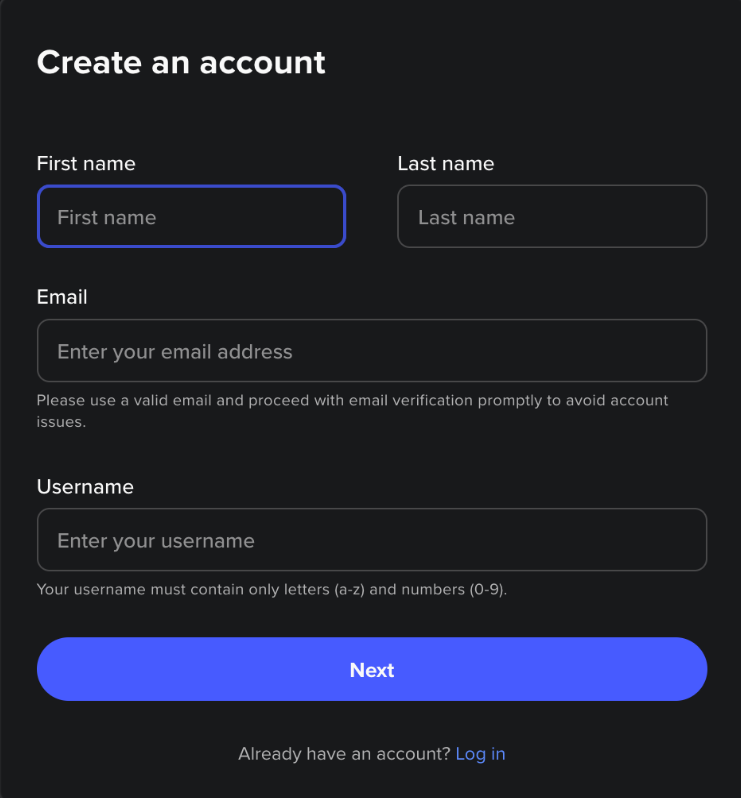
oppure di creare un nuovo account:
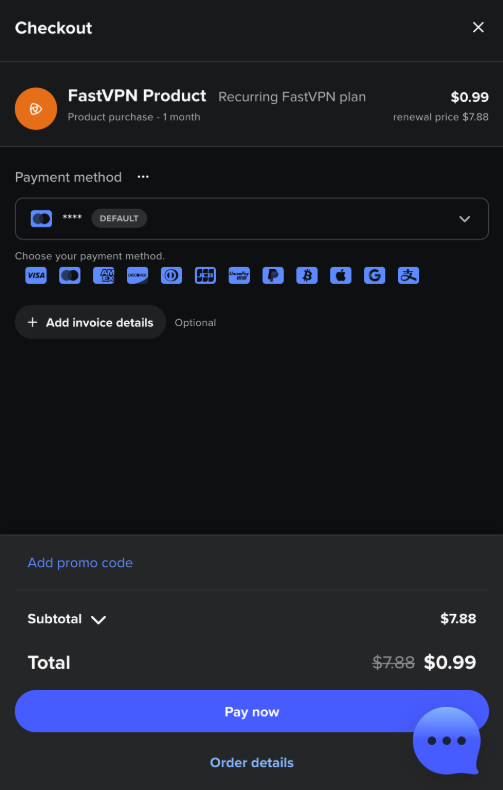
Dopo aver effettuato l'accesso, inserisci i dati di pagamento e conferma l'acquisto:
Installa FastVPN su Apple TV
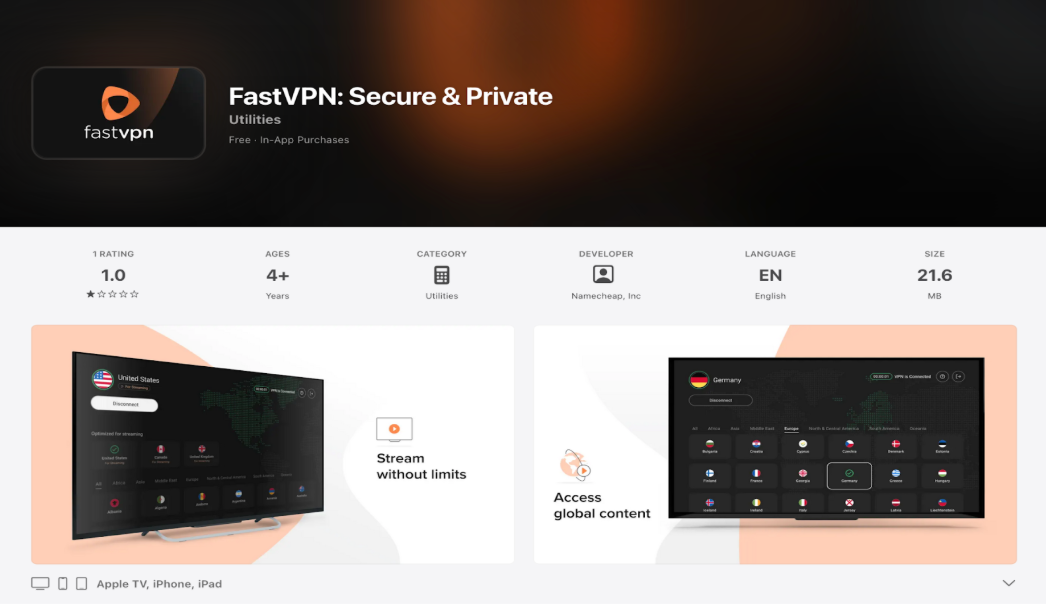
1) Sul tuo Apple TV, apri App Store.
2) Nella barra di ricerca, digita FastVPN e seleziona l'app oppure vai direttamente al seguente link: https://apps.apple.com/us/app/fastvpn-secure-private/id1381516895
3) Clicca su Ottieni app o su Installa:
Accedi al tuo account FastVPN
1) Avvia l'app FastVPN sulla tua TV.
2) Dopo la schermata iniziale, apparirà la schermata Benvenuto su FastVPN con un codice QR:
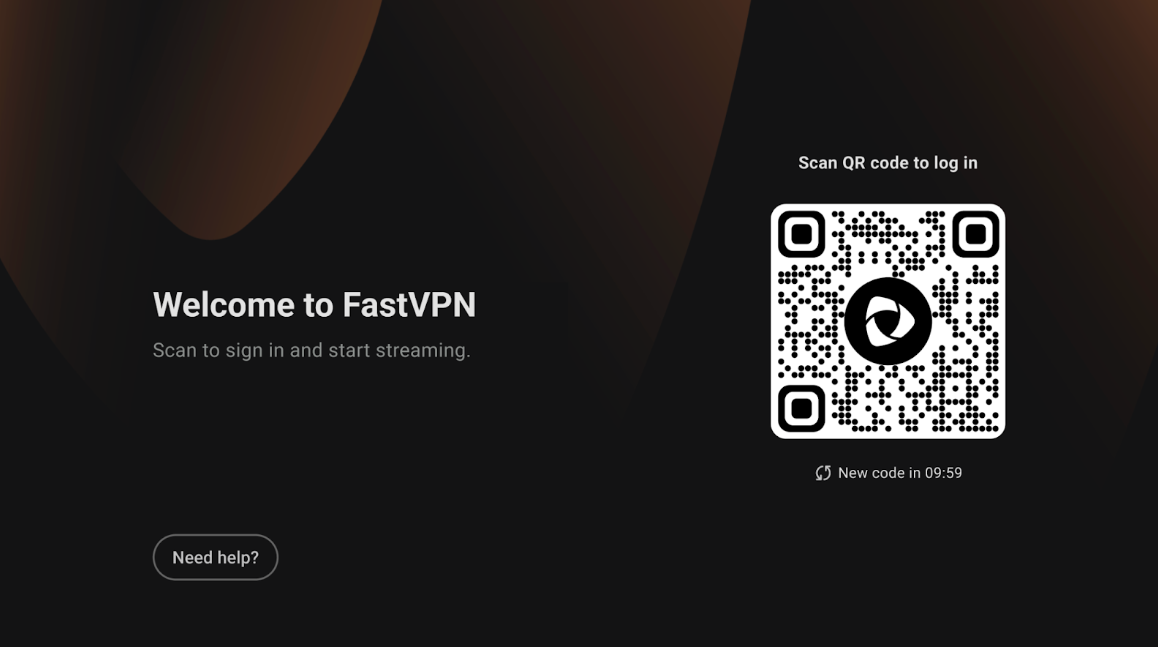
Scansiona il codice QR utilizzando la fotocamera del tuo telefono o tablet.
Si aprirà la pagina di accesso FastVPN nel browser predefinito.
3) Scegli il metodo di accesso:
Accedi con Spaceship — se hai acquistato FastVPN tramite Spaceship.
Accedi con Namecheap — se il tuo abbonamento FastVPN è collegato al tuo account Namecheap.
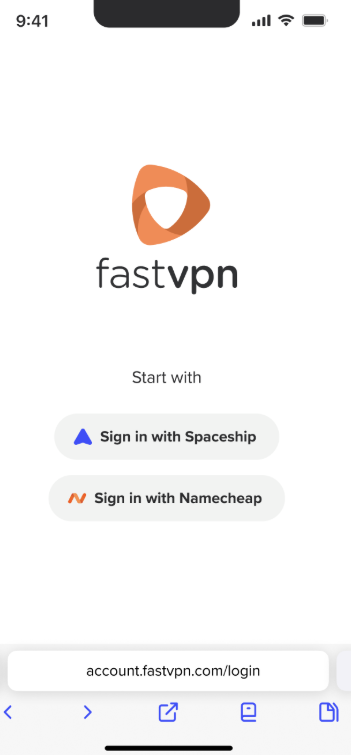
4) Inserisci le tue credenziali e tocca Accedi.
5) Una volta completata l'autenticazione, vedrai il messaggio “Dispositivo collegato con successo” nel browser del tuo dispositivo mobile:
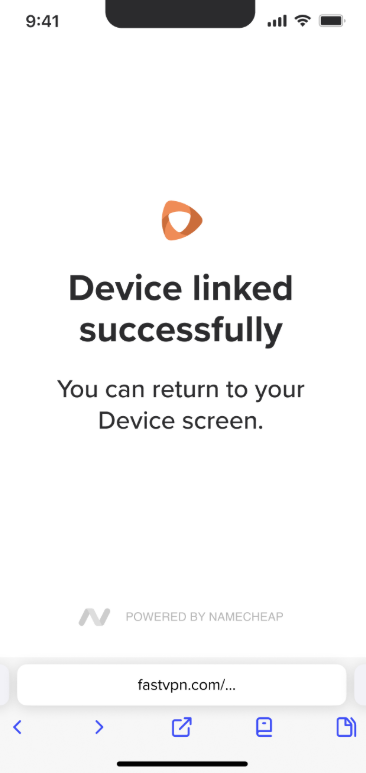
6) Torna al tuo Apple TV — l'app continuerà automaticamente con il passaggio successivo.
Rivedi l'informativa sulla privacy
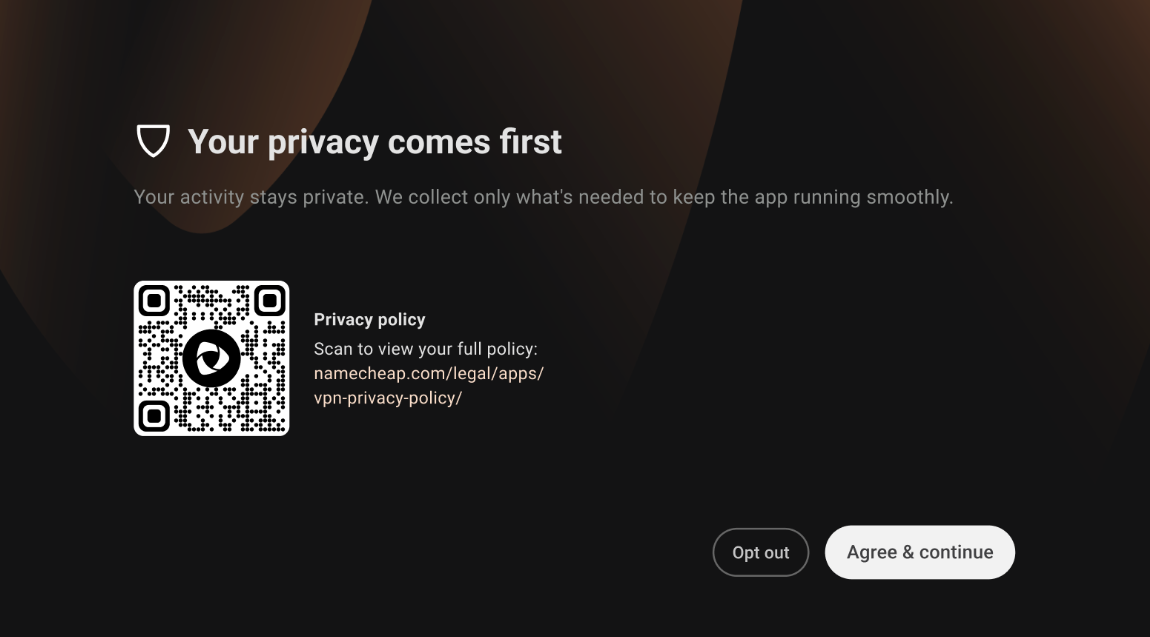
1) Su Apple TV, l'app mostrerà una schermata Informativa sulla privacy.
2) Puoi scansionare il codice QR per visualizzare l'informativa completa online.
3) Seleziona Accetta e continua per procedere.
Connettiti a FastVPN
1) Dopo la configurazione, arriverai alla Schermata principale di FastVPN.
2) La schermata principale mostra:
La tua posizione attuale (es. Stati Uniti – Per lo streaming).
Un pulsante Connetti per avviare una sessione VPN.
Un elenco di regioni disponibili e server ottimizzati per lo streaming.
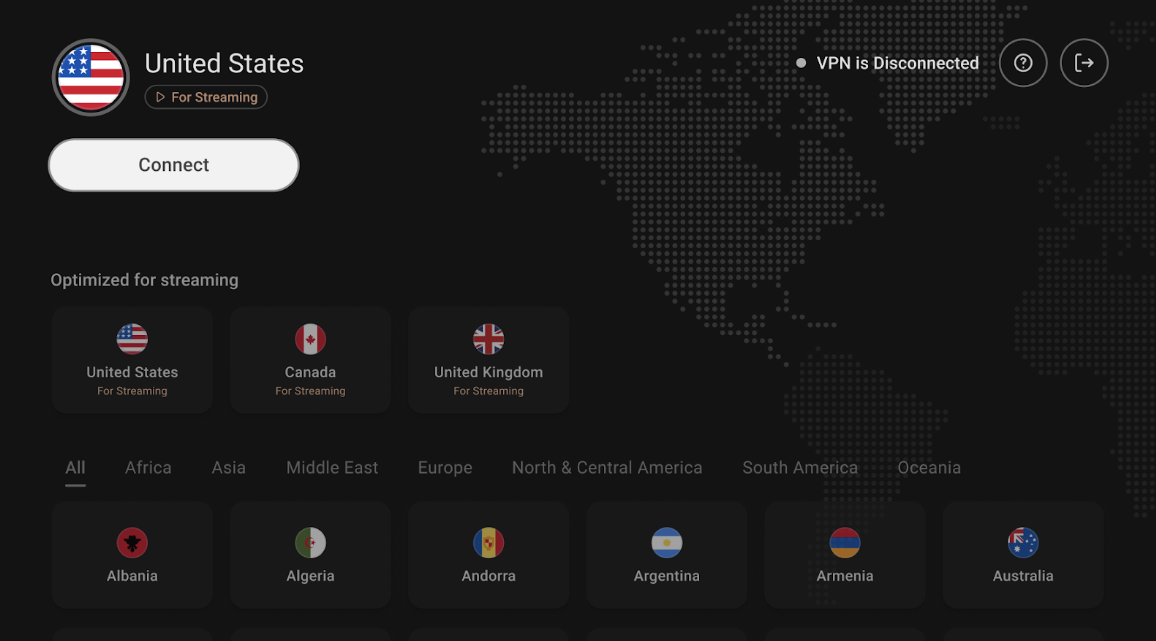
3) Seleziona il paese che preferisci e clicca su Connetti.
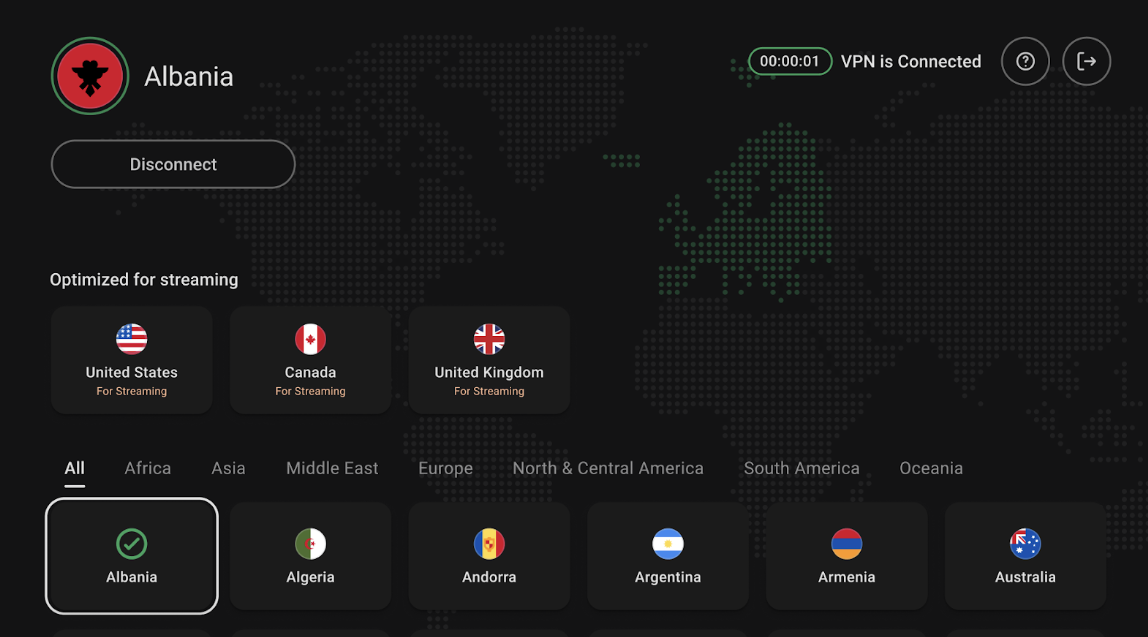
4) Lo stato della VPN cambierà in Connesso una volta stabilita la connessione:
Verifica la connessione
1) Dalla schermata principale di FastVPN, conferma che l'indicatore di stato mostri Connesso.
2) Facoltativamente, apri un'app di streaming (es. Netflix, YouTube) per verificare i contenuti regionali.
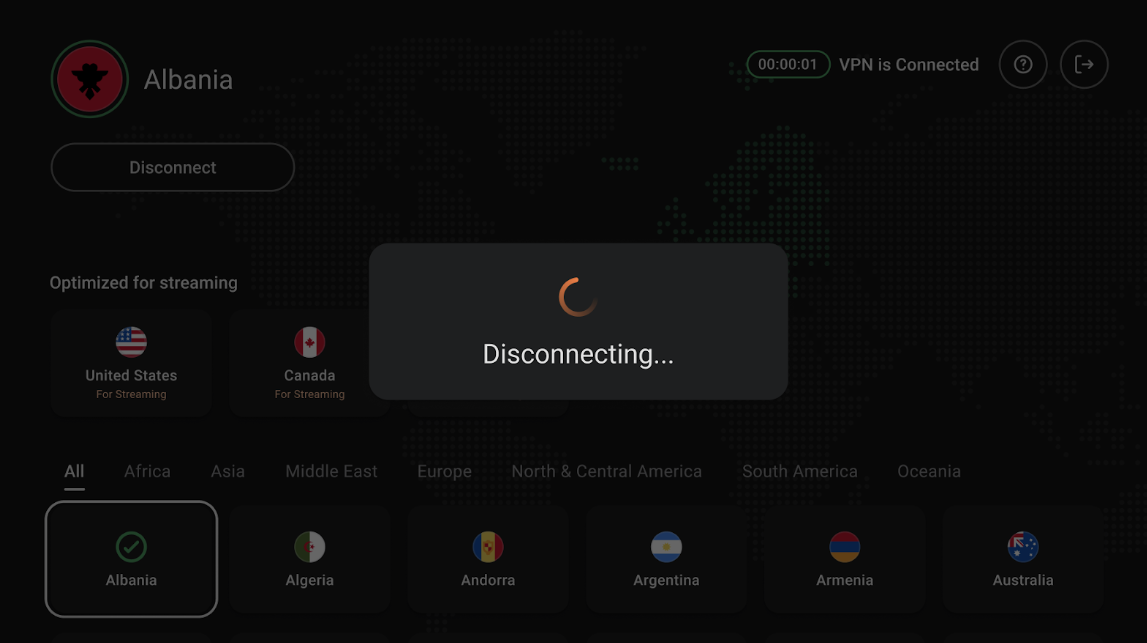
3) Per disconnetterti, seleziona Disconnetti dalla stessa schermata:
Contatta il supporto o invia un feedback
Se hai bisogno di aiuto o vuoi inviare un feedback:
1) Dalla schermata principale di FastVPN, seleziona l' icona Aiuto (?) nell'angolo in alto a destra.
2) Apparirà un codice QR. Scansionalo con il tuo dispositivo mobile per inviare un Feedback o Segnala un problema.
E questo è tutto! Se hai bisogno di ulteriore assistenza, contatta il nostro Team di Supporto.