วิธีติดตั้ง OpenClaw บน Starlight Hyperlift
OpenClaw เป็นเฟรมเวิร์ก AI agent แบบอัตโนมัติและโอเพนซอร์ส ที่ออกแบบมาให้ทำงานเป็นผู้ช่วยส่วนตัวที่ผสานการทำงานอย่างแนบแน่น โดยทำหน้าที่เป็นรันไทม์ภายในเครื่องที่เชื่อมต่อ Large Language Models (LLMs) เข้ากับข้อมูลส่วนตัวและสภาพแวดล้อมระบบของผู้ใช้
บทความนี้มีคำแนะนำทีละขั้นตอนสำหรับการติดตั้ง OpenClaw (เดิมชื่อ Clawdbot หรือ Moltbot) บน Spaceship Starlight™ Hyperlift โดย OpenClaw จะถูกติดตั้งเป็นบริการ Gateway ที่ทำงานระยะยาวบน Hyperlift ดูแลผ่าน openclawCLI และ Control UI จากระยะไกล และจัดการผ่านเมนู Hyperlift Manager
รายละเอียดทั้งหมดเกี่ยวกับการติดตั้งเทมเพลต OpenClaw บน Hyperlift สามารถดูได้ ที่นี่
หมายเหตุ 1: ซอฟต์แวร์นี้พร้อมใช้งานสำหรับแผน Hyperlift Medium, Large และ Extra Large โดยจำกัดไว้เพียง หนึ่งการติดตั้ง OpenClaw ต่อการสมัครใช้ Hyperlift หนึ่งรายการเท่านั้น.
หมายเหตุ 2: ในการติดตั้ง OpenClaw บน Hyperlift คุณควรมีคีย์ API ของผู้ให้บริการ AI ที่ใช้งานอยู่
จะสั่งซื้อบริการได้อย่างไร?
ระหว่าง "Unboxing"
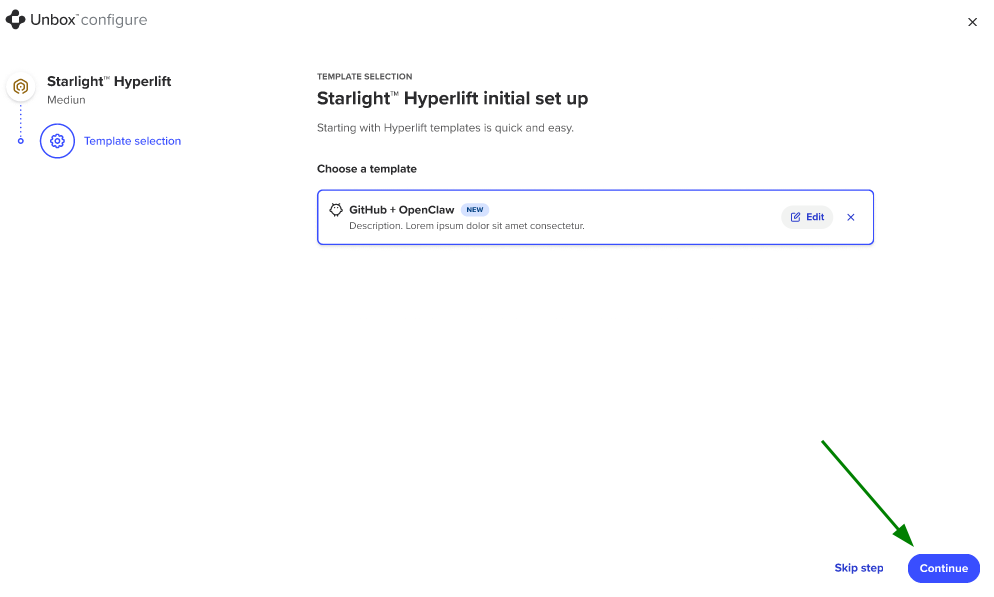
หลังจากที่คุณซื้อแผน Hyperlift แล้ว คุณต้องทำการ unbox การสมัครใช้บริการ ระหว่างกระบวนการ unboxing จะมีขั้นตอน "Configure template" ซึ่งคุณจะสามารถเพิ่มเทมเพลต “OpenClaw AI Assistant” ได้:
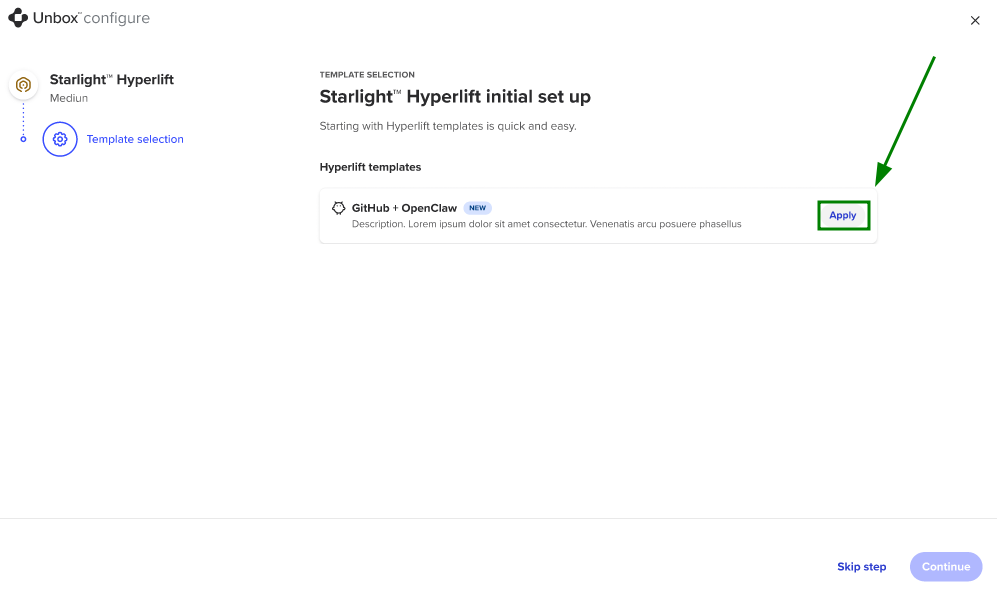
หากต้องการตั้งค่า OpenClaw ให้กรอกข้อมูลต่อไปนี้:
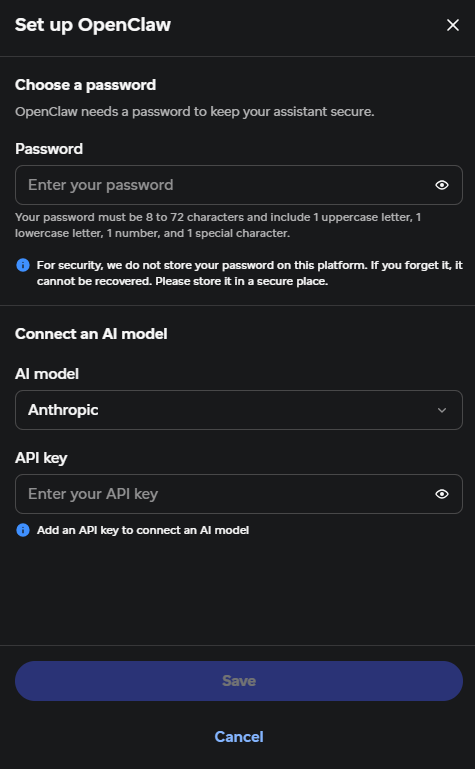
ตั้งรหัสผ่านของคุณ - ตั้งรหัสผ่านเกตเวย์;
เชื่อมต่อโมเดล AI ของคุณ - เลือกผู้ให้บริการโมเดล AI ของคุณจากรายการแบบเลื่อนลง และป้อนคีย์ API ของผู้ให้บริการ AI
มีตัวเลือกผู้ให้บริการ AI ต่อไปนี้ให้ใช้งาน:Anthropic;
OpenAI;
Google (Gemini);
xAI;
OpenRouter;
Mistral;
ตัวเลือก Custom AI Model สำหรับอย่างอื่นทั้งหมด
บันทึกการเปลี่ยนแปลง
หมายเหตุ: คุณสามารถข้ามขั้นตอนการตั้งค่า OpenClaw ระหว่างการ unboxing การสมัครใช้ Hyperlift และไปดำเนินการให้เสร็จภายหลังใน Hyperlift Manager ได้
บันทึกการเปลี่ยนแปลงแล้วคลิก Continue:
ผ่านเมนู “Starlight Hyperlift Manager”
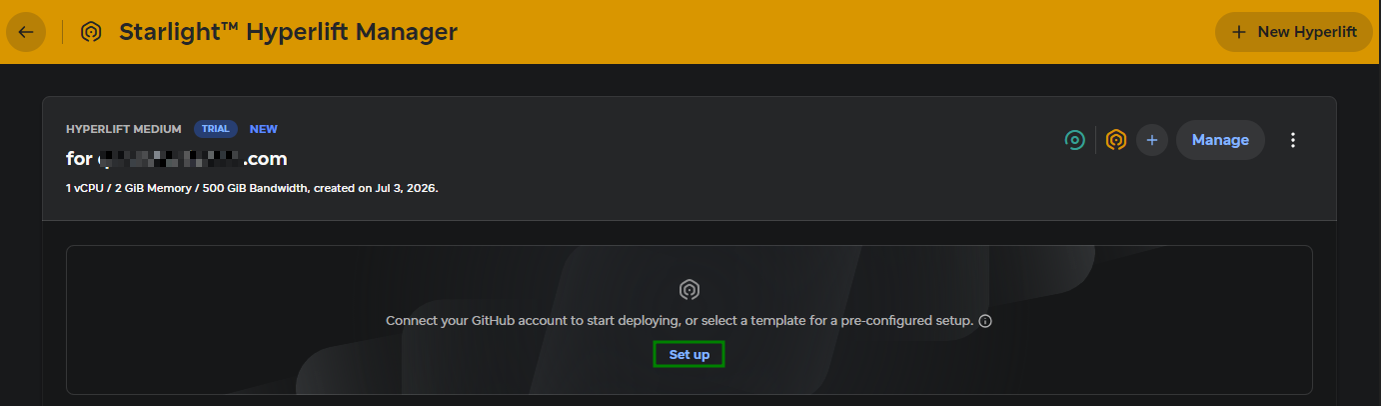
คุณยังสามารถเพิ่มเทมเพลต OpenClaw ไปยังการสมัครใช้ Hyperlift ของคุณหลังจากการซื้อและ unboxing ได้โดยตรงจากเมนู Starlight Hyperlift Manager:
คลิกปุ่ม Set up:
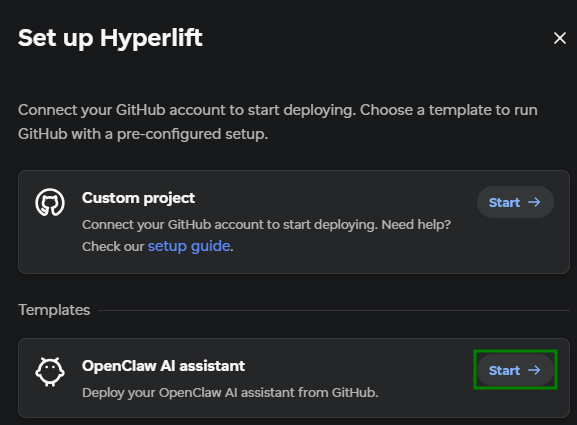
เลือกเทมเพลต OpenClaw AI assistant สำหรับการตั้งค่าที่กำหนดค่าไว้ล่วงหน้า แล้วคลิก Start:
ตั้งค่า OpenClaw โดยทำตามขั้นตอนเดียวกันกับในช่วง “Unboxing” ของการสมัครใช้ Hyperlift
วิธีจัดการ OpenClaw ผ่านเมนู “Starlight Hyperlift Manager”
เมื่อเพิ่มและกำหนดค่าเทมเพลต “OpenClaw AI assistant” กับ Hyperlift แล้ว คุณจะพบเทมเพลตนี้ได้ในเมนู Starlight Hyperlift Manager > ใต้บริการ Hyperlift ที่เชื่อมโยงกับเทมเพลตนั้น:
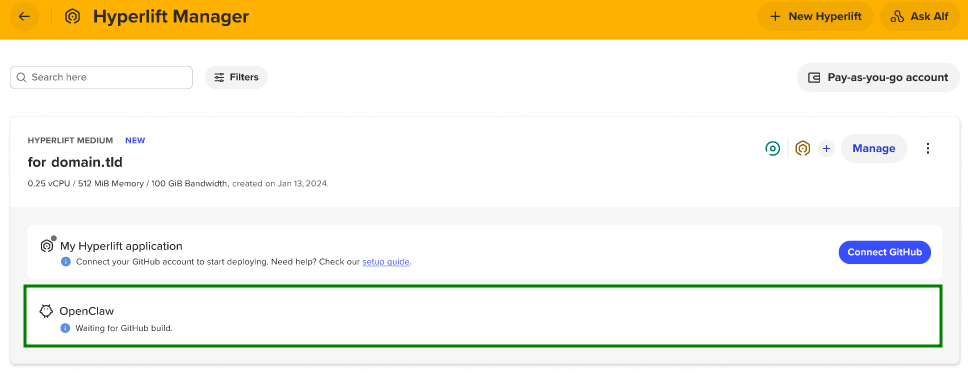
หากต้องการติดตั้ง OpenClaw บน Hyperlift คุณควรสร้างและติดตั้งแอปพลิเคชัน GitHub ของคุณก่อน สำหรับสิ่งนี้ ระบบจะสร้างรีโพซิทอรีใหม่ในบัญชี GitHub ของคุณโดยอัตโนมัติจากเทมเพลต นี้ อ่านคำแนะนำ ของเราเพื่อดำเนินการให้เสร็จสิ้น
เมื่อเสร็จแล้ว ปุ่ม OpenClaw จะปรากฏสำหรับเทมเพลต OpenClaw ของคุณ และเมื่อคลิกปุ่มนี้ คุณจะถูกนำไปยังหน้าเข้าสู่ระบบแดชบอร์ด OpenClaw ของคุณ:
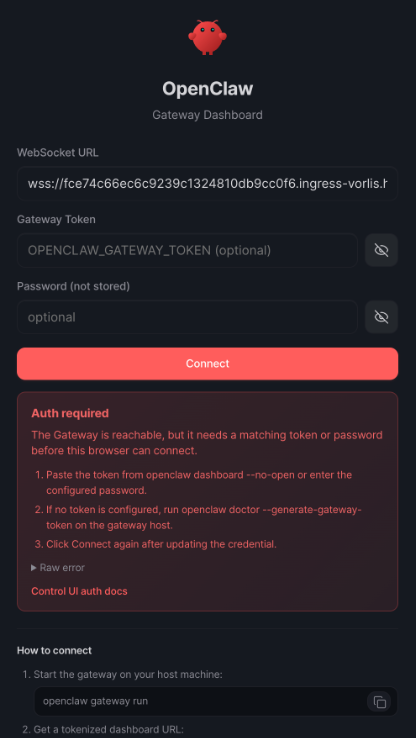
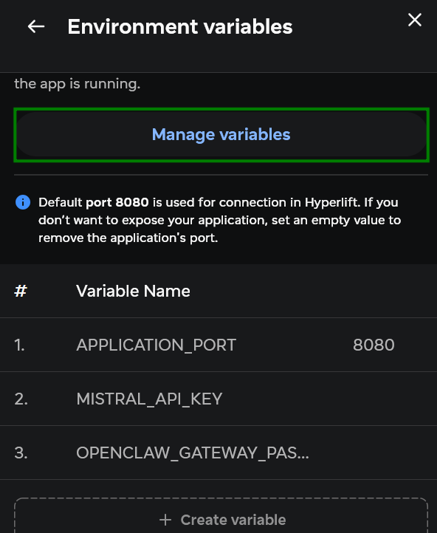
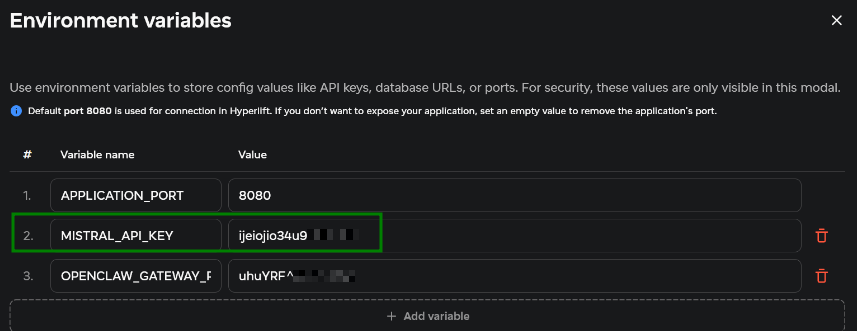
หมายเหตุ: หากคุณลืมหรือทำรหัสผ่านเกตเวย์ OpenClaw หาย คุณสามารถอัปเดตได้ผ่าน Starlight Hyperlift Manager - คลิก “Manage” เพื่อเปิดเมนูแยก - ไปที่ Environmental variables คลิกปุ่ม Manage variables, อัปเดตรหัสผ่านโดยแก้ไขบรรทัด OPENCLAW_GATEWAY_PASSWORD แล้วบันทึกการเปลี่ยนแปลง
สำหรับคำแนะนำที่ละเอียดมากขึ้น โปรดดูขั้นตอนที่คล้ายกันสำหรับการอัปเดตคีย์ API
เมนู OpenClaw ที่เกี่ยวข้องจะถูกเพิ่มไปยังแผงด้านข้างด้วย:
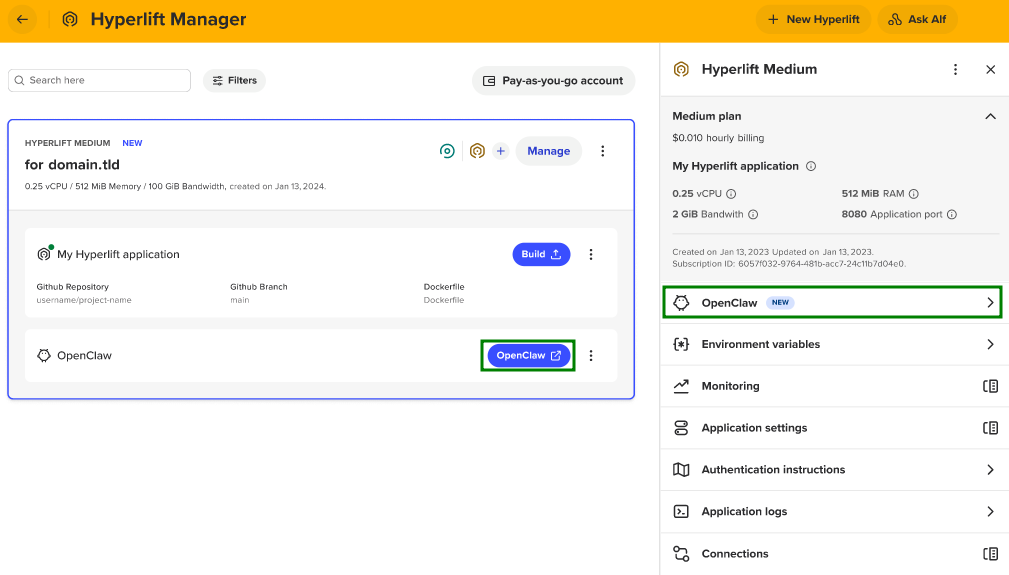
คุณยังสามารถเปิดเมนูแยกได้โดยคลิกปุ่มสามจุด > OpenClaw settings:
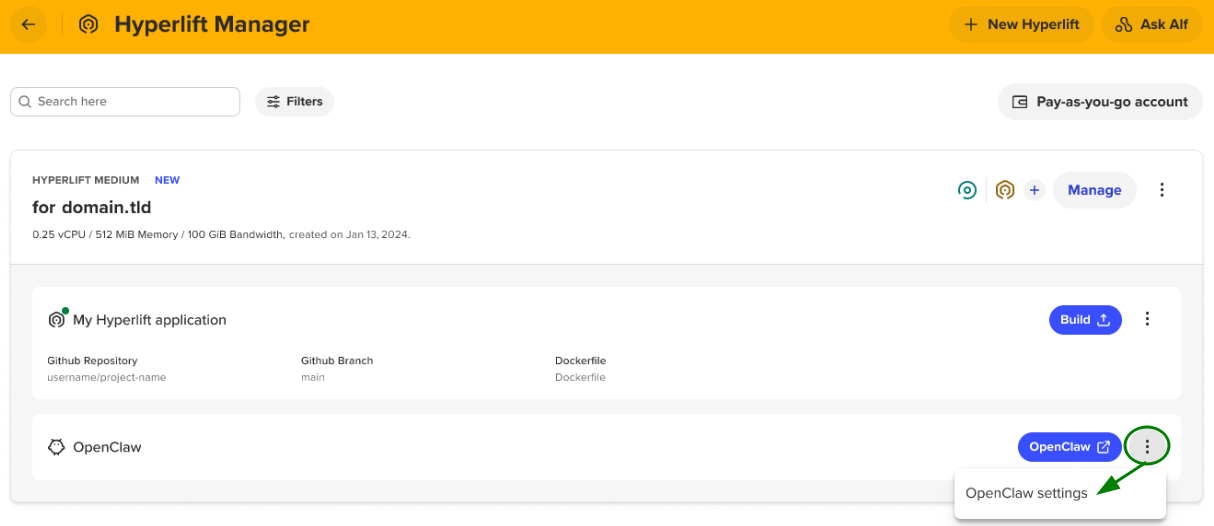
จากเมนูแยกนี้ คุณสามารถทำสิ่งต่อไปนี้ได้:
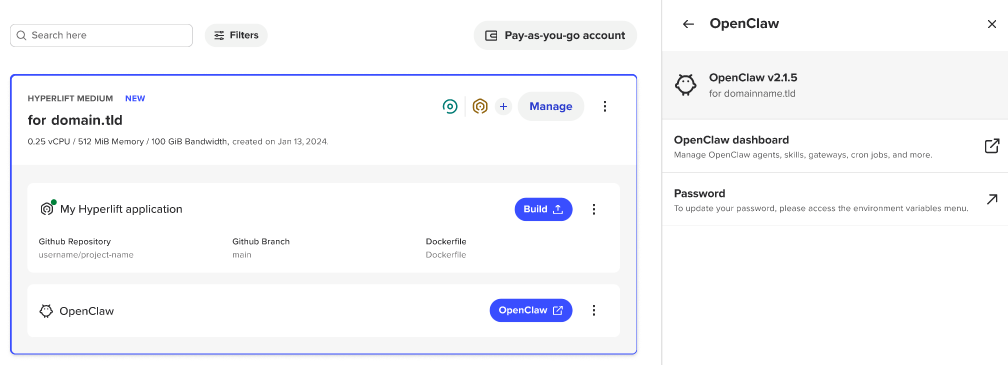
OpenClaw dashboard - ไปยังแดชบอร์ด;
Password - เปลี่ยนเส้นทางไปยังหน้าที่สามารถอัปเดตรหัสผ่าน OpenClaw ได้
การแก้ไขข้อผิดพลาดในการตรวจสอบ API
ในกรณีที่คุณเพิ่มคีย์ API ที่ไม่ถูกต้องสำหรับโมเดล AI ของคุณขณะตั้งค่า OpenClaw ข้อผิดพลาดต่อไปนี้จะแสดงให้คุณเห็นภายในแดชบอร์ด OpenClaw:

หากต้องการแก้ไขปัญหา คุณต้องอัปเดตคีย์ API ให้เป็นคีย์ที่ถูกต้อง คุณสามารถทำได้จาก Starlight Hyperlift Manager - คลิก “Manage” เพื่อเปิดเมนูแยก - ไปที่ Environmental variables คลิกปุ่ม Manage variablesและอัปเดตรายการที่ต้องการซึ่งตรงกับคีย์ API ของคุณ แล้วบันทึกการเปลี่ยนแปลง: