Jak skonfigurować Mailgun SMTP na CyberPanel
Mailgun to zautomatyzowana usługa poczty e-mail, która umożliwia wysyłanie, odbieranie i śledzenie wiadomości e-mail z Twoich stron internetowych i aplikacji. Ułatwia także zarządzanie pocztą e-mail do celów marketingowych i innych.
Uwaga:Port 25 jest domyślnie zamknięty dla połączeń na maszynach wirtualnych domyślnie. Jeśli chcesz otworzyć port 25, kup Mail Bridge i skonfiguruj go w VPS Manager.
Aby skonfigurować pocztę MailGun w WHM, skorzystaj z tego przewodnika.
Wykonaj poniższe kroki, aby skonfigurować usługę Mailgun i system poczty e-mail dla swojej nazwy domeny po stronie CyberPanel:
Krok 1. Zarejestruj się w Mailgun. Oferują wiele planów kont w różnych cenach, które możesz zobaczyć tutaj:
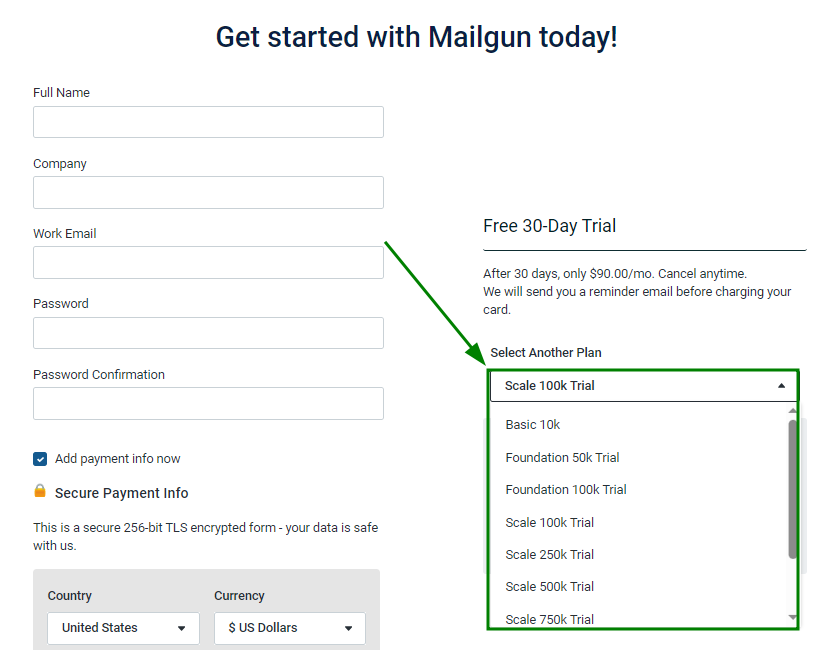
Możesz zarejestrować konto za darmo. W takim przypadku upewnij się, że pole wyboru „Add payment info” nie jest zaznaczone.
Uwaga: konta bez karty kredytowej są ograniczone do wysyłania 100 wiadomości dziennie:
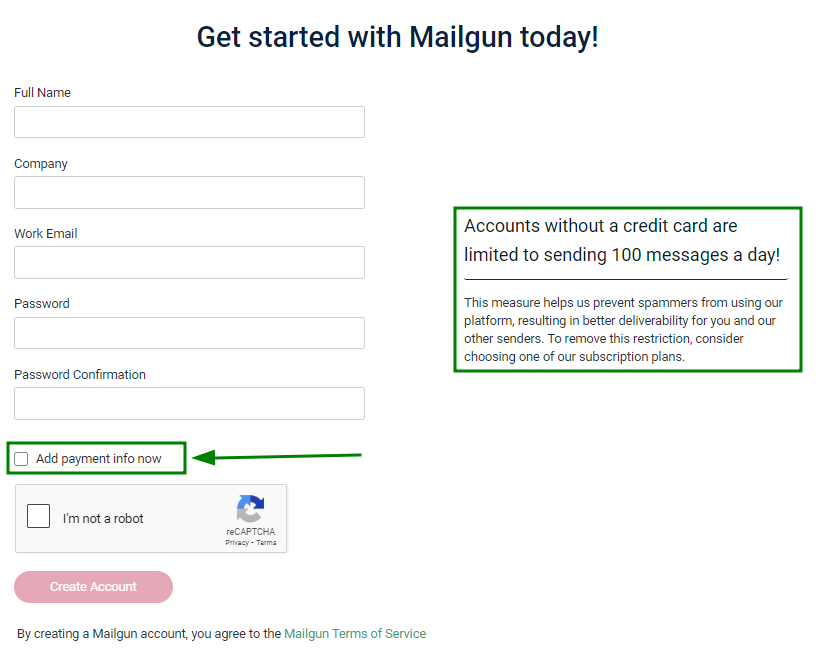
Po wypełnieniu wszystkich pól kliknij „Create Account”.
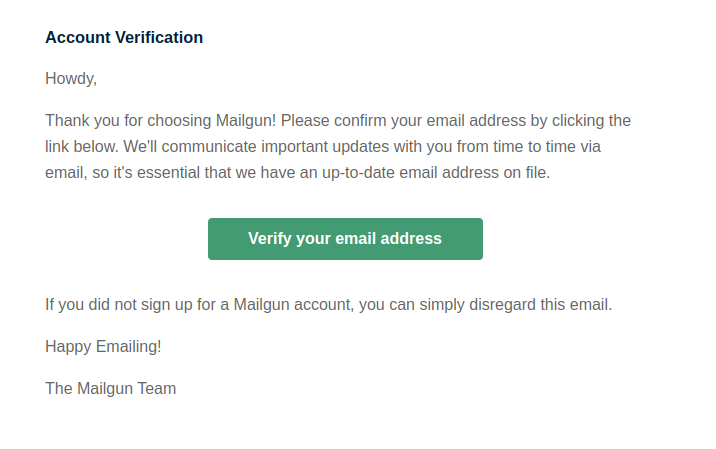
Krok 2. Zweryfikuj swoje konto e-mail, klikając przycisk „Verify your email address” w odpowiedniej wiadomości e-mail od Mailgun:
Krok 3. Skonfiguruj uwierzytelnianie nadawcy Mailgun. Są na to dwa sposoby:
Metoda 1:
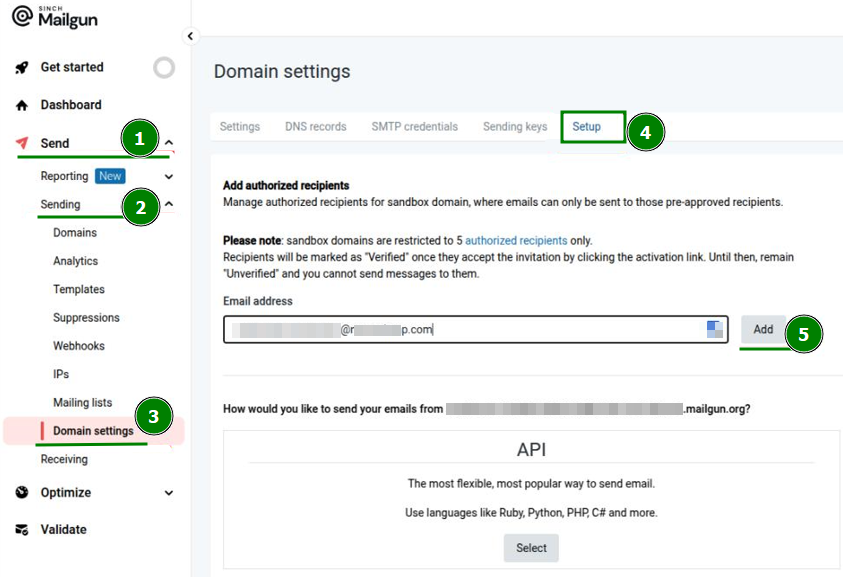
Zaloguj się na swoje konto Mailgun >> kliknij sekcję „Send” w menu po lewej stronie >> „Sending” >> „Domain Setting”;
W menu „Domain Settings” przejdź do sekcji „Setup”;
Dodaj autoryzowanych odbiorców, wpisując wymagany adres e-mail w polu „Email address” >> kliknij „Add”:
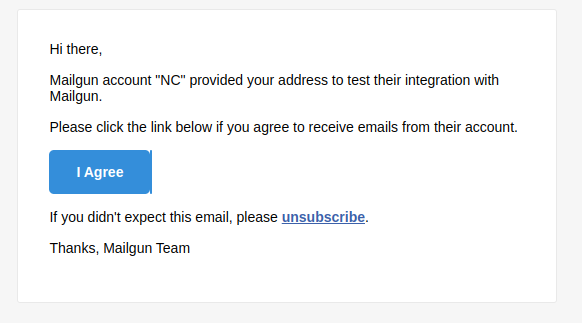
Następnie otrzymasz wiadomość e-mail na podany adres e-mail. Aby potwierdzić jego dodanie, naciśnij przycisk „I Agree”:
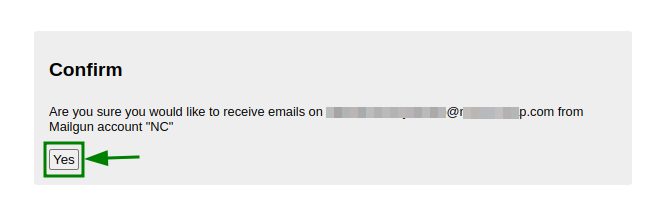
Zostaniesz przekierowany do nowej karty w przeglądarce. Kliknij przycisk „Yes”, aby potwierdzić dodanie adresu e-mail:
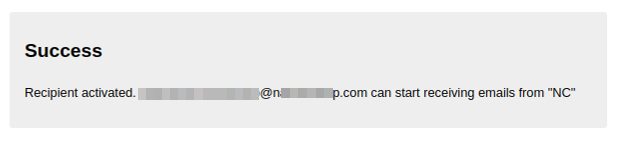
Po zakończeniu otrzymasz komunikat „Success”, co oznacza, że dane konto e-mail zostało dodane:
Metoda 2:
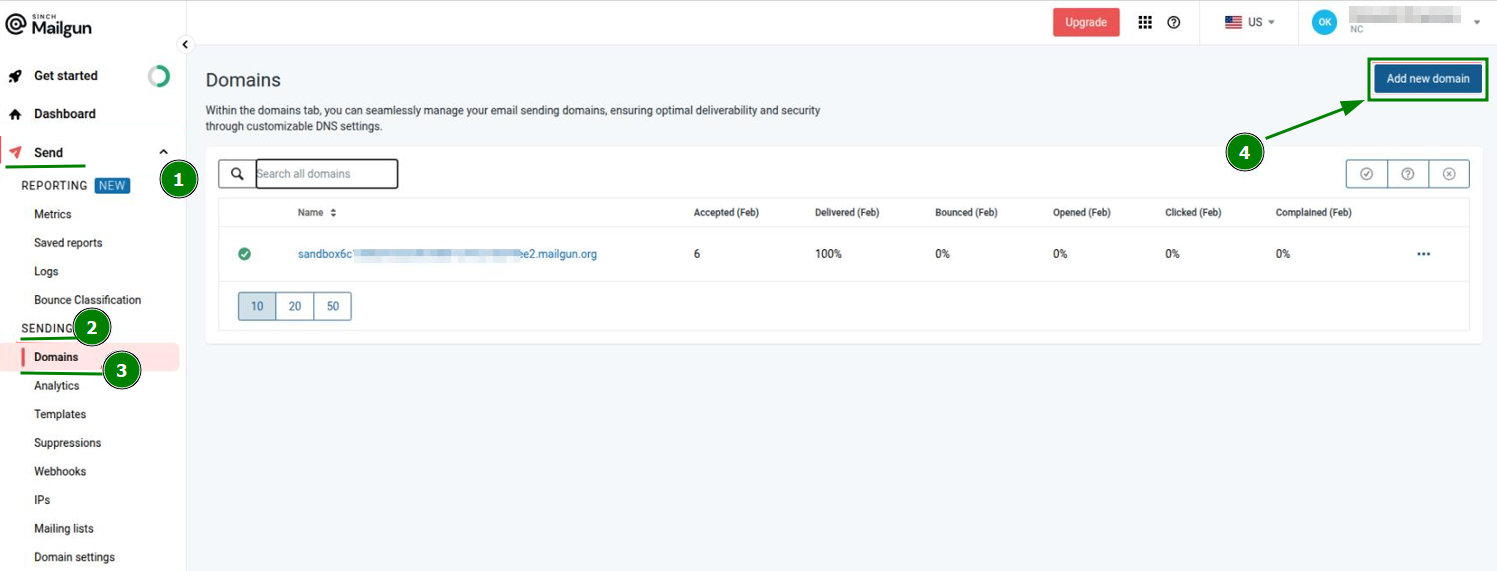
Zaloguj się na swoje konto Mailgun >> kliknij sekcję „Send” w menu po lewej stronie >> „Sending” >> „Domains”. W tej sekcji kliknij przycisk „Add new domain”:
Zostaniesz przekierowany na stronę, z której można dodać nową domenę do systemu Mailgun. Wpisz wybraną domenę w polu „Domain name”, wybierz potrzebne opcje i ustawienia zaawansowane, a następnie kliknij „Add Domain”:
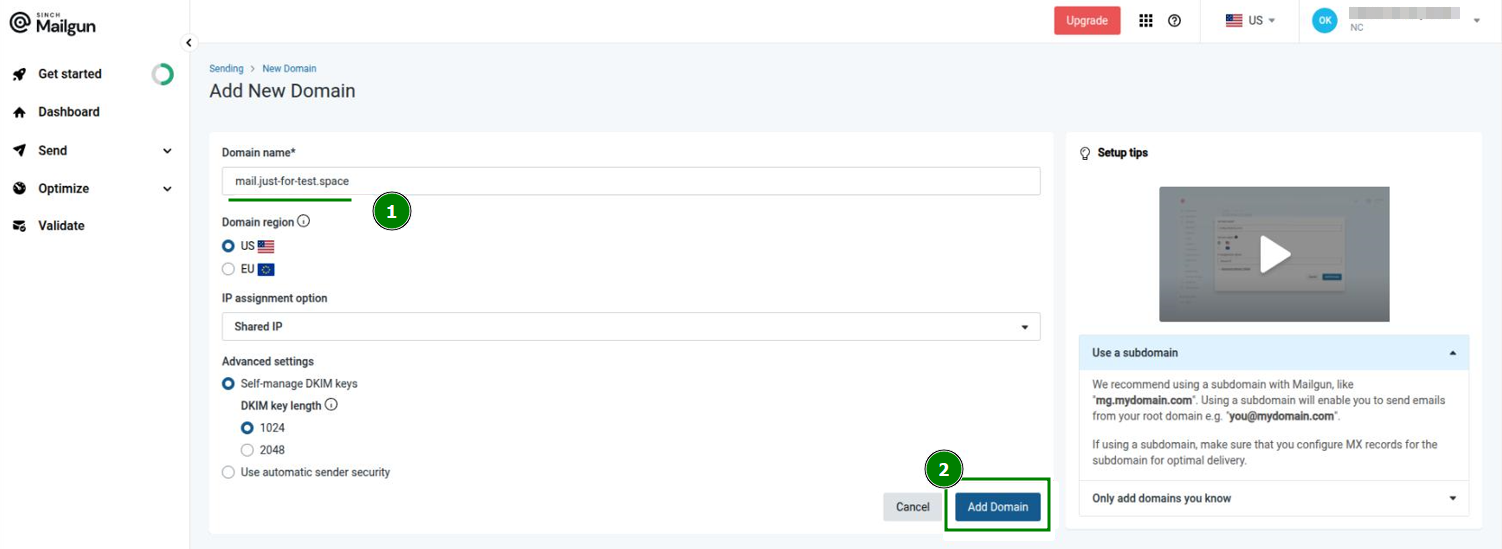
Następnie konieczne jest zweryfikowanie dodanej nazwy domeny poprzez skonfigurowanie odpowiednich rekordów DNS TXT i MX dla domeny.
Listę rekordów, które należy dodać, a także ich status, można sprawdzić na swoim koncie Mailgun >> w sekcji „Send” menu po lewej stronie >> „Sending” >> „Domains” >> przejdź do sekcji „DNS Records”.
Po utworzeniu rekordów DNS dla domeny kliknij przycisk „Verify” w prawym górnym rogu:
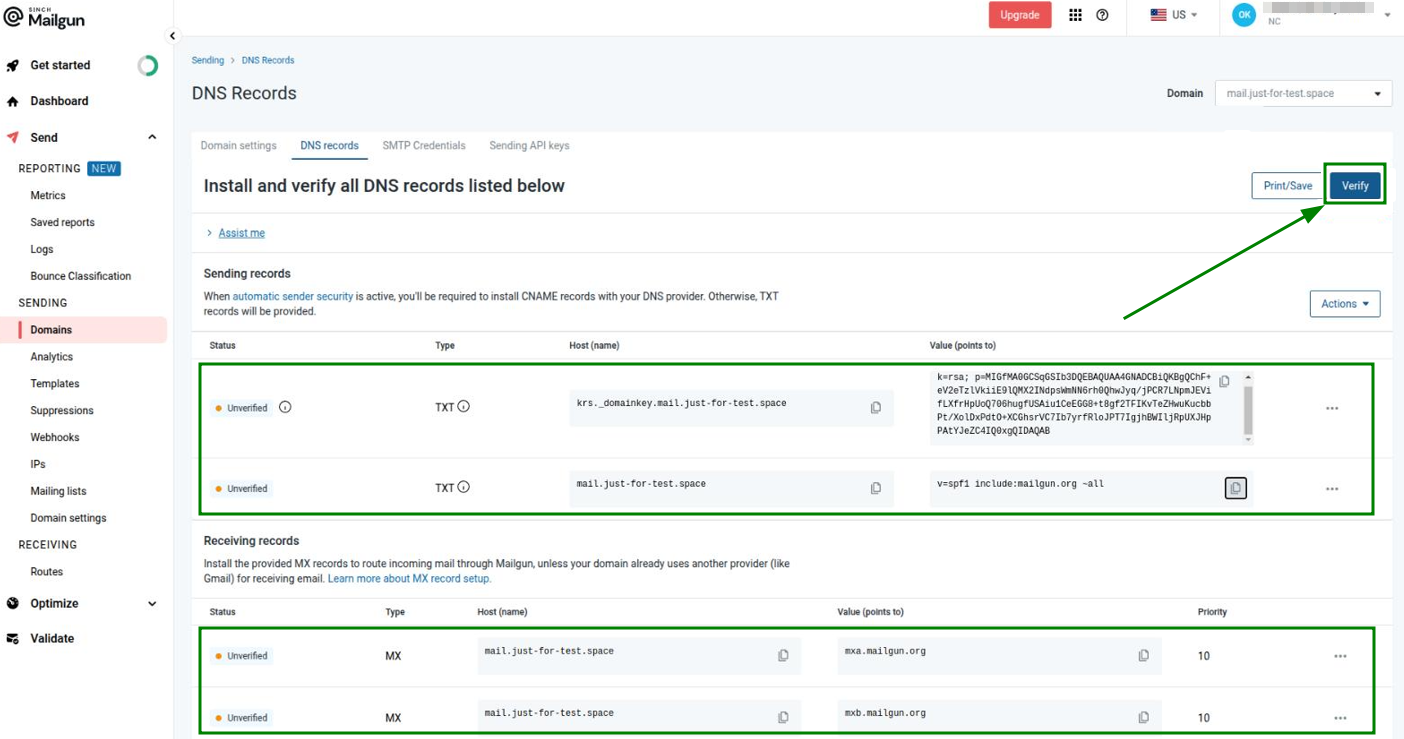
Uwaga: propagacja rekordów DNS może potrwać do 24-48 godzin.
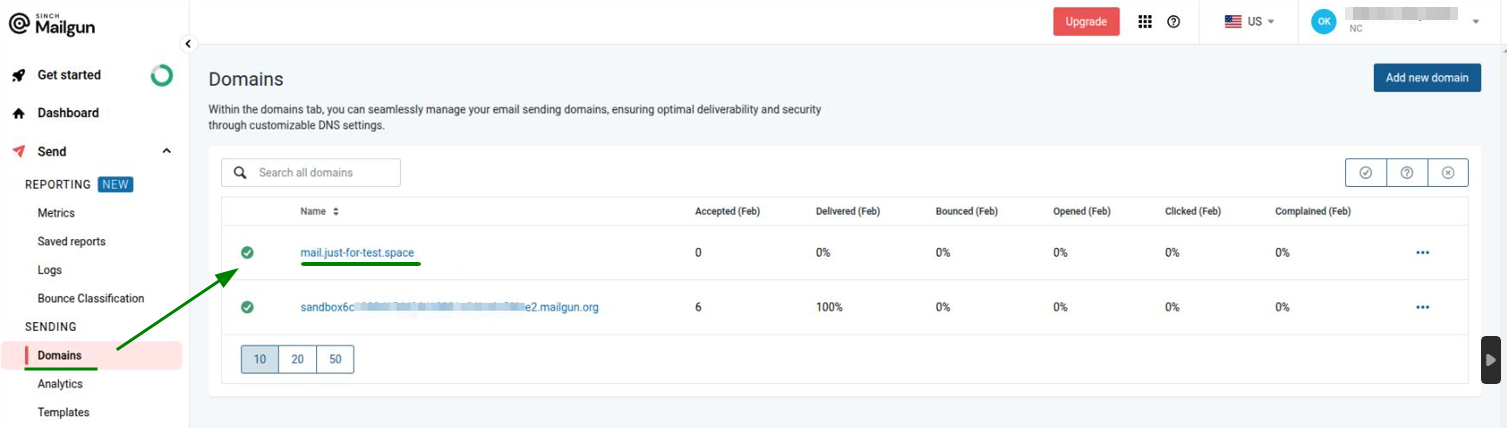
Po zakończeniu propagacji i dodaniu wszystkich wymaganych rekordów DNS do domeny system Mailgun ją zweryfikuje. Domena będzie teraz widoczna w sekcji „Domains” menu „Sending”:
Krok 4. Następnym krokiem będzie skonfigurowanie ustawień SMTP dla konta e-mail po stronie WHM.
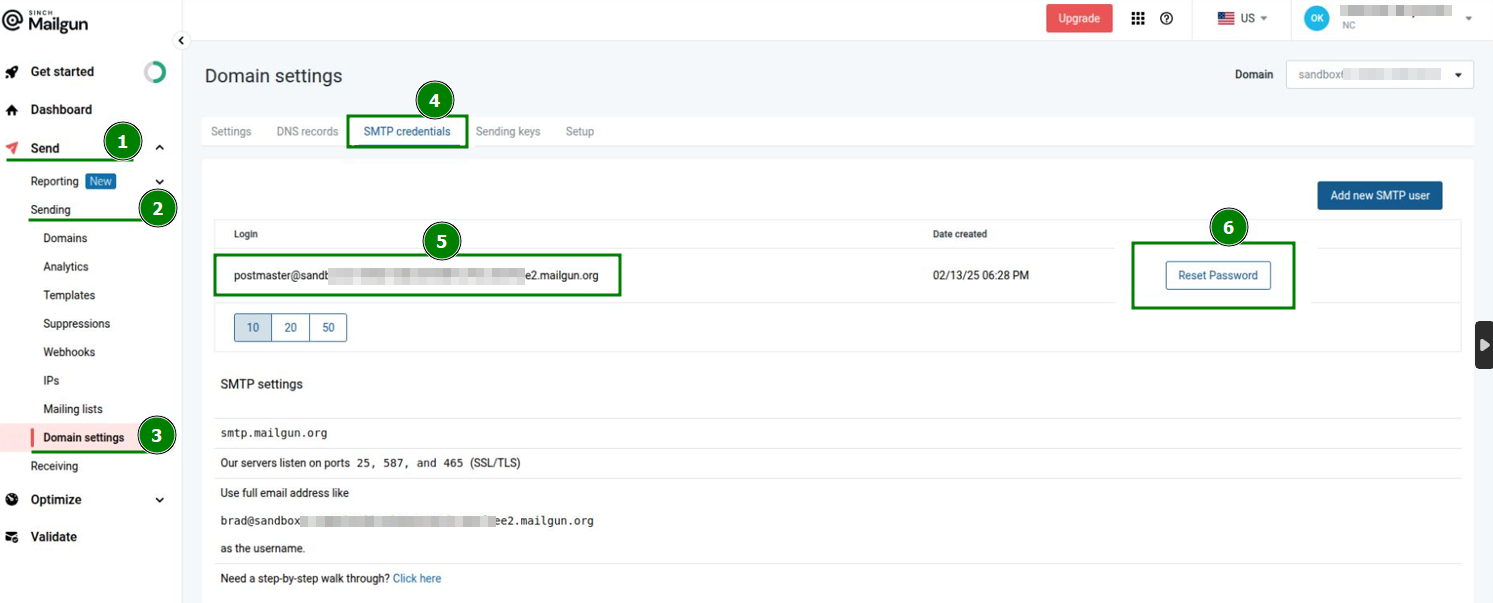
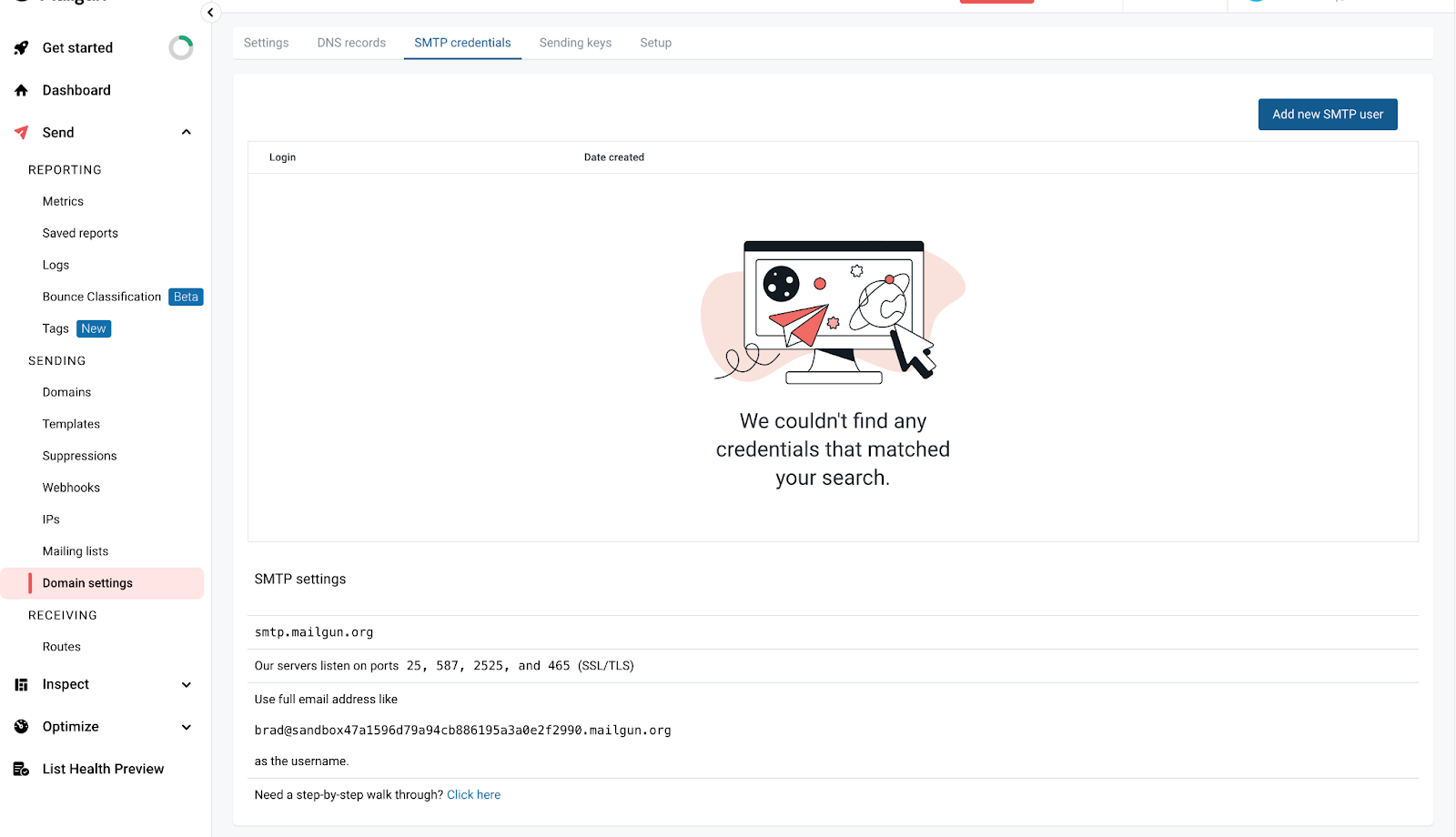
Aby uzyskać wymagane dane logowania SMTP, zaloguj się na swoje konto Mailgun >> kliknij sekcję „Send” w menu po lewej stronie >> „Sending” >> „Domain Settings”. W tej sekcji otwórz kartę „SMTP credentials”.
Skopiuj wartość z pola „Login”, zresetuj hasło i zapisz te dane na potrzeby następnego kroku:
Krok 5. Edytuj plik konfiguracyjny Postfix
W Mailgun otwórz „Domain settings” z menu po lewej stronie, wybierz swoją domenę i kliknij SMTP credentials. Tutaj znajdziesz host, użytkownika logowania i hasło. Kliknij reset password, aby uzyskać hasło, po prostu je skopiuj i zapisz.
Otwórz plik konfiguracyjny Postfix
/etc/postfix/main.cfw wybranym edytorze tekstu
nano /etc/postfix/main.cf
lubvi /etc/postfix/main.cf
Dodaj następujące linie na końcu pliku:
relayhost = MAILGUN_HOST:587smtp_sasl_auth_enable = yessmtp_sasl_password_maps = static:MAILGUN_USER:MAILGUN_PASSsmtp_sasl_security_options = noanonymous
MAILGUN_HOST to rzeczywisty host Mailgun z Twojego konta
MAILGUN_USER to rzeczywisty użytkownik SMTP Mailgun
MAILGUN_PASS to rzeczywiste hasło SMTP z Twojego konta Mailgun.
Zapisz plik i uruchom ponownie postfix, wykonując polecenie
systemctl restart postfix
Teraz możesz przetestować dostarczanie wiadomości e-mail. W CyberPanel otwórz Email -> Access Webmail. Wprowadź tam swój adres e-mail i hasło.