Configuração do Spacemail CardDav Outlook para Windows
Este artigo fornece orientações passo a passo para configurar o seu Catálogo de Endereços do Spacemail no Outlook usando o protocolo CardDAV.
Como o Outlook não oferece suporte nativo ao CardDAV, você precisará usar um complemento gratuito de terceiros chamado Caldavsynchronizer para concluir a configuração.
Observe que o Caldavsynchronizer não é compatível com o Novo Outlook.
Para configurar, siga estes passos:
Acesse https://caldavsynchronizer.org.
Clique em Download e escolha a versão que corresponde à arquitetura do seu sistema.
Execute o instalador e siga as instruções na tela para concluir a configuração.
Depois de instalado, abra o Outlook. Uma nova guia chamada CalDav Synchronizer aparecerá na faixa de opções.
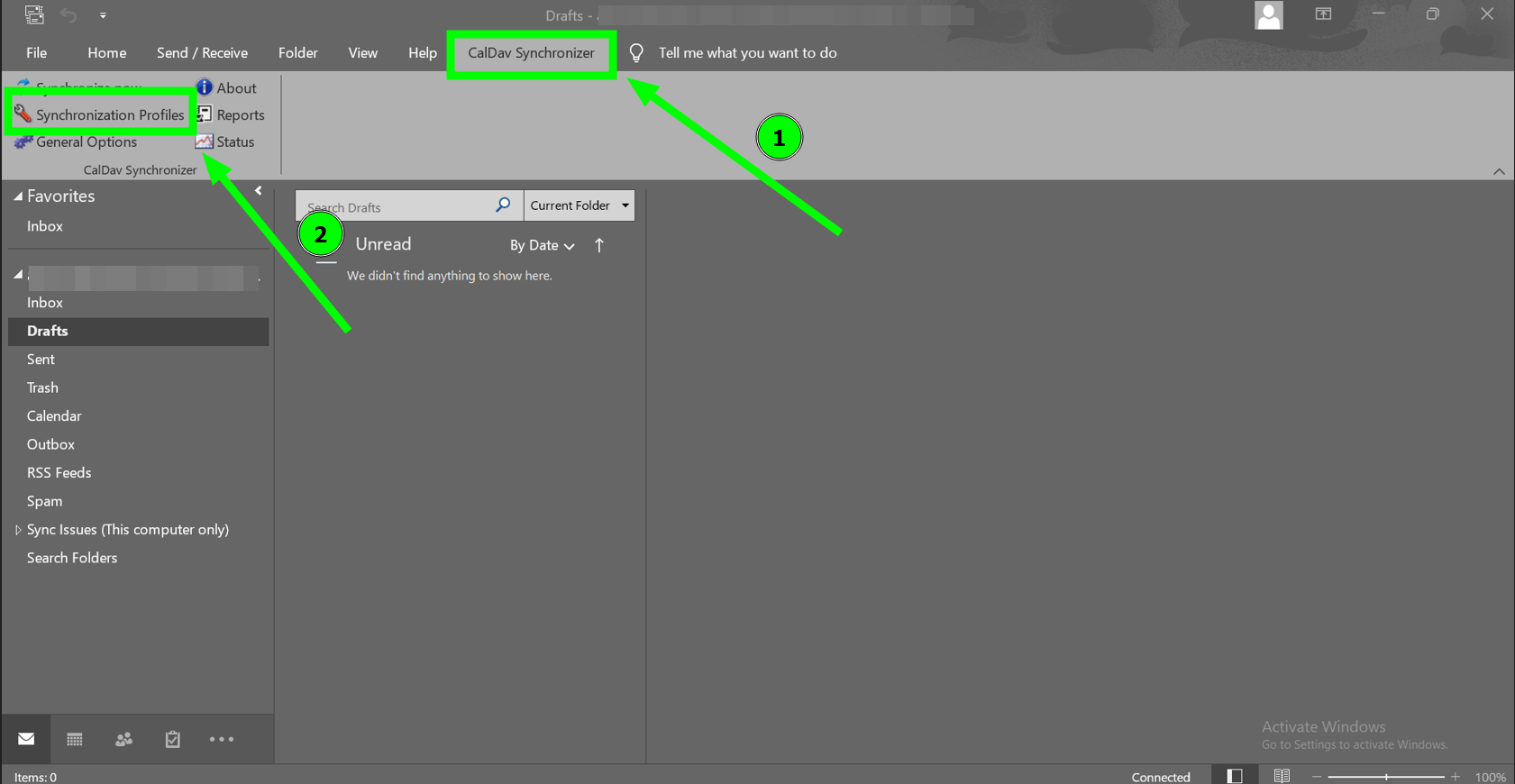
Clique na guia CalDav Synchronizer no Outlook, depois selecione Perfis de Sincronização:
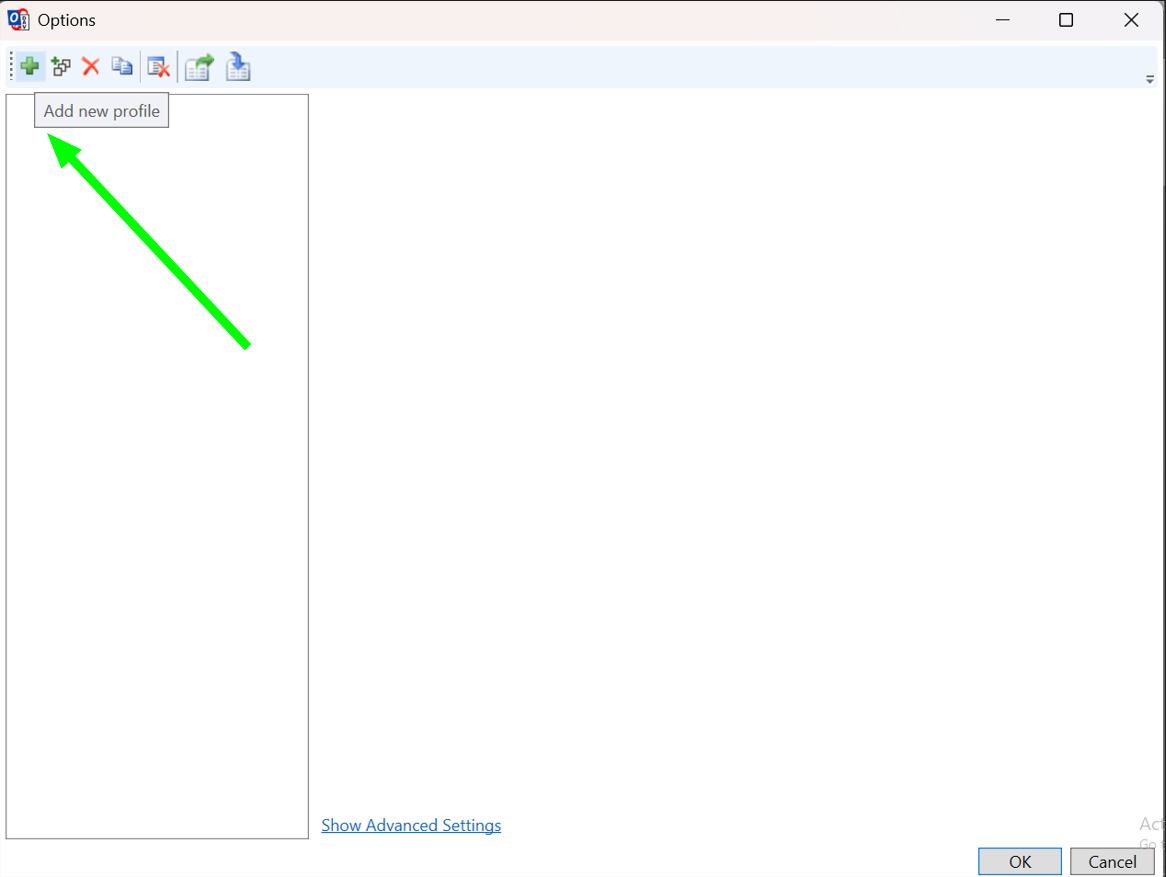
Clique em Adicionar novo perfil:
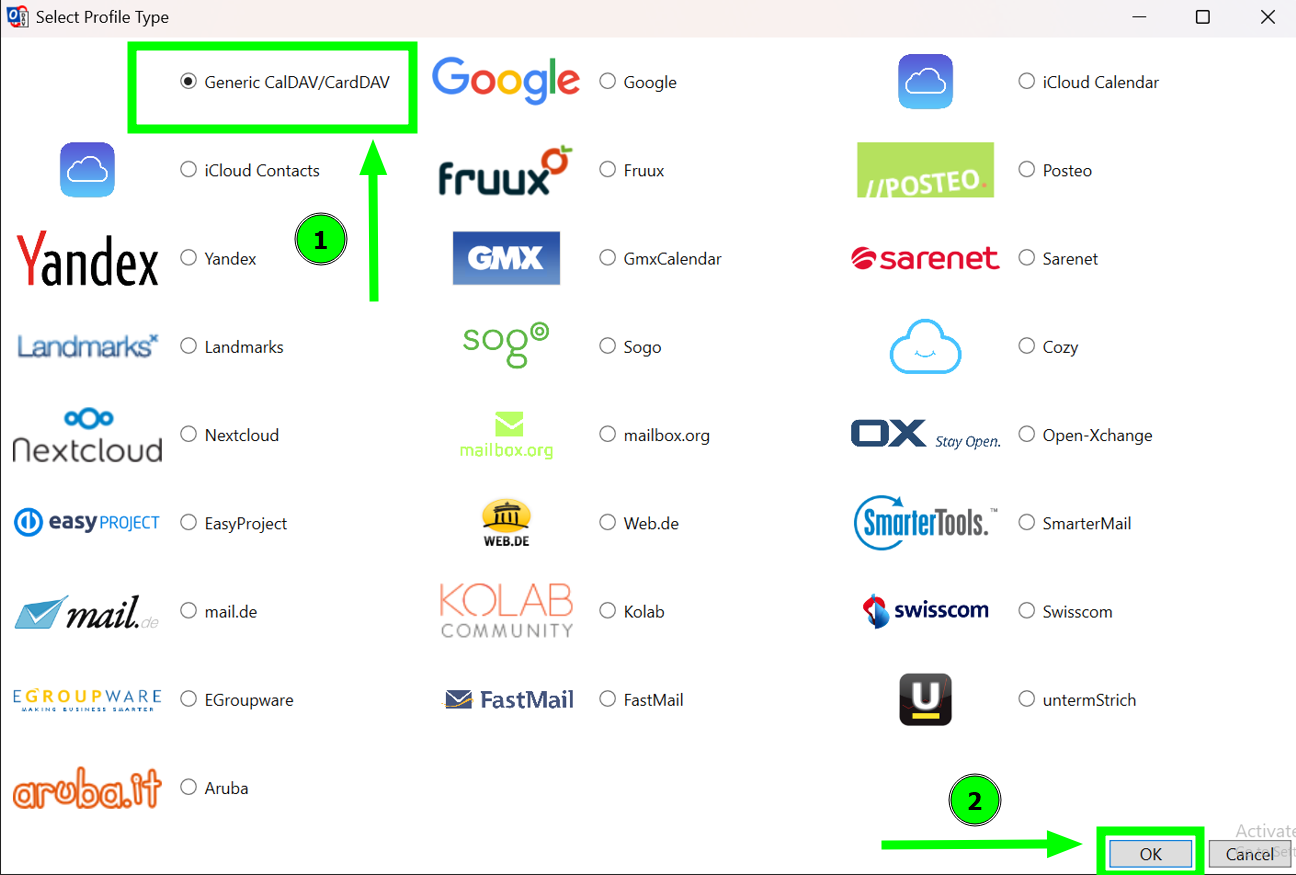
Na lista de tipos de perfil disponíveis, escolha Generic CalDAV/CardDAV:
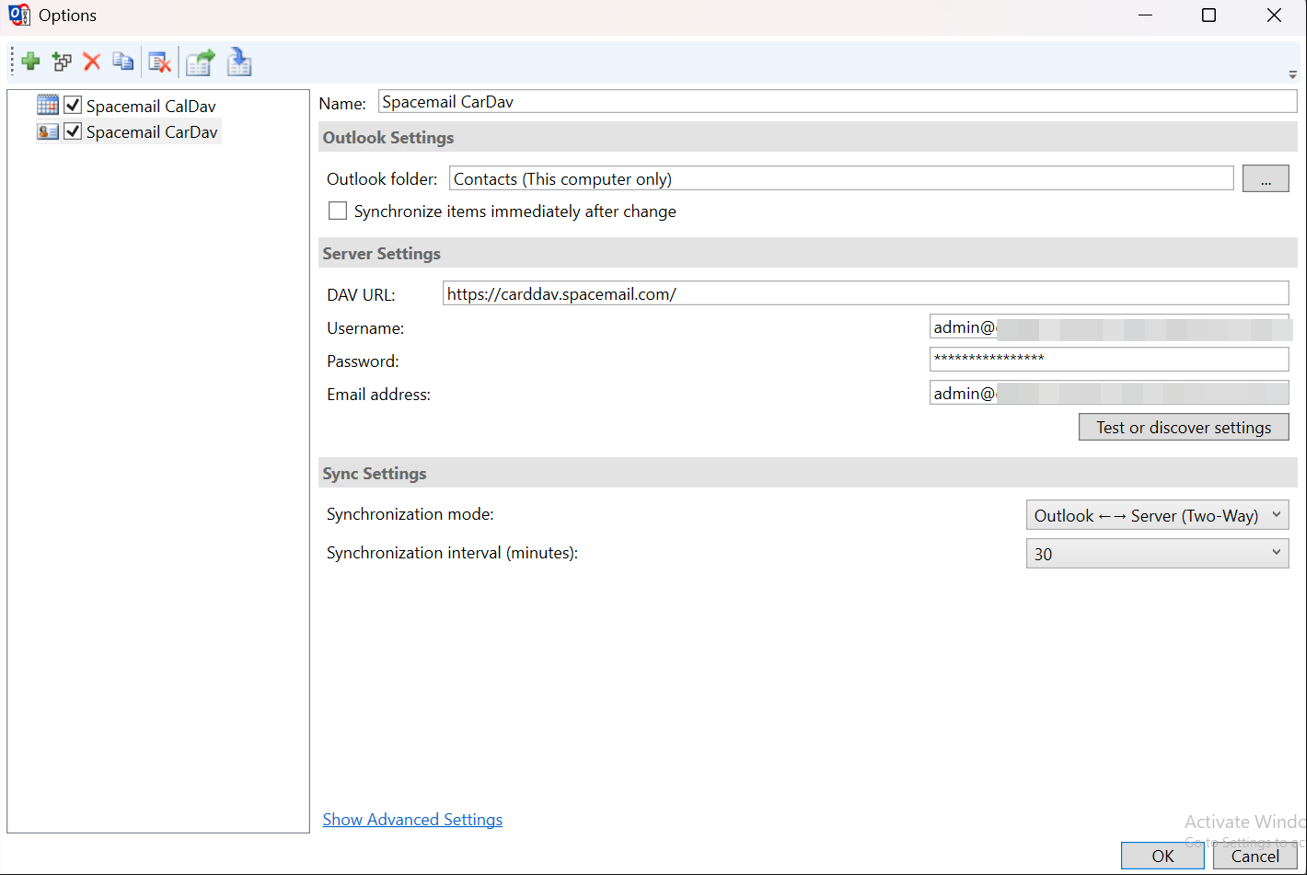
Insira os detalhes de contato do CardDAV necessários:
Nome: Insira um nome reconhecível para este perfil.Pasta do Outlook: Selecione ou crie a pasta de contatos no Outlook onde os contatos devem aparecer.
Sincronizar itens imediatamente após alteração: Se ativado, isso aciona uma sincronização parcial cerca de 10 segundos após um item ser criado, editado ou excluído no Outlook. Sinta-se à vontade para marcar esta opção se quiser que as alterações sejam sincronizadas mais rapidamente.
DAV URL: https://carddav.spacemail.com/.
Nome de usuário: Seu endereço de e-mail completo do Spacemail (ex.: info@example.com).
Senha: A senha desta conta de e-mail.
Endereço de e-mail: Seu endereço de e-mail completo do Spacemail (ex.: info@example.com).
Defina as opções de sincronização:
Modo de sincronização: Sincronização bidirecional (recomendado).
Intervalo de sincronização: Escolha um intervalo preferido (ex.: a cada 15 minutos).
Em seguida, clique em "Testar ou Descobrir Configurações". Você verá a seguinte janela:
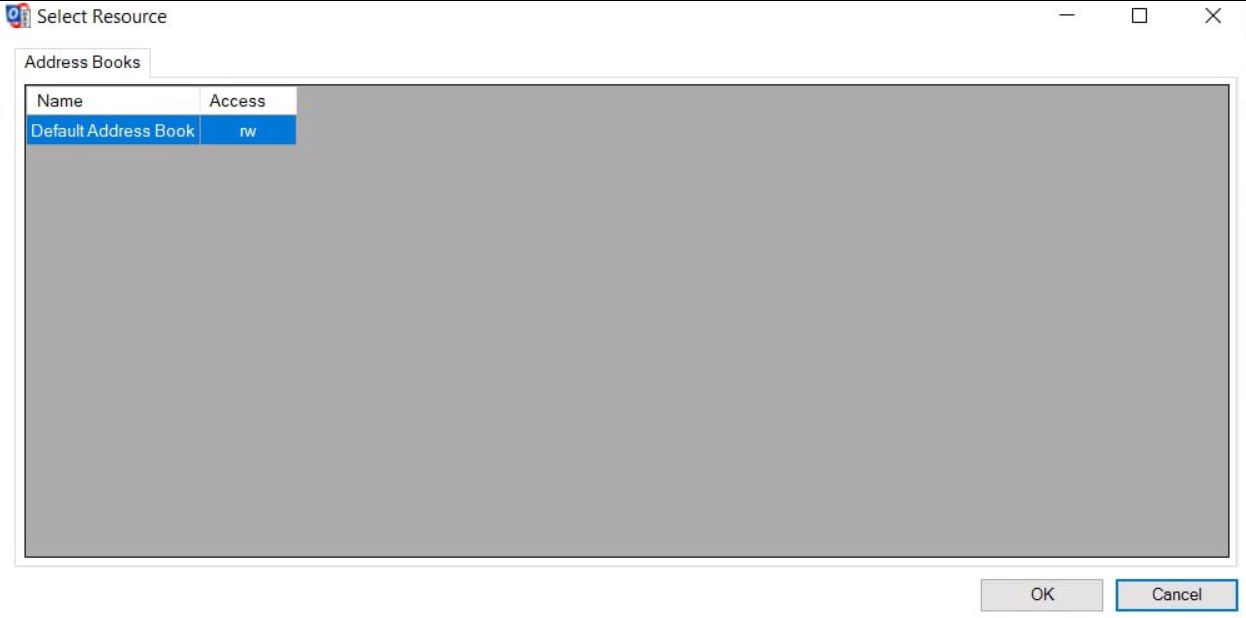
Você precisa clicar em "OK". Em seguida, verá uma mensagem dizendo "Teste de conexão bem-sucedido.":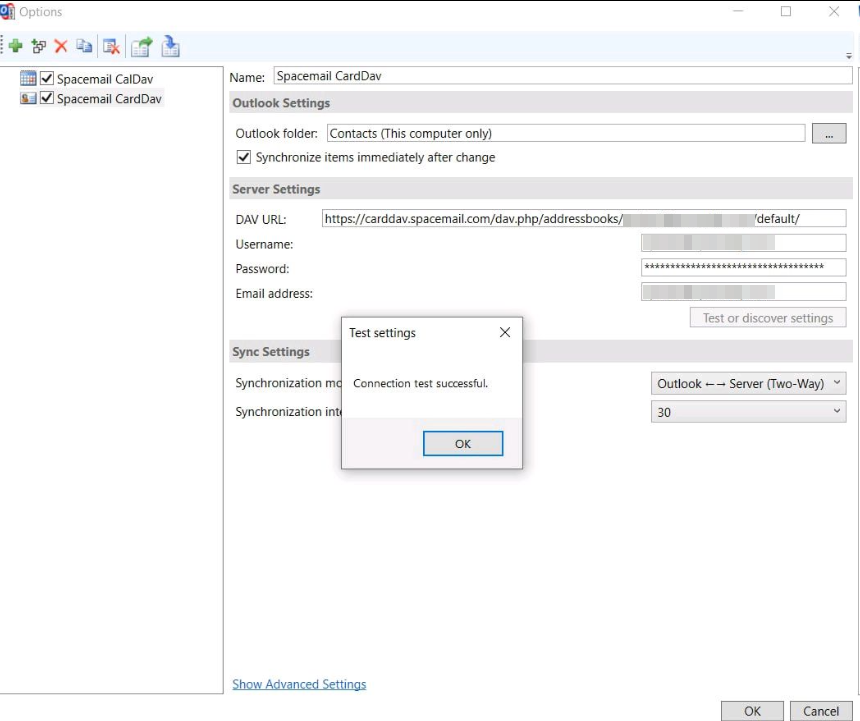
Clique em OK para salvar o perfil.
Seus contatos CardDAV agora estão conectados com sucesso ao Outlook e serão sincronizados nos dois sentidos!