Cara menggunakan Starlight VM Manager
Starlight VM Manager adalah aplikasi yang dirancang untuk membantu Anda mengelola Starlight Virtual Machines (hosting VPS) secara efisien. Dengan aplikasi ini, Anda dapat membuat, menghentikan, memulai ulang, dan mereset mesin virtual, mengelola detail jaringan, membuat atau menghapus kunci SSH, membuka konsol VM, dan memperbarui kata sandi root.
Selain itu, Starlight VM Manager menawarkan opsi penagihan pay-as-you-go dan prepaid, memberi Anda fleksibilitas dan kontrol biaya.
Klik VM Anda untuk membuka menu VM Management:
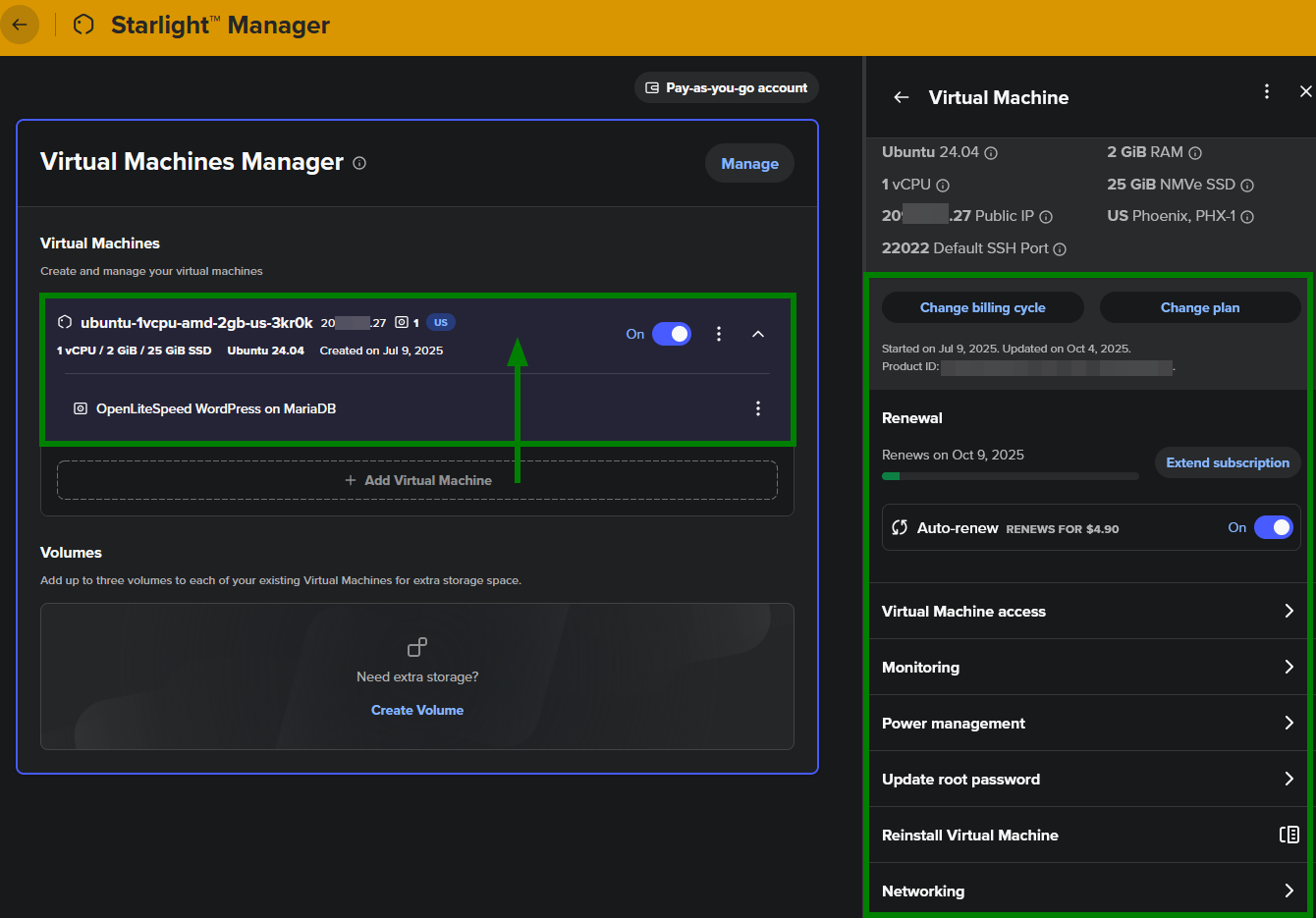
Dalam artikel ini, kami akan memandu Anda tentang cara:
Kelola VM Anda dengan menyalakan/mematikannya, memulai ulang, atau mereset sesuai kebutuhan.
Reset kata sandi root untuk VM.
Gunakan akses konsol untuk berinteraksi langsung dengan VM Anda.
Kelola keamanan dengan membuat dan menghapus kunci SSH.
Periksa jaringan dan analisis sumber daya untuk memantau penggunaan VM Anda.
Instal ulang VM.
1. Manajemen daya
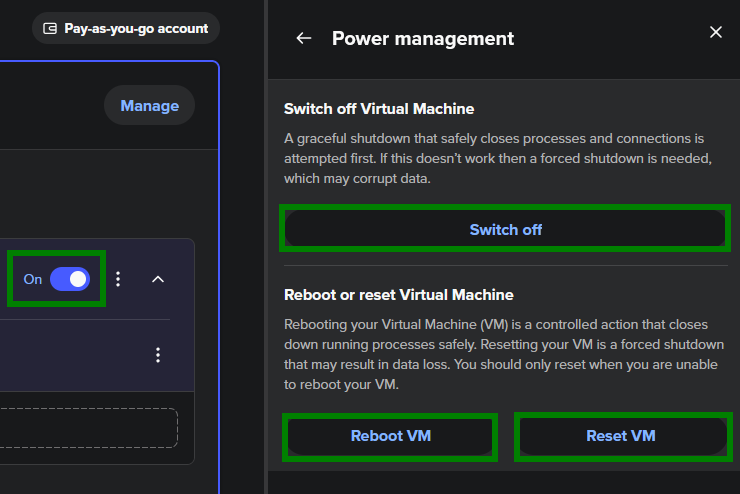
Buka Starlight Manager, pilih VM yang ingin Anda kelola, lalu buka bagian Power management. Dari sana, Anda dapat:
Switch On VM – pilih Switch on atau ubah sakelar ke On.
Switch Off – pilih Switch off (atau ubah ke Off) lalu konfirmasikan saat diminta.
Reboot – klik Reboot VM untuk memulainya ulang dengan aman.
Reset (forced restart) – pilih Reset VM jika reboot tidak berhasil. Ini akan memaksa VM untuk dimatikan dan segera dimulai ulang.
Penting: Reset adalah pematian paksa dan dapat menyebabkan kehilangan data. Gunakan hanya jika reboot tidak berhasil.
2. Reset kata sandi root
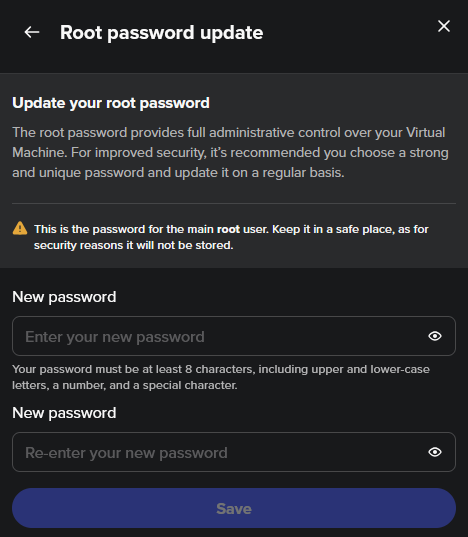
Buka Starlight Manager dan pilih VM Anda.
Pilih Update root password.
Masukkan kata sandi baru Anda dua kali lalu simpan.
Catatan: Kata sandi baru Anda harus kuat – sertakan huruf besar dan kecil, angka, serta karakter khusus.
3. Akses konsol
Anda dapat berinteraksi langsung dengan Starlight VM melalui konsol bawaan:
Buka Starlight Manager dan pastikan VM Anda dalam keadaan menyala.
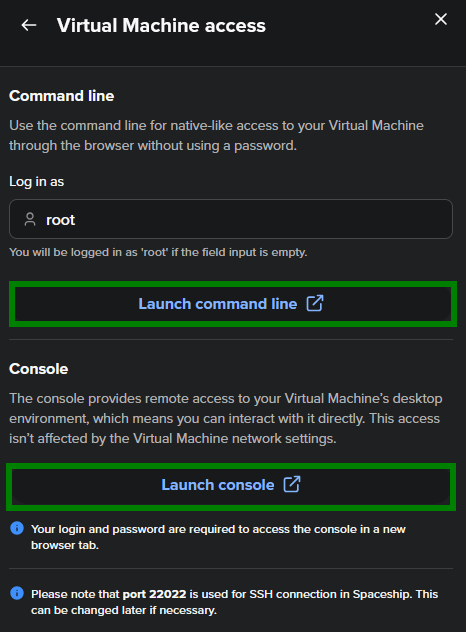
Buka bagian Virtual Machine access.
Klik Launch console untuk membuka konsol VM.
Konsol tetap berfungsi meskipun akses jaringan (seperti SSH) diblokir. Dari sini, Anda dapat menginstal dan memperbarui perangkat lunak, mengonfigurasi firewall, menjalankan skrip, dan banyak lagi. Konsol ini mendukung input mouse, pintasan keyboard, salin-tempel, dan riwayat perintah. Login (root) dan kata sandi diperlukan untuk mengakses konsol.
Jika Anda perlu menggunakan command line interface (CLI), cukup klik Launch command line di bagian yang sama. Tidak diperlukan kata sandi – detail root sudah diisi sebelumnya untuk kenyamanan Anda.
Lihat panduan terperinci ini tentang akses VM: Cara mengakses Starlight Virtual Machine Anda.
4. Mengelola kunci SSH
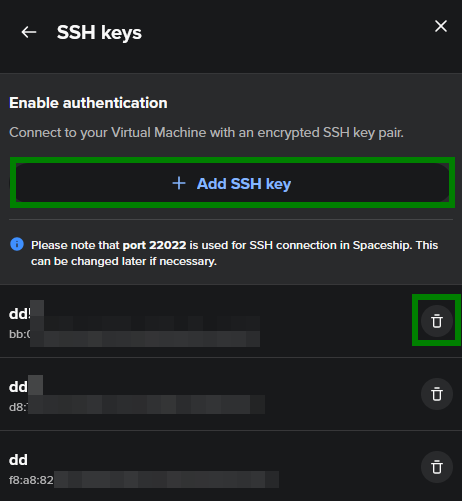
Anda dapat menambahkan atau menghapus kunci SSH untuk Starlight VM langsung dari Starlight Manager.
• Tambahkan kunci SSH baru
Buka Starlight Manager dan klik Manage untuk VM Anda.
Buka bagian Secure Shell (SSH) keys.
Klik + Add SSH key, masukkan nama, tempelkan kunci publik Anda, lalu simpan.
• Hapus kunci SSH
Di bagian SSH keys yang sama, klik ikon tempat sampah di samping kunci.
Konfirmasikan dengan memilih Delete SSH key.
Catatan: Menghapus kunci dari Manager tidak akan menghapusnya dari VM itu sendiri. Jika Anda kehilangan kunci SSH, buat yang baru, masuk dengan kata sandi root Anda, lalu perbarui file authorized_keys di VM.
5. Memeriksa penggunaan sumber daya dan detail jaringan
Anda dapat dengan mudah melacak performa Starlight VM di Starlight Manager:
Buka Starlight Manager dan pilih VM yang ingin Anda periksa.
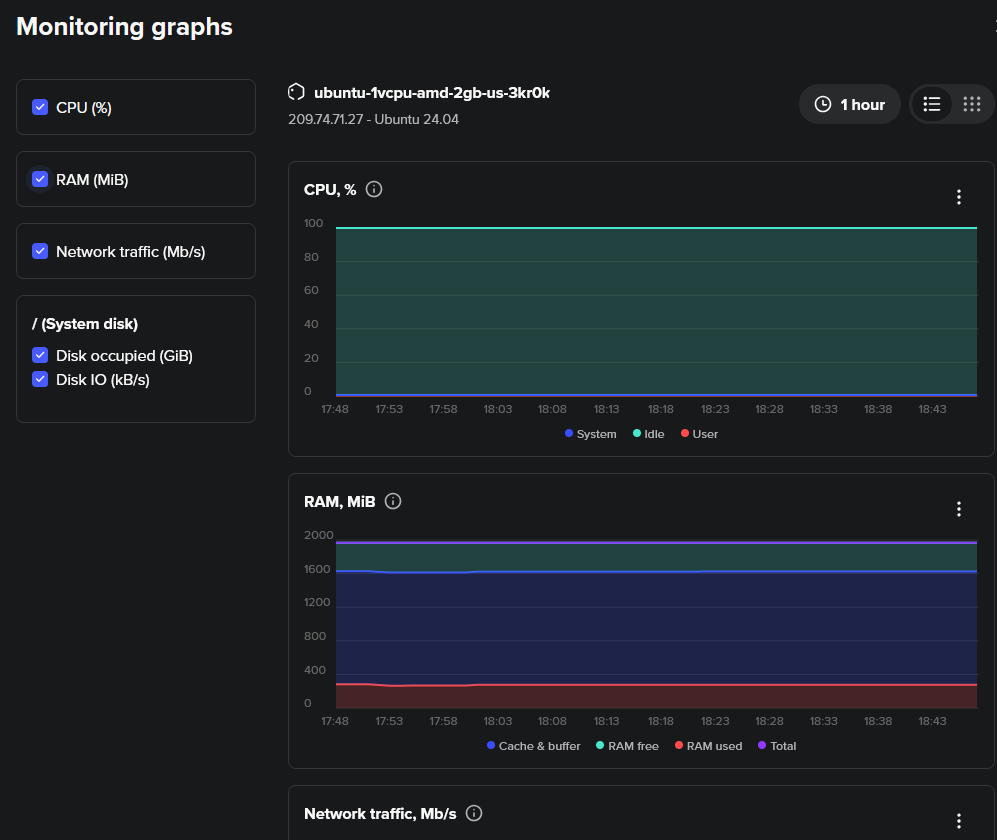
Buka menu Monitoring dan klik Explore monitoring graphs untuk melihat statistik terperinci tentang penggunaan CPU, memori, lalu lintas jaringan per antarmuka, ruang disk, dan I/O disk.
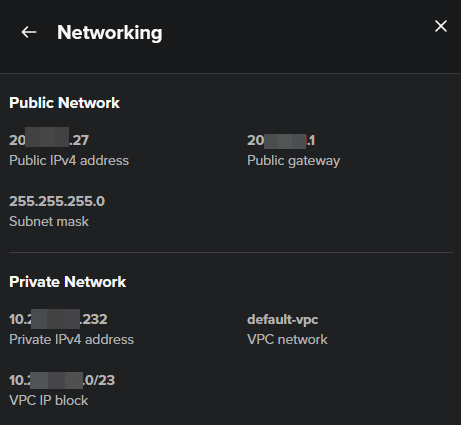
Di menu Networking , Anda dapat memeriksa detail tentang Public dan Private Networks Anda:
6. Menginstal ulang VM Anda
Jika Anda memerlukan awal yang baru, Anda dapat menginstal ulang Starlight VM dengan sistem operasi baru dan perangkat lunak opsional.
Buka Starlight Manager dan pilih VM.
Pilih Reinstall Virtual Machine.
Pilih sistem operasi dan versi yang diinginkan.
Pilih paket perangkat lunak tambahan (opsional).
Tetapkan kata sandi pengguna root baru.
Tambahkan kunci SSH jika diperlukan.
Beri nama VM Anda.
Klik Reinstall lalu konfirmasikan.
Penting: Menginstal ulang akan menghapus semua data dan pengaturan di VM. Pastikan untuk mencadangkan semua yang penting sebelum melanjutkan. Tindakan ini tidak dapat dibatalkan, jadi periksa kembali pilihan Anda.
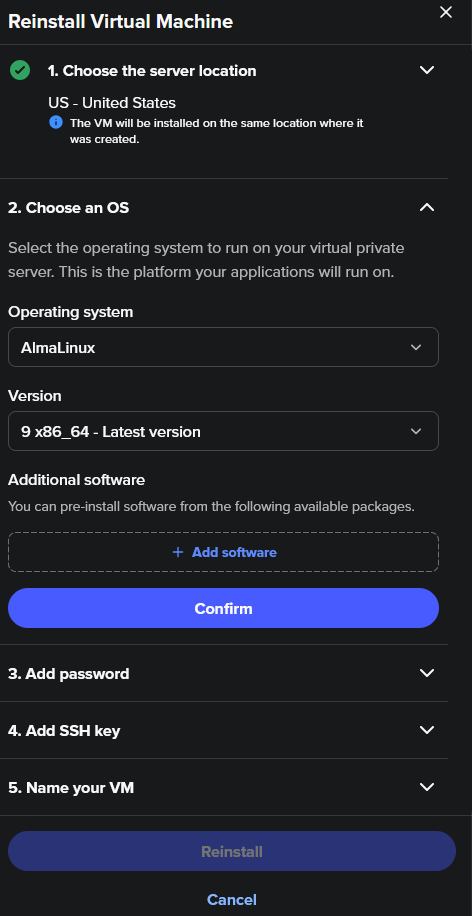
Image OS Linux yang didukung:
AlmaLinux (versi 8, 9)
CentOS (versi 9, 10)
Debian 12
Fedora (versi 42 dan Fedora 40 yang sebelumnya dikonfigurasi)
Rocky Linux (versi 8, 9)
Ubuntu (versi 20.04, 22.04, 24.04)
Windows OS tidak didukung.
Paket perangkat lunak opsional:
OpenLiteSpeed WordPress on MariaDB (khusus Ubuntu 24.04): mencakup WordPress, MariaDB, server web OpenLiteSpeed, PHP, dan Let’s Encrypt SSL.
Paket perangkat lunak cPanel (AlmaLinux 9/10 dan Ubuntu 24.04): memerlukan lisensi cPanel; perhatikan bahwa layanan email native melalui port SMTP 25 tidak tersedia.
Anda dapat memilih opsi ini selama penginstalan ulang VM di Starlight Manager.
Setelah penginstalan ulang:
Jika Anda meng-host situs web, konfigurasikan DNS domain Anda agar mengarah ke alamat IP VM Anda.
Instal perangkat lunak server yang diperlukan (misalnya, server web, alat basis data).