Cara mengelola skrip situs web dengan Softaculous

Softaculous adalah penginstal skrip bawaan yang tersedia di cPanel Hosting Spaceship. Ini memungkinkan Anda untuk dengan cepat menginstal dan mengelola CMS (Content Management System) populer seperti WordPress, Joomla, Magento, dan banyak lainnya.

Selain instalasi cepat, Softaculous menyediakan seperangkat alat lengkap untuk memelihara dan memperbarui situs web Anda. Meluangkan beberapa menit untuk mengenal fiturnya dapat membantu Anda mengelola instalasi dengan lebih efektif.

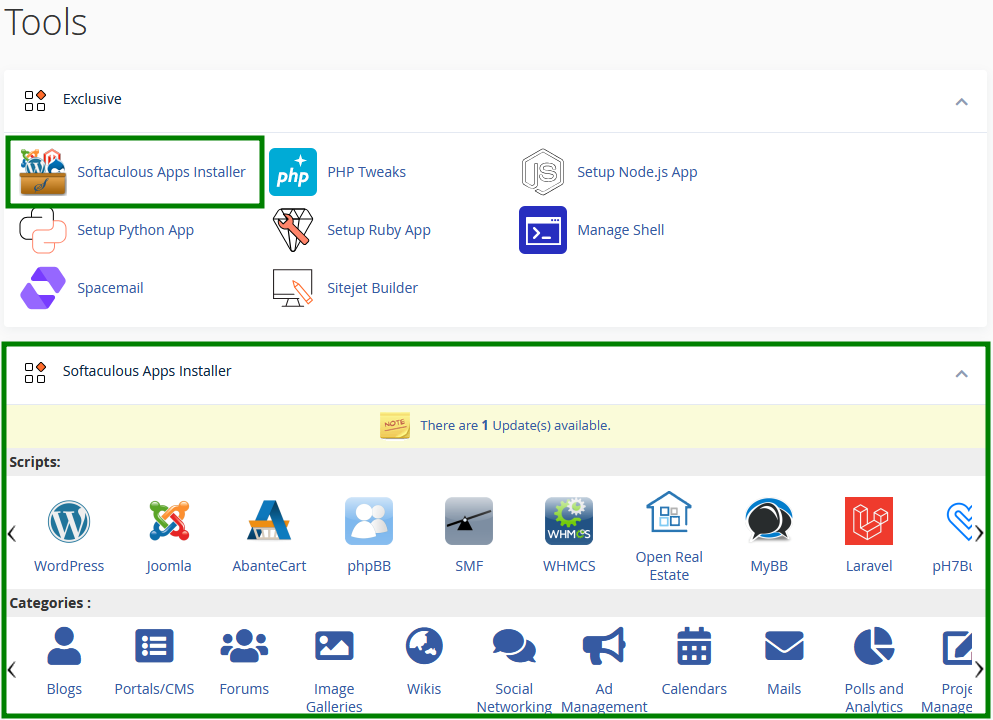
Untuk mengakses Softaculous, masuk ke cPanel Anda dan navigasikan ke bagian Eksklusif, lalu buka Softaculous Apps Installer. Atau langsung ke CMS pilihan dari menu Softaculous Apps Installer:


Dari sana, Anda dapat mengelola skrip menggunakan opsi yang tersedia, termasuk:

  • Menginstal perangkat lunak baru

  • Mengimpor instalasi

  • Mengelola situs WordPress melalui WordPress Manager

  • Mengonfigurasi pencadangan otomatis dan pembaruan otomatis

  • Membuat cadangan

  • Memulihkan situs web dari cadangan

  • Memperbarui skrip yang terpasang

  • Mengkloning instalasi yang sudah ada

  • Membuat dan mengelola lingkungan staging

  • Membuat template instalasi

  • Menghapus skrip


Instal perangkat lunak baru

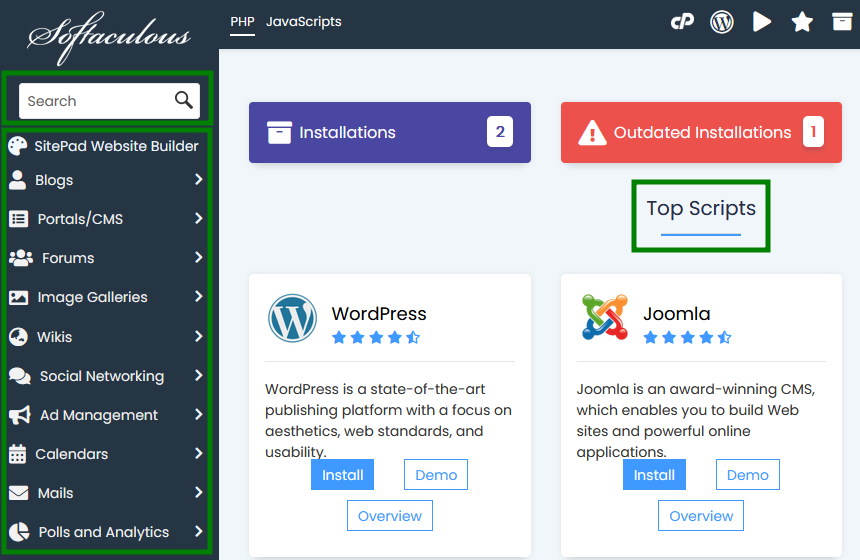
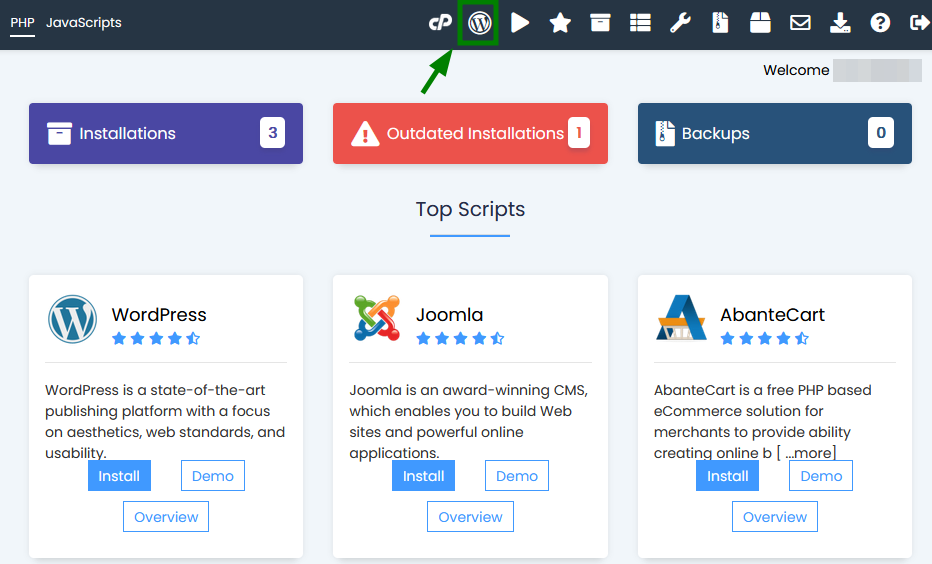
Di sidebar kiri, Anda akan menemukan daftar aplikasi yang tersedia yang dikelompokkan ke dalam kategori seperti Blog, E-Commerce, dan lainnya. Anda dapat menelusuri kategori ini atau menggunakan kolom Pencarian untuk dengan cepat menemukan CMS yang sesuai kebutuhan Anda. Anda juga dapat memilih CMS dari bagian Top Scripts di halaman utama:


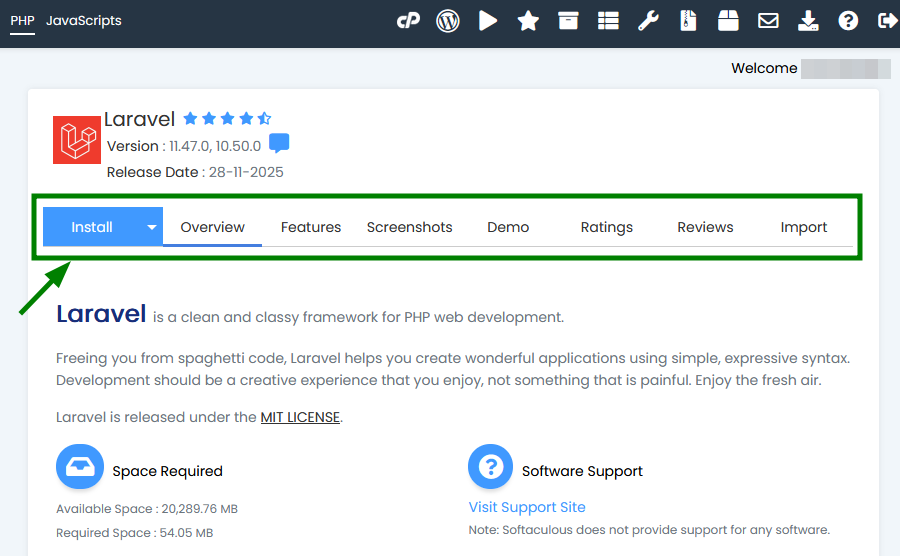
Setelah memilih aplikasi, klik ikonnya untuk membuka halaman ringkasan. Halaman ini memberikan informasi berguna tentang perangkat lunak, termasuk deskripsi singkat, fitur utama, penilaian pengguna, ulasan, dan demo. Klik Install untuk memulai proses instalasi:


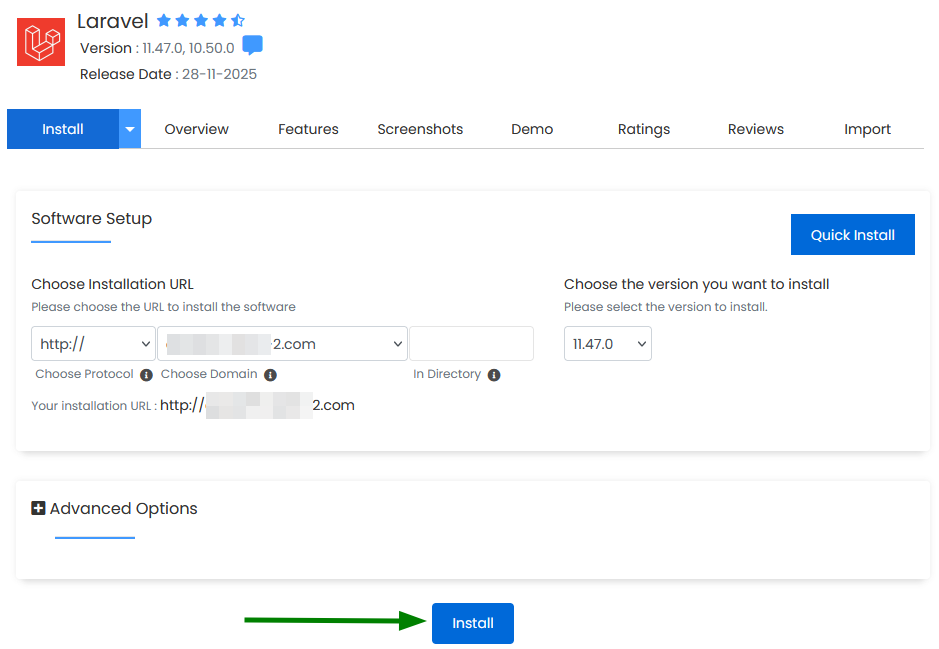
Pada halaman berikutnya, Anda perlu mengisi detail instalasi:

  • Pilih domain tempat Anda ingin menginstal CMS.

  • Di kolom Di Direktori, tentukan folder untuk instalasi. Secara default, kolom ini kosong, yang berarti aplikasi akan diinstal langsung di yourdomain.tld. Untuk menginstalnya di subfolder (misalnya, yourdomain.tld/blog), masukkan nama folder (misal, blog).

  • Pilih versi perangkat lunak yang ingin Anda instal.

  • Pembuatan akun admin mungkin juga diperlukan untuk beberapa CMS.

Opsional: Di Opsi Lanjutan, Anda dapat mengatur Nama Database, mengaktifkan auto-backup, dan auto-upgrade:


Setelah semua kolom yang diperlukan diisi, klik Install untuk melanjutkan. Setelah beberapa saat, Anda akan melihat pesan konfirmasi bahwa CMS Anda telah berhasil diinstal.


Impor instalasi


Jika situs web Anda menggunakan CMS yang didukung oleh Softaculous, tetapi aplikasi diinstal secara manual atau melalui penginstal lain, Anda dapat menambahkannya ke Softaculous dengan mengimpor instalasi yang sudah ada.

Sebelum memulai, pastikan Anda mengetahui skrip apa yang terpasang (misalnya, WordPress, PrestaShop, dll.) dan di mana situs web saat ini dihosting.

Untuk mengimpor instalasi yang sudah ada, ikuti langkah-langkah berikut:

  1. Temukan skrip yang diperlukan menggunakan kolom Pencarian atau telusuri kategori yang tersedia.

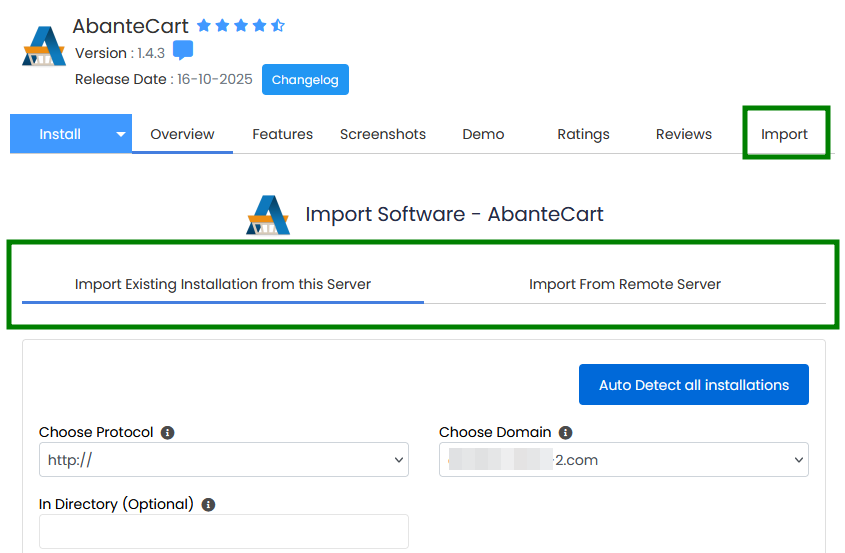
  2. Klik nama skrip untuk membuka halaman ringkasannya, lalu beralih ke tab Import.

Sekarang, Softaculous menawarkan dua opsi tergantung pada lokasi situs web Anda:


• Impor Instalasi yang Ada dari Server Ini

  1. Pilih nama domain dari daftar drop-down dan tentukan direktori tempat aplikasi diinstal.

    • Jika aplikasi diinstal di direktori root (misalnya, yourdomain.tld), biarkan kolom Di Direktori kosong.

    • Jika diinstal di subfolder (misalnya, yourdomain.tld/wordpress), masukkan nama folder (misal, wordpress).

  2. Klik Import untuk memulai proses.

Tips: Gunakan Deteksi Otomatis semua instalasi untuk memindai instalasi CMS yang didukung di semua domain dan direktori. Instalasi yang terdeteksi dapat langsung ditambahkan ke Softaculous tanpa harus menentukan setiap lokasi secara manual, sehingga lebih mudah untuk mendaftarkan beberapa situs web yang sudah ada sekaligus.

• Impor Dari Server Jarak Jauh

Di sini, berikan detail koneksi FTP untuk server jarak jauh (seperti nama domain, host server, protokol, port, nama pengguna FTP, kata sandi, dan jalur FTP). Softaculous kemudian akan menyalin file situs web dan database ke server saat ini dan secara otomatis menambahkan instalasi.

Jika impor berhasil, Anda akan melihat pesan konfirmasi bahwa instalasi telah ditambahkan ke Softaculous.


WordPress Manager

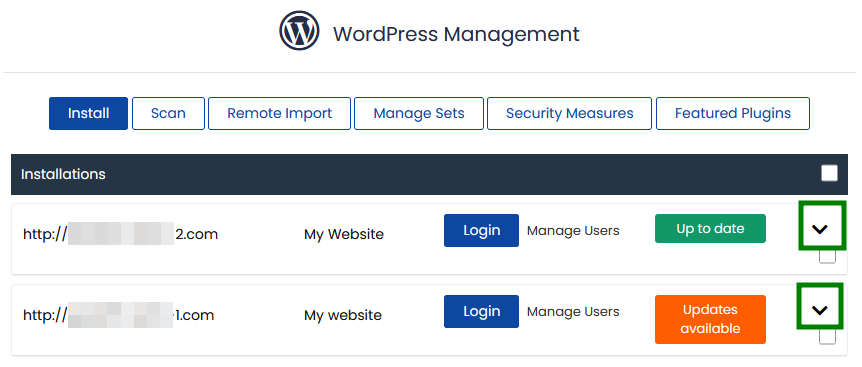
WordPress Manager di Softaculous memungkinkan Anda mengelola semua instalasi WordPress Anda dari satu tempat tanpa harus login ke dasbor admin WordPress:


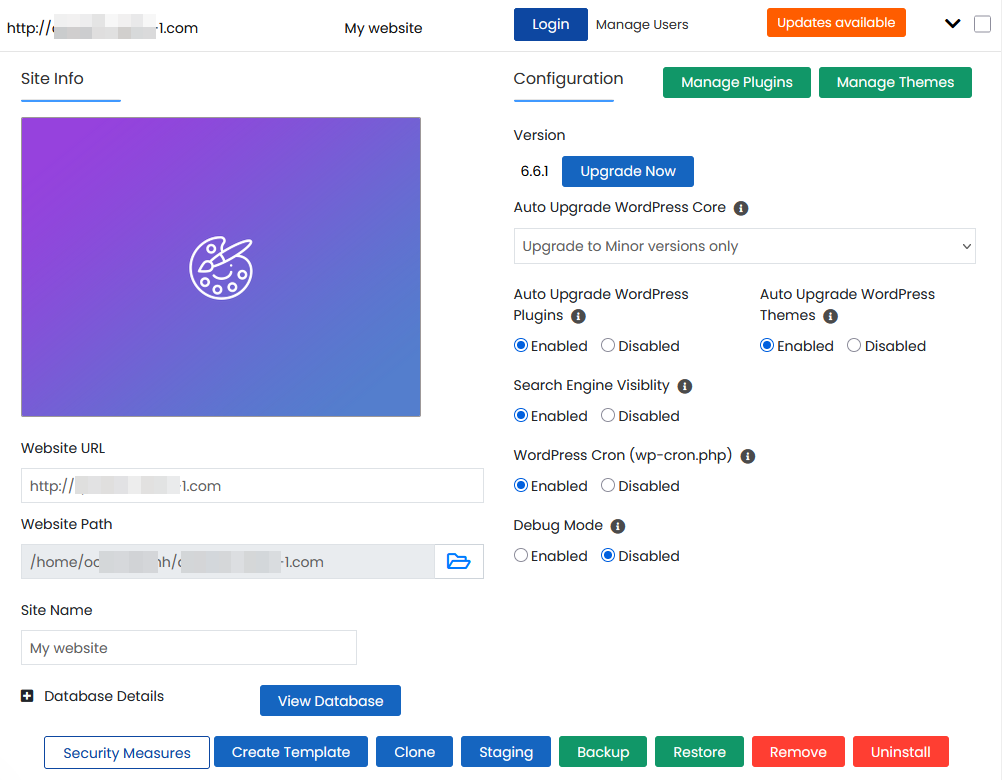
Dari bagian ini, Anda dapat dengan cepat mengakses dasbor, memperbarui inti WordPress, plugin, dan tema, menyesuaikan pengaturan pembaruan, mengontrol visibilitas mesin pencari, mengaktifkan atau menonaktifkan cron job WordPress dan mode debug, mengubah detail situs seperti URL atau judul, mengatur ulang kata sandi admin, serta mengelola plugin dan tema yang terpasang:


Backup otomatis dan auto-upgrade

Softaculous memungkinkan Anda mengatur backup otomatis dan auto-upgrade selama instalasi aplikasi. Jika opsi ini tidak diaktifkan pada tahap tersebut, Anda dapat mengaktifkannya nanti.

Untuk mengelola backup otomatis dan pembaruan untuk instalasi yang sudah ada, ikuti langkah-langkah berikut:

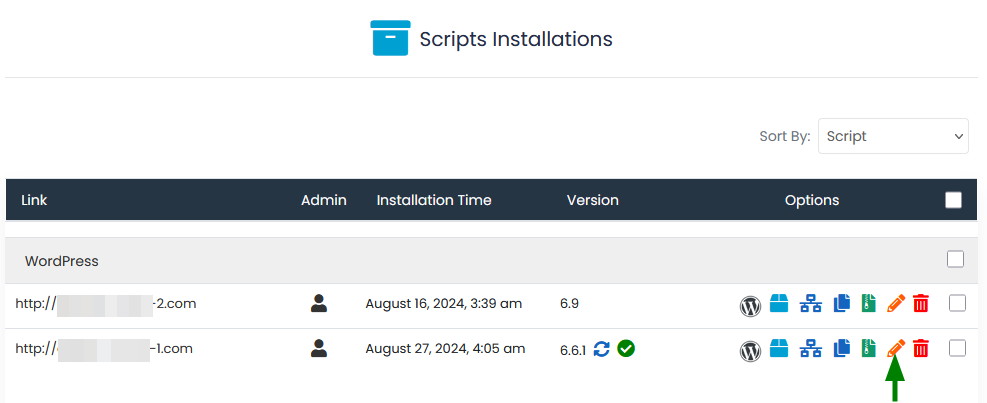
  1. Buka halaman Semua Instalasi di Softaculous:


  2. Temukan instalasi yang diperlukan dan klik ikon Edit di sebelahnya:


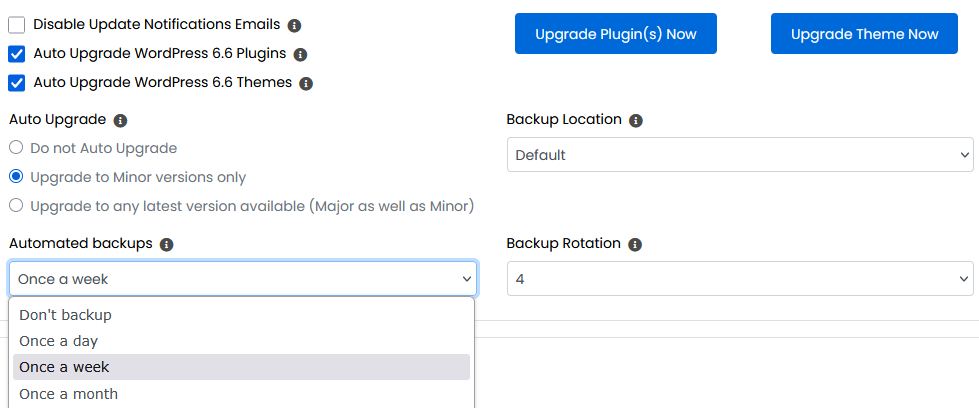
  3. Aktifkan kotak centang yang relevan untuk mengatur:

    • Backup otomatis

    • Auto-upgrade untuk inti, plugin, atau tema (tergantung aplikasi)


  4. Klik Simpan Detail Instalasi di bagian bawah halaman untuk menerapkan perubahan.

HARAP DICATAT:

  1. Pembaruan otomatis terkadang dapat gagal atau menyebabkan masalah kompatibilitas. Untuk mencegah kehilangan data, Softaculous membuat cadangan situs web Anda sebelum melakukan pembaruan otomatis, sehingga Anda dapat memulihkan versi sebelumnya jika diperlukan.

  2. Opsi Rotasi Cadangan memungkinkan Anda mengontrol berapa banyak salinan cadangan otomatis yang disimpan untuk setiap instalasi. Ketika jumlah maksimum tercapai, cadangan tertua akan otomatis digantikan dengan yang baru. Softaculous memungkinkan hingga 10 salinan cadangan per instalasi.

  3. Untuk menghindari penggunaan disk yang berlebihan, disarankan untuk menjaga jumlah cadangan yang disimpan tetap rendah (misalnya, 3-4 salinan), terutama pada paket hosting bersama.

  4. Cadangan otomatis disimpan di server untuk waktu terbatas (hingga 28 hari). Setelah periode ini, cadangan lama akan dihapus secara otomatis. Jika Anda perlu menyimpan cadangan lebih lama, kami sarankan untuk mengunduhnya ke perangkat lokal Anda atau ke perangkat penyimpanan eksternal.


Membuat cadangan

Softaculous memudahkan Anda untuk membuat cadangan instalasi situs web kapan saja.

Untuk membuat cadangan, ikuti langkah-langkah berikut:

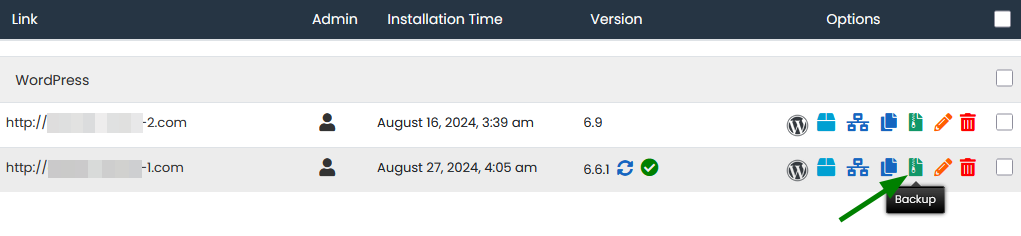
  1. Buka bagian Semua Instalasi di Softaculous.

  2. Temukan instalasi yang diperlukan dan klik ikon Cadangan di sebelahnya:

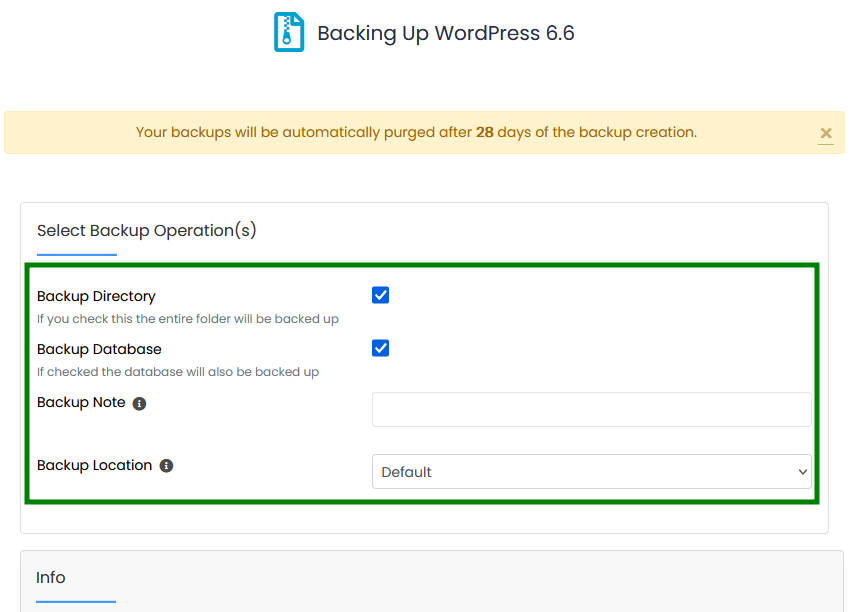
  3. Pilih apa yang ingin Anda cadangkan:

    • Seluruh instalasi

    • Hanya basis data

    • Hanya file


    Anda juga dapat menambahkan catatan singkat ke cadangan, memilih lokasi cadangan, dan meninjau informasi umum tentang instalasi:


  4. Klik Cadangkan Instalasi di bagian bawah halaman untuk memulai proses pencadangan.

Setelah selesai, cadangan akan tersedia untuk diunduh atau dipulihkan melalui Softaculous.


Memulihkan cadangan

Memulihkan cadangan memungkinkan Anda mengembalikan situs web ke kondisi kerja sebelumnya menggunakan cadangan Softaculous.

Untuk memulihkan situs web dari cadangan, ikuti langkah-langkah berikut:

  1. Buka bagian Cadangan dan Pemulihan di Softaculous:


  2. Anda akan melihat daftar semua cadangan yang tersedia untuk instalasi Anda. Dari sini, Anda dapat:

    • Pulihkan cadangan

    • Unduh cadangan

    • Hapus cadangan


    Jika catatan ditambahkan saat membuat cadangan, Anda dapat melihatnya dengan mengarahkan kursor ke ikon notepad.

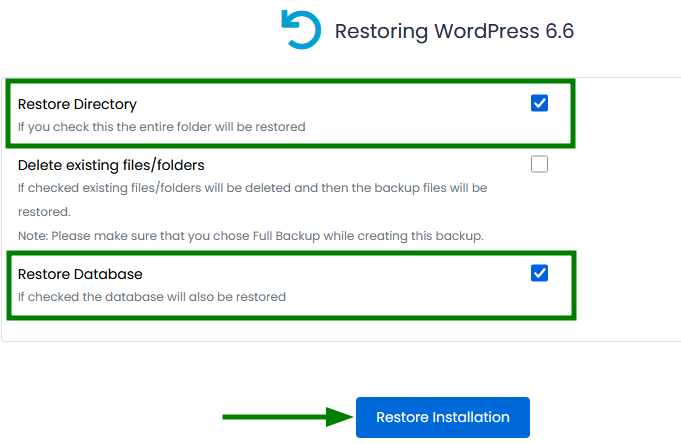
  3. Klik ikon Pulihkan

    di sebelah cadangan yang diperlukan. Anda akan diminta memilih apa yang ingin dipulihkan:

    • Hanya basis data

    • Hanya direktori (file)

    • Kedua file dan basis data

  4. Setelah opsi yang diinginkan dipilih, klik Pulihkan Instalasi untuk memulai proses:


Perbarui perangkat lunak

Softaculous memungkinkan Anda memperbarui aplikasi yang terpasang hanya dengan beberapa klik. Jika pembaruan otomatis tidak diaktifkan untuk instalasi Anda, Anda dapat melakukan pembaruan manual kapan saja.

Untuk memperbarui aplikasi, ikuti langkah-langkah berikut:

  1. Buka Semua Instalasi di Softaculous.

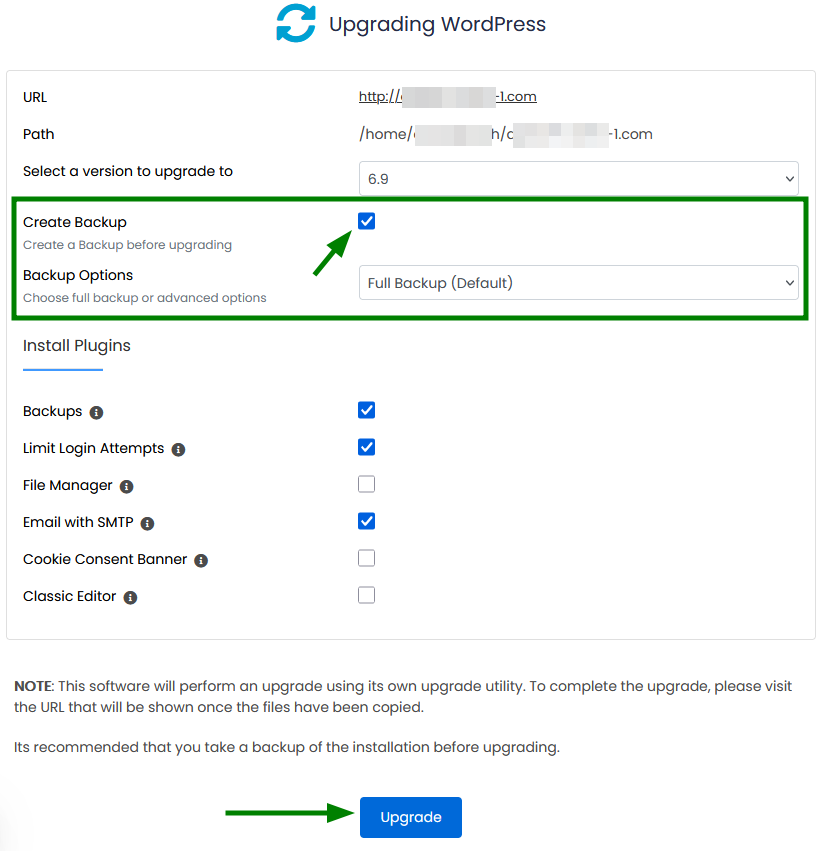
  2. Jika versi CMS yang lebih baru tersedia, ikon Perbarui

    akan muncul di sebelah versi saat ini. Klik ikon ini untuk melanjutkan.

  3. Pada layar berikutnya, pastikan opsi Buat Cadangan diaktifkan. Langkah ini sangat disarankan karena pembaruan terkadang dapat menyebabkan masalah kompatibilitas atau memengaruhi fungsi situs web.

  4. Klik Perbarui untuk memulai proses pembaruan:

Pembaruan mungkin memerlukan beberapa menit untuk selesai. Setelah selesai, Anda akan melihat pesan konfirmasi. Setelah pembaruan, kami sarankan untuk memeriksa situs web Anda guna memastikan semuanya berjalan sebagaimana mestinya.

Jika situs web tidak berfungsi dengan benar setelah pembaruan, Anda dapat memulihkan versi sebelumnya dari cadangan menggunakan langkah-langkah yang dijelaskan di bagian Memulihkan cadangan.


Kloning instalasi

Fitur Klon di Softaculous memungkinkan Anda menyalin aplikasi yang sudah ada ke direktori lain atau ke domain yang berbeda. Ini berguna saat Anda perlu memindahkan situs web, membuat duplikat untuk pengujian, atau memperbaiki jalur instalasi.

Penting:

  • Opsi Klon hanya tersedia untuk aplikasi tertentu. CMS umum seperti WordPress, Joomla, Drupal, PrestaShop, OpenCart, dan beberapa lainnya menyertakan opsi Klon di Softaculous. 

  • Setelah kloning, beberapa tautan atau jalur yang disimpan di basis data mungkin perlu disesuaikan secara manual, karena tidak semua nilai dapat diperbarui secara otomatis.

Misalkan WordPress terpasang di subdirektori (misalnya, /wp) dan Anda ingin memindahkannya ke direktori root domain Anda. Untuk tujuan ini, Anda dapat menggunakan fitur Clone.

Untuk mengkloning instalasi, ikuti langkah-langkah berikut:

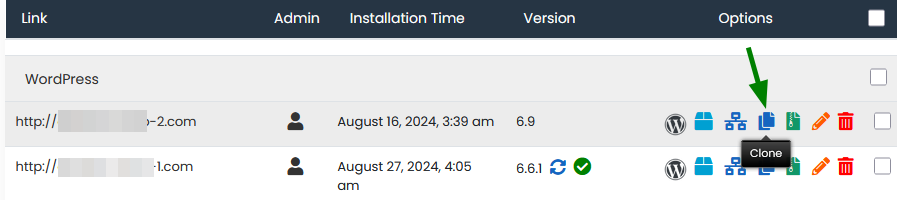
  1. Buka Semua Instalasi di Softaculous.

  2. Temukan instalasi yang diperlukan dan klik opsi Clone di sebelahnya:


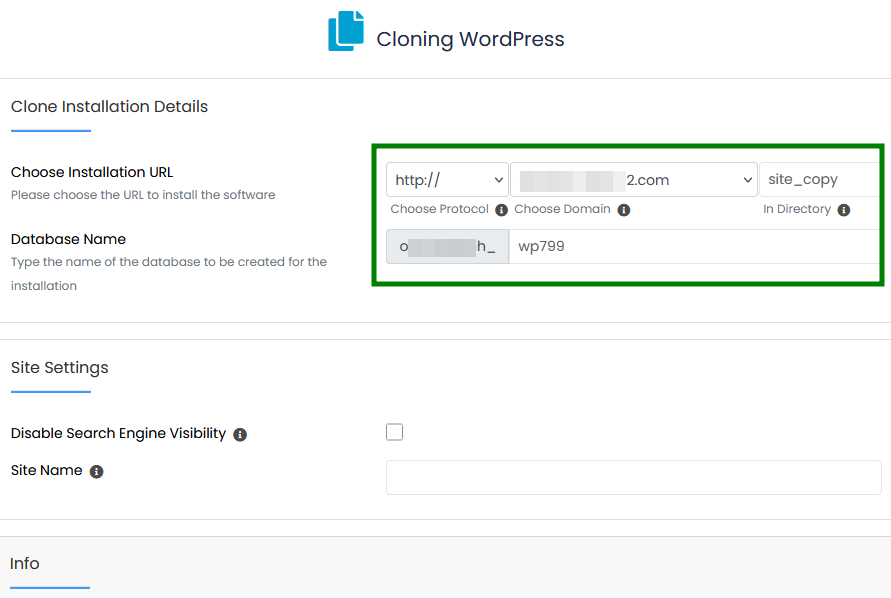
  3. Pada halaman berikutnya, tinjau detail instalasi saat ini dan konfigurasikan pengaturan clone:

    • Pilih domain tujuan

    • Tentukan kolom Di Direktori

      • Biarkan kolom ini kosong untuk mengkloning aplikasi ke direktori root

      • Masukkan nama folder untuk mengkloningnya ke subdirektori

    • Sesuaikan opsi tambahan jika diperlukan, seperti visibilitas mesin pencari atau nama situs:


  4. Klik Clone Installation untuk memulai proses.

Setelah selesai, salinan hasil clone akan tersedia di domain atau direktori yang ditentukan.


Buat staging

Fitur Create Staging memungkinkan Anda menguji pembaruan, plugin baru, tema, atau perubahan lain di lingkungan terpisah sebelum menerapkannya ke situs web utama Anda. Ini membantu mengurangi risiko kerusakan pada situs produksi.

Untuk membuat salinan staging situs web Anda, ikuti langkah-langkah berikut:

  1. Buka Semua Instalasi untuk melihat instalasi yang sudah ada.

  2. Temukan instalasi yang ingin Anda gunakan dan klik tombol Create Staging

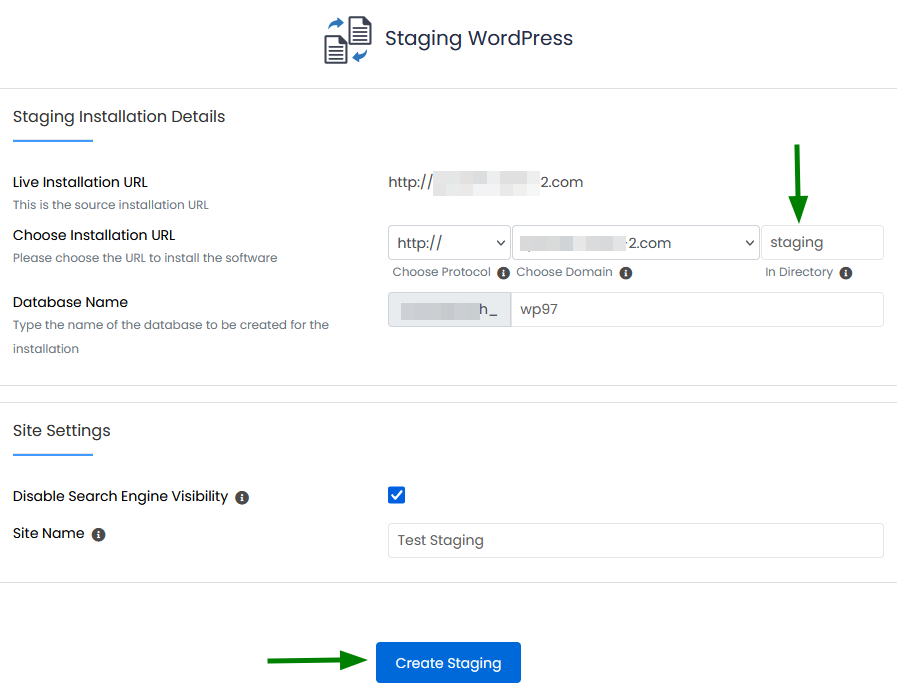
  3. Konfigurasikan detail instalasi staging:

    • Pilih protokol

    • Pilih domain

    • Tentukan direktori untuk situs staging

    • Atur nama database


    Selain itu, Anda dapat Menonaktifkan Visibilitas Mesin Pencari (agar situs tidak diindeks) dan mengatur Nama Situs untuk staging:

  4. Klik Create Staging untuk memulai proses.

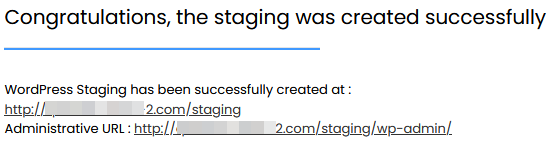
  5. Setelah lingkungan staging dibuat, Anda akan melihat URL situs staging beserta tautan ke dasbor adminnya:


    Catatan: Detail login admin untuk situs staging sama dengan yang digunakan untuk instalasi asli (live).

  6. Setelah menguji perubahan di lingkungan staging, Anda dapat menerapkannya ke situs utama. Klik tombol Push to Live

    saat Anda siap.


    Catatan: Softaculous secara otomatis membuat backup situs utama setiap kali Anda menggunakan opsi Push to Live.

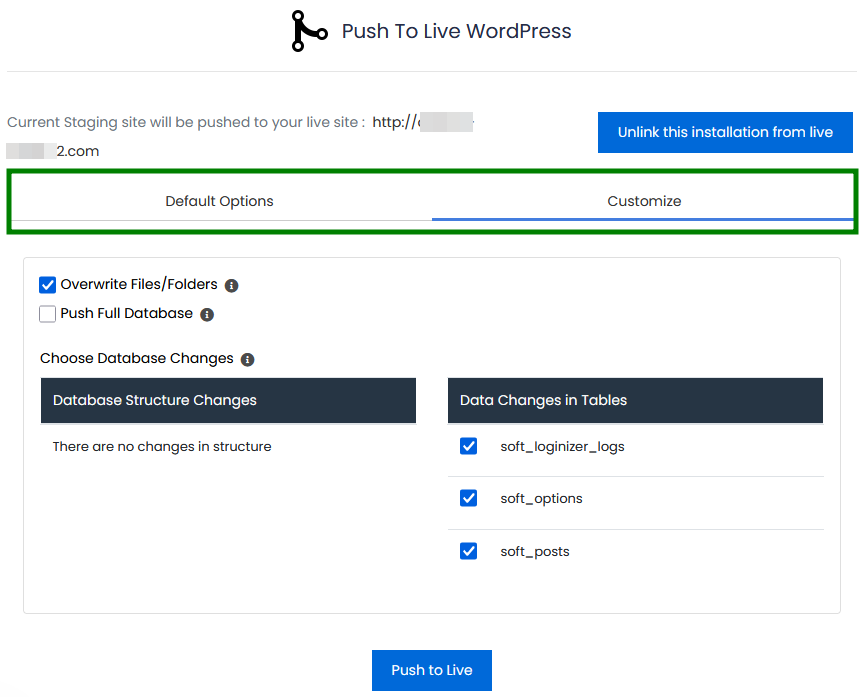
  7. Pilih bagaimana Anda ingin menerapkan perubahan:

    • Opsi Default - menggantikan semua file dan data database dari instalasi utama dengan versi staging.

    • Kustomisasi - memungkinkan Anda memilih file, tabel database, atau data tabel tertentu untuk diterapkan ke situs utama.


      Tips: Putuskan tautan instalasi ini dari live - opsi ini memisahkan situs staging dari situs utama. Setelah diputuskan, Anda tidak dapat lagi menerapkan perubahan dari staging ke live, tetapi kedua situs akan tetap berjalan secara independen.

      8. Klik Push to Live untuk memulai proses. Waktu yang dibutuhkan akan tergantung pada ukuran situs web dan opsi yang dipilih. Setelah selesai, situs utama akan mencerminkan perubahan yang dilakukan di lingkungan staging.


Buat template

Opsi Create Template memungkinkan Anda menyimpan instalasi yang ada sebagai pengaturan yang dapat digunakan kembali. Template ini kemudian dapat digunakan untuk menerapkan instalasi baru dengan konfigurasi yang sama secara cepat.

Untuk membuat template:

  1. Buka Semua Instalasi.

  2. Temukan instalasi yang ingin Anda gunakan dan klik Create Template

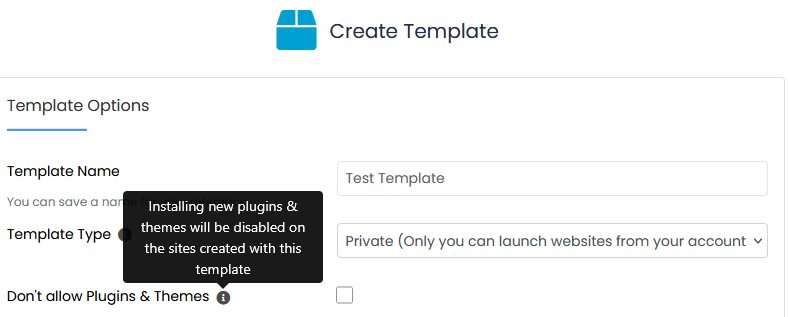
  3. Atur Nama Template, Tipe Template (pribadi atau publik), dan tentukan izin plugin serta tema:


  4. Gulir ke bawah dan klik Create Template untuk menyimpannya.

Setelah dibuat, template akan tersedia di bagian Templates dan dapat digunakan saat menginstal aplikasi baru.


Hapus instalasi

Untuk menghapus aplikasi di Softaculous:

  1. Buka Semua Instalasi.

  2. Temukan instalasi dan klik ikon Remove

  3. Pilih data mana yang akan dihapus (file, database, pengguna database, atau semuanya).

  4. Klik Remove Installation untuk konfirmasi.

Catatan: Penghapusan bersifat permanen. Buat backup terlebih dahulu jika Anda mungkin membutuhkan data tersebut di kemudian hari.

Email yang valid diperlukan