Cara mengatur FastVPN untuk iOS
Panduan ini memandu Anda melalui pembelian FastVPN, pemasangan aplikasi di iPhone atau iPad Anda, penyambungan ke lokasi VPN, dan penggunaan fitur utama aplikasi.
Langkah 1. Beli FastVPN
Dari halaman FastVPN, pilih paket yang Anda inginkan:
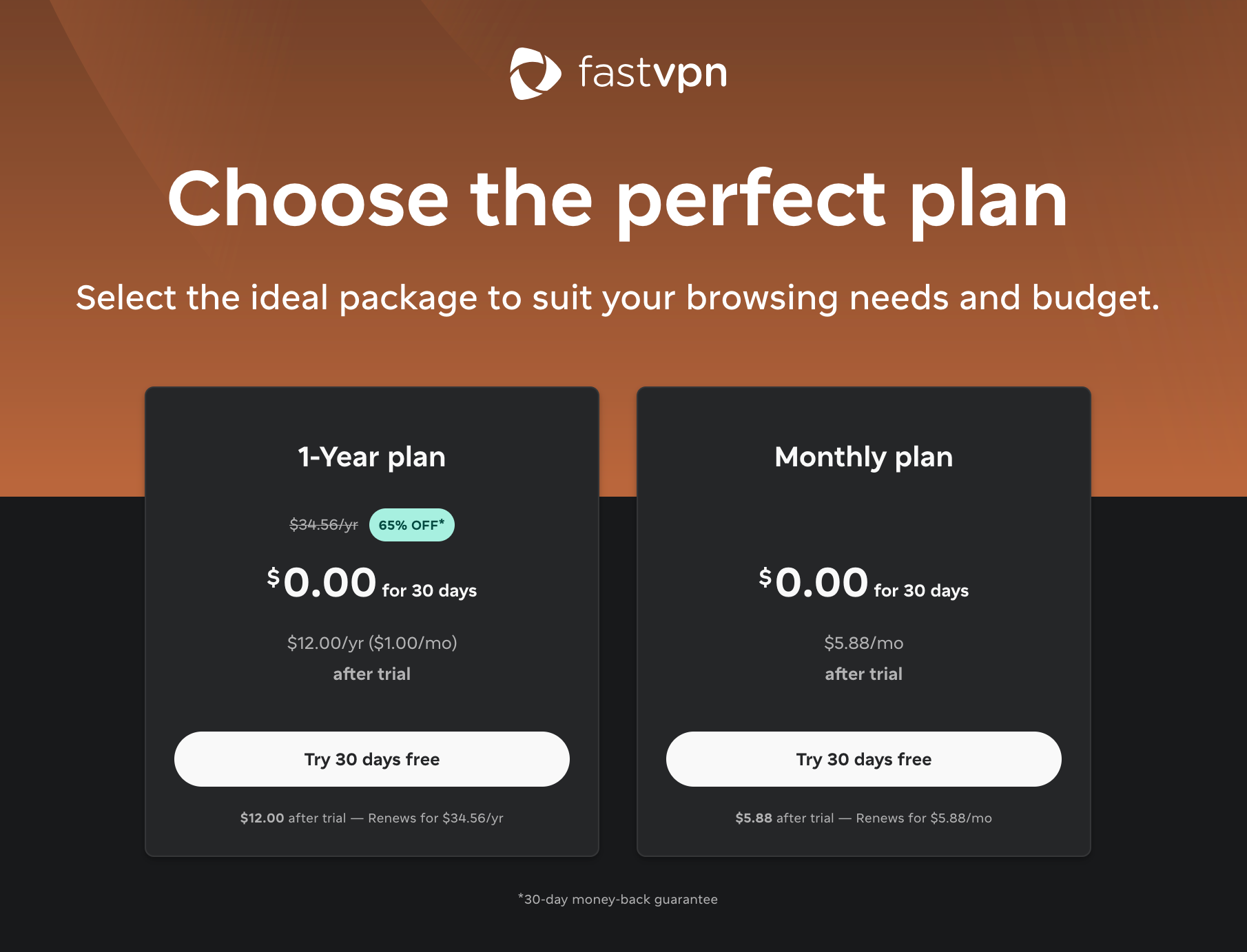
Setelah Anda mengeklik Get Started, Anda akan diminta masuk ke akun Spaceship Anda:
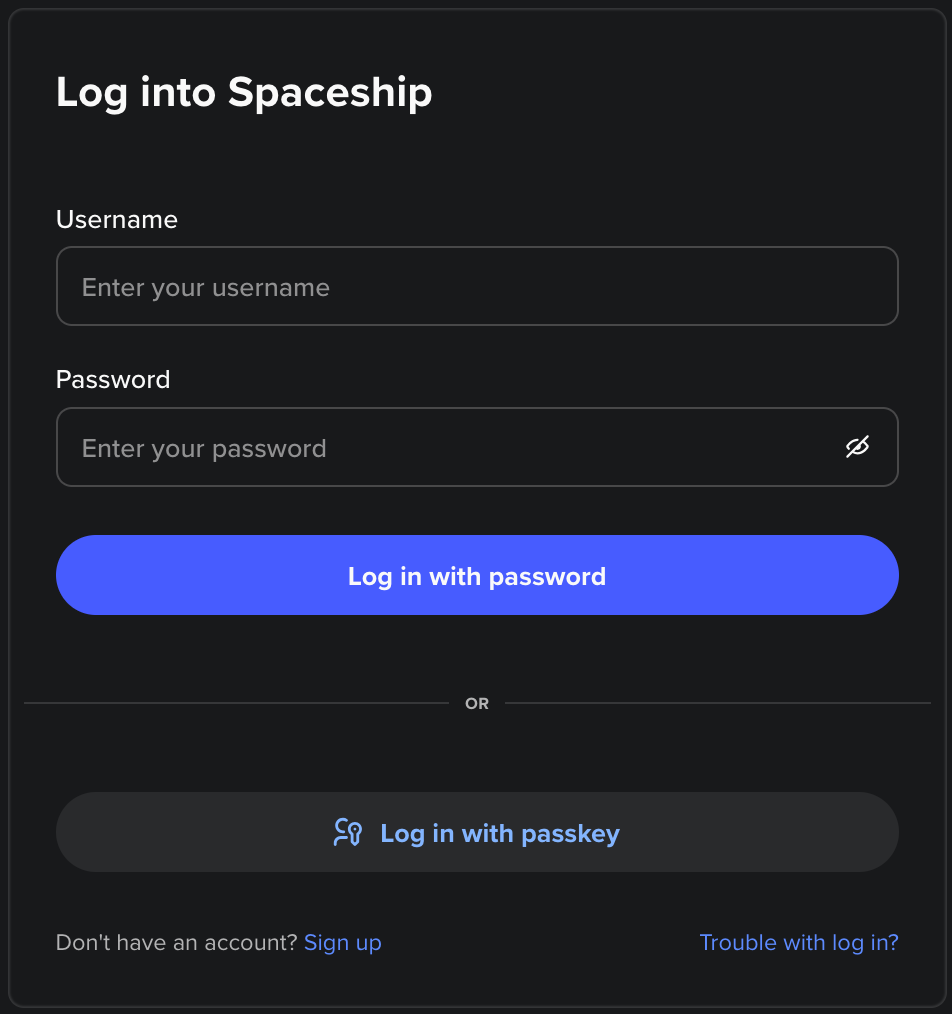
atau untuk membuat akun baru:
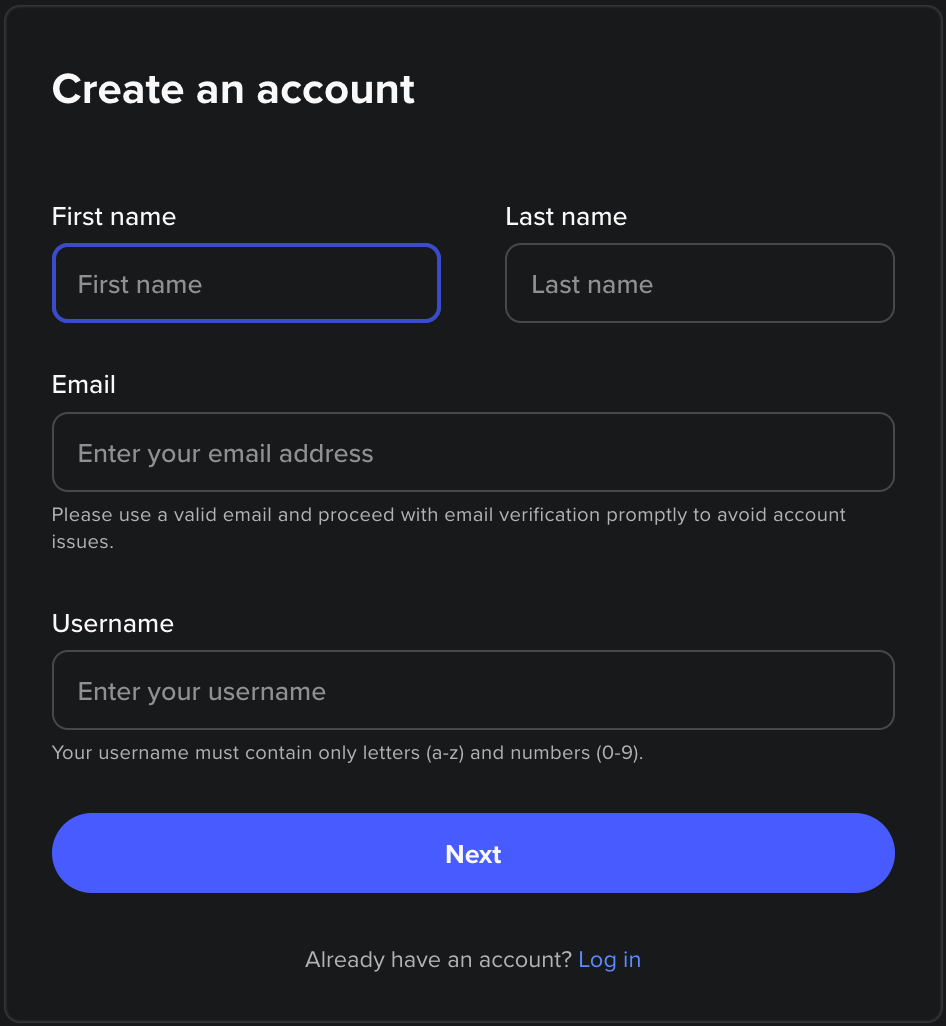
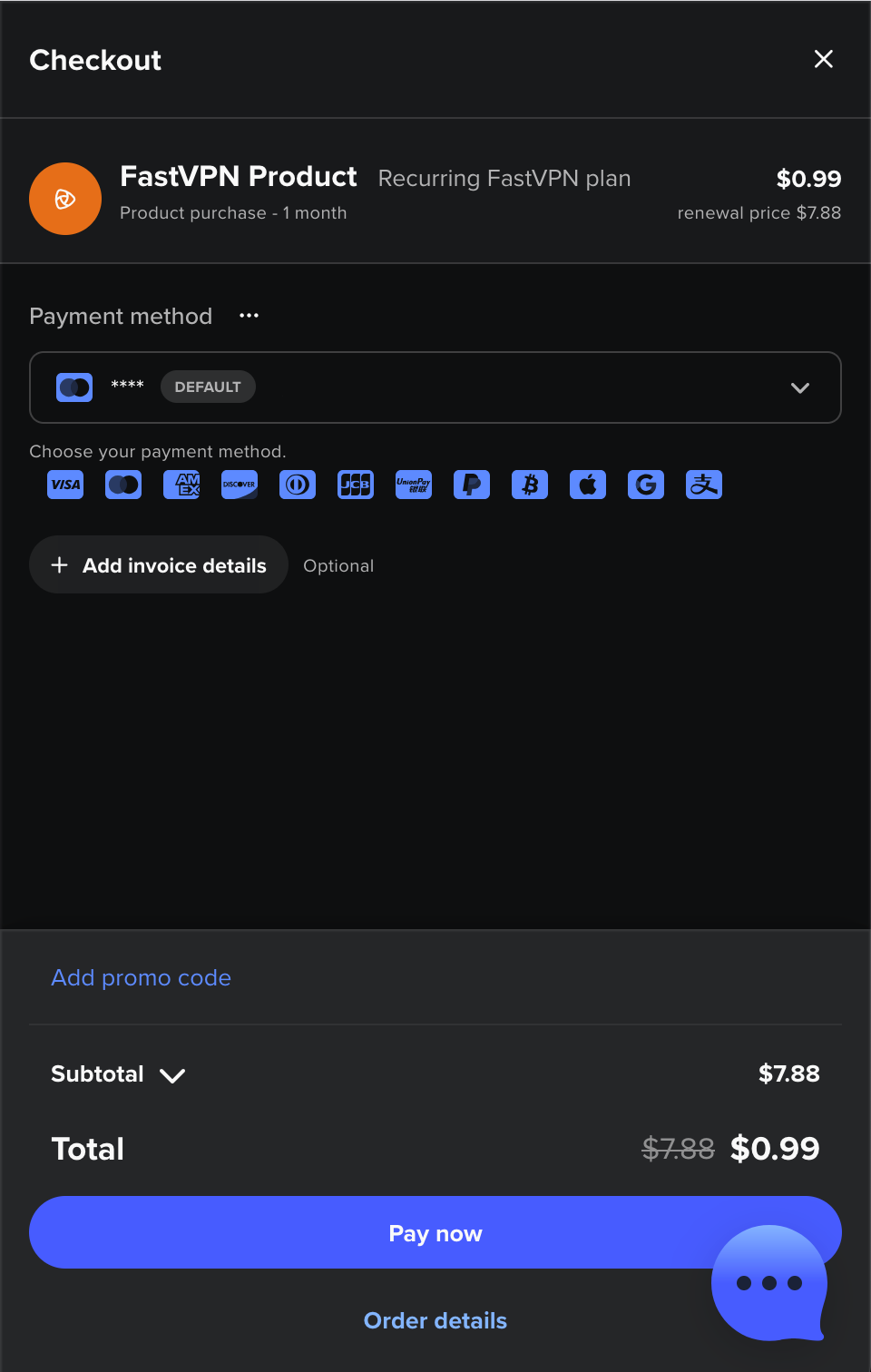
Setelah Anda masuk, masukkan detail pembayaran dan konfirmasikan pembelian Anda:
Langkah 2. Instal aplikasi dan masuk
Instal aplikasi FastVPN di iPhone, iPad, atau perangkat iOS lainnya dari Apple App Store.
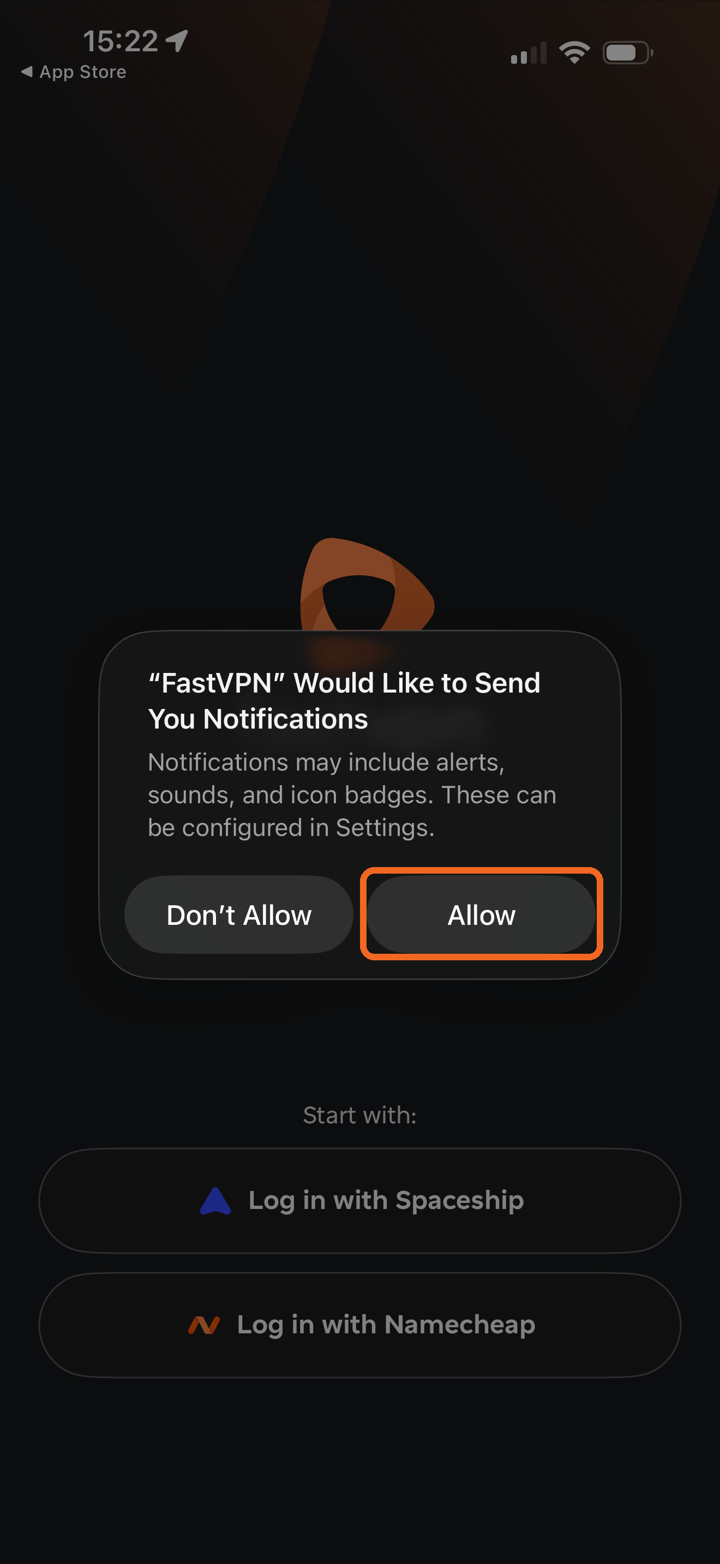
Buka FastVPN. iOS akan menanyakan apakah FastVPN dapat mengirimkan notifikasi kepada Anda. Ketuk Allow untuk menerima peringatan status dan keamanan, atau Don't Allow untuk melewati — Anda dapat mengubahnya nanti di Pengaturan iPhone Anda.
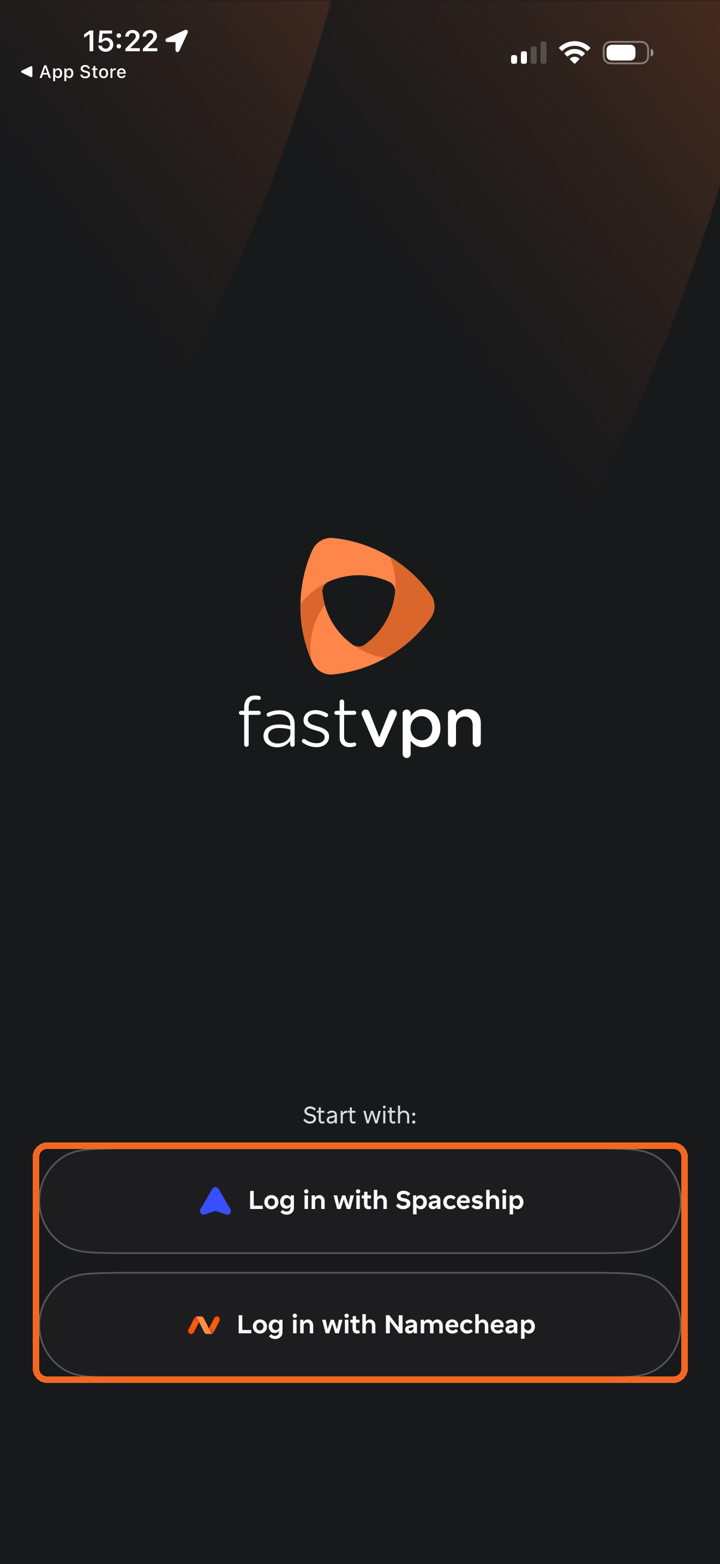
Lalu pilih cara masuk:
Masuk dengan Spaceship jika Anda membeli FastVPN dengan akun Spaceship Anda.
Masuk dengan Namecheap jika Anda membeli FastVPN dengan akun Namecheap Anda.
Langkah 3. Sambungkan ke VPN
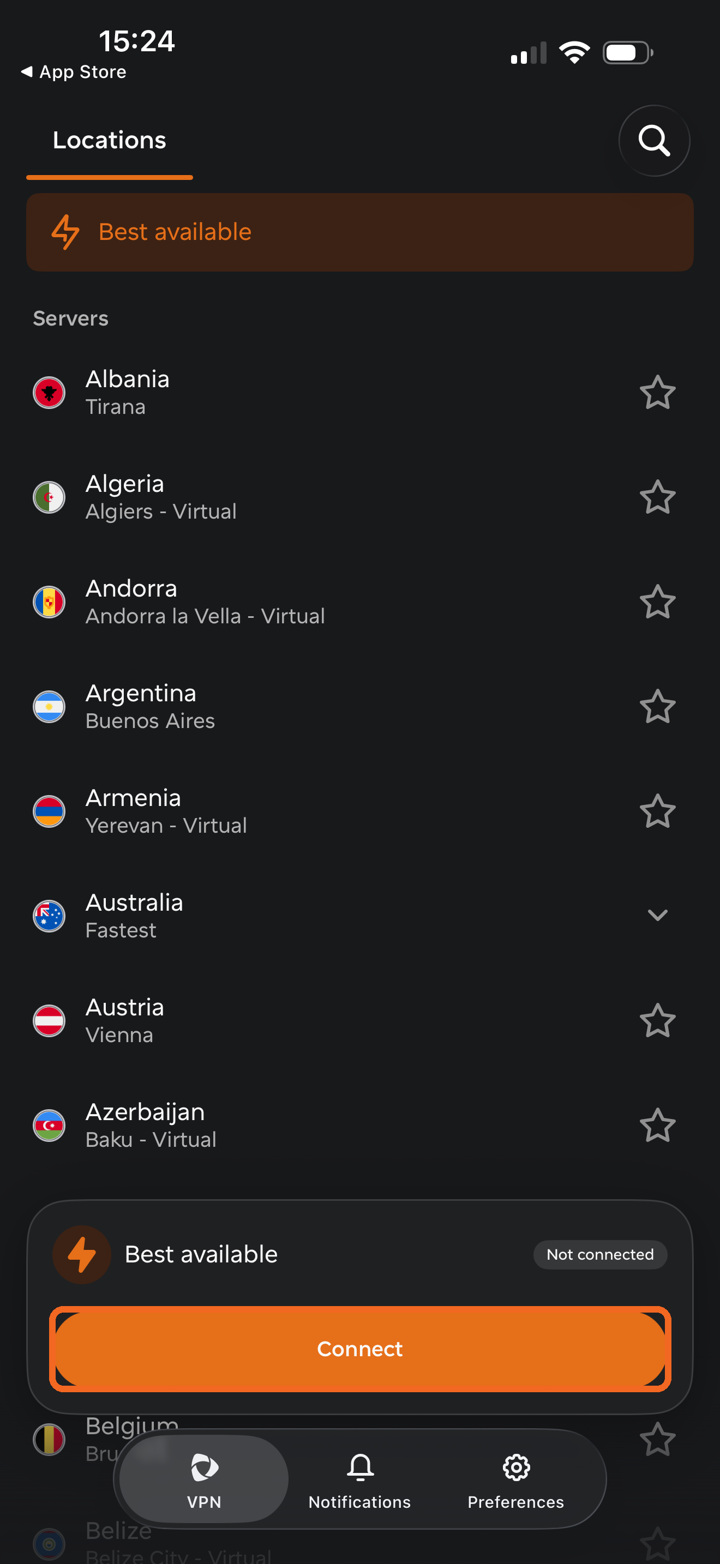
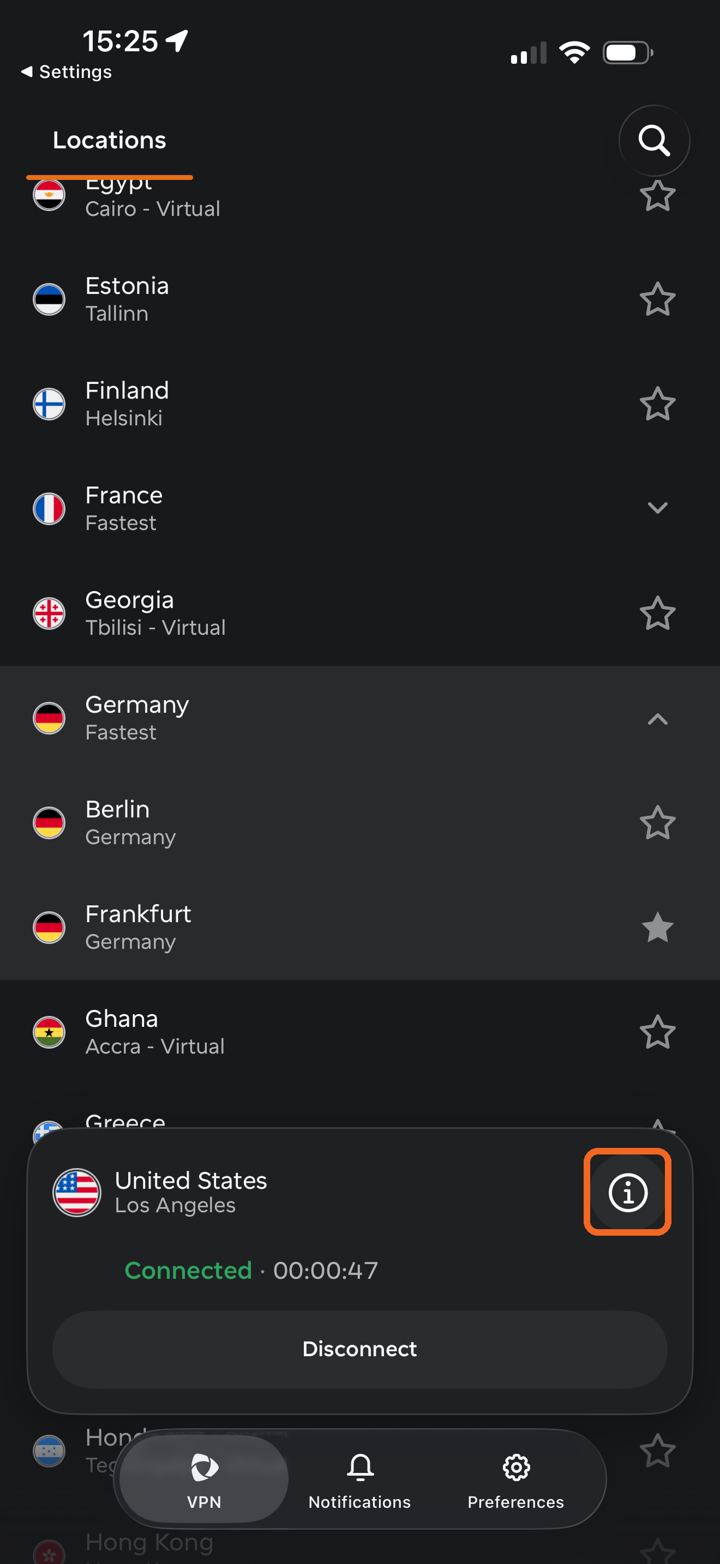
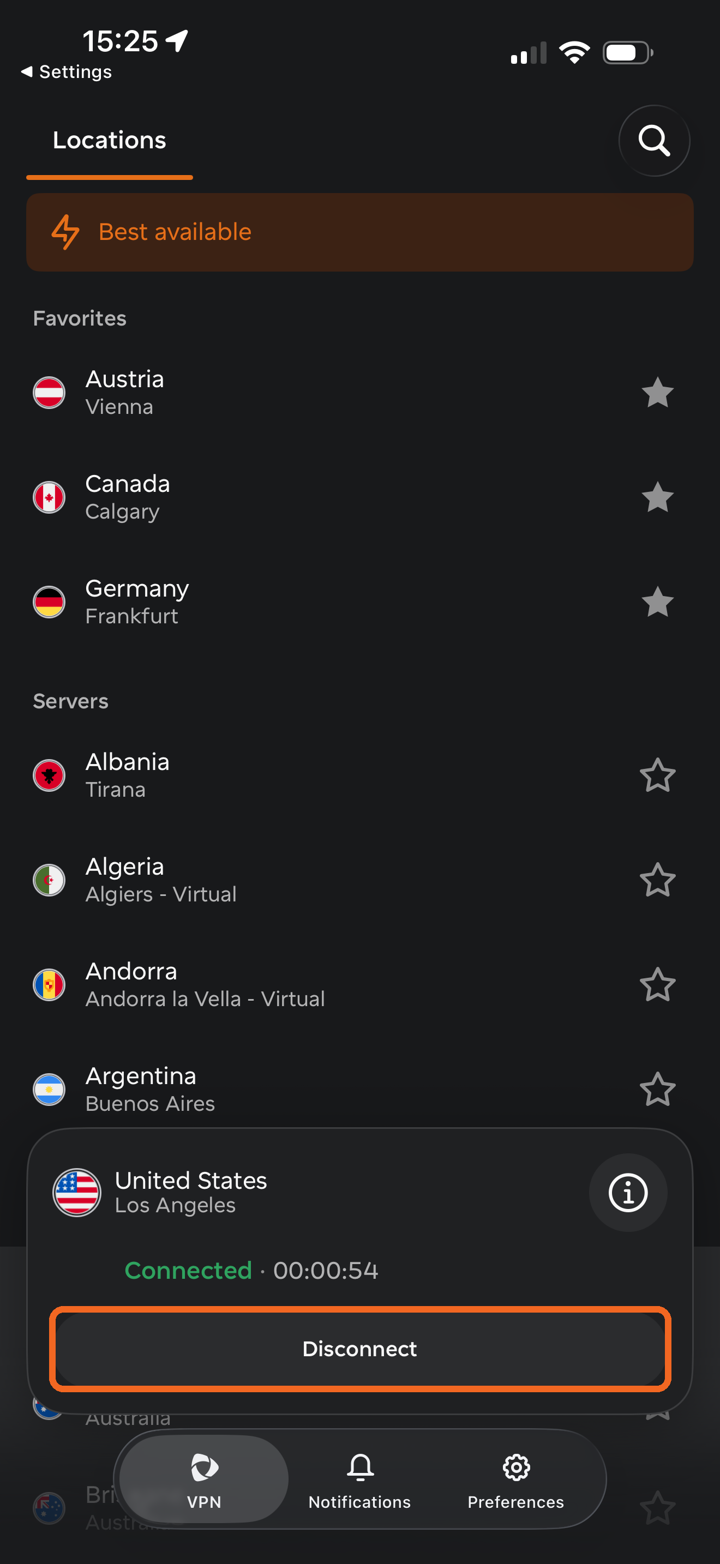
Anda akan masuk ke tab VPN. Tab ini menampilkan daftar lokasi, dan kartu koneksi di bagian bawah layar menampilkan lokasi yang dipilih serta status koneksi Anda.
Secara default, Best available dipilih — aplikasi memilih lokasi dengan kecepatan unduh, latensi, dan jarak yang paling sesuai untuk Anda. Ketuk Connect untuk terhubung ke sana.
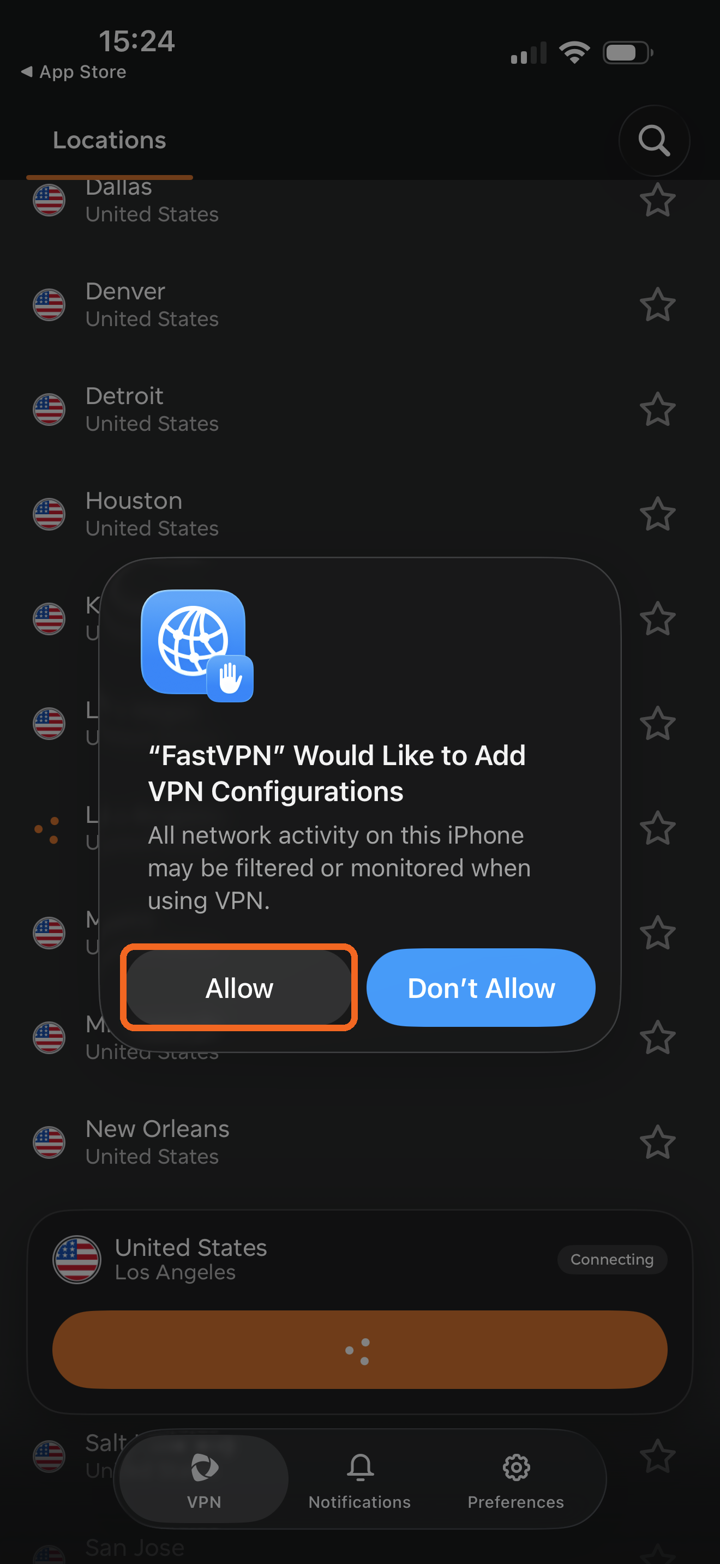
Saat pertama kali terhubung, iOS meminta Anda mengizinkan FastVPN menambahkan konfigurasi VPN. Ketuk Allow dan konfirmasikan dengan Face ID, Touch ID, atau kode sandi Anda jika diminta.
Setelah terhubung, kartu koneksi menampilkan lokasi Anda, status Connected, dan waktu koneksi. Lokasi yang Anda gunakan untuk terhubung ditandai dengan tanda centang hijau di daftar, dan ikon VPN muncul di bilah status iOS.
Catatan: Semakin jauh jarak antara Anda dan lokasi yang dipilih, semakin tinggi latensinya. Penundaan juga bergantung pada efisiensi jaringan dan kualitas perangkat perutean.
Langkah 4. Pilih lokasi
Untuk terhubung ke lokasi tertentu alih-alih Best available, gulir daftar Servers di tab VPN dan ketuk lokasi yang Anda inginkan. Aplikasi akan otomatis terhubung ke lokasi yang dipilih.
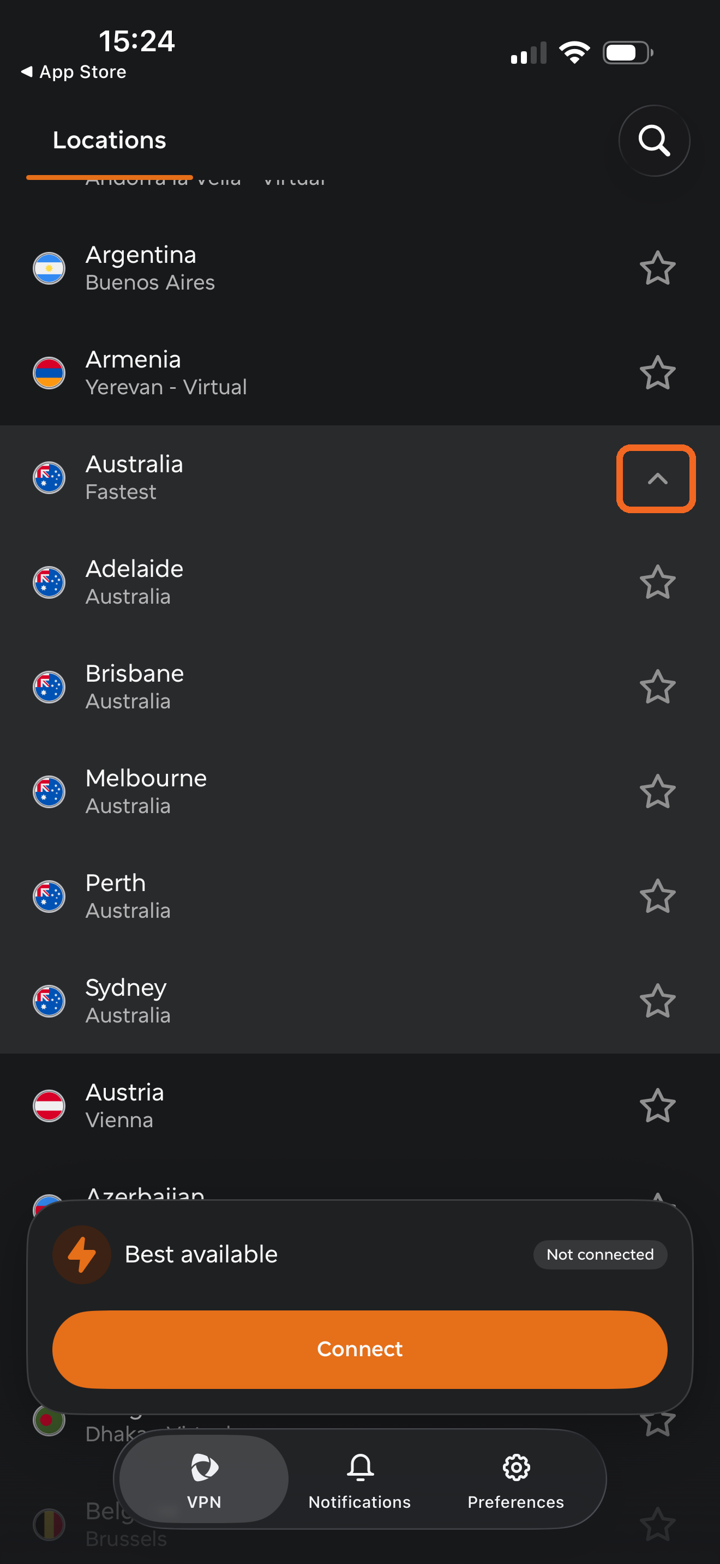
Negara dengan beberapa kota menampilkan panah di sebelahnya. Ketuk panah untuk memperluas daftar, lalu pilih Fastest (server terbaik di negara tersebut) atau kota tertentu:
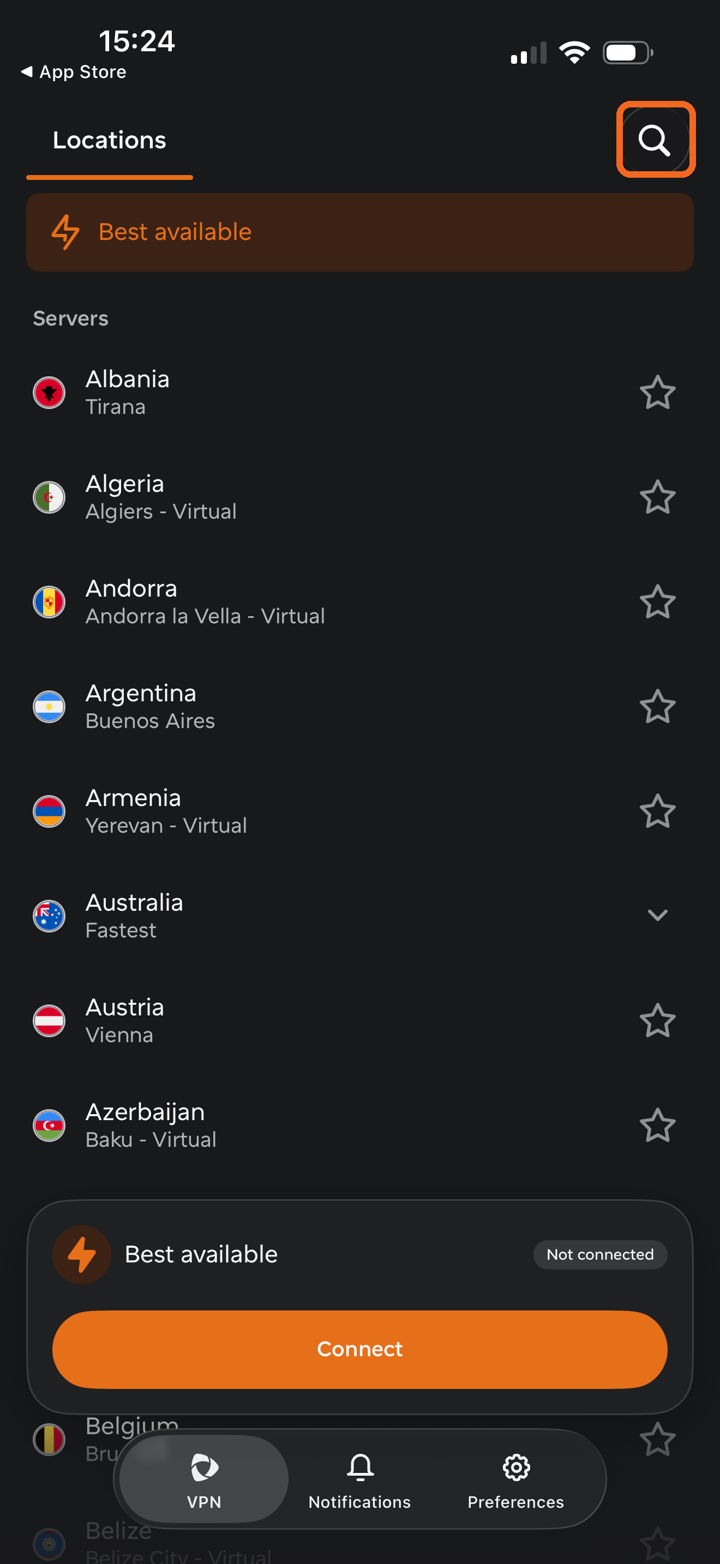
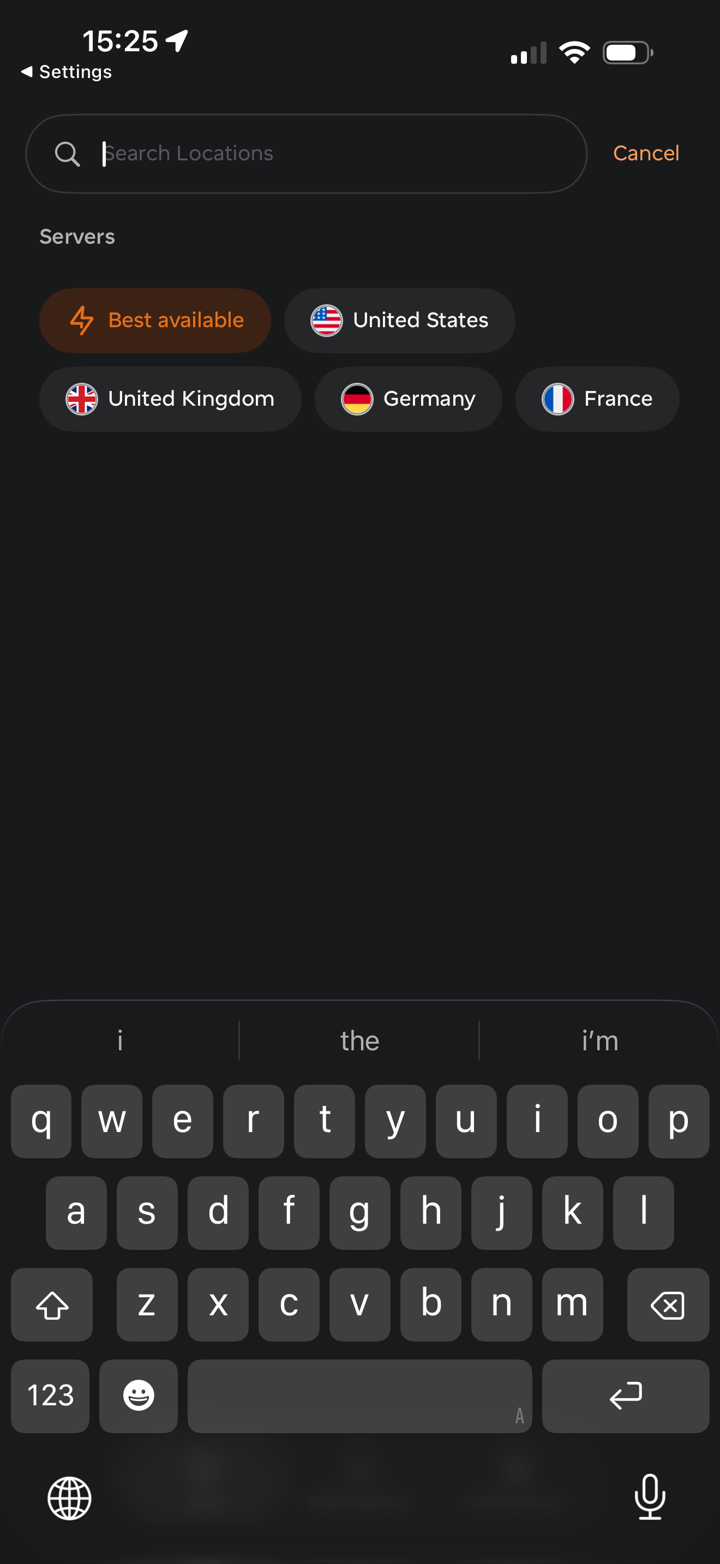
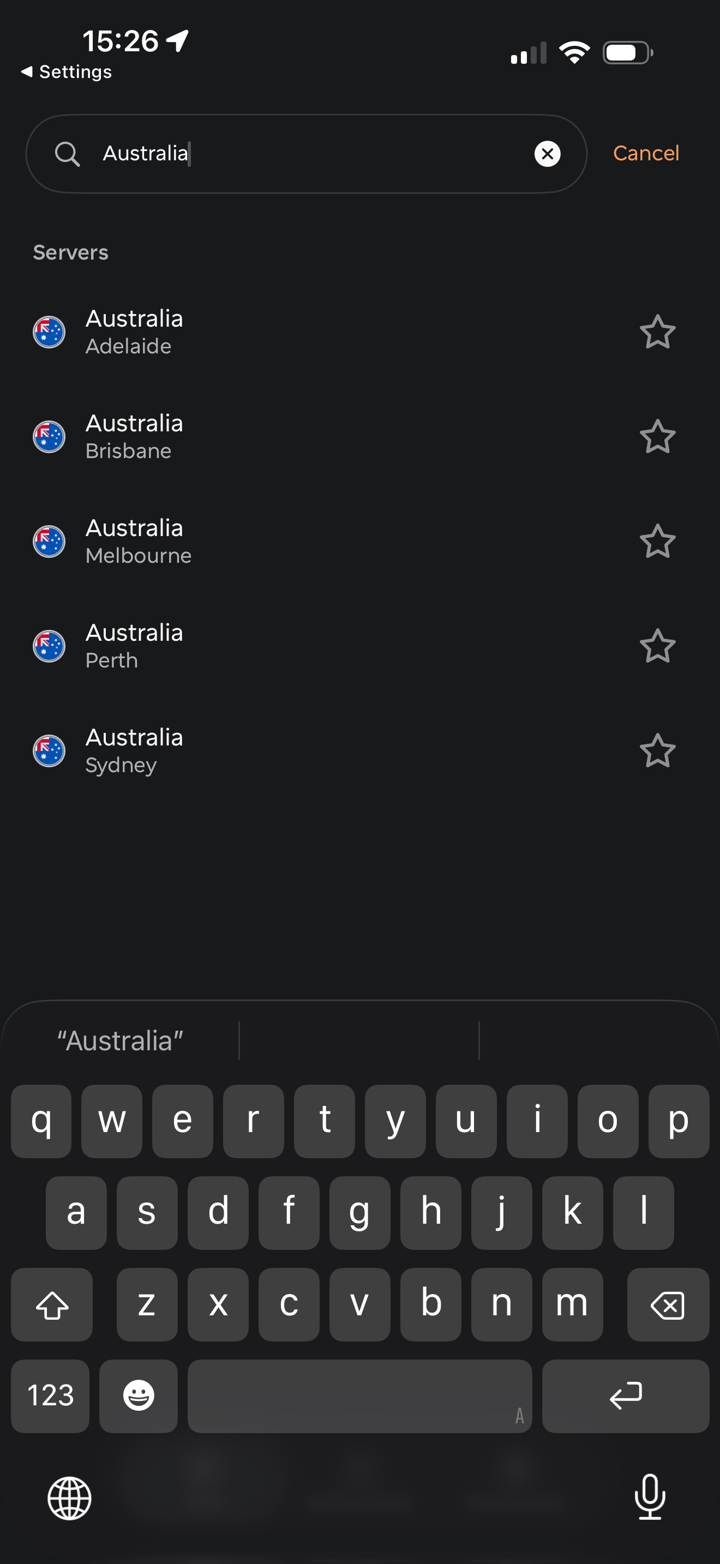
Untuk menemukan lokasi dengan cepat, ketuk ikon search di sudut kanan atas. Anda dapat memilih salah satu saran atau mengetik nama negara atau kota:
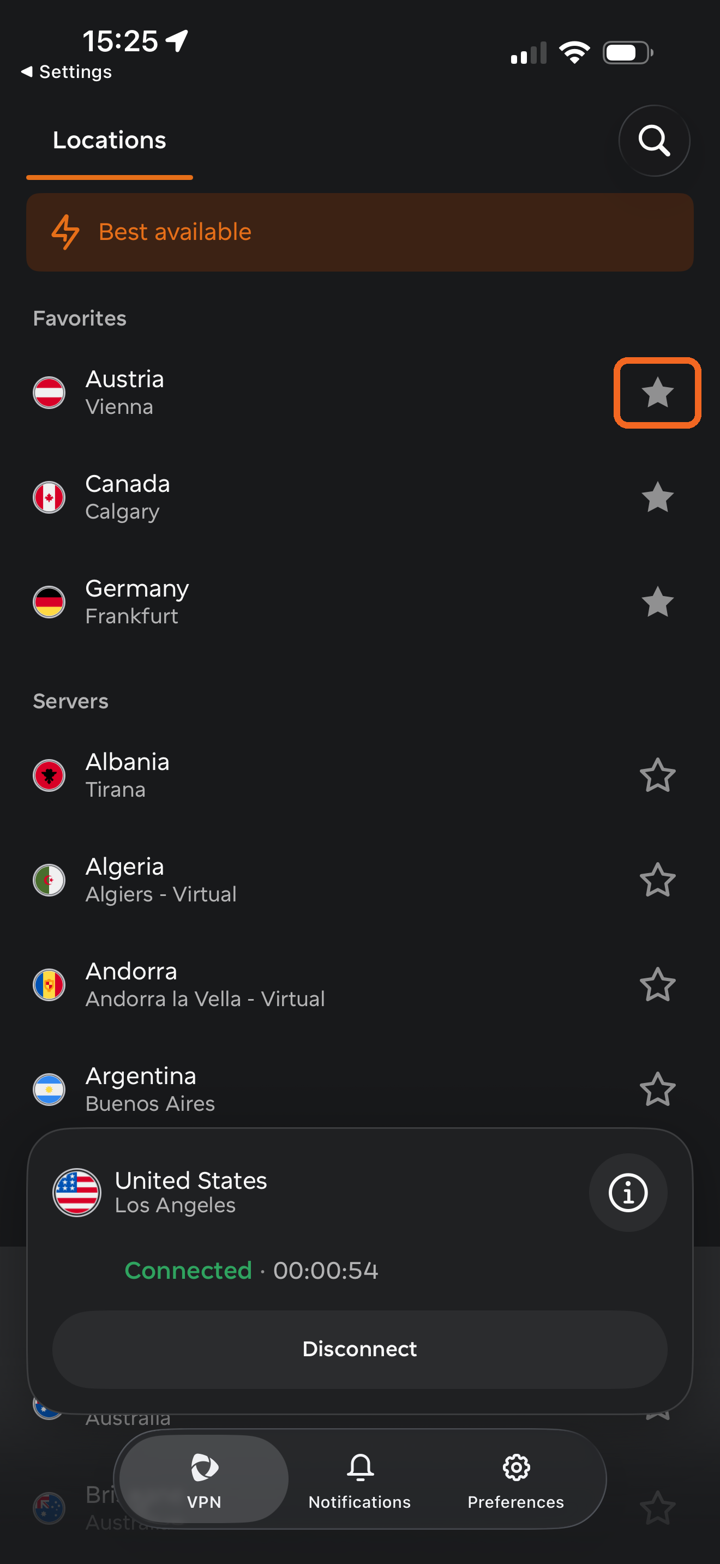
Anda juga dapat menambahkan lokasi ke Favorites dengan mengetuk ikon star di sebelahnya. Lokasi favorit Anda akan muncul di bagian Favorites terpisah di atas daftar Servers:
Langkah 5. Lihat detail koneksi dan ganti IP
Saat terhubung, ketuk ikon info (i) pada kartu koneksi untuk membuka Connection details. Di sini Anda dapat melihat alamat IP saat ini, statistik unduh dan unggah, serta protokol yang digunakan.
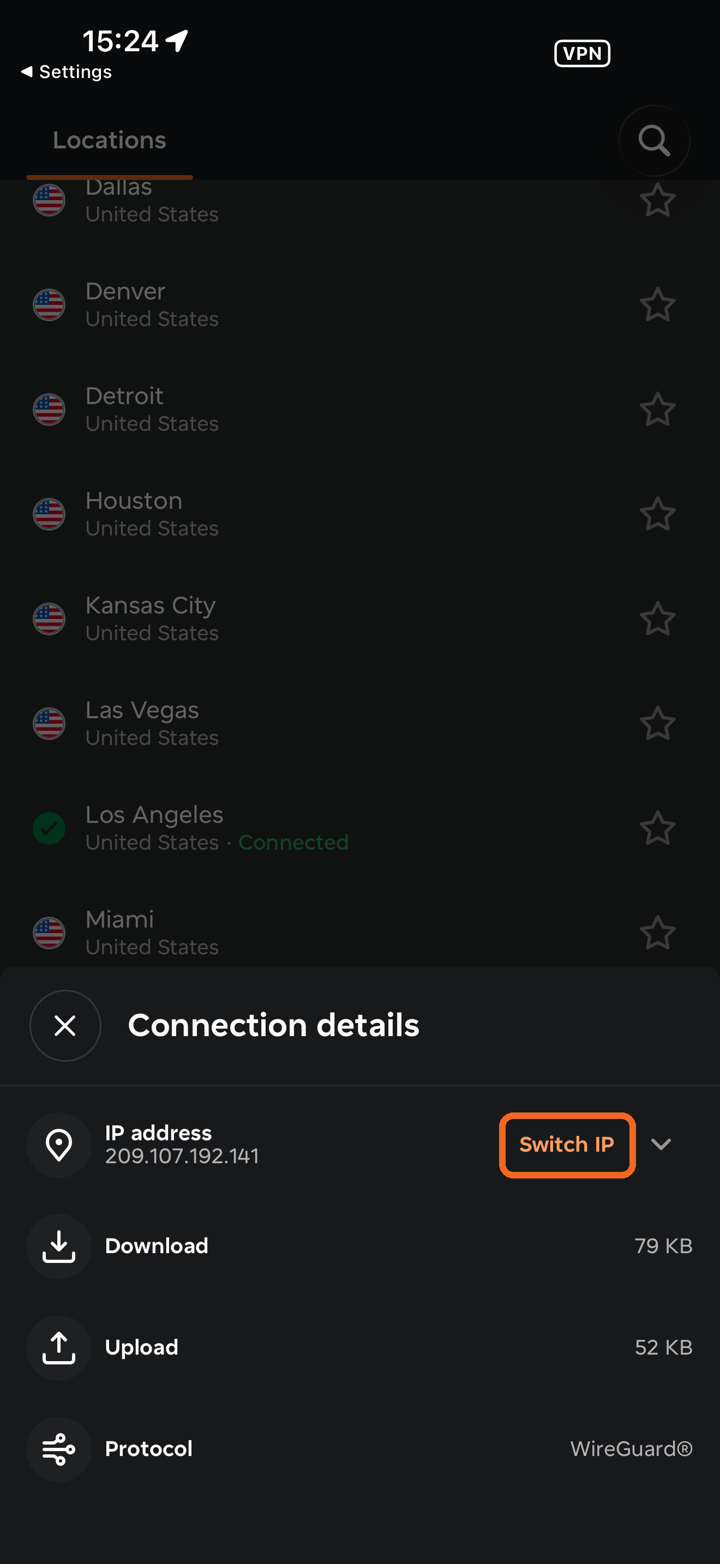
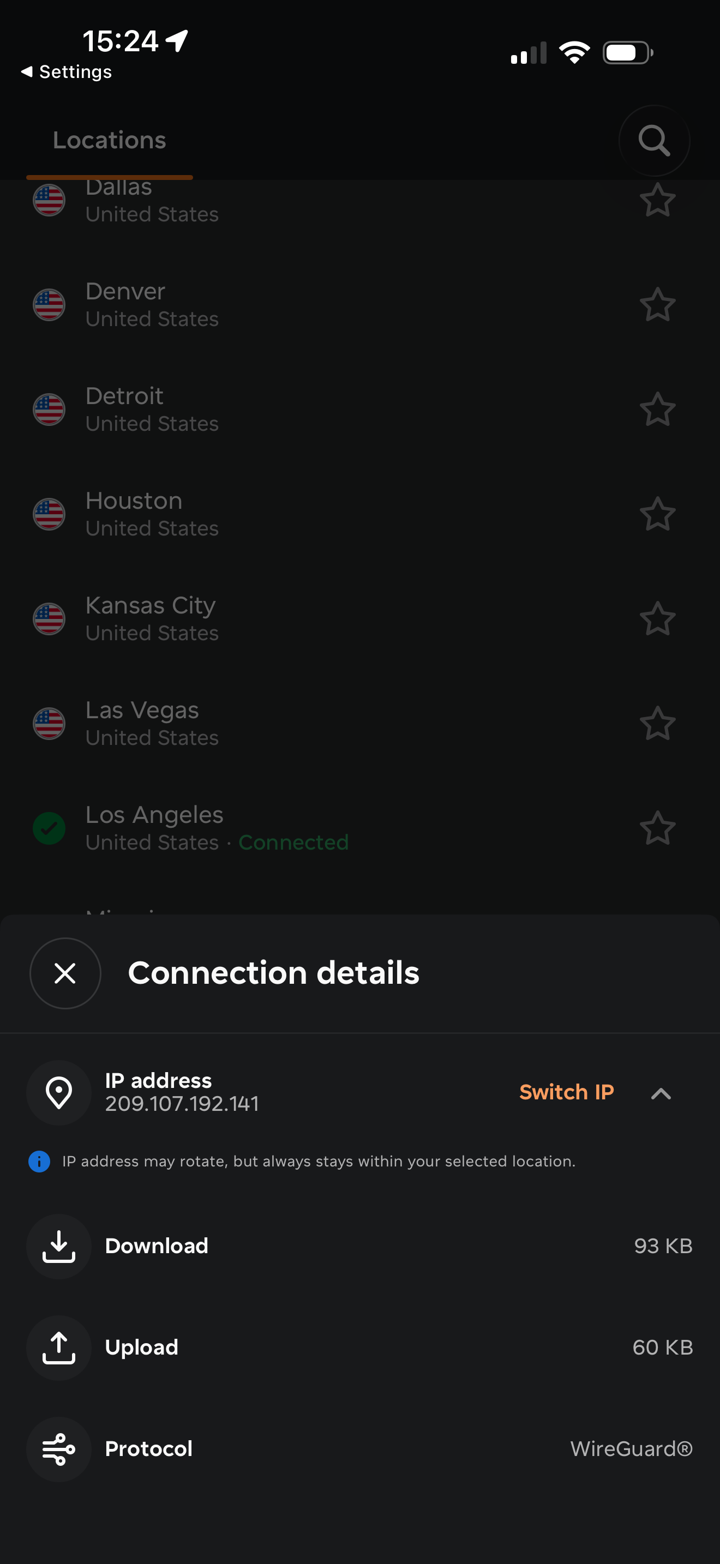
Untuk mengubah alamat IP Anda, ketuk Switch IP. Switch IP memberi Anda alamat IP baru tanpa mengubah lokasi yang dipilih. Fitur ini berguna jika sebuah situs memblokir IP Anda atau Anda menginginkan koneksi baru.
Saat Anda mengetuk Switch IP, VPN akan terputus sebentar, tersambung kembali ke server lain di area yang sama, dan memberi Anda IP baru — biasanya hanya dalam beberapa detik. Fitur ini dapat membantu melewati pemblokiran IP, memperbaiki kecepatan yang lambat, atau meningkatkan privasi tanpa harus memilih lokasi baru secara manual.
Catatan: Alamat IP Anda mungkin berotasi, tetapi akan selalu tetap berada dalam lokasi yang Anda pilih.
Langkah 6. Putuskan koneksi
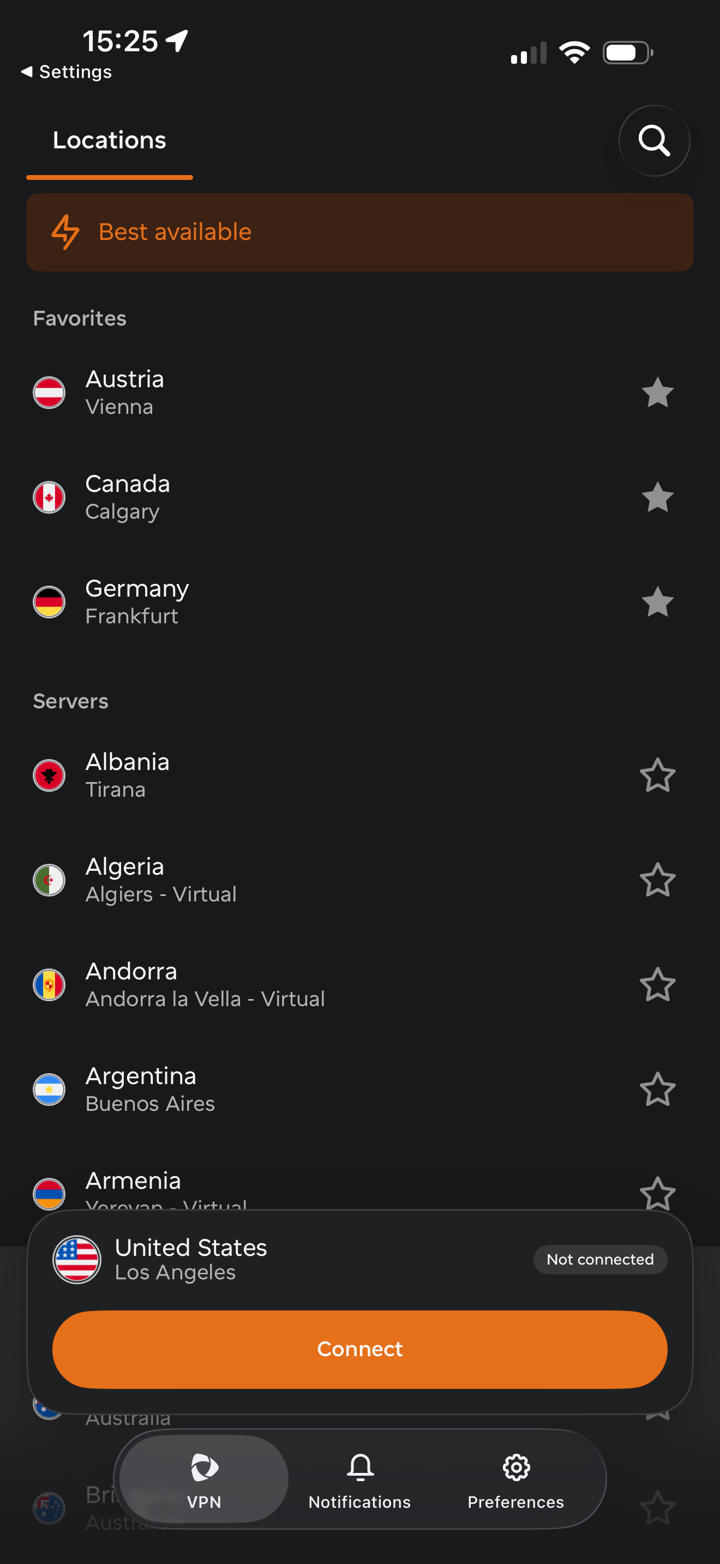
Untuk memutuskan koneksi, ketuk Disconnect pada kartu koneksi. Kartu kemudian menampilkan Not connected dan tetap memilih lokasi terakhir Anda, sehingga Anda dapat terhubung kembali dengan satu ketukan pada Connect.
Notifikasi
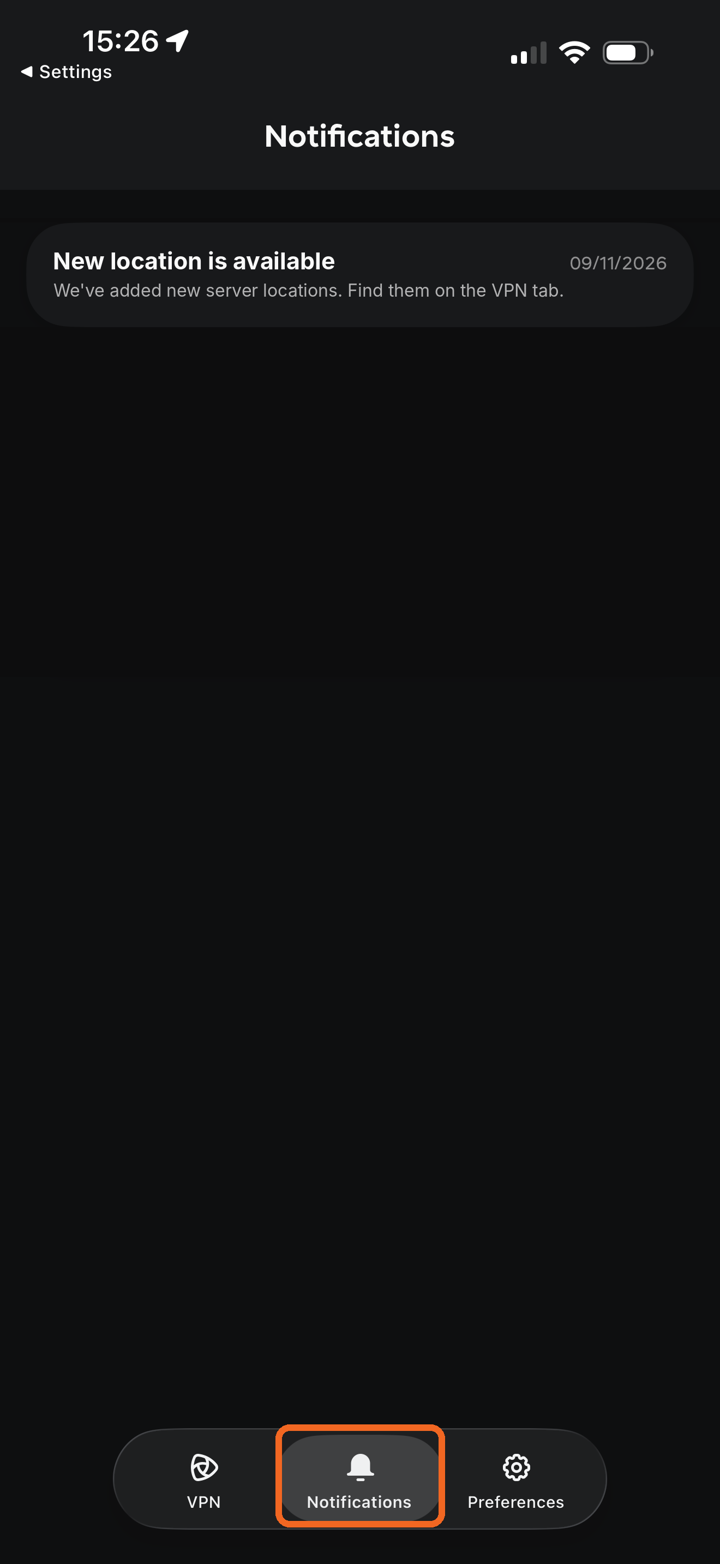
Ketuk Notifications di bilah navigasi bawah untuk melihat pengumuman dan peringatan penting dari FastVPN, misalnya saat lokasi server baru tersedia:
Preferensi
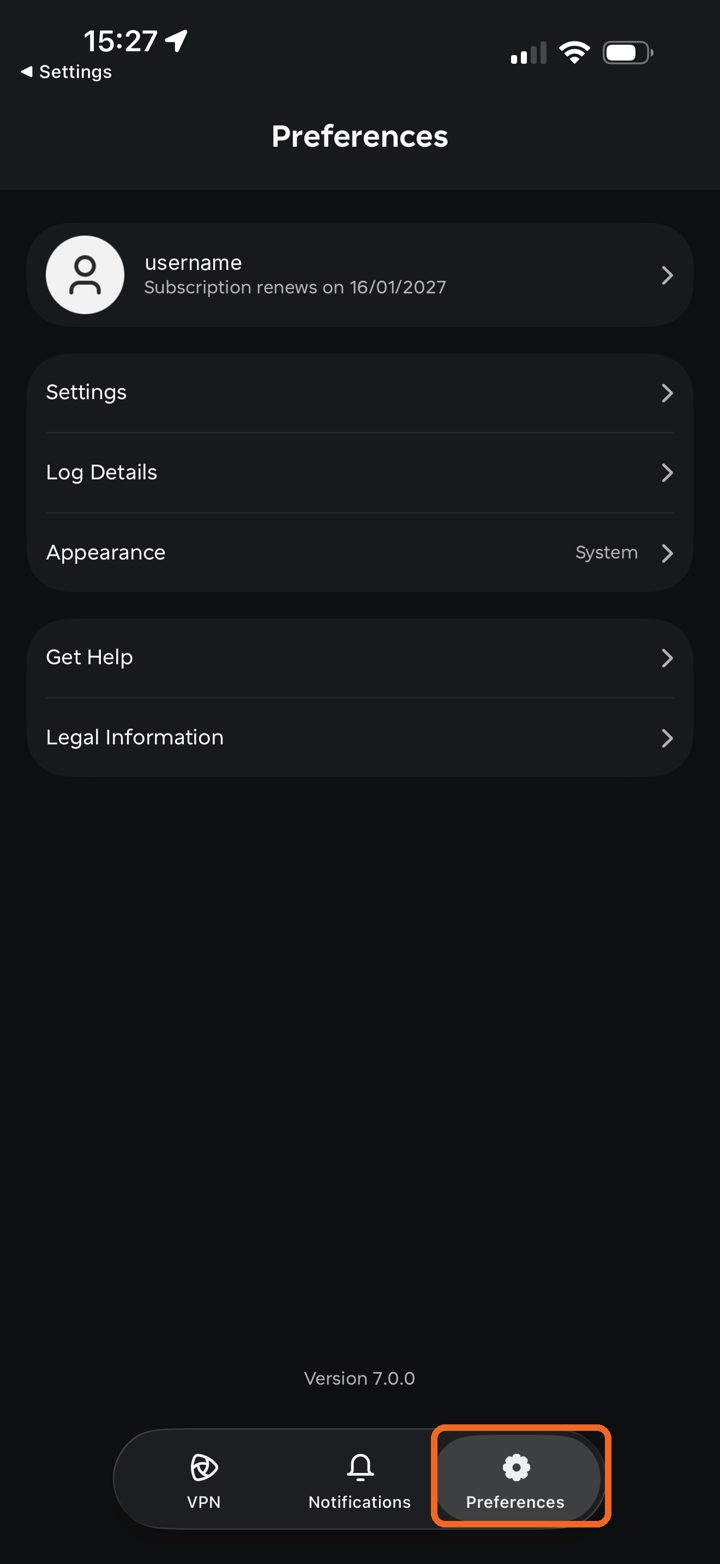
Untuk membuka pengaturan aplikasi, ketuk Preferences di bilah navigasi bawah. Di bagian atas Anda akan melihat nama pengguna akun Anda dan tanggal perpanjangan langganan Anda. Di bawahnya terdapat bagian-bagian berikut:
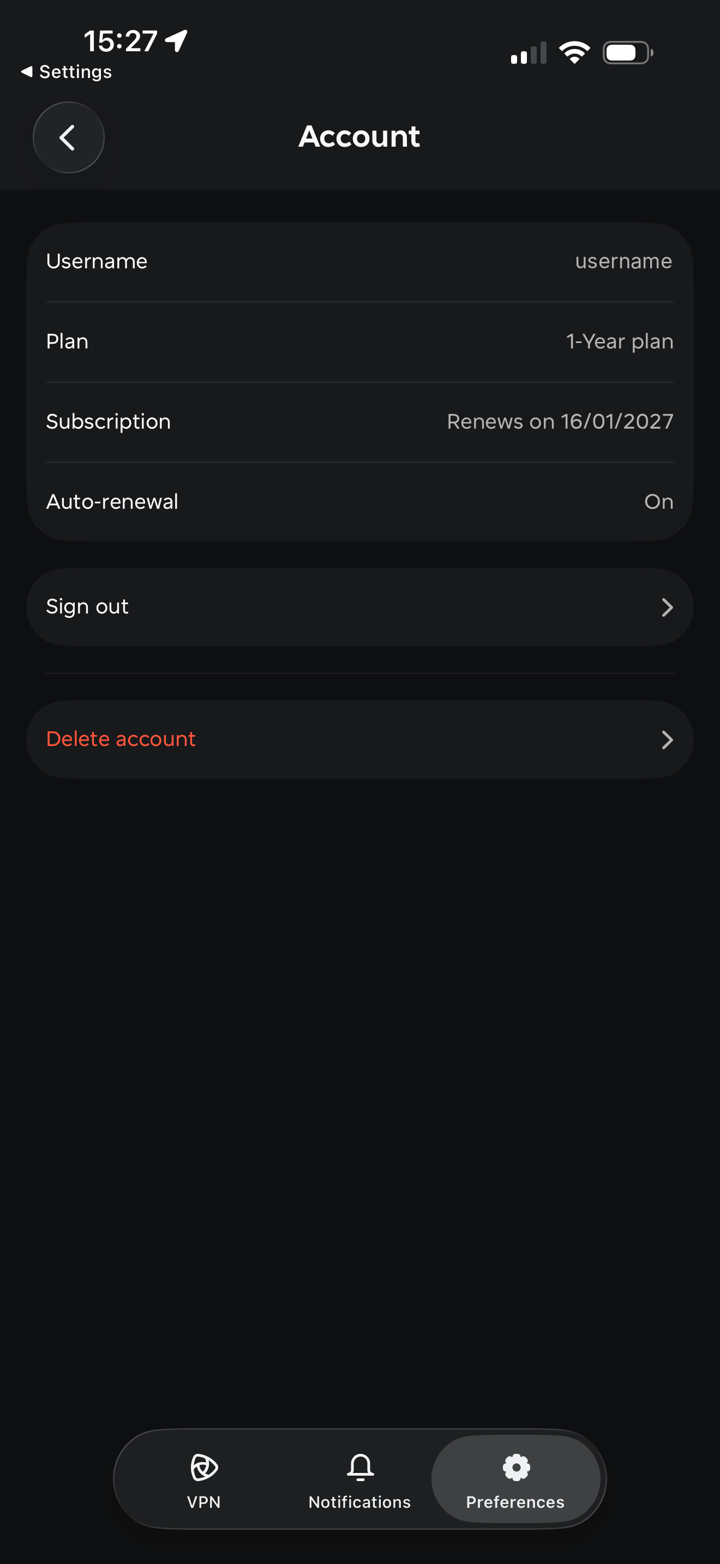
Akun — ketuk nama pengguna Anda untuk melihat detail akun Anda: Username, Plan, tanggal perpanjangan Subscription dan status Auto-renewal. Di sini Anda juga dapat Sign out atau Delete account.
Settings berisi opsi perlindungan koneksi dan penjelajahan:
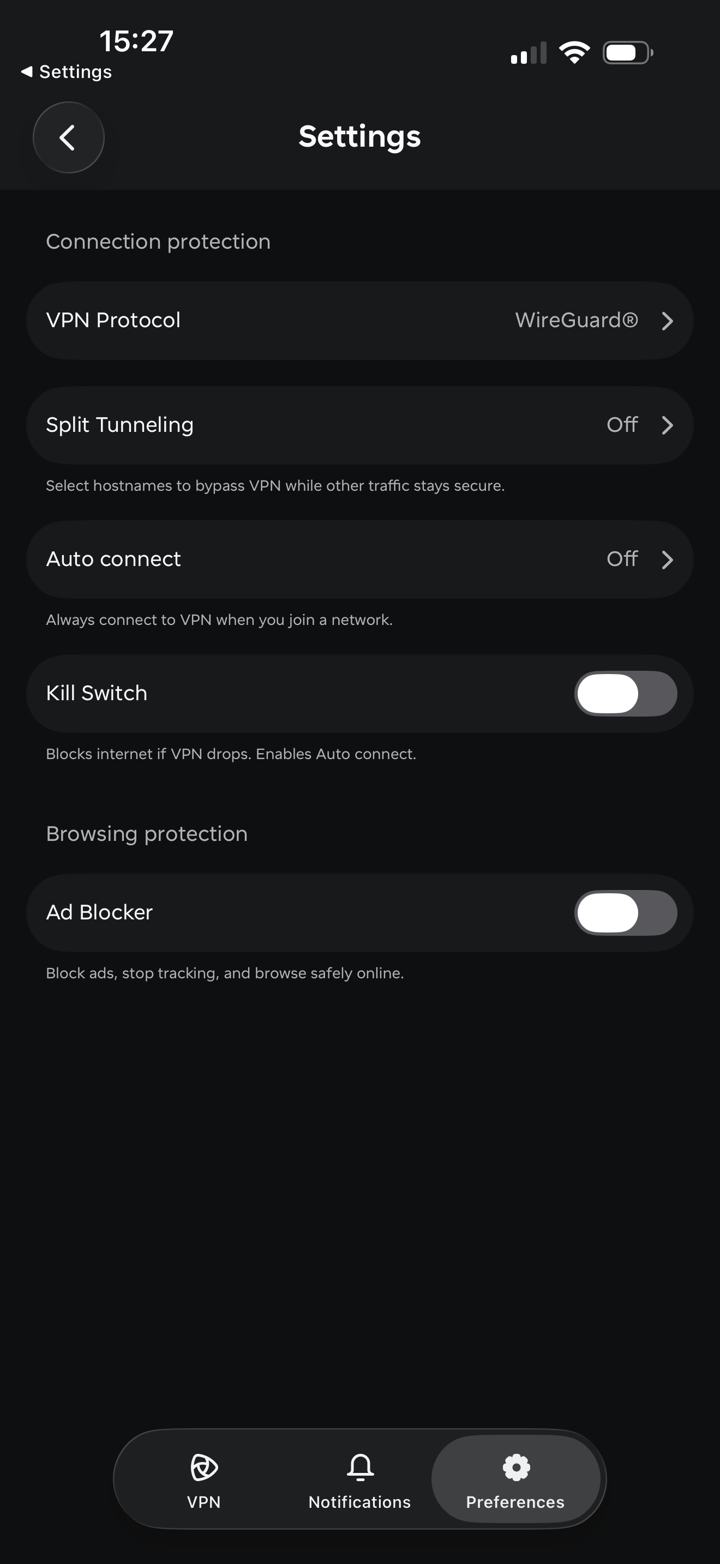
Di bawah Connection protection, Anda akan memiliki:
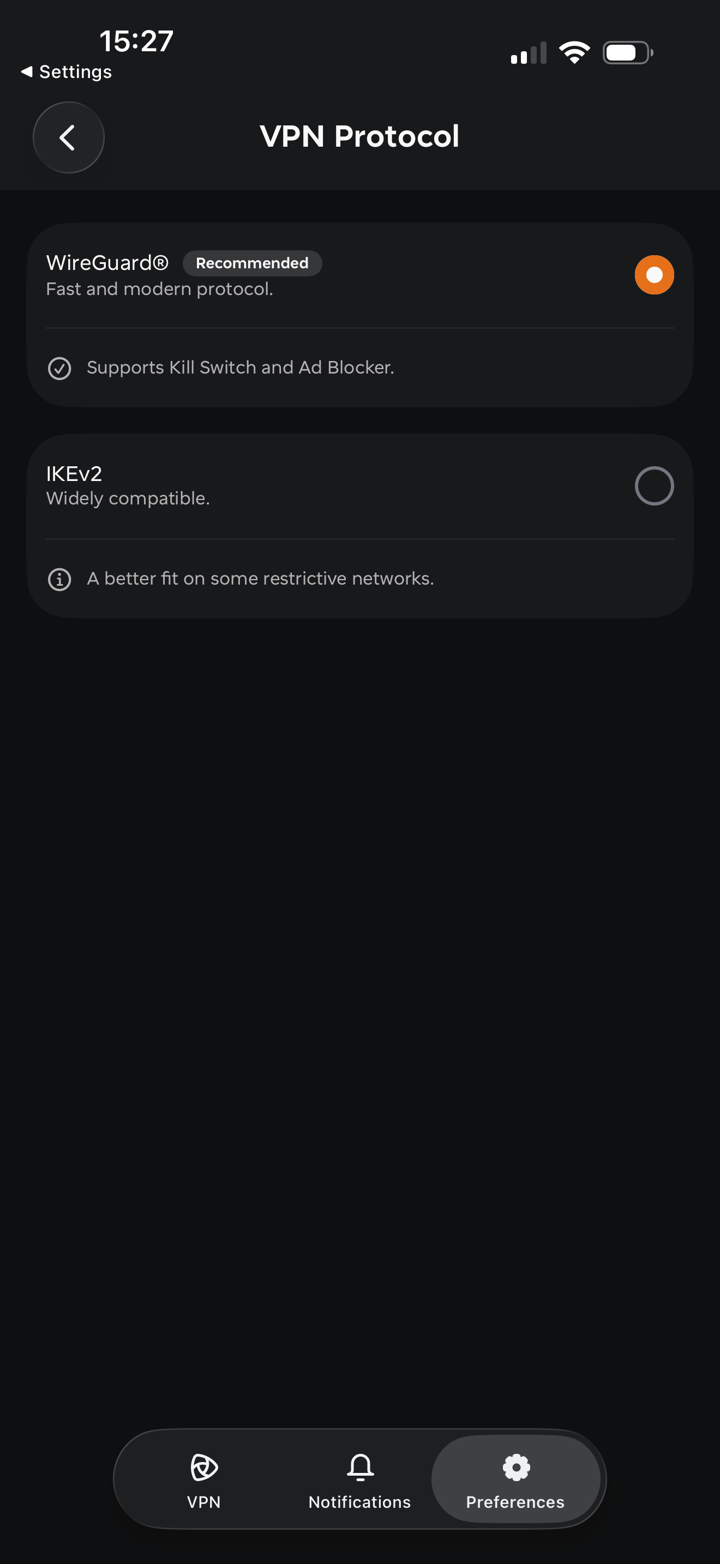
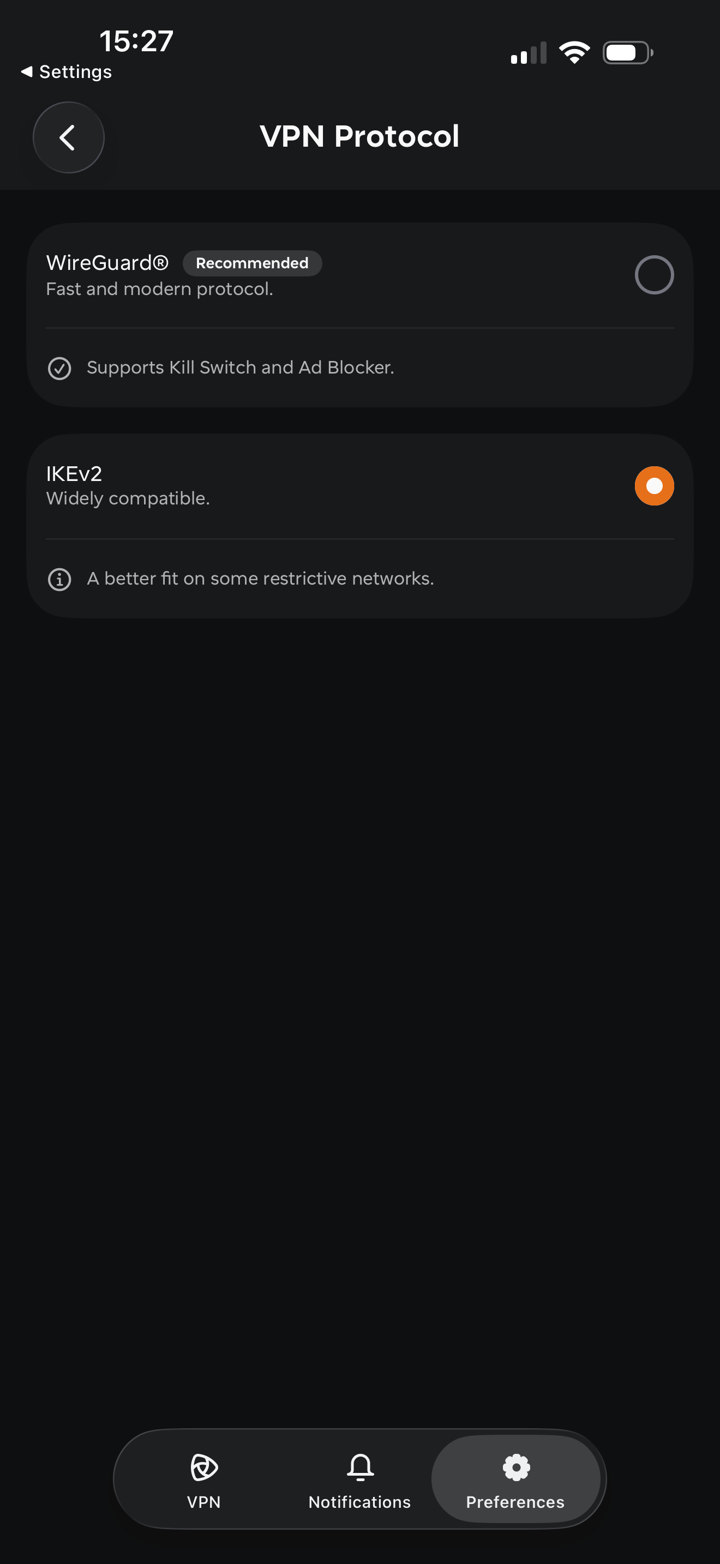
VPN Protocol memungkinkan Anda memilih protokol yang digunakan untuk koneksi Anda:
WireGuard®* (Direkomendasikan) — protokol yang cepat dan modern dengan enkripsi kuat, perfect forward secrecy, dan permukaan serangan minimal. Mendukung Kill Switch dan Ad Blocker.
IKEv2 — protokol yang aman, stabil, dan kompatibel secara luas. Lebih cocok pada beberapa jaringan yang ketat.
*Hak Cipta Dilindungi. "WireGuard" dan logo "WireGuard" adalah merek dagang terdaftar milik Jason A. Donenfeld.
Split Tunneling memungkinkan Anda memilih nama host yang melewati VPN sementara semua lalu lintas lainnya tetap aman. Pelajari lebih lanjut
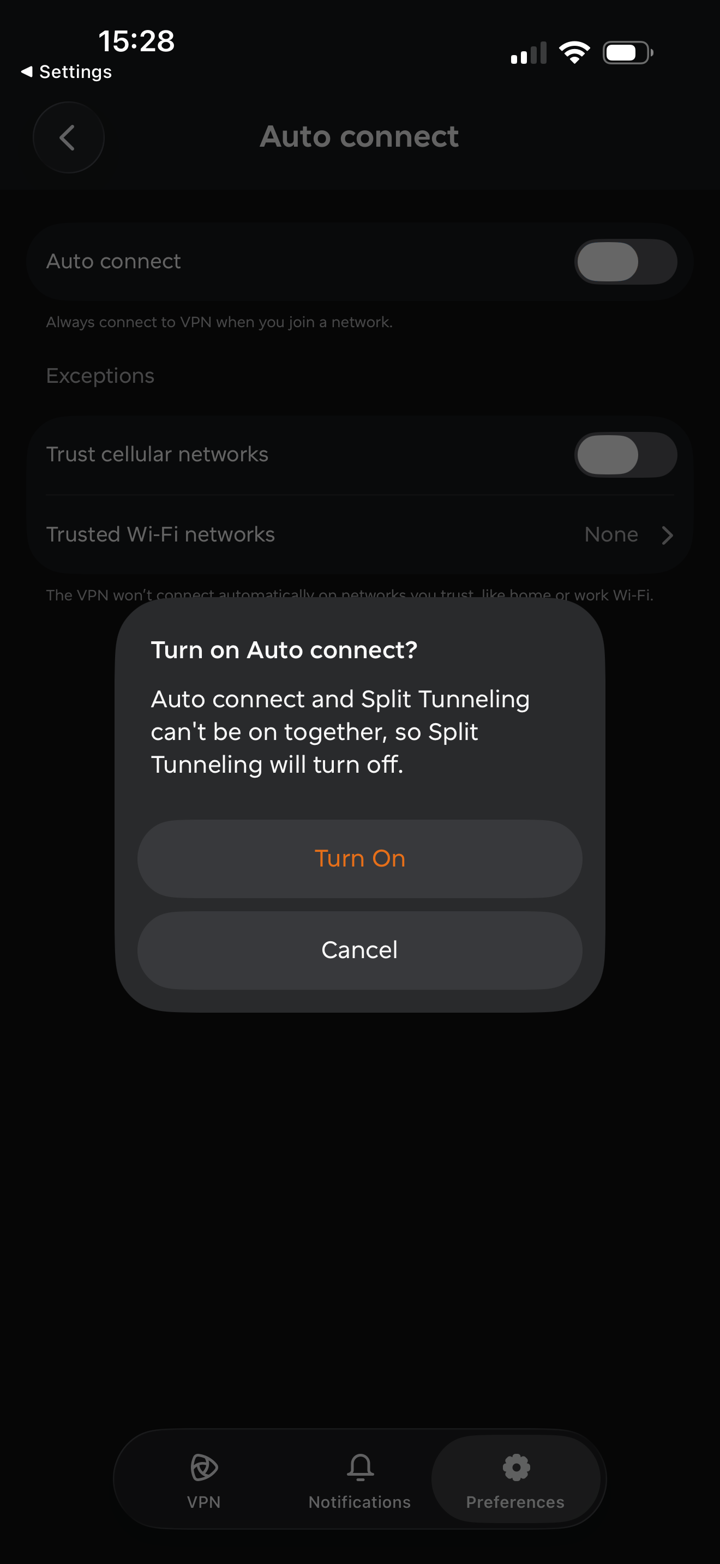
Auto connect selalu menghubungkan Anda ke VPN saat Anda bergabung ke jaringan. Di bawah Exceptions, Anda dapat mengaktifkan Trust cellular networks dan menambahkan Trusted Wi-Fi networks, seperti Wi-Fi rumah atau kantor Anda, tempat VPN tidak akan terhubung secara otomatis.
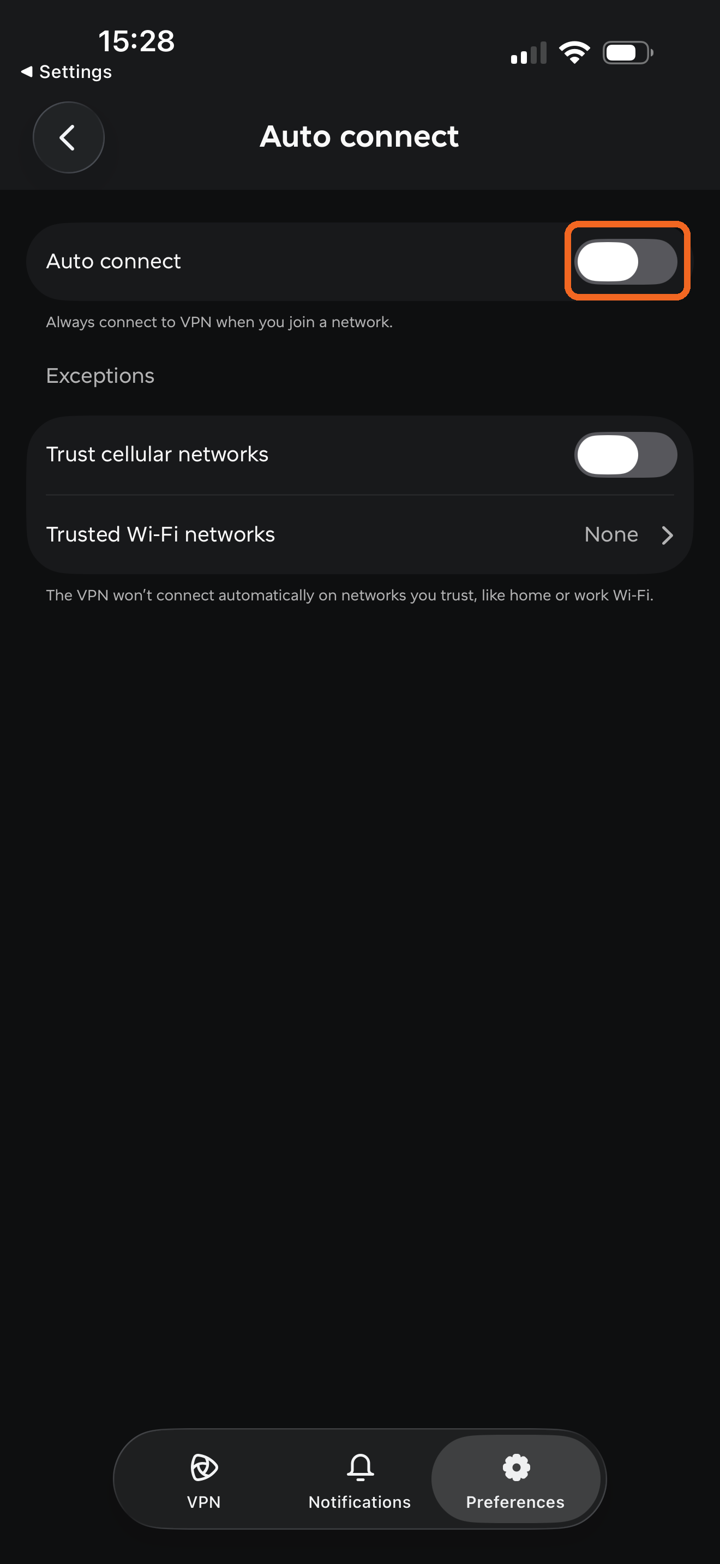
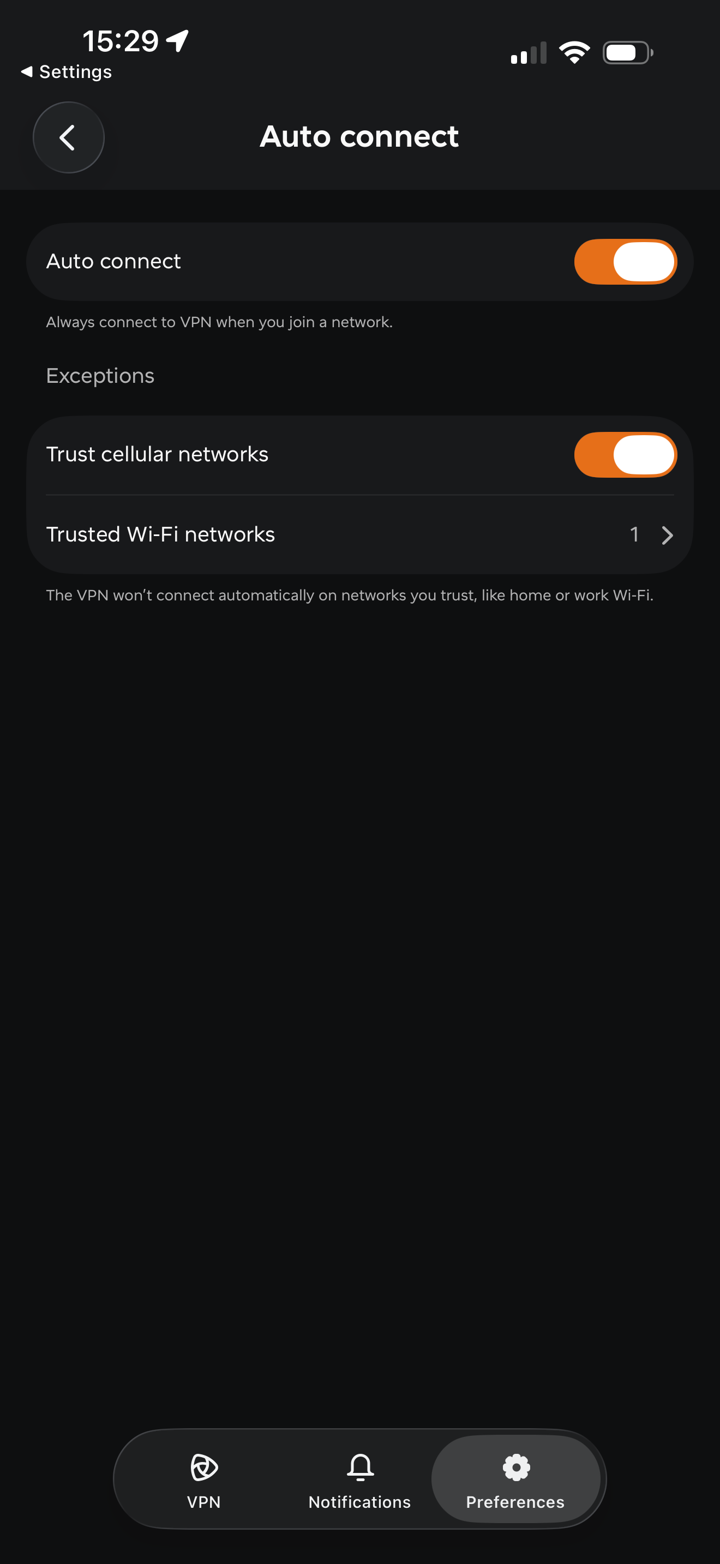
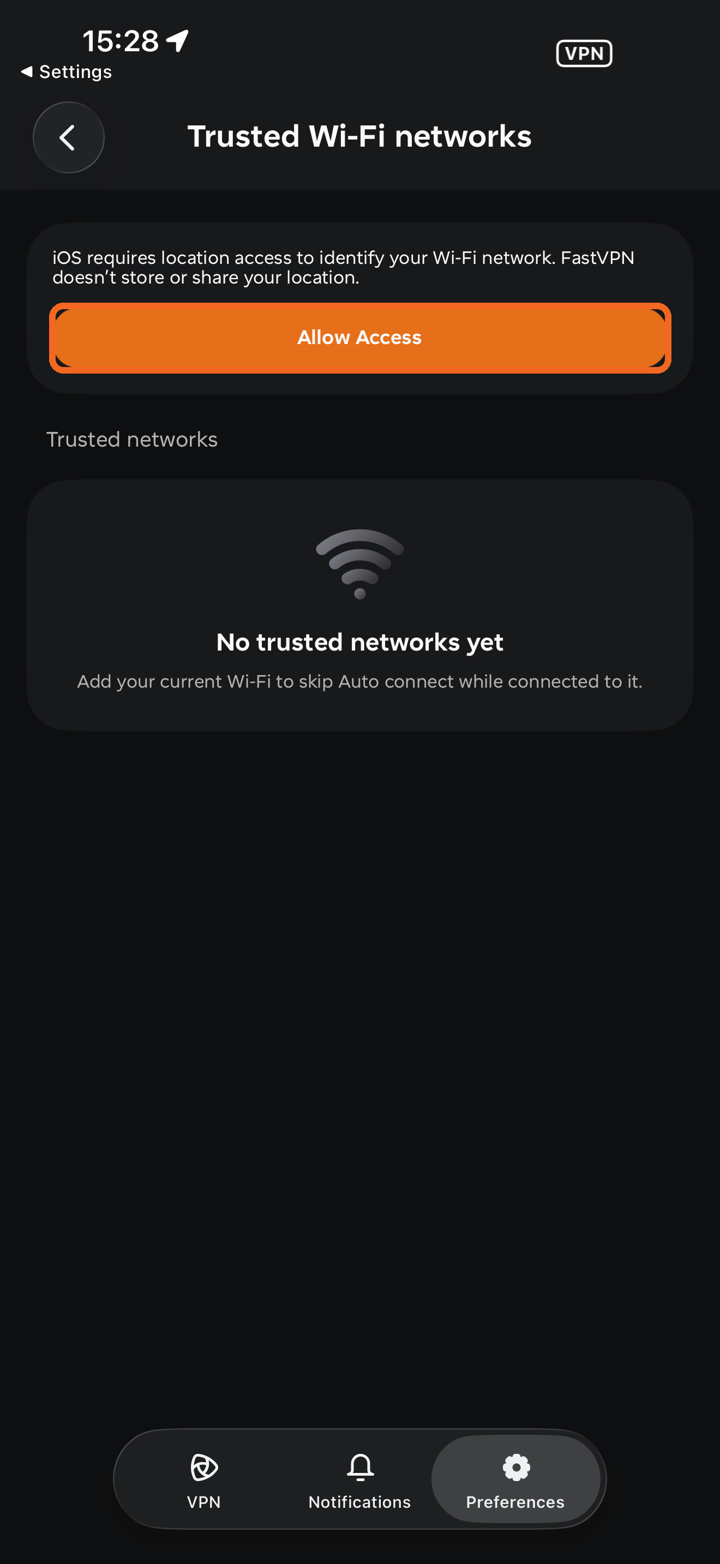
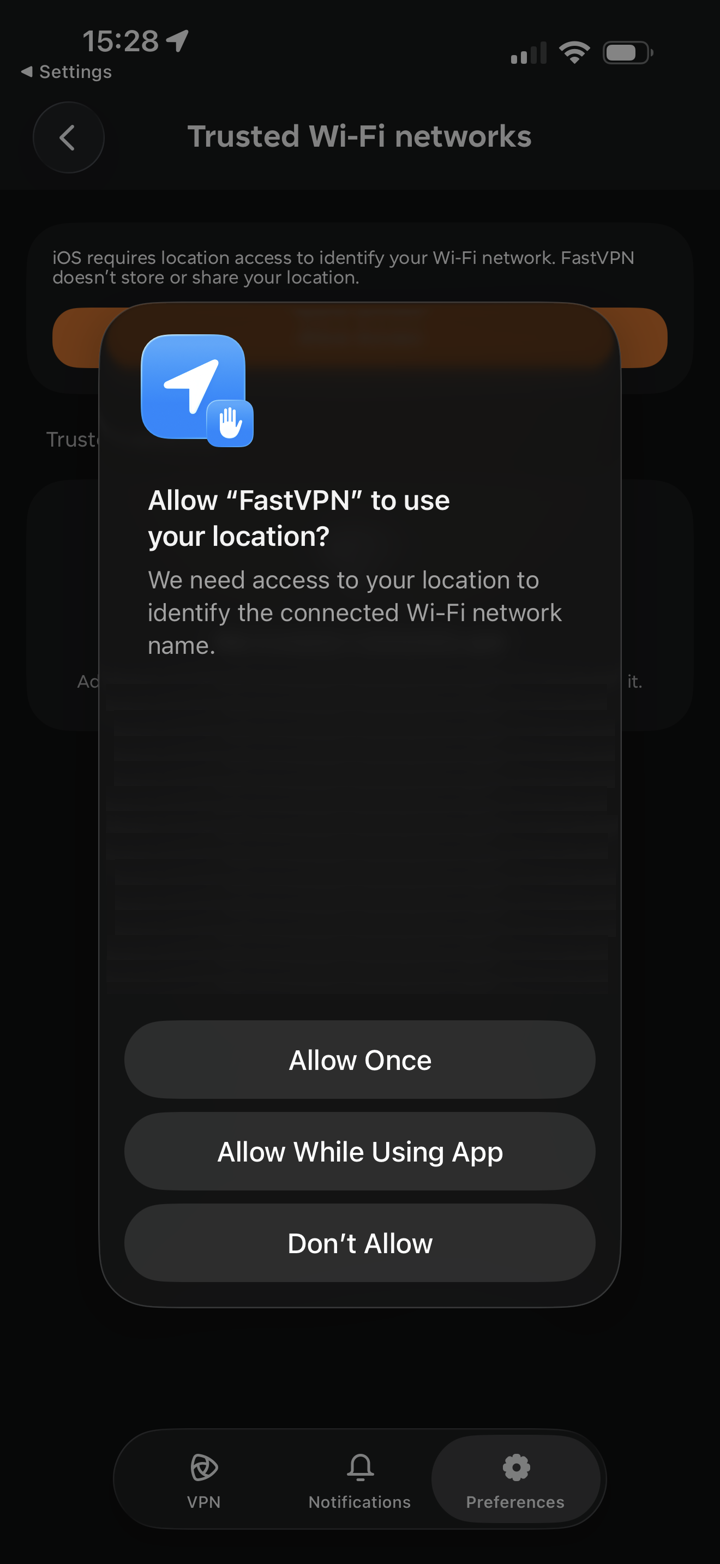
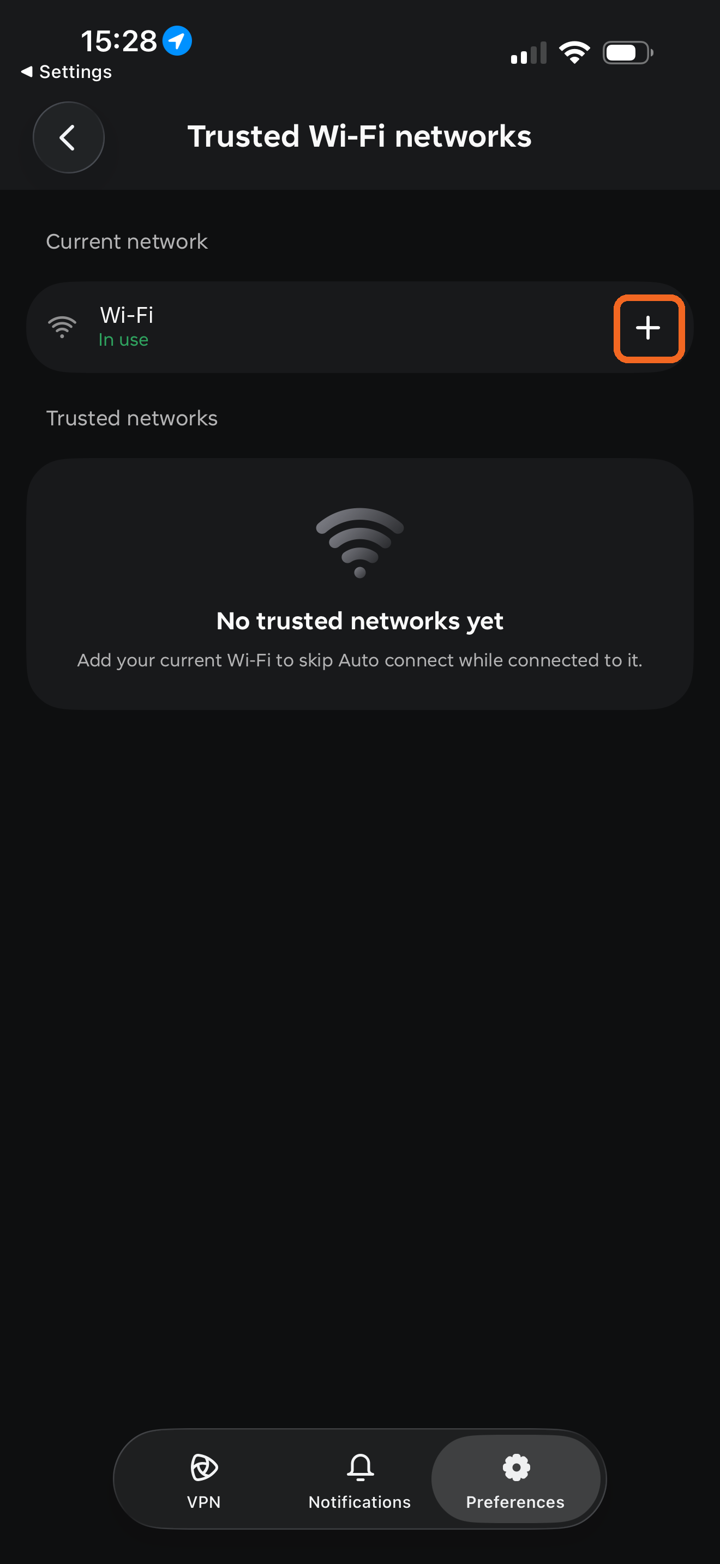
Untuk menambahkan jaringan Wi-Fi tepercaya, ketuk Trusted Wi-Fi networks lalu Allow Access. iOS memerlukan akses lokasi untuk mengidentifikasi jaringan Wi-Fi Anda; FastVPN tidak menyimpan atau membagikan lokasi Anda. Pilih Allow While Using App pada prompt iOS.
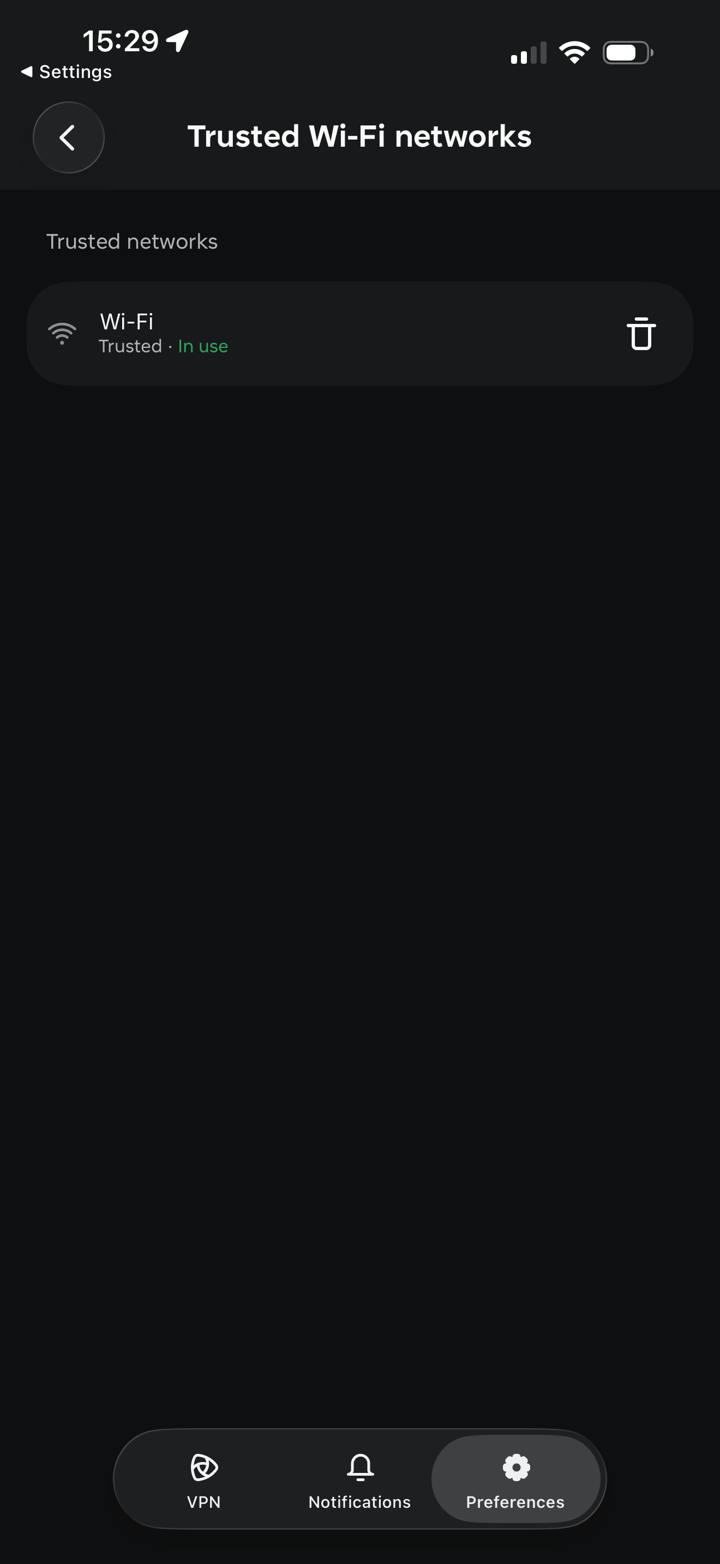
Jaringan Wi-Fi Anda saat ini muncul di bawah Current network. Ketuk ikon + untuk menambahkannya ke Trusted networks. Untuk menghapus jaringan, ketuk ikon trash di sebelahnya.
Catatan: Auto connect dan Split Tunneling tidak dapat aktif bersamaan. Saat Anda mengaktifkan Auto connect, Split Tunneling akan nonaktif dan menampilkan Unavailable hingga Anda menonaktifkan Auto connect lagi.
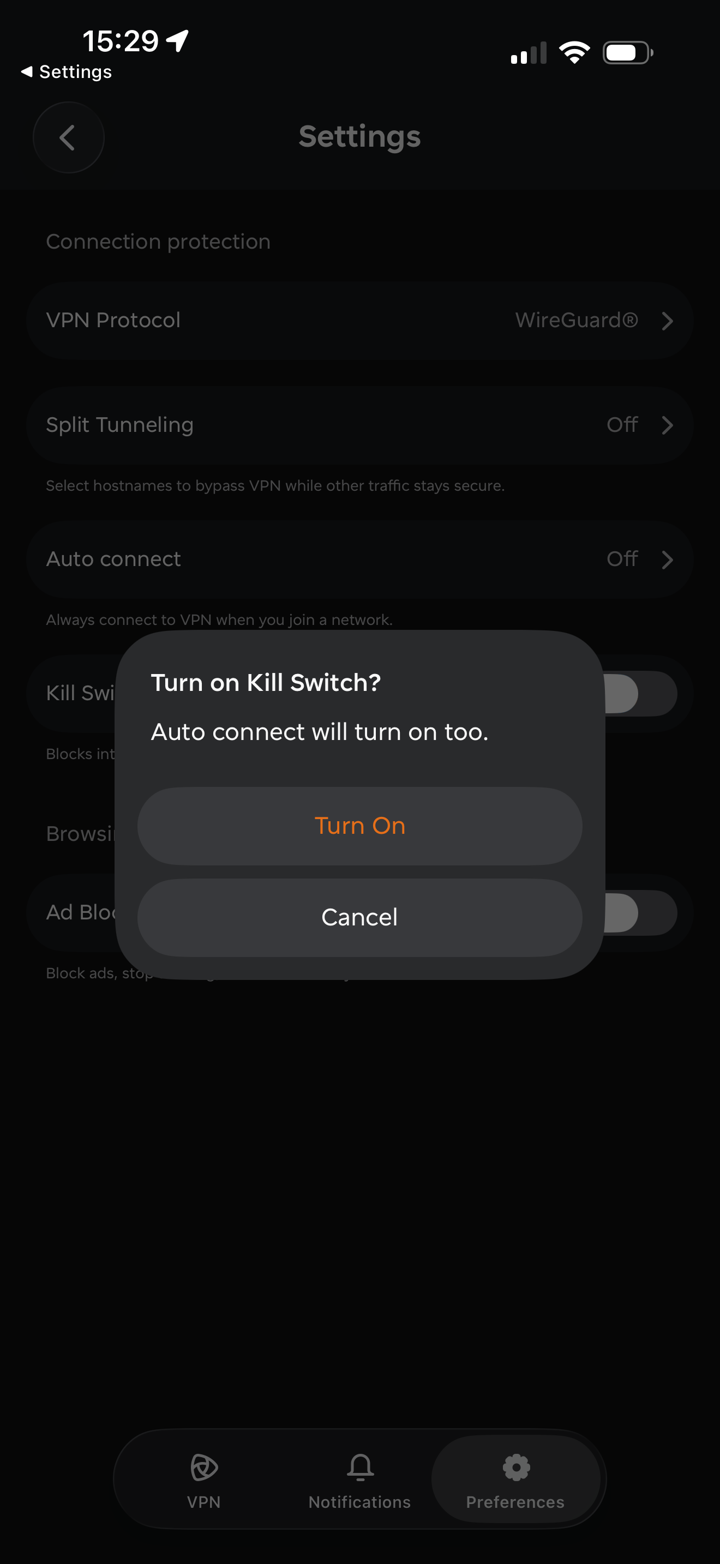
Kill Switch memblokir akses internet jika koneksi VPN terputus, sehingga memastikan keamanan online Anda. Mengaktifkan Kill Switch juga mengaktifkan Auto connect. Ketuk Turn On untuk mengonfirmasi, lalu Reconnect and Apply jika Anda sedang terhubung.
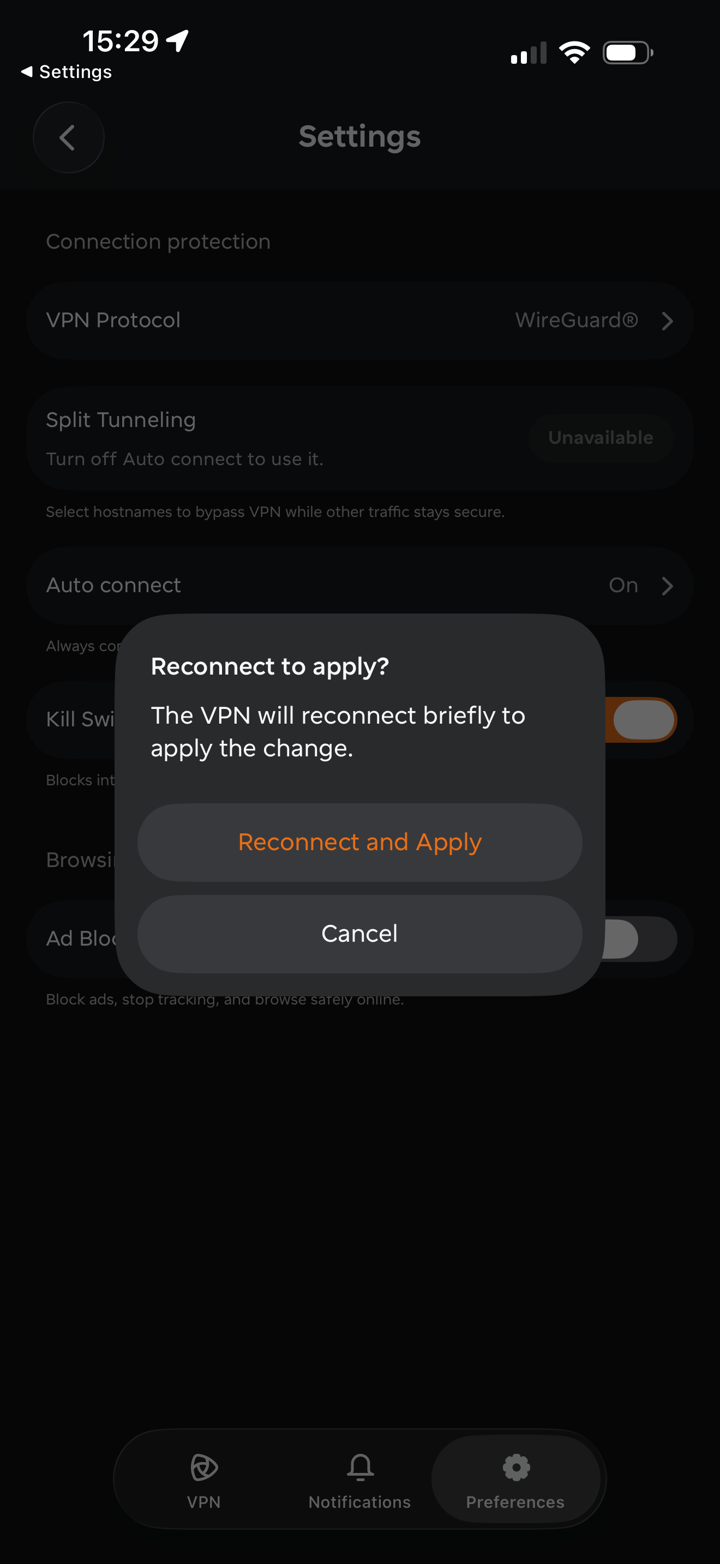
Di bawah Browsing protection, Anda akan memiliki:
Ad Blocker memblokir iklan, menghentikan pelacakan, dan membantu Anda menjelajah internet dengan aman dengan mengurangi akses ke konten berbahaya.
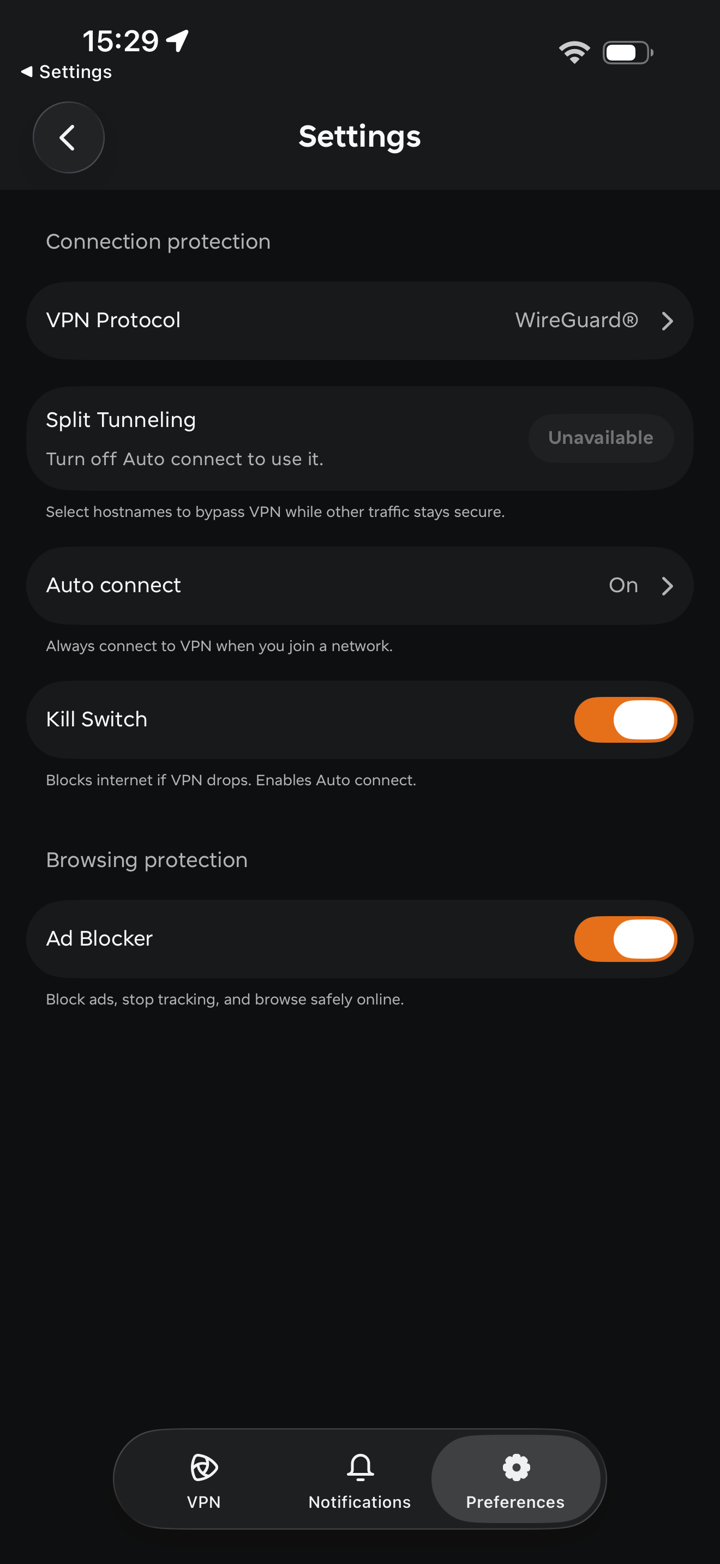
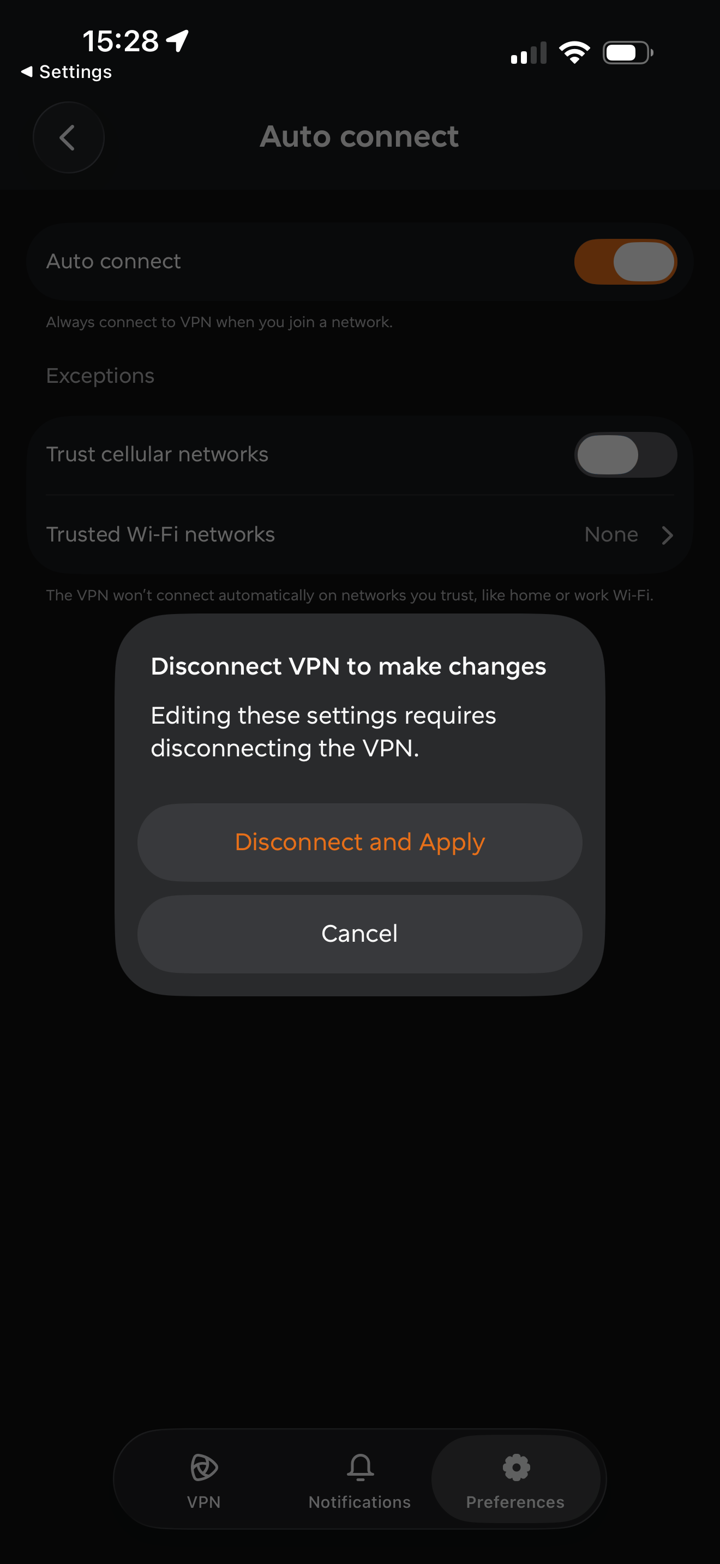
Catatan: Beberapa pengaturan hanya dapat diubah saat VPN terputus. Jika Anda mengubahnya saat terhubung, aplikasi akan meminta Anda untuk Disconnect and Apply.
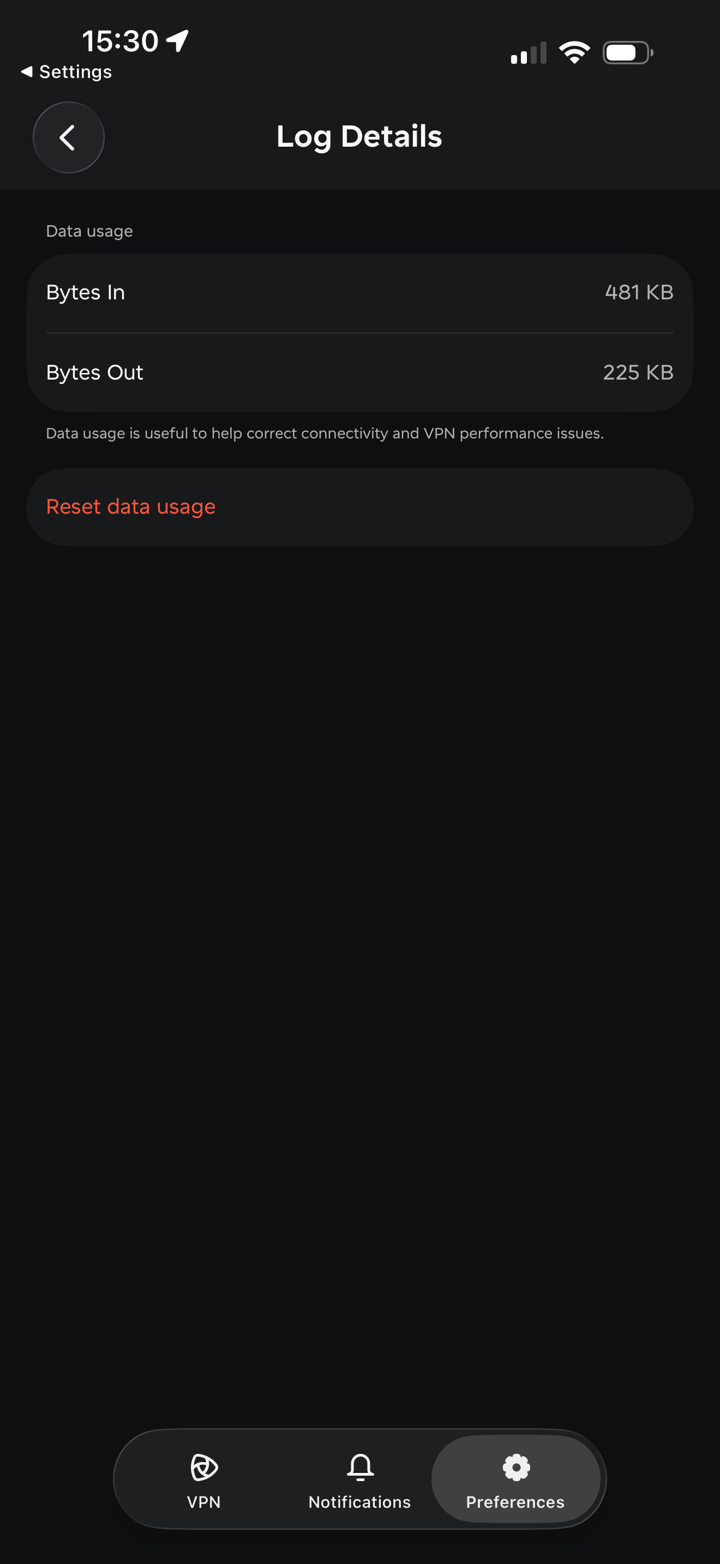
Log Details menampilkan penggunaan data Anda: Bytes In dan Bytes Out. Informasi ini membantu kami memperbaiki masalah konektivitas dan kinerja VPN. Ketuk Reset data usage untuk menghapus penghitung.
Appearance memungkinkan Anda memilih tema Light atau Dark untuk aplikasi, atau memilih System untuk mengikuti tema perangkat Anda.
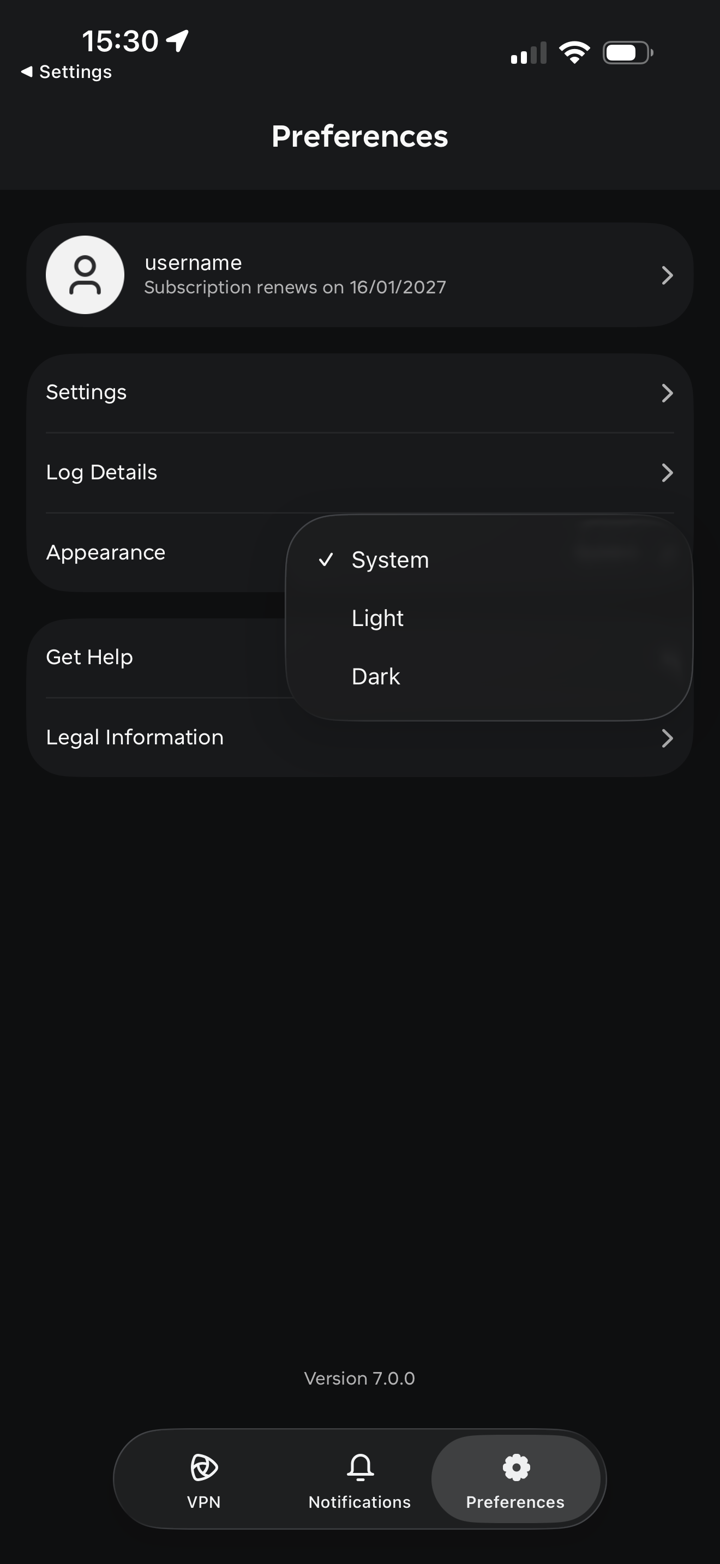
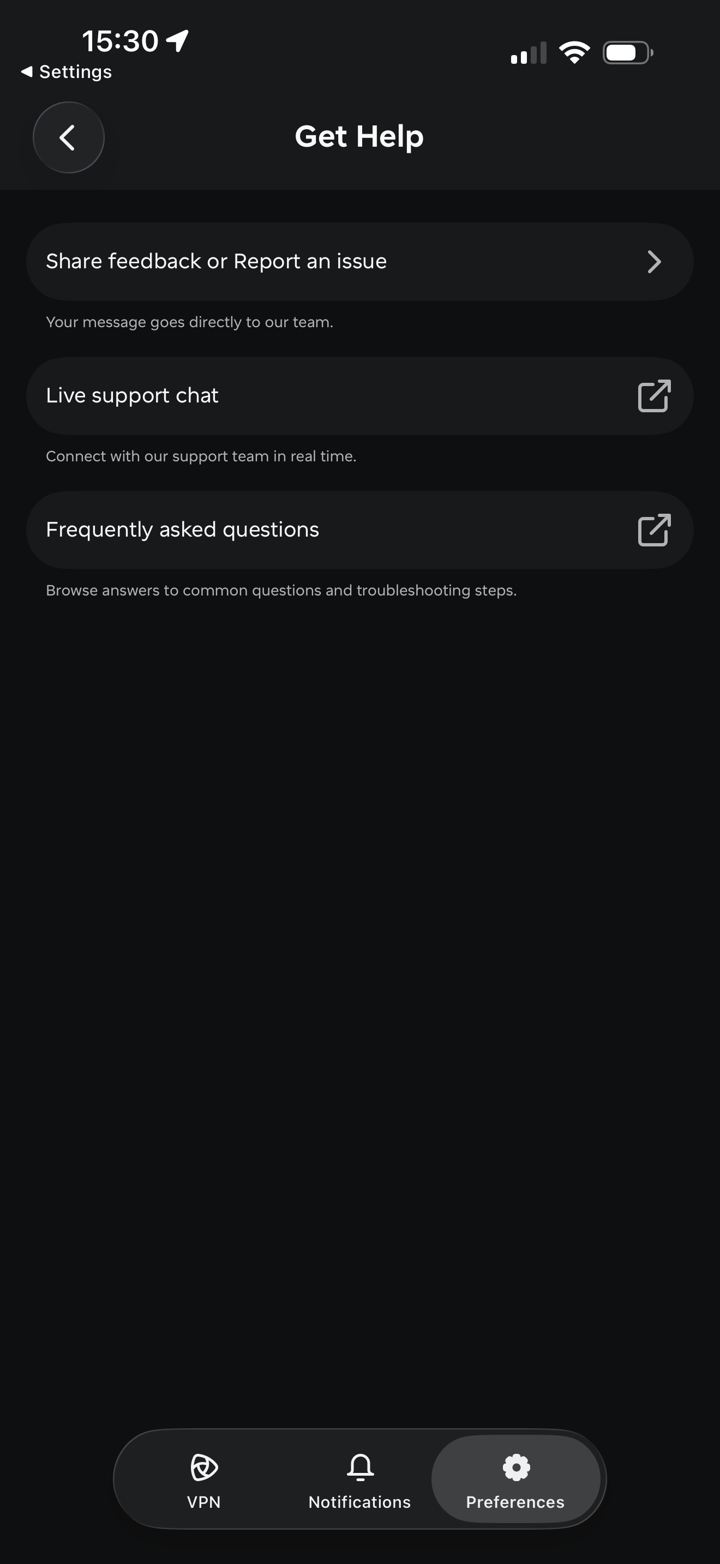
Get Help memberi Anda opsi berikut:
Share feedback or Report an issue — kirim masukan atau laporkan masalah langsung ke tim kami dari aplikasi.
Live support chat — terhubung dengan tim dukungan kami secara real time.
Frequently asked questions — telusuri jawaban atas pertanyaan umum dan langkah pemecahan masalah di Knowledge Base kami.
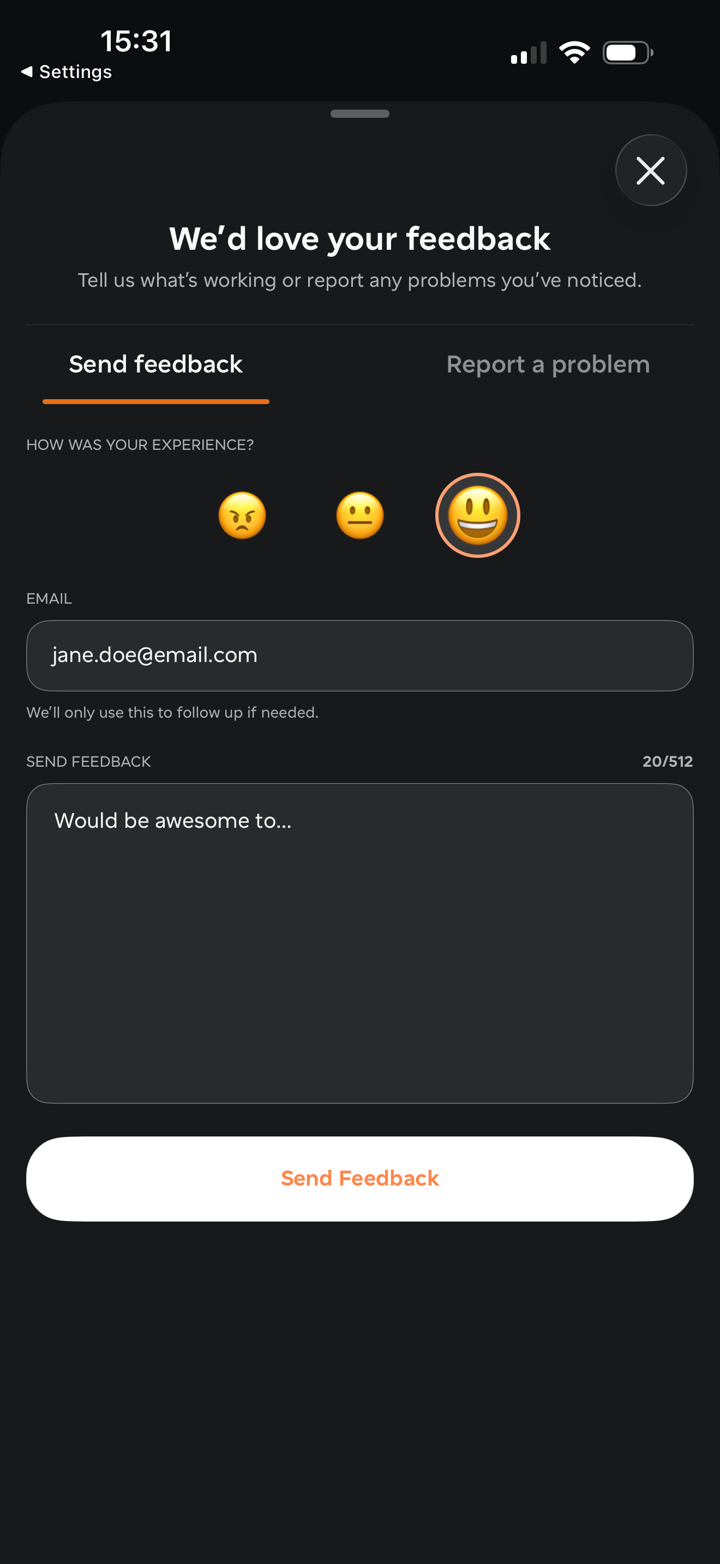
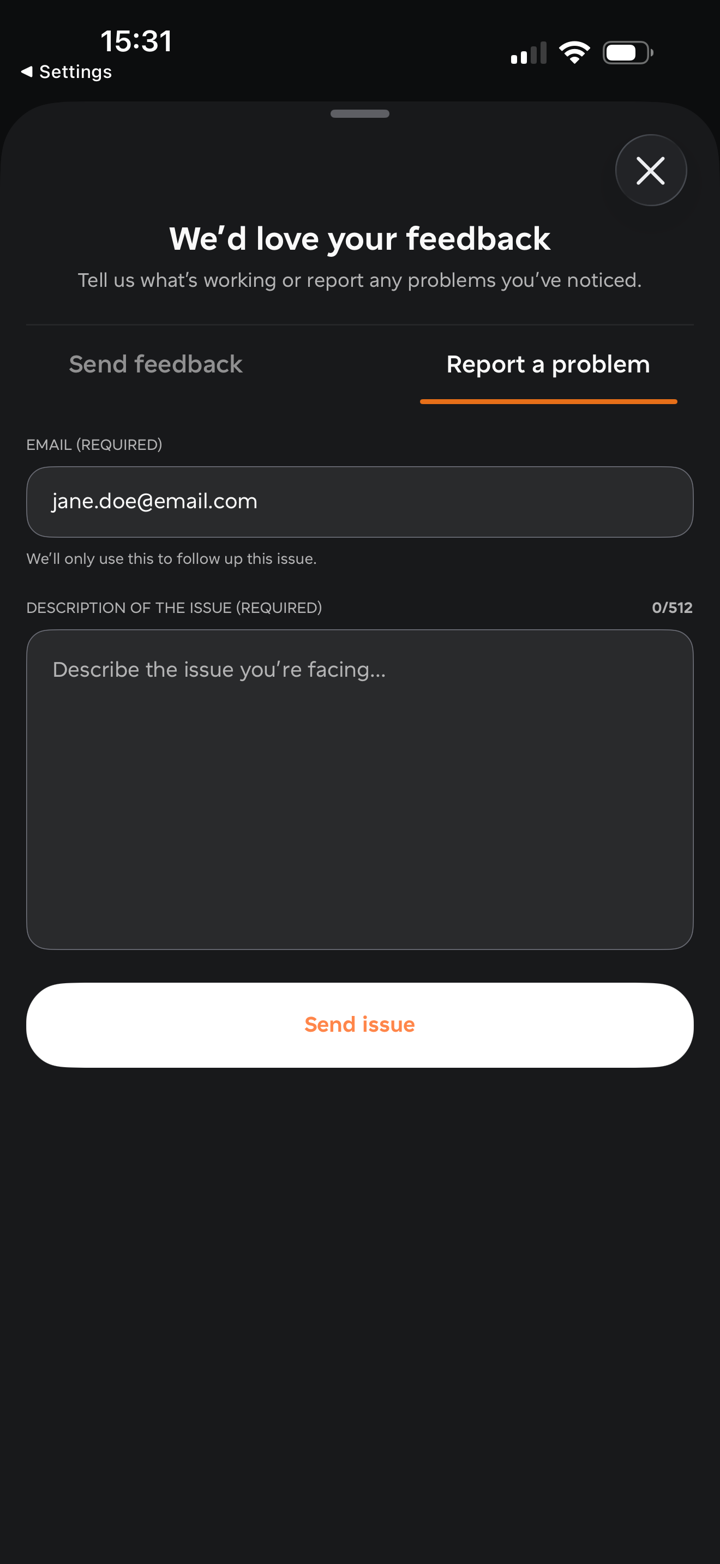
Saat Anda mengetuk Share feedback or Report an issue, sebuah formulir akan terbuka dengan dua tab:
Send feedback — beri penilaian atas pengalaman Anda, tambahkan email Anda secara opsional, tulis pesan Anda, lalu ketuk Send Feedback.
Report a problem — masukkan email Anda (wajib, hanya digunakan untuk menindaklanjuti masalah) dan deskripsi masalah (wajib), lalu ketuk Send issue.
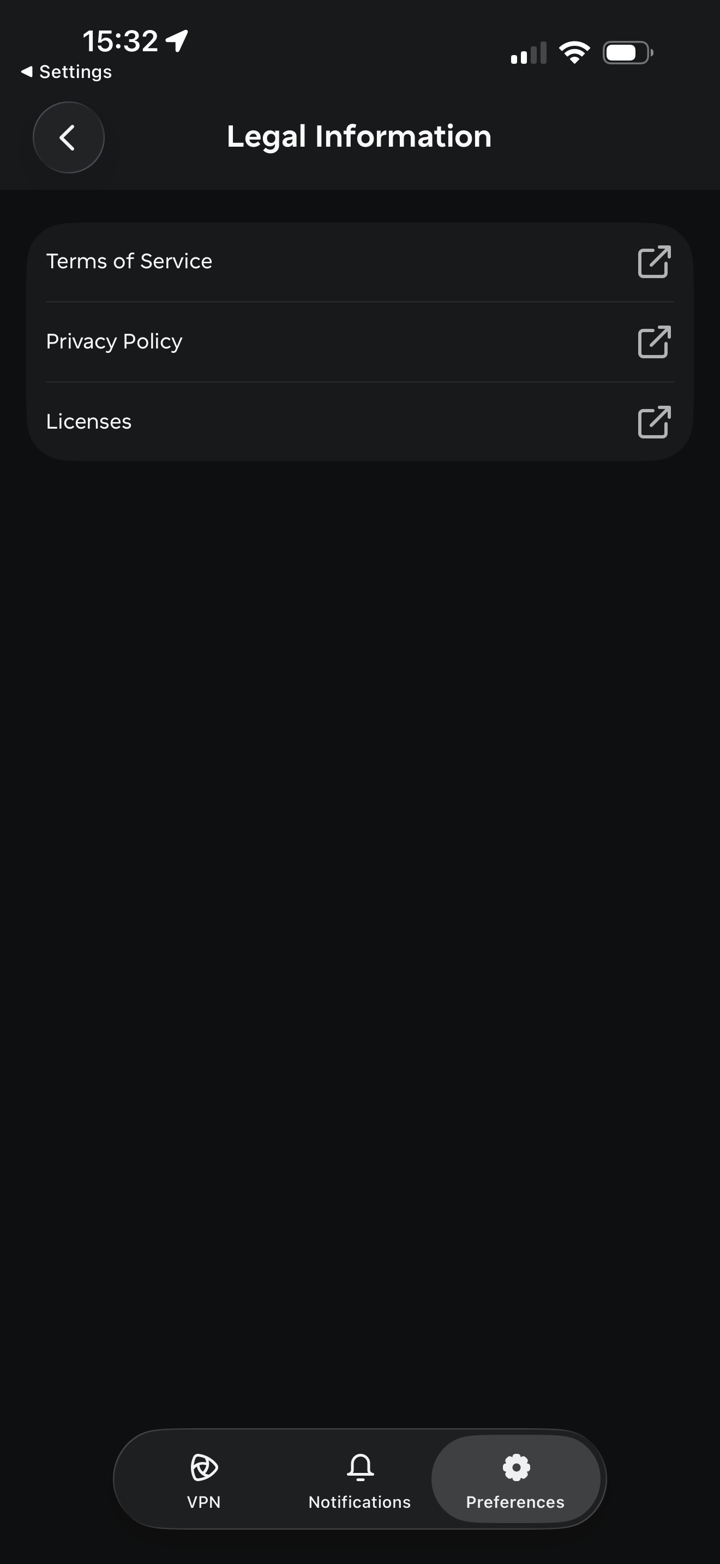
Informasi Hukum memberi Anda akses ke Terms of Service, Privacy Policy, dan Licenses.
Jika Anda memerlukan bantuan lebih lanjut, silakan hubungi Tim Dukungan kami.