วิธีตั้งค่า Spacemail บน iPhone ของคุณ (คู่มือ Apple Mail)
บทช่วยสอนนี้จะช่วยให้คุณตั้งค่ากล่องจดหมาย Spacemail ของคุณบน Apple Mail
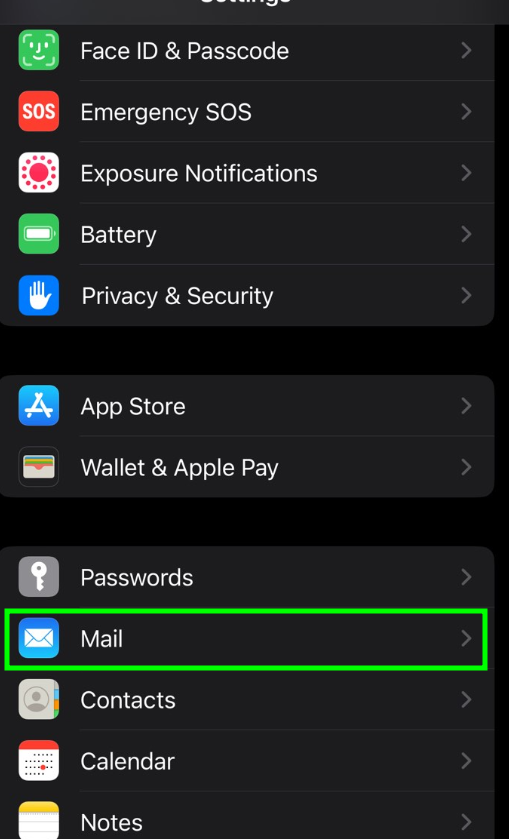
ในการเพิ่มที่อยู่อีเมล Spacemail ในแอป Mail บน iPhone ของคุณ ให้เริ่มต้นด้วยการเปิดแอปการตั้งค่าบนอุปกรณ์ของคุณ เลื่อนลงและเลือกMail:
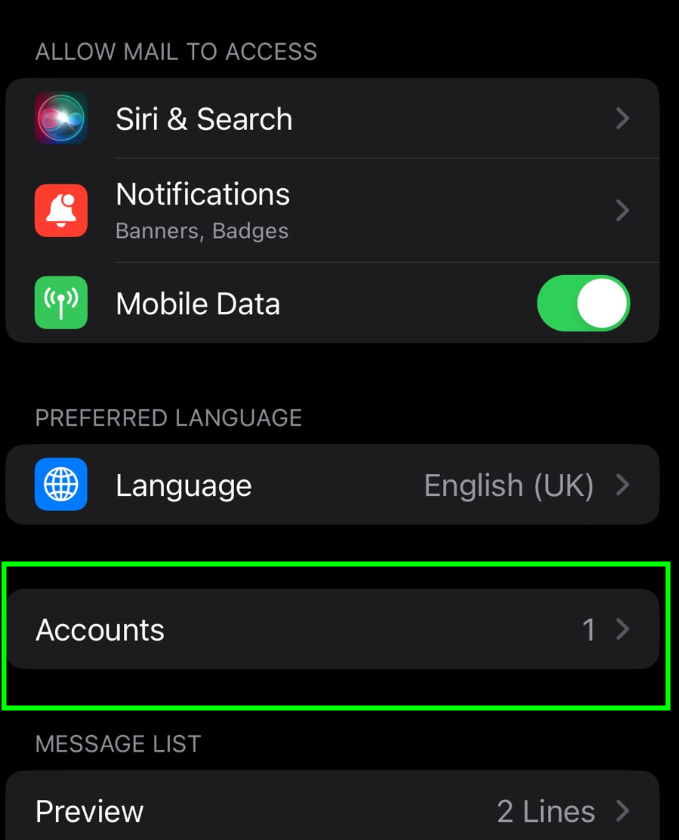
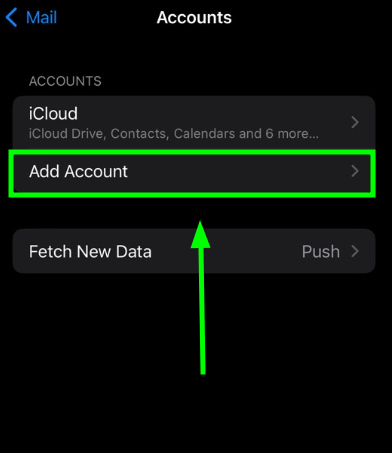
แตะบัญชี > เพิ่มบัญชี:
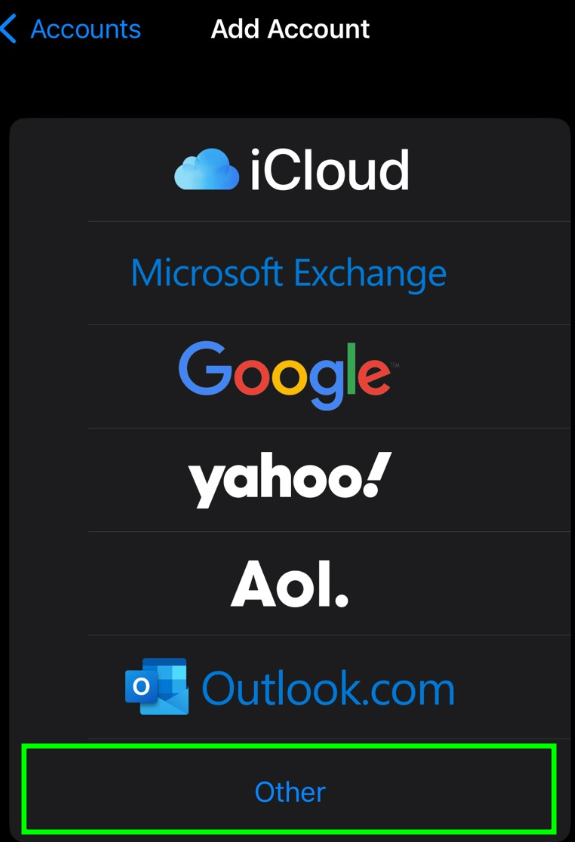
เลือก อื่น ๆ จากรายการที่ปรากฏ:
เลือก เพิ่มบัญชีอีเมล. ในเมนูบัญชีใหม่, คุณจะต้องระบุข้อมูลต่อไปนี้:
ชื่อ - ชื่อของคุณ (จะแสดงเป็นชื่อผู้ส่ง)
อีเมล - ที่อยู่อีเมล Spacemail เต็มของคุณ
รหัสผ่าน - รหัสผ่านสำหรับที่อยู่อีเมลนี้
คำอธิบาย - ให้คุณระบุคำอธิบายใด ๆ (เราแนะนำให้ใช้ที่อยู่อีเมลของคุณ)
หมายเหตุ: ในบทความนี้ เราใช้spstest@spaceship.comเป็นตัวอย่างที่อยู่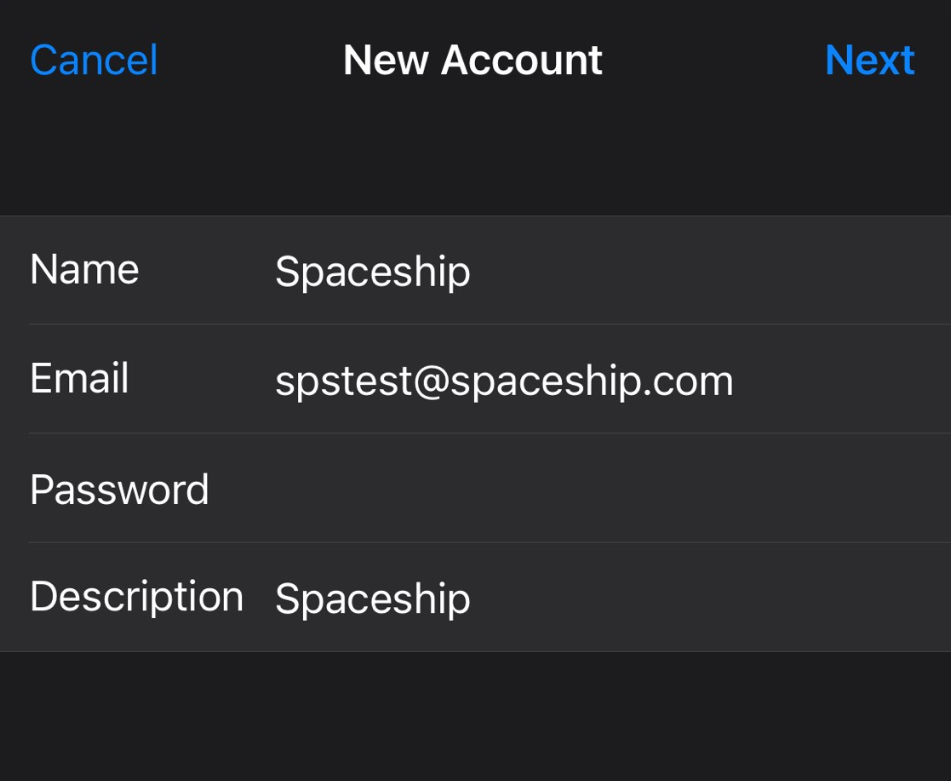
แตะถัดไป.เลือกประเภทโปรโตคอล: IMAP หรือ POP3. เราแนะนำให้คุณใช้ IMAP การเลือกของคุณจะถูกเน้นไว้
ในขั้นตอนนี้ การตั้งค่าเหมือนกันทั้ง IMAP และ POP3:
ชื่อ, อีเมล, และคำอธิบาย: ควรจะถูกกรอกไว้แล้ว
ชื่อโฮสต์: mail.spacemail.com (เหมือนกันทั้งเซิร์ฟเวอร์อีเมลขาเข้าและขาออก)
ชื่อผู้ใช้: ที่อยู่อีเมล Spacemail ของคุณ
รหัสผ่าน: รหัสผ่านสำหรับอีเมล Spacemail ของคุณ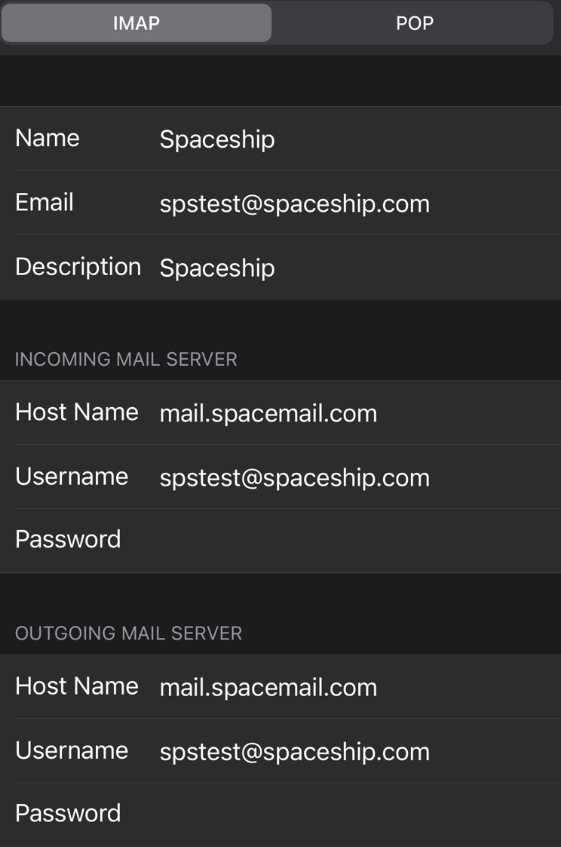
ตรวจสอบให้แน่ใจว่ากรอกทุกช่องแล้ว จากนั้นแตะปุ่ม “ถัดไป”หากคุณใช้IMAP คุณสามารถเปิดใช้บริการต่อไปนี้ได้:
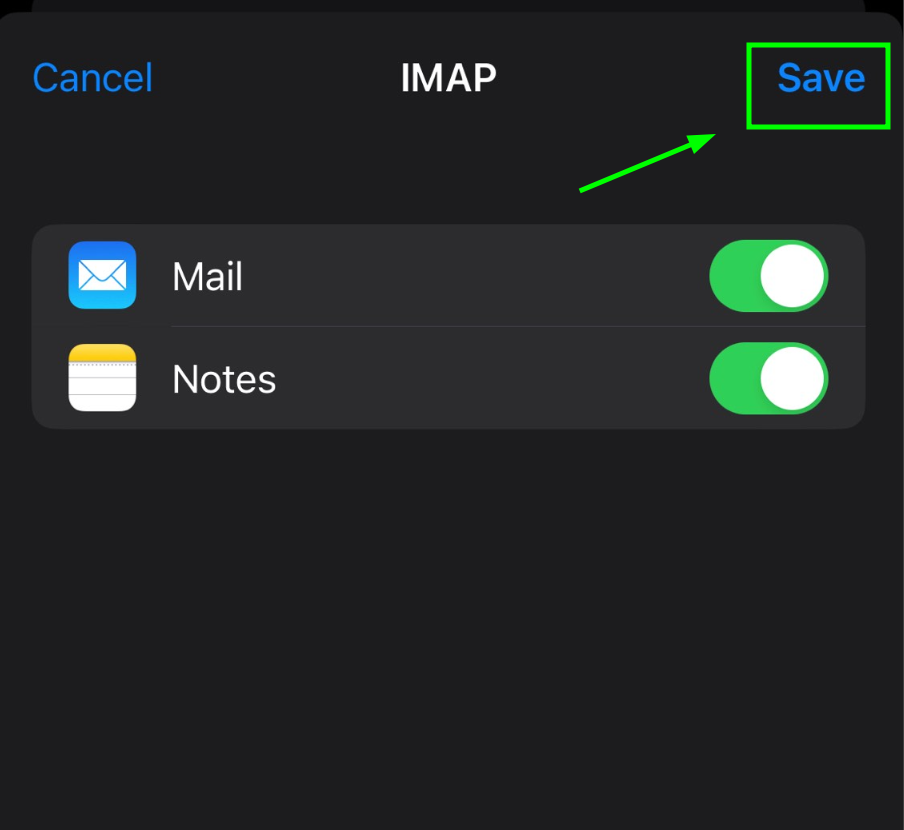
แตะบันทึก และรอให้ระบบดำเนินการตรวจสอบที่จำเป็นให้เสร็จสิ้นเมื่อการตรวจสอบเสร็จสิ้น คุณจะถูกเปลี่ยนเส้นทางไปยังหน้าจอบัญชี & รหัสผ่าน. การตั้งค่า IMAP/POP3 และ SMTP จะถูกกรอกโดยอัตโนมัติ.
หากคุณต้องการตรวจสอบอีกครั้ง ให้เลือกบัญชีที่คุณสร้างใหม่ที่นั่น: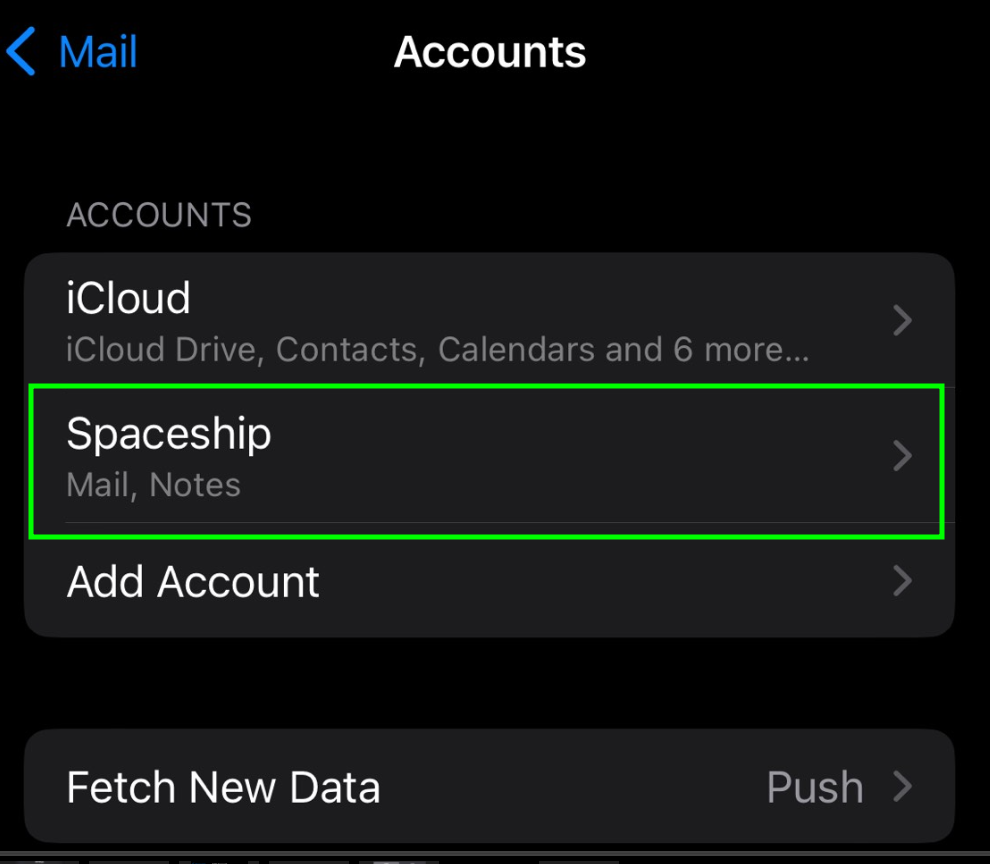
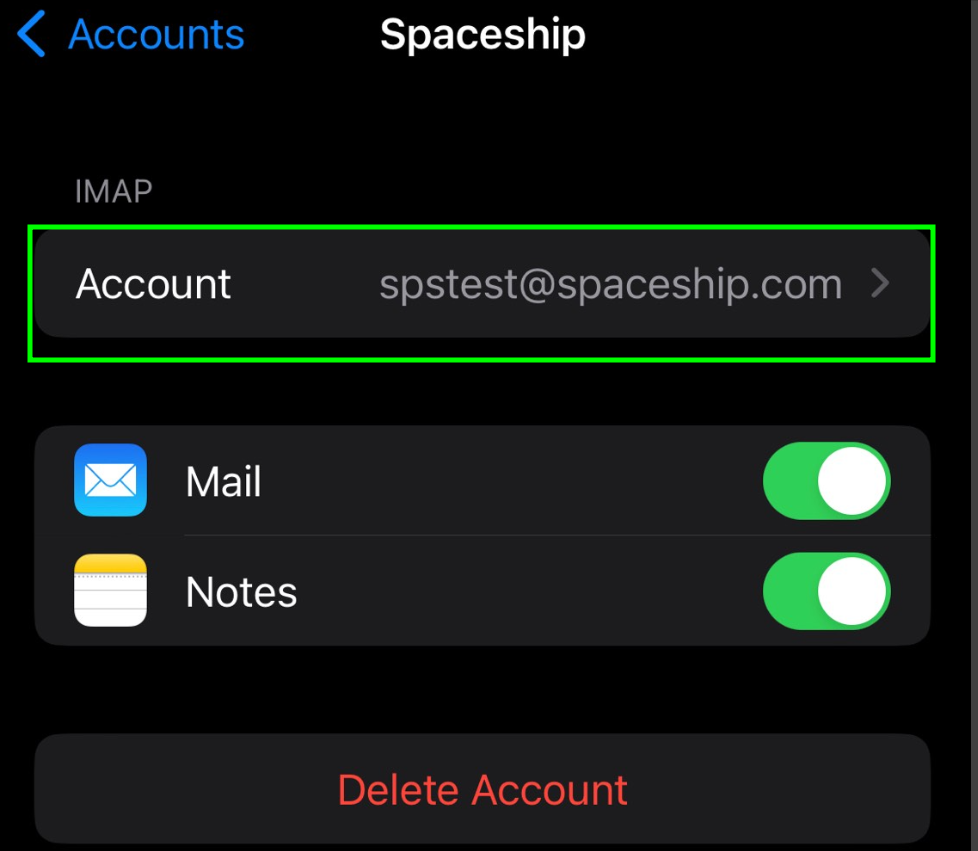
ในหน้าถัดไป ไปที่ SMTP > แตะที่เซิร์ฟเวอร์หลัก (mail.spacemail.com) เพื่อดูการตั้งค่าอีเมลขาออก แตะขั้นสูงเพื่อตรวจสอบการตั้งค่าอีเมลขาเข้า (IMAP/POP3):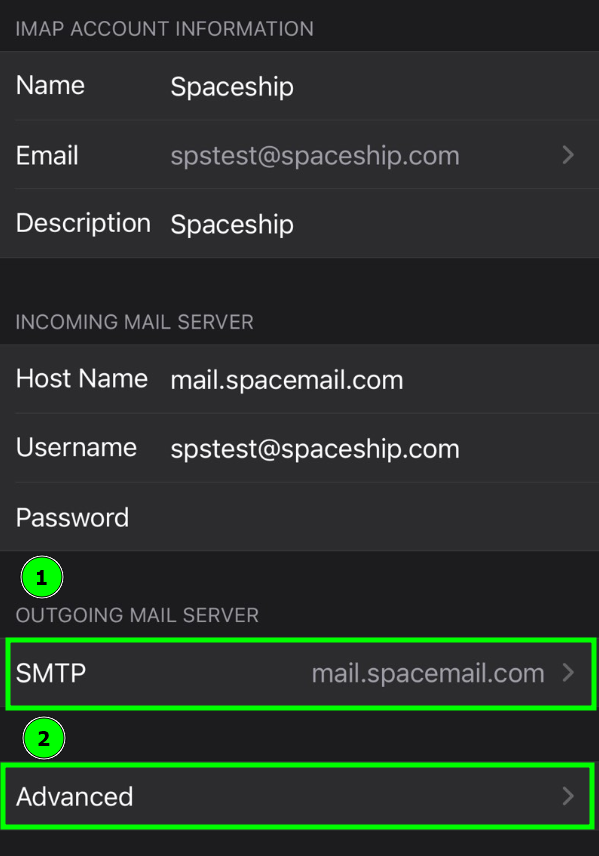
โปรดตรวจสอบให้แน่ใจว่ารายละเอียดต่อไปนี้ถูกต้อง:
การตั้งค่า SMTPชื่อโฮสต์: mail.spacemail.com
ชื่อผู้ใช้ SMTP: ที่อยู่อีเมล Spacemail เต็มของคุณ
ใช้ SSL: เปิด
พอร์ตเซิร์ฟเวอร์: 465
รหัสผ่าน SMTP: รหัสผ่านกล่องจดหมายปัจจุบันของคุณ
การตั้งค่า IMAP\POP3 (ขั้นสูง)
ใช้ SSL: เปิด
พอร์ตเซิร์ฟเวอร์:
หากคุณเลือก IMAP: 993
หากคุณเลือก POP3: 995
เมื่อการตั้งค่าได้รับการตรวจสอบแล้ว บัญชีของคุณจะใช้งานได้และพร้อมใช้งาน ในการทดสอบบัญชีอีเมลใหม่ของคุณ ให้ไปที่แอป Mail และลองส่งและรับอีเมล
หากคุณมีคำถามใด ๆ โปรดอย่าลังเลที่จะติดต่อ ทีมสนับสนุนของเราเพื่อขอความช่วยเหลือเพิ่มเติม
เสร็จเรียบร้อย!