Cara mengatur FastVPN di Router Tomato
Tutorial ini akan memandu Anda mengonfigurasi FastVPN OpenVPN pada firmware Tomato dan membantu Anda membuat terowongan VPN permanen dari router Anda. Panduan ini disiapkan dan didasarkan pada instalasi OpenVPN pada router Netgear Nighthawk 7000 yang telah di-flash dengan firmware Tomato OpenVPN.
Sebelum memulai
Berikut ini yang diperlukan untuk mengonfigurasi OpenVPN pada firmware Tomato:
Akun FastVPN (Belum punya? Daftar di sini);
Koneksi internet ke router yang sudah di-flash Tomato;
Akses ke Panel Akun FastVPN Anda.
CATATAN PENTING: Terlepas dari model router yang Anda miliki atau versi firmware Tomato yang Anda instal, selalu ada kemungkinan kecil router Anda menjadi brick (yaitu, router menjadi benar-benar tidak dapat digunakan) jika proses pemasangan Tomato pada router tidak selesai dengan benar. Harap baca dan ikuti dokumentasi terkait mengenai prosedur pembaruan untuk router Anda dengan saksama.
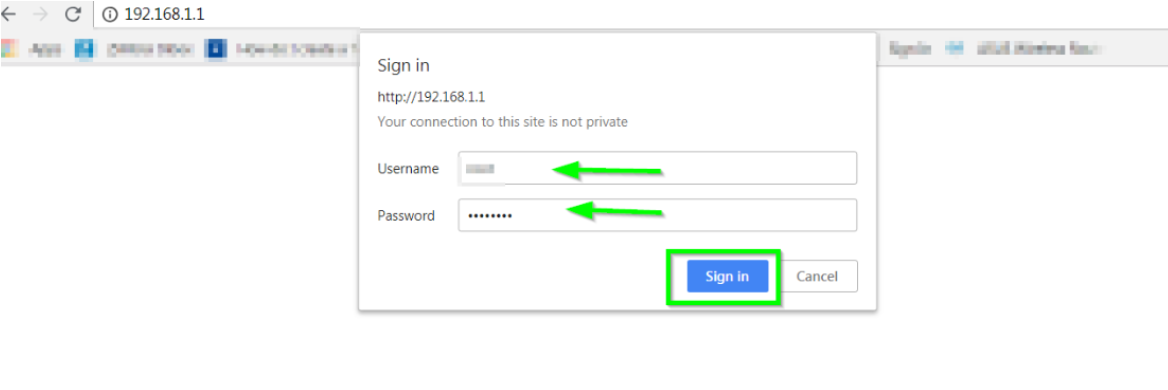
1. Masuk ke panel kontrol router dengan memasukkan alamat IP default router 192.168.1.1 ke bilah alamat browser pilihan Anda (jika Anda telah mengubah alamat IP default router, masukkan alamat tersebut ke browser Anda). Saat menghubungkan menggunakan 192.168.1.1, URL dapat berubah menjadi http://192.168.1.1.
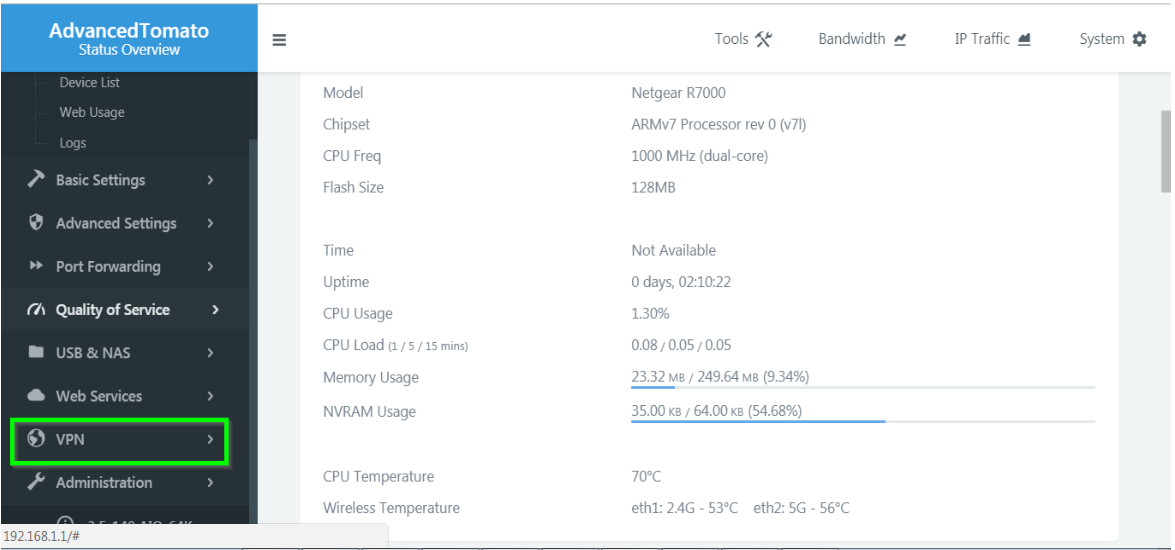
2. Anda akan diarahkan ke antarmuka pengguna router; pilih VPN yang terdaftar di bawah Status Overview pada menu di sebelah kiri:
3. Klik opsi Klien OpenVPN, dan Anda akan masuk ke tab Dasar nya:
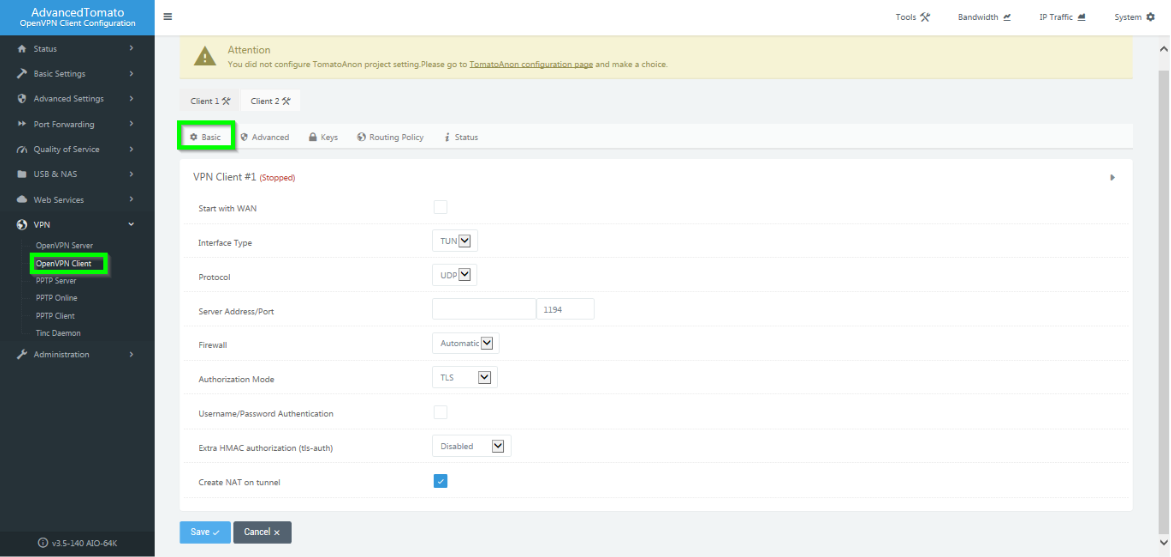
Dasar
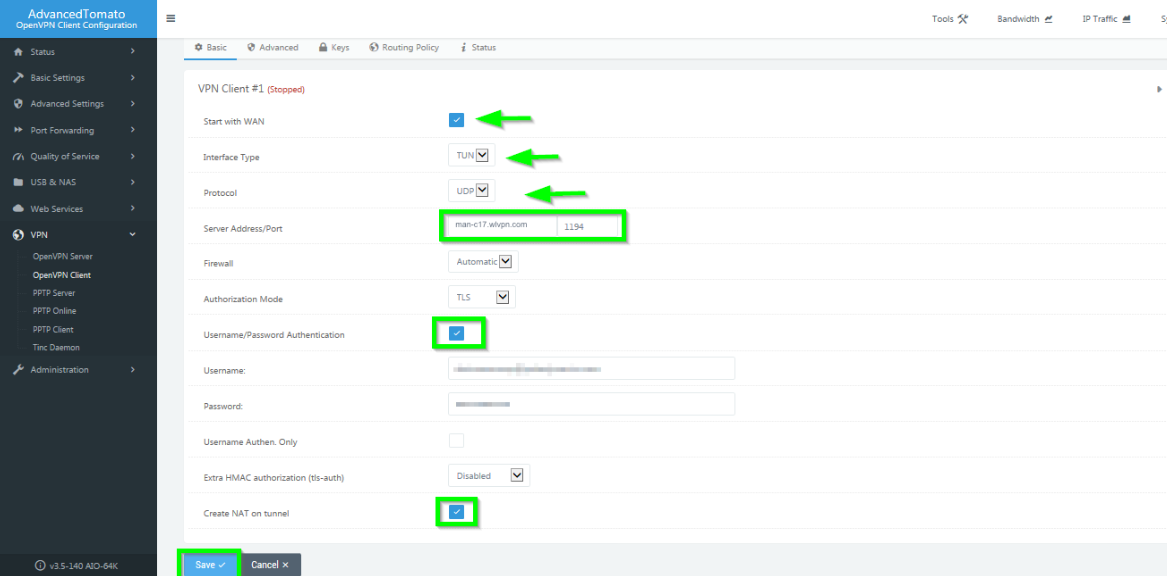
4. Tampilan proses langkah demi langkah yang lebih rinci adalah sebagai berikut. Masukkan detail seperti di bawah ini:
Mulai dengan WAN: Klik untuk mengaktifkan;
Tipe Antarmuka: TUN;
Protokol: UDP atau TCP. Namun, UDP adalah protokol tercepat dan paling direkomendasikan;
Alamat/Port Server: Pilih server dari daftar server kami dan masukkan alamatnya di kolom ini (untuk mengakses daftar server, masuk ke Panel Akun FastVPN dengan nama pengguna dan kata sandi Anda, pilih tab Daftar Server untuk memilih server yang Anda inginkan)/1194.
Catatan: Anda juga dapat menggunakan alamat server tanpa tambahan .vpn. Contoh: man-c17.wlvpn.com
Firewall: Otomatis;
Mode Otorisasi: TLS;
Otentikasi Nama Pengguna/Kata Sandi: Klik untuk mengaktifkan;
Nama Pengguna: nama pengguna dari Panel Akun FastVPN
Kata Sandi: Kata Sandi FastVPN, tersedia di Panel Akun
Otorisasi HMAC tambahan (tls-auth): Dinonaktifkan;
Buat NAT pada terowongan: Klik untuk mengaktifkan;
Klik tombol Simpan di bagian bawah.
Lanjutan
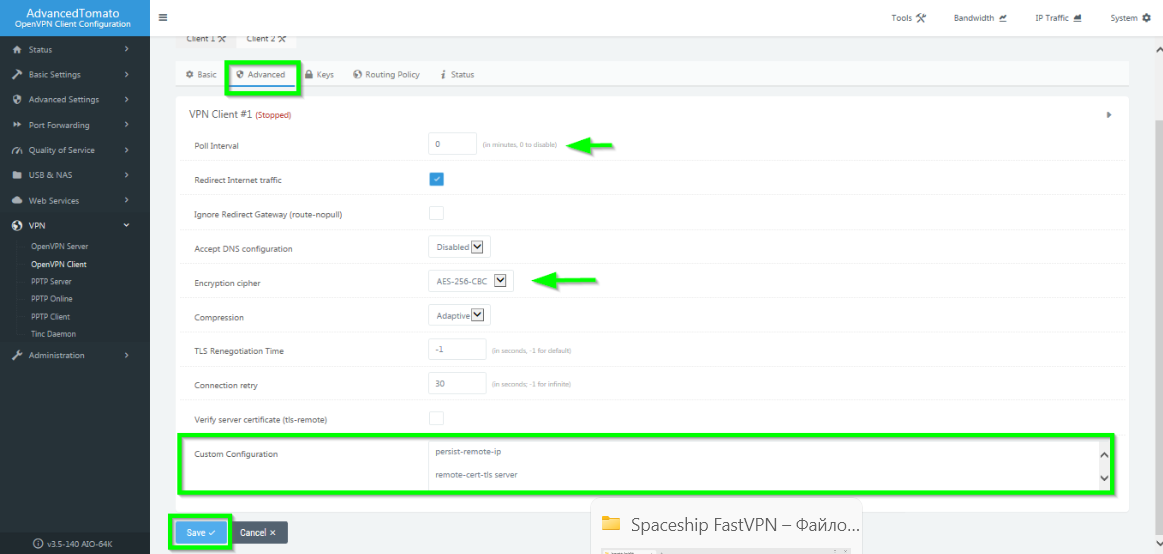
5. Buka tab Lanjutan dan masukkan detail seperti di bawah ini:
Interval Polling: 0;
Alihkan lalu lintas Internet: Centang untuk mengaktifkan;
Terima konfigurasi DNS: Setel ke dinonaktifkan;
Cipher enkripsi: AES-256-CBC;
Kompresi: Adaptif;
Waktu Negosiasi Ulang TLS: -1;
Coba sambung ulang: 30 detik;
Verifikasi sertifikat server (tls-remote): Biarkan tidak dicentang;
Kotak Konfigurasi Kustom: Salin dan tempel teks miring berikut ke dalam kotak ini:
persist-remote-ip
remote-cert-tls server
keysize 256
tls-cipher TLS-DHE-RSA-WITH-AES-256-CBC-SHA:TLS-DHE-DSS-WITH-AES-256-CBC-SHA:TLS-RSA-WITH-AES-256-CBC-SHA
Klik tombol Simpan :
Kunci
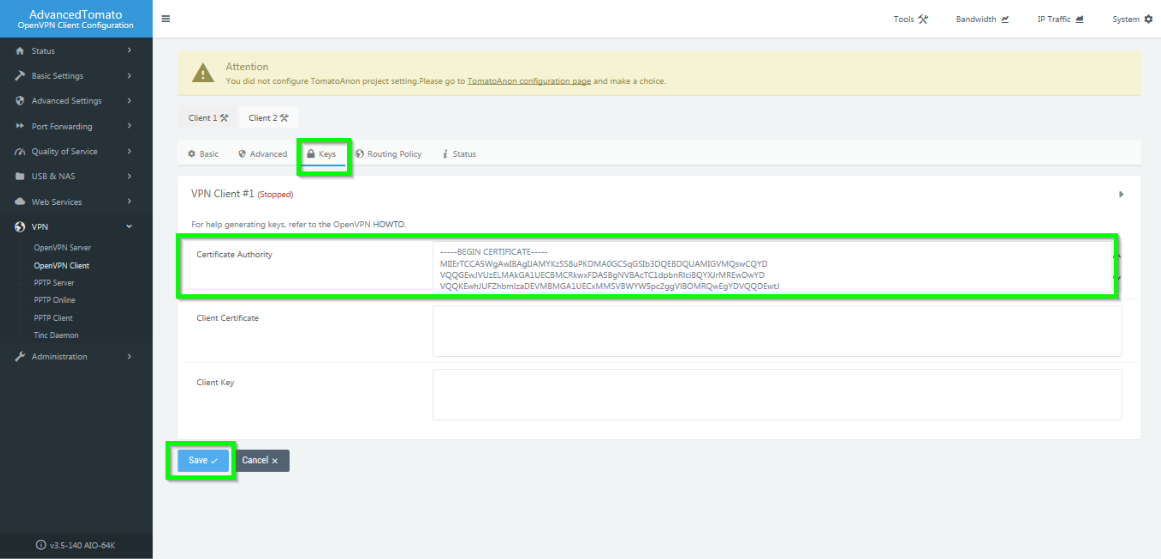
6. Salin dan tempel seluruh isi sertifikat ke dalam kotak Certificate Authority FastVPN lalu klik tombol Simpan di bagian bawah:
Kebijakan Routing dan Status
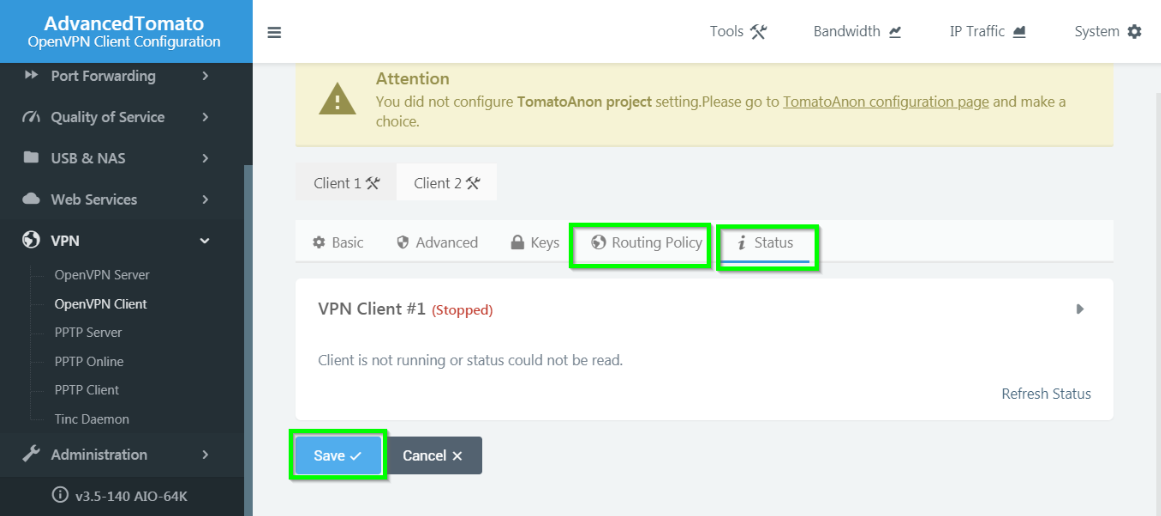
7. Biarkan pengaturan default untuk Kebijakan Routing dan Status. Klik tombol Simpan di bagian bawah kedua tab:
Menghubungkan Router Tomato Anda ke VPN
8. Kembali ke tab Dasar dan klik tombol Mulai Klien VPN untuk mulai menghubungkan FastVPN melalui protokol OpenVPN:
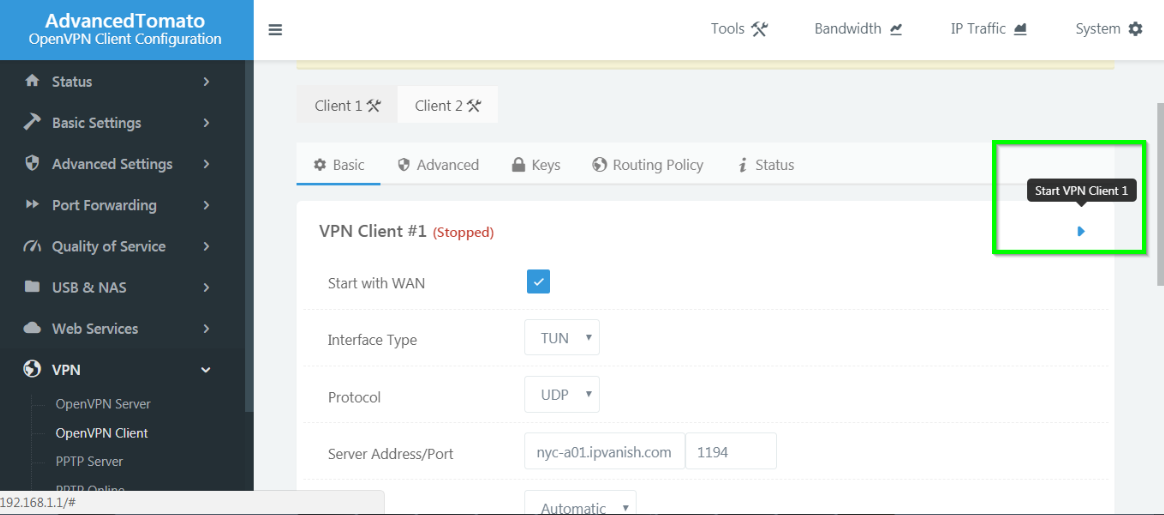
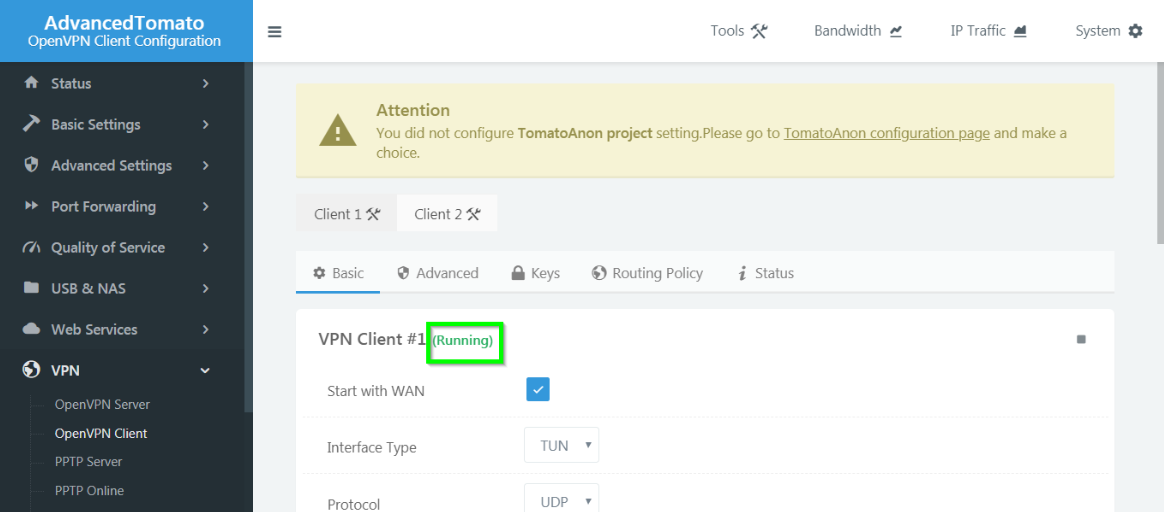
9. Anda dapat mengonfirmasi status koneksi dari prompt Berjalan yang ditampilkan di samping judul Klien VPN:
Memutuskan koneksi VPN
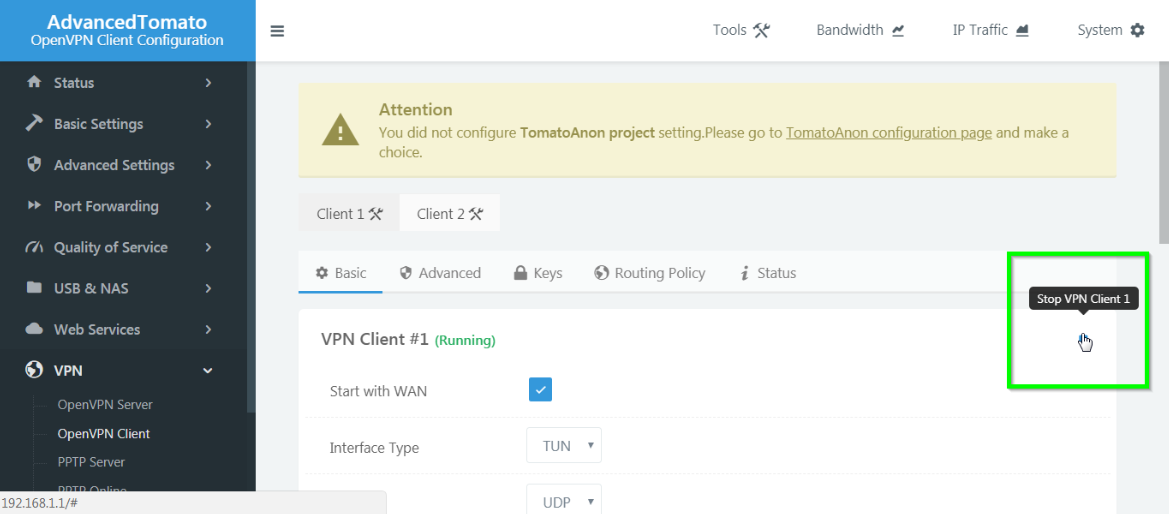
Klik tombol Hentikan Klien VPN untuk memutuskan FastVPN melalui protokol OpenVPN pada router Tomato:
Jika Anda memiliki pertanyaan atau masalah saat mengonfigurasi router Tomato Anda, hubungi Tim Dukungan kami.