Hoe FastVPN instellen op een OpenWrt-router
Deze handleiding biedt een gedetailleerde uitleg over het configureren van de OpenVPN-client op een OpenWrt-router.
Vereisten
Om een goede werking van FastVPN met de OpenVPN-client op een OpenWrt-router te garanderen, heb je het volgende nodig:
Een beveiligde FastVPN-verbinding (Heb je er nog geen? Meld je aan hier);
Een internetverbinding;
Toegang tot je FastVPN Accountpaneel.
Open je OpenWrt-webinterface door het IP-adres van het beheerpaneel in de adresbalk van je browser in te voeren. Hiervoor moet je het volgende adres in je browser invoeren: http://192.168.1.1 (als dit niet werkt, raadpleeg dan de handleiding van je router om te achterhalen wat het standaard gateway-adres is). Je moet ook je netwerkverbinding instellen om automatisch een IP-adres te verkrijgen als je via Ethernet met je router bent verbonden.
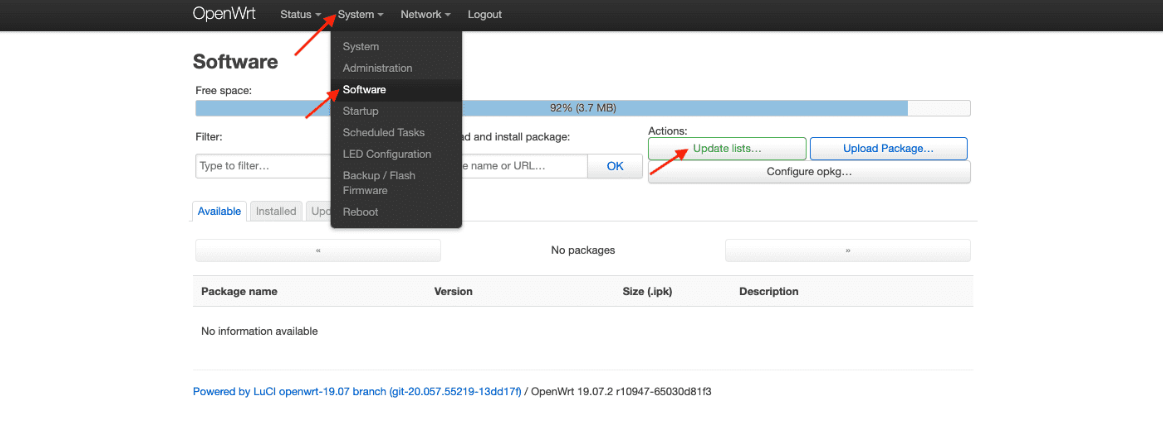
1. Ga naar Systeem > Software en klik op Lijsten bijwerken:
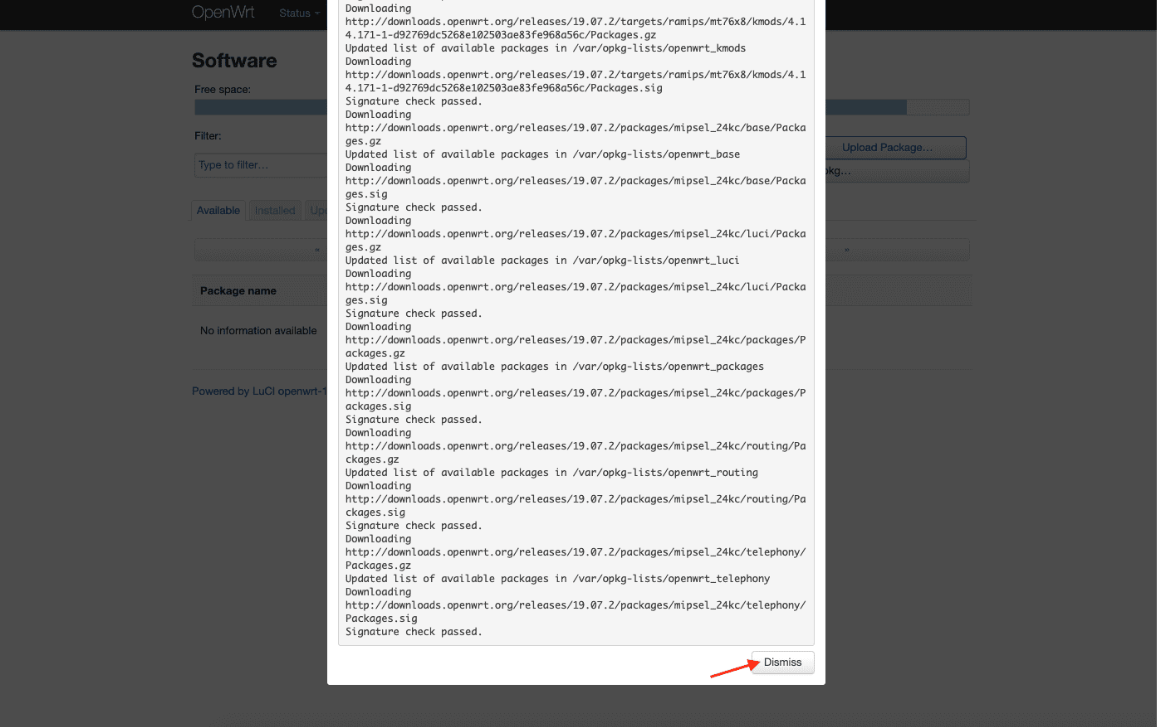
2. Wacht tot de bewerking is voltooid en druk op Sluiten:
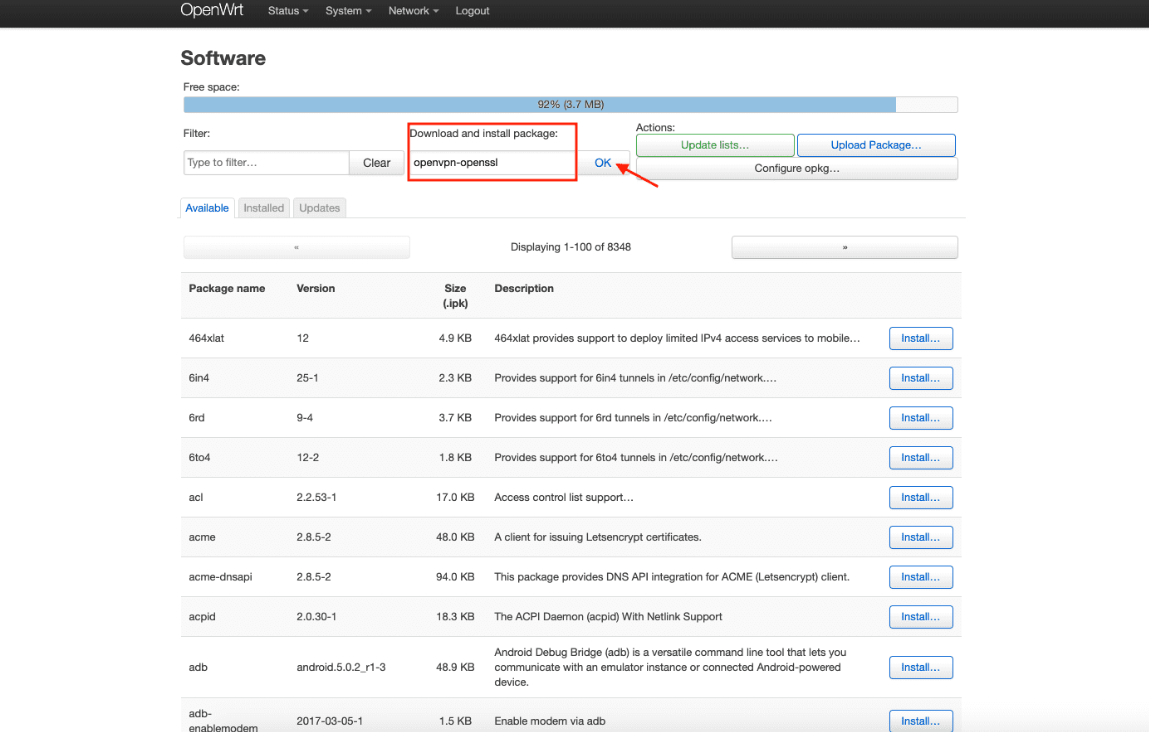
3. Typ openvpn-openssl in het veld Downloaden en installeren pakket en druk op OK:
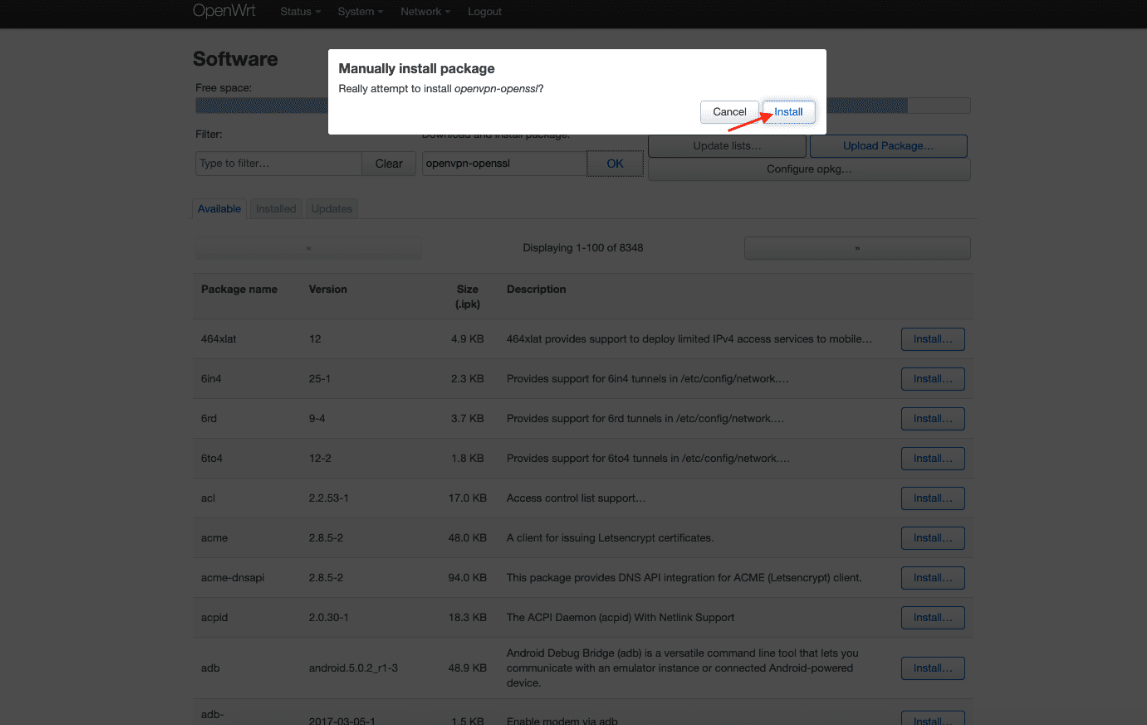
4. Druk op Installeren en wacht tot het pakket is gedownload. Druk daarna op Sluiten:
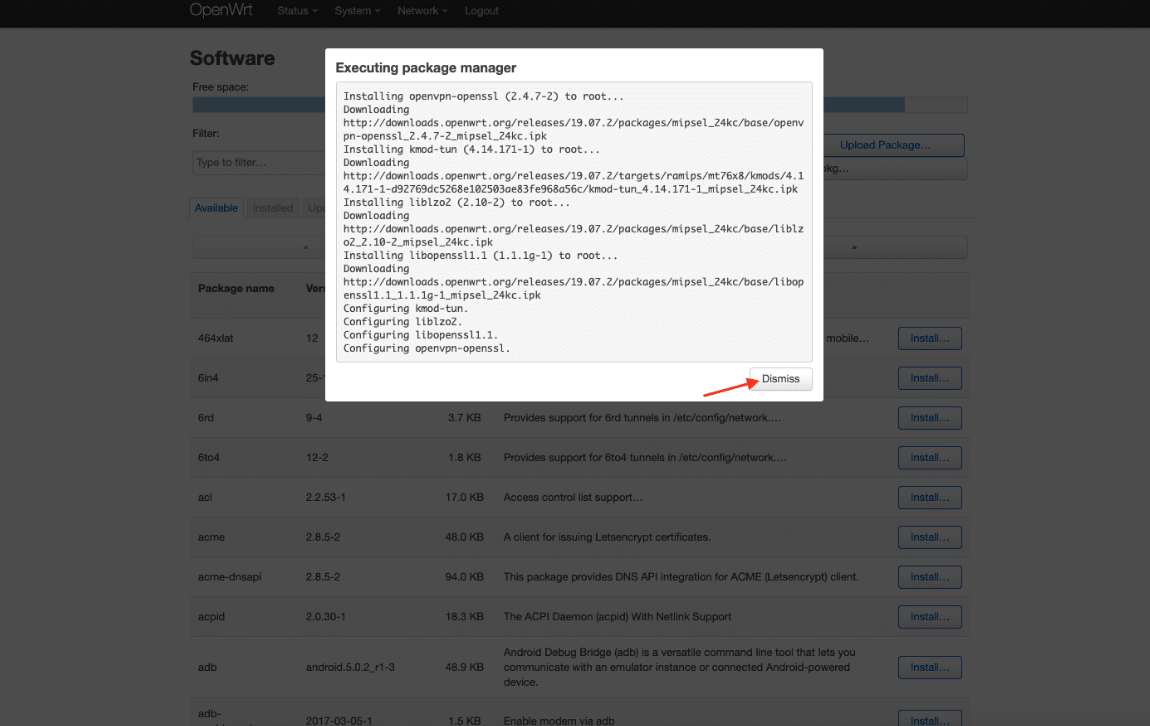
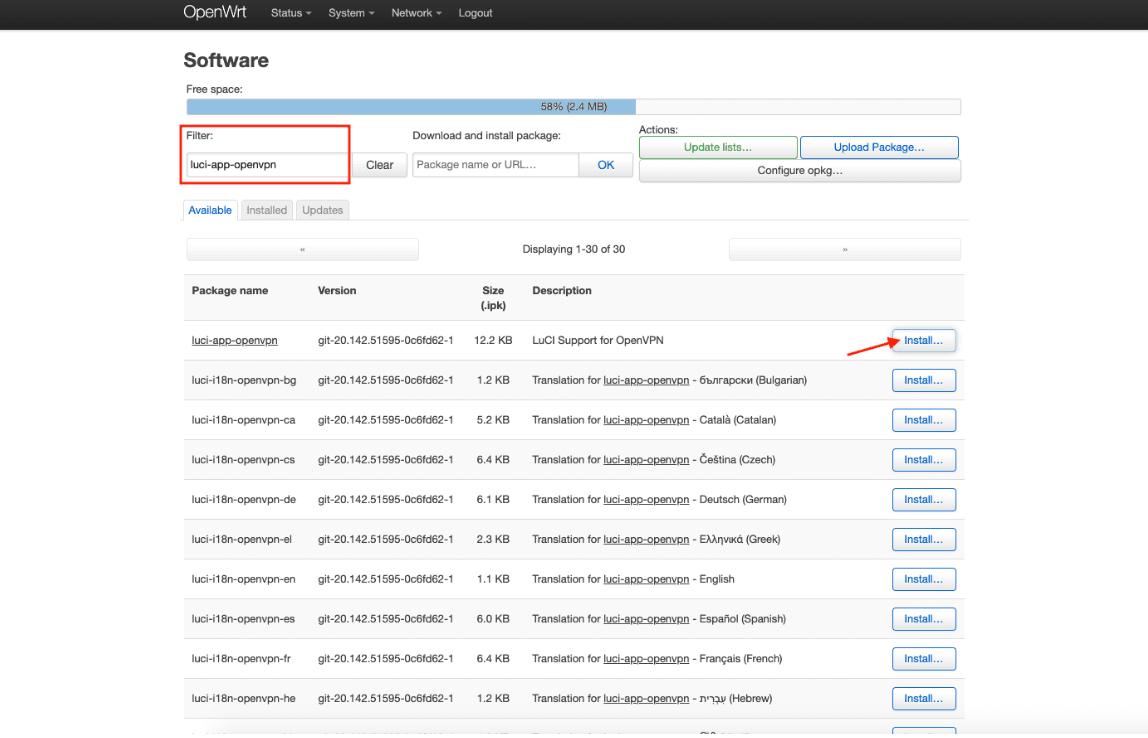
5. Typ luci-app-openvpn in het Filter veld en klik op Installeren.
Typ vervolgens luci-i18n-openvpn-en in het Filter veld en klik op Installeren:
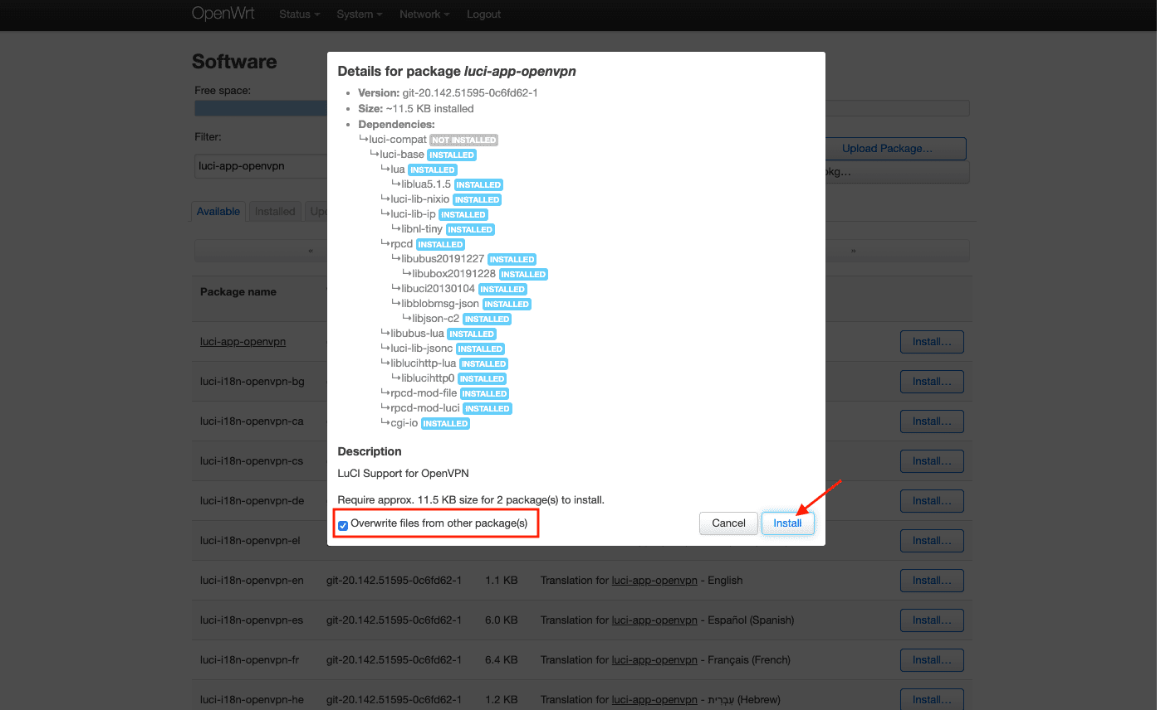
6. Vink de optie Bestanden van andere pakket(en) overschrijven aan en druk op Installeren:
7. Wacht tot beide pakketten zijn geïnstalleerd en druk op Sluiten.
8. Controleer of alle pakketten succesvol zijn geïnstalleerd. Selecteer hiervoor het tabblad Geïnstalleerd en typ openvpn in het Filter veld:
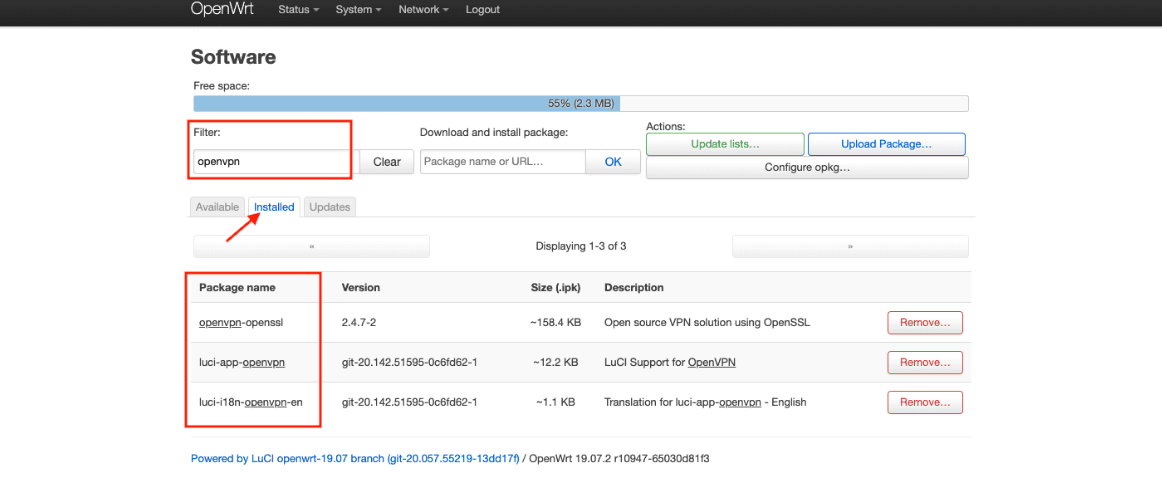
9. Om de wijzigingen toe te passen, ga naar het tabblad Status en herstart je router.
OpenVPN-verbinding configureren op OpenWrt-router
1. Ga naar het tabblad VPN > OpenVPN:
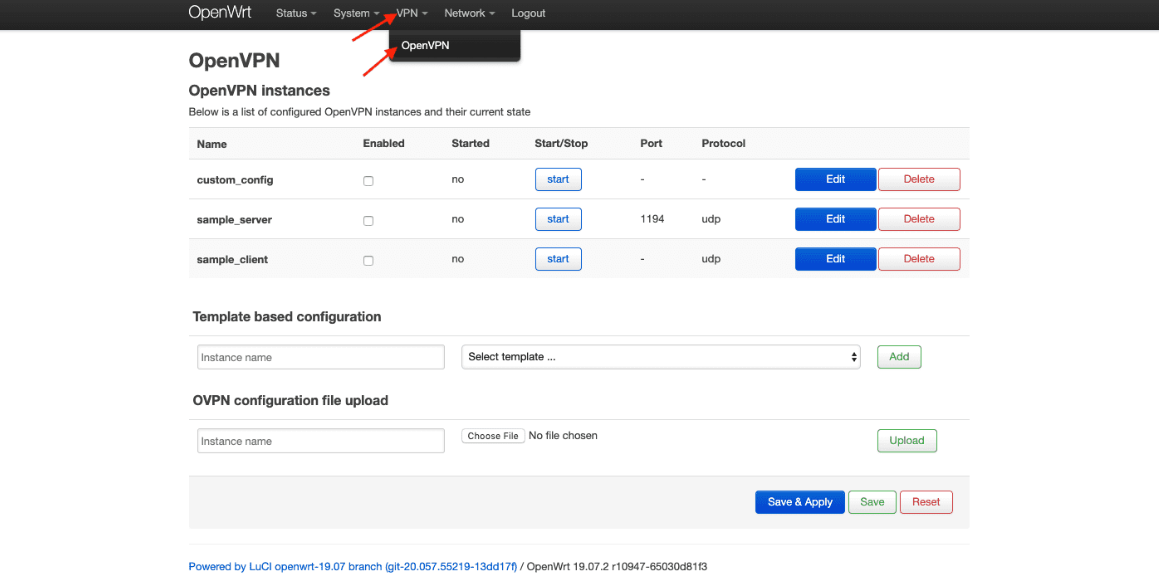
2. Zoek het configuratieveld OVPN, geef een aangepaste naam op, bijvoorbeeld NCVPN, en kies het gewenste .ovpn bestand dat je kunt downloaden vanuit het FastVPN Accountpaneel.
OPMERKING: Je kunt alle configuratiebestanden voor al onze servers direct downloaden van https://vpn.ncapi.io/groupedServerList.zip
Druk daarna op Uploaden:
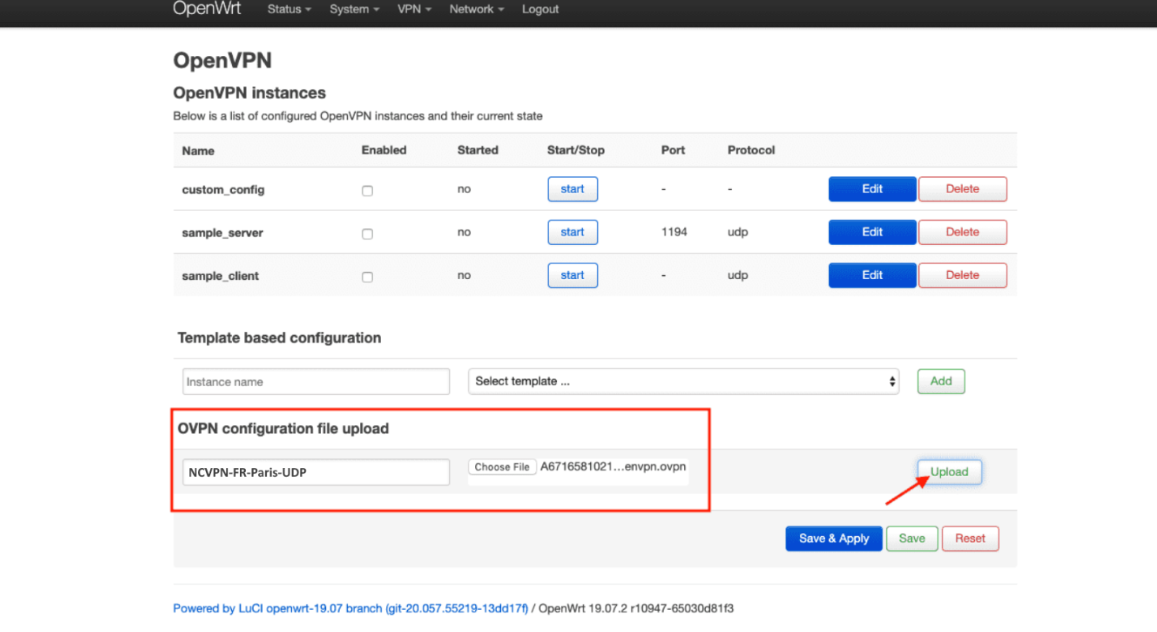
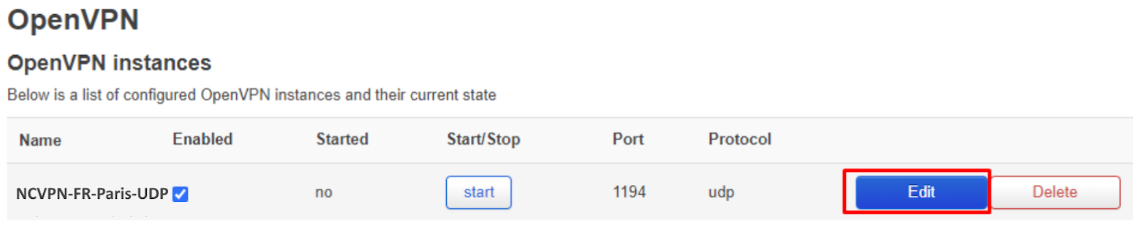
Klik bij de nieuw aangemaakte OpenVPN-configuratie op Bewerken:
Voer in het tekstveld onderaan je VPN-inloggegevens in. Vul je gebruikersnaam in op de eerste regel en je wachtwoord op de tweede regel. Je vindt je VPN-gebruikersnaam en wachtwoord in het FastVPN Accountpaneel.
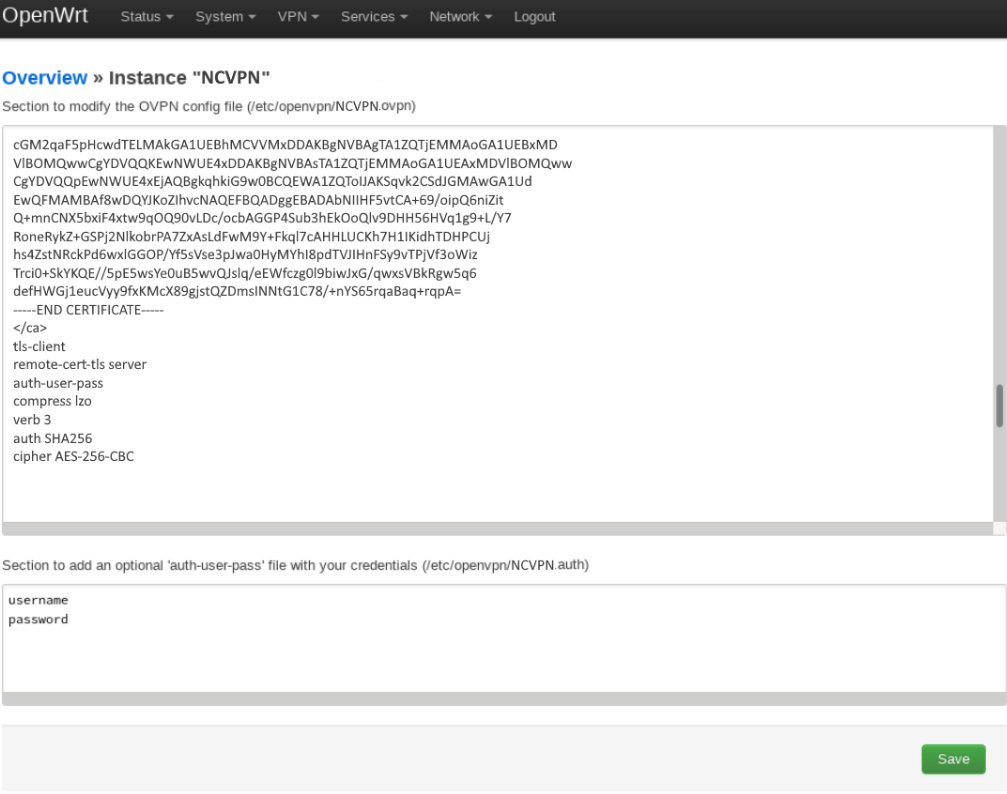
Bewerk nu de regel die begint met auth-user-pass in het eerste tekstvak om het volledige pad naar het gebruikersnaam/wachtwoord .auth-bestand toe te voegen. Het volledige pad is zichtbaar net boven het tweede tekstvak. Voor bovenstaand voorbeeld:
auth-user-pass /etc/openvpn/NCVPN.auth
Klik op Opslaan >> klik op Opslaan & Toepassen.
OpenVPN-interface toevoegen en DNS-instellingen configureren
1. Ga naar Netwerk > Interfaces. Klik op de knop Nieuwe interface toevoegen…:
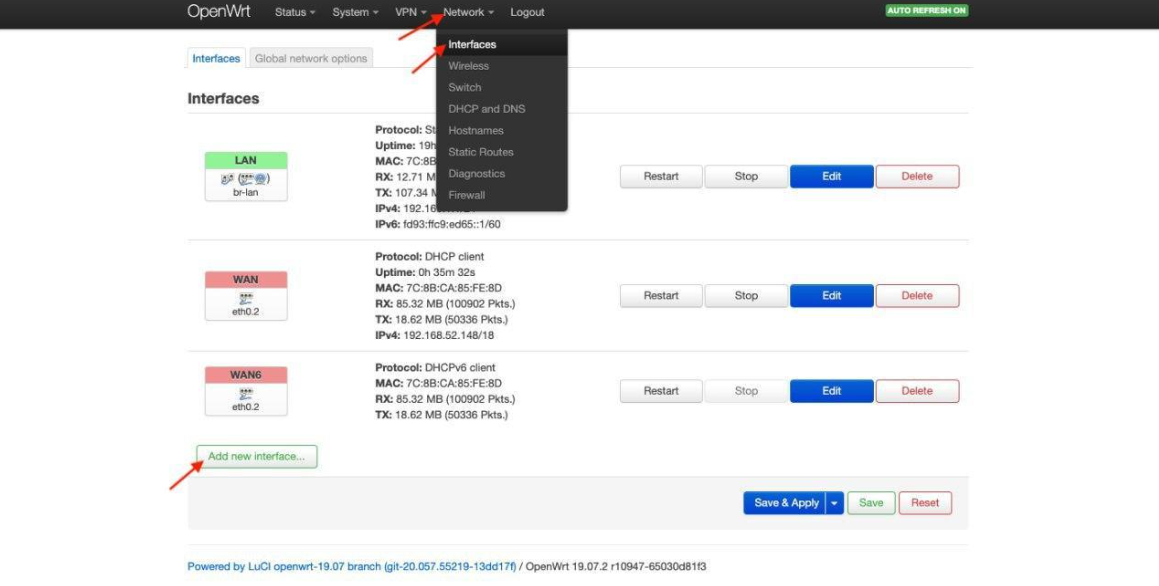
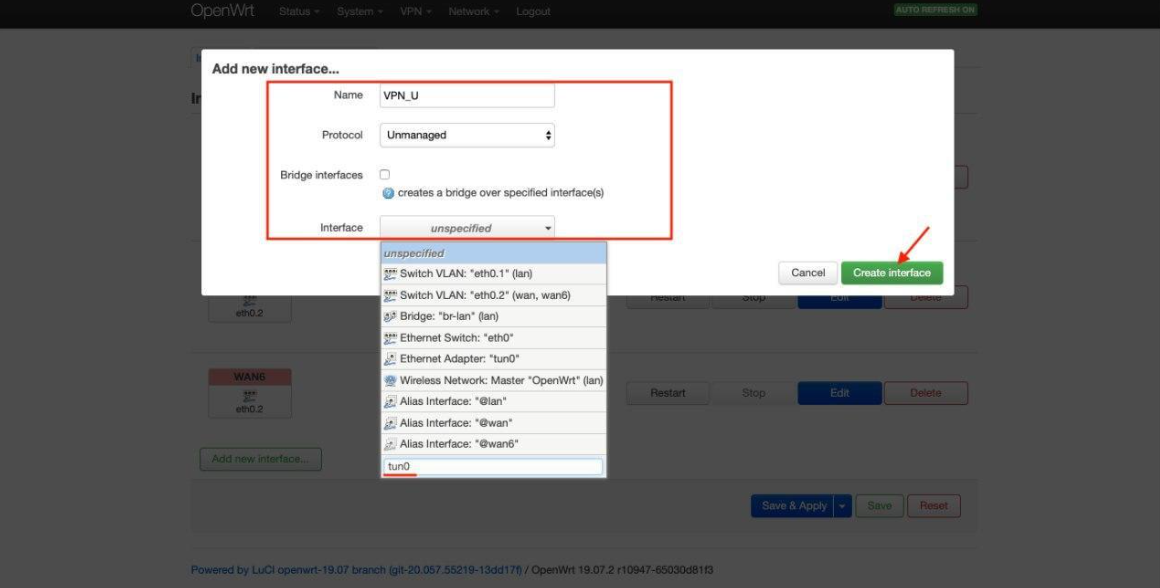
2. Voer de volgende gegevens in en klik op Verzenden:
Naam: VPN_U
Protocol: Niet beheerd
Interface: Aangepaste interface: tun0
Klik op Interface aanmaken:
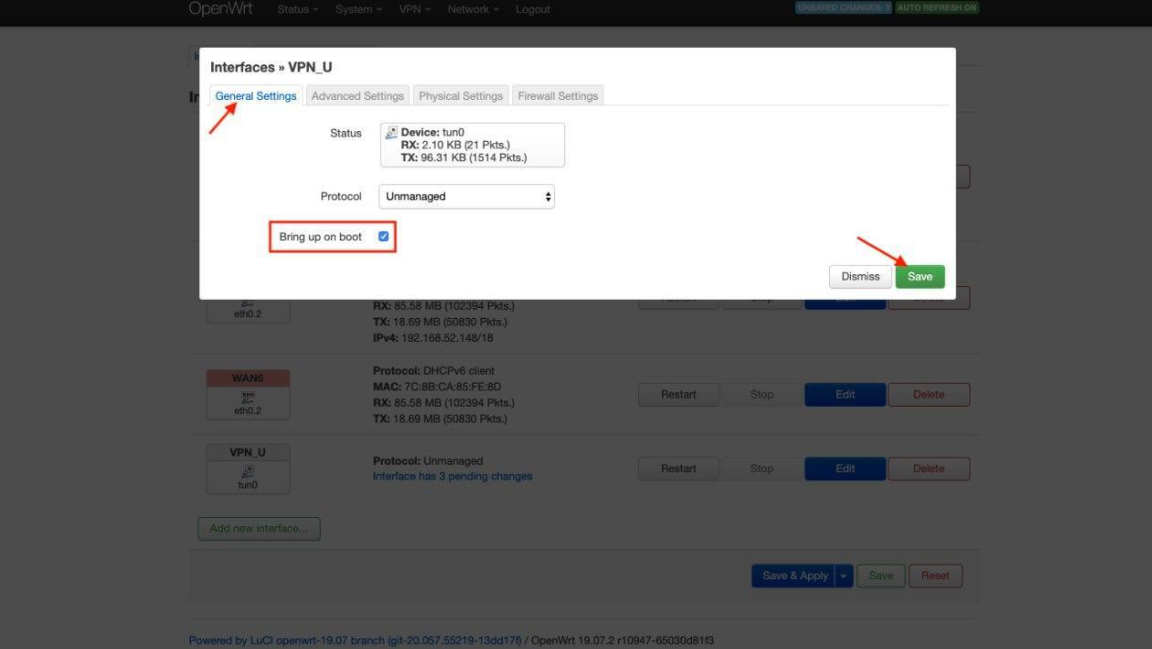
3. Schakel de parameter Opstarten bij opstarten in.
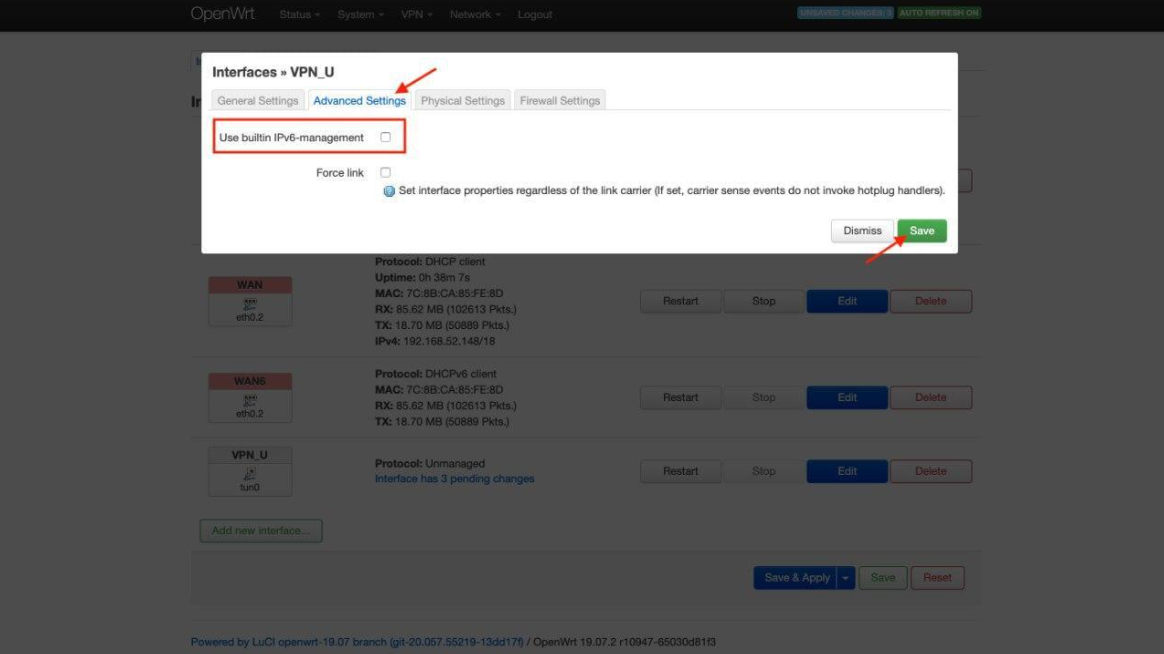
4. Ga naar het tabblad Geavanceerde instellingen en schakel Gebruik ingebouwde IPv6-beheer uit.
5. Klik op Opslaan:
6. Navigeer naar WAN > Bewerken > Geavanceerde instellingen. Vink de parameter Gebruik door peer geadverteerde DNS-servers uit en stel 1.1.1.1 in als waarde voor Gebruik aangepaste DNS-server. Druk op de knop +:
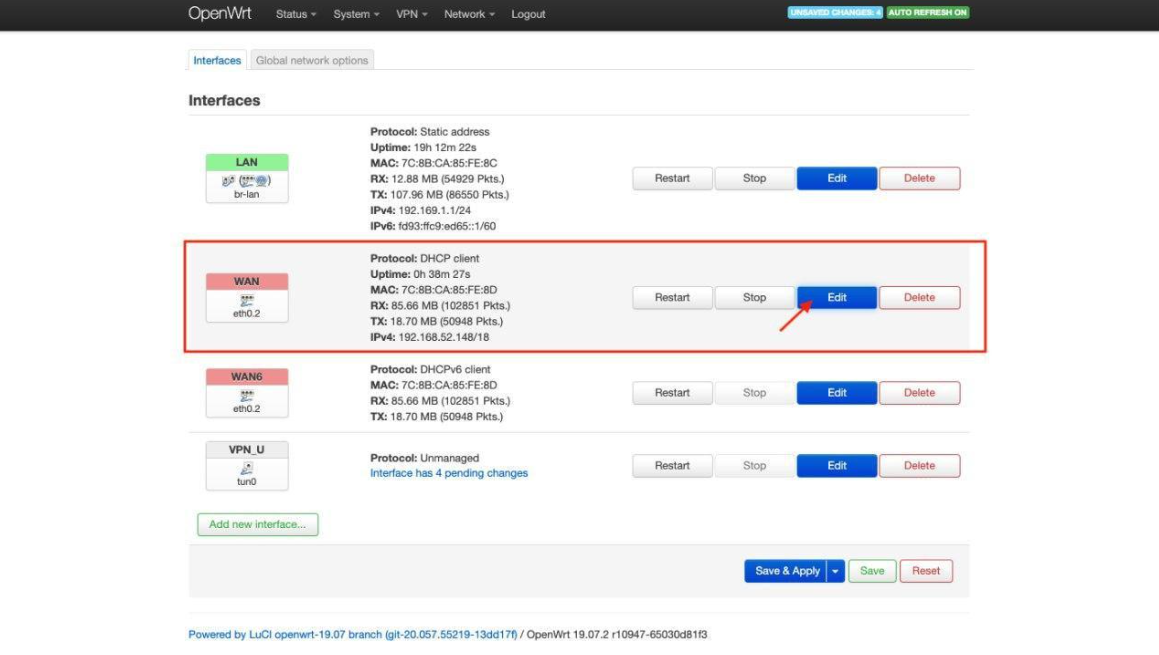
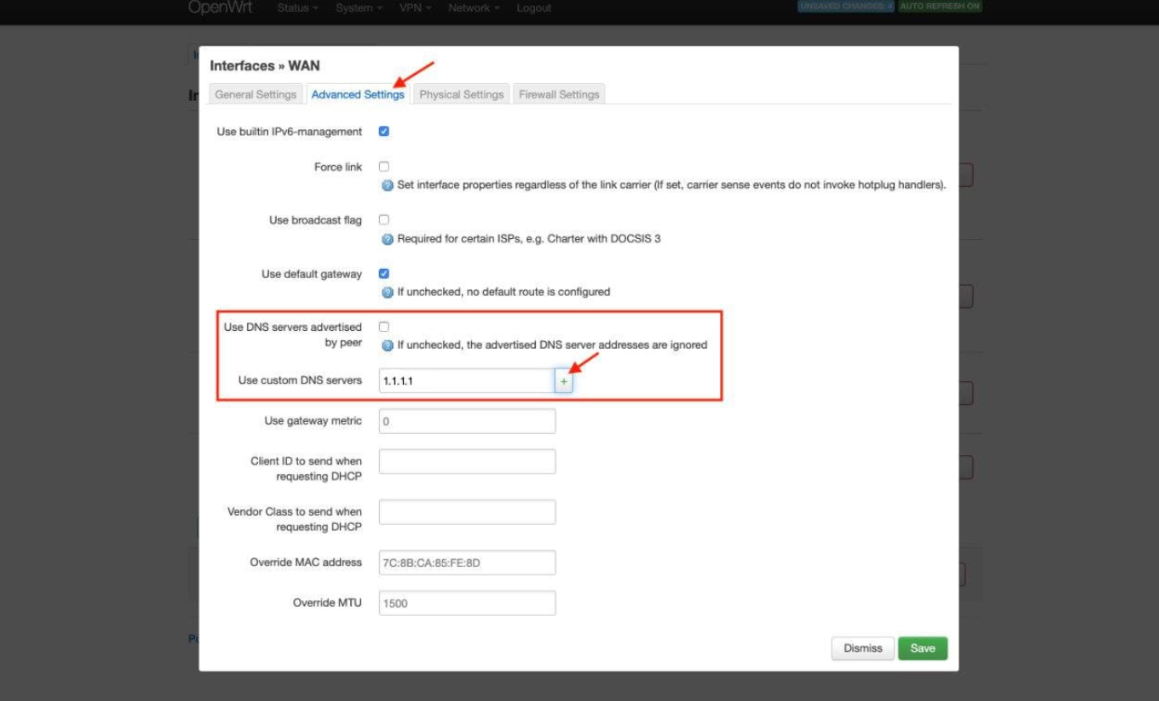
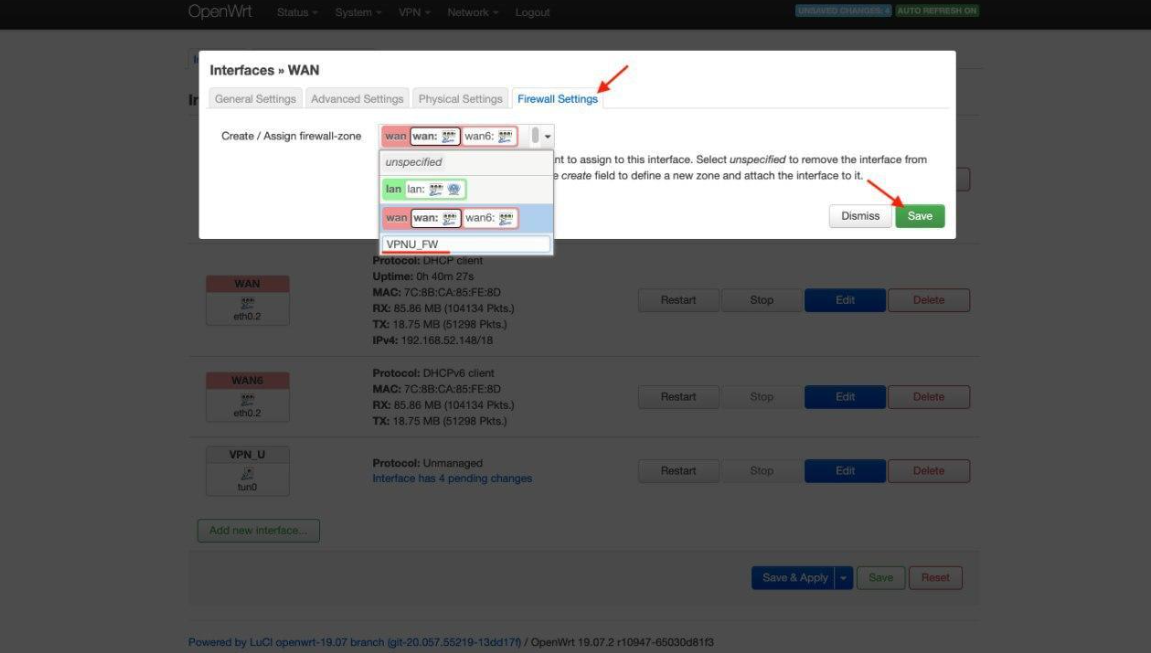
7. Ga naar het tabblad Firewall-instellingen.
8. Voer in het veld Firewall-zone aanmaken/toewijzen in VPNU_FW.
9. Klik op Opslaan:
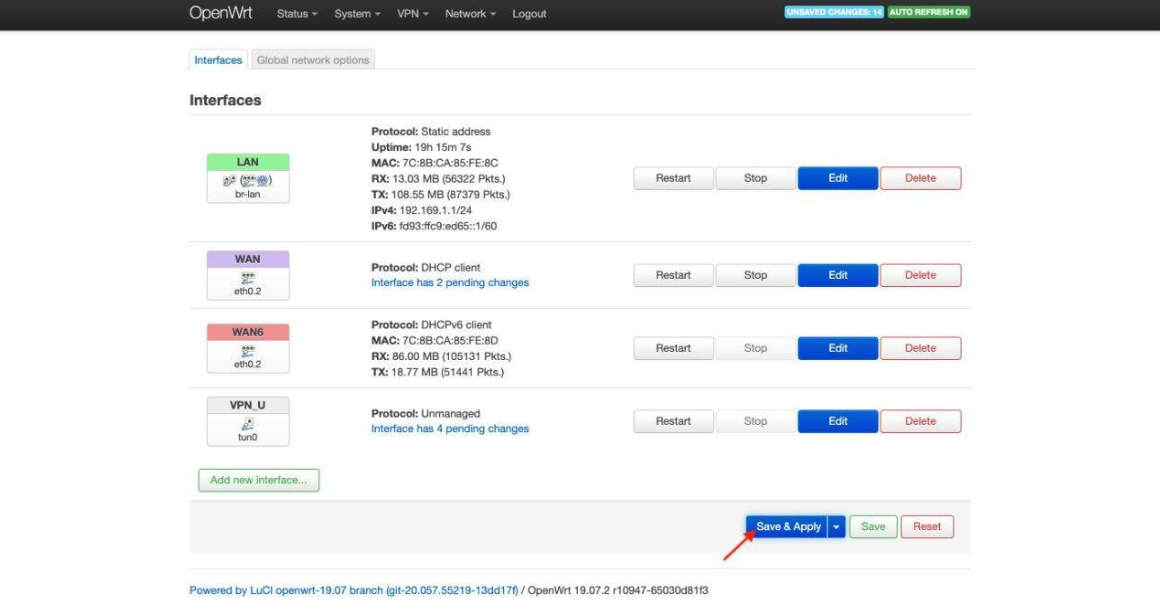
10. Druk op Opslaan & Toepassen:
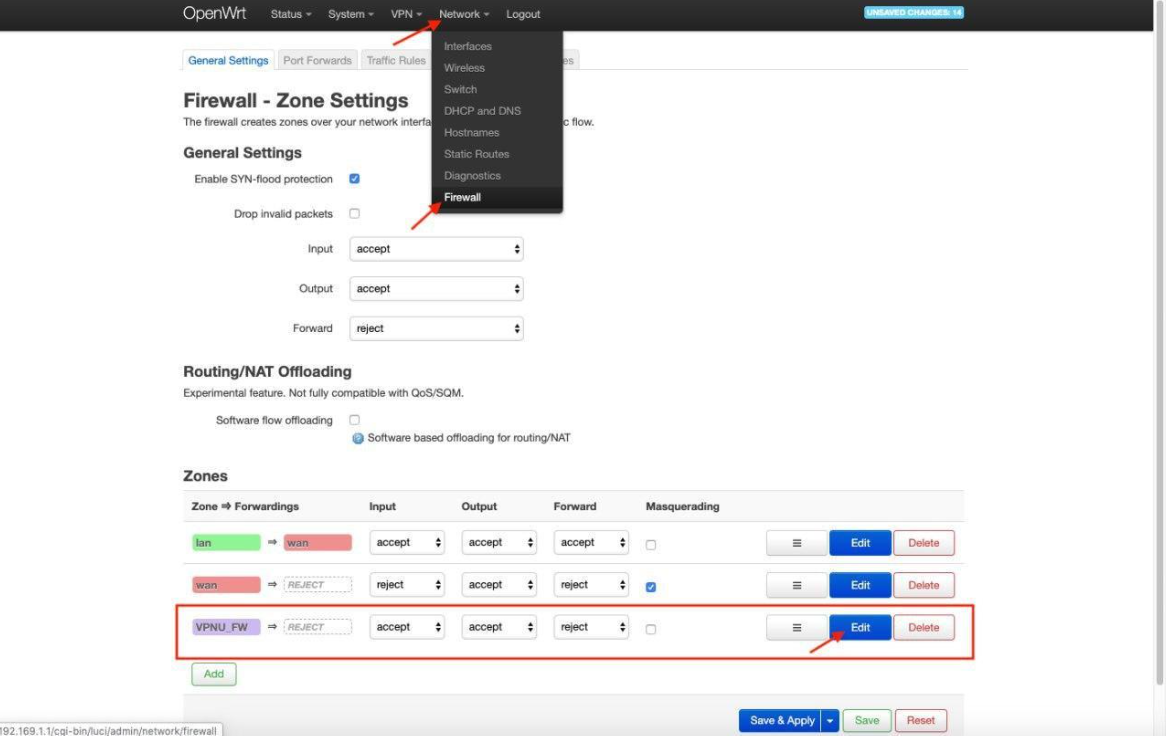
11. Ga naar Netwerk > Firewall, selecteer VPNU_FW en klik op Bewerken:
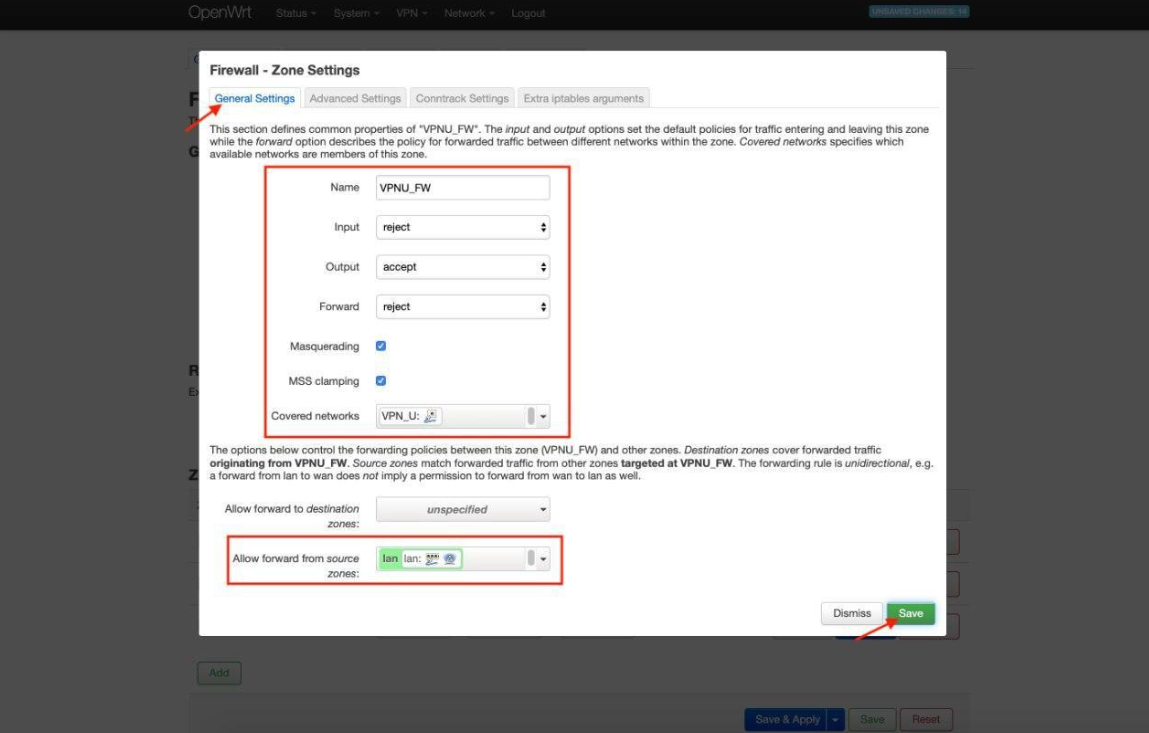
12. Stel op het tabblad Algemene instellingen de volgende instellingen in:
Invoer: weigeren
Uitvoer: accepteren
Doorsturen: weigeren
Masquerading: aangevinkt
MSS-clamping: aangevinkt
Gedekte netwerken: aangevinkt VPN_U
Doorsturen toestaan van bronzones: vink lan aan
Klik op Opslaan:
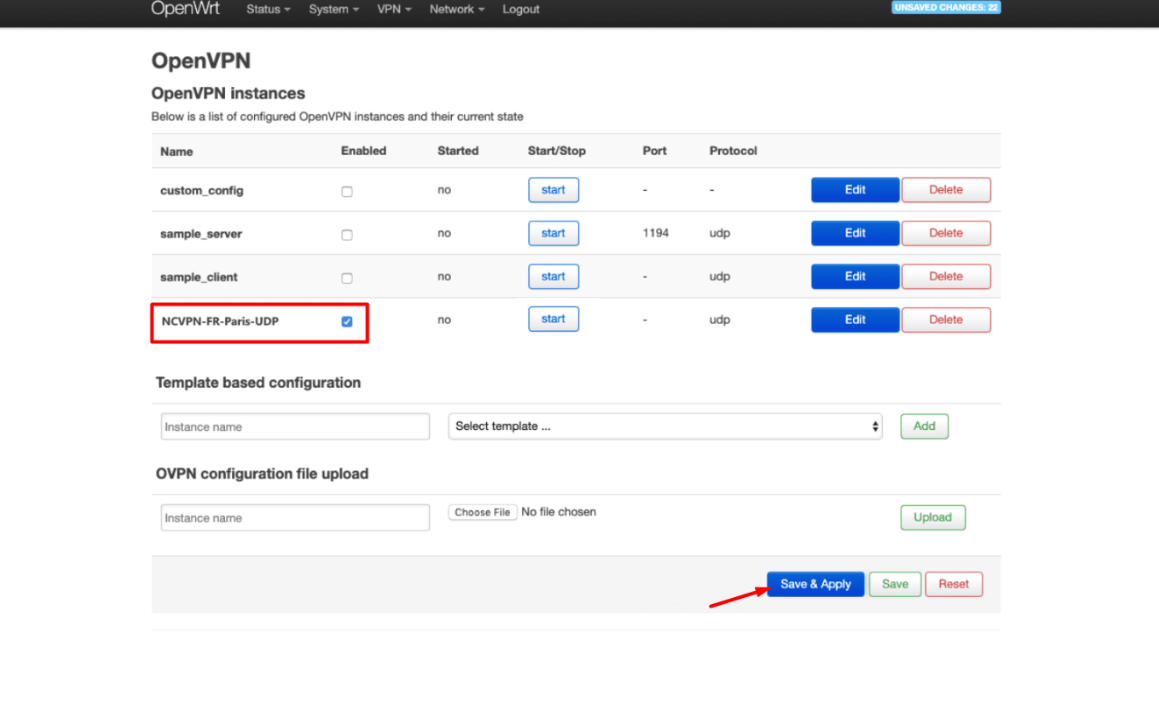
13. Ga naar VPN > OpenVPN.
14. Vink het selectievakje Ingeschakeld aan voor FastVPN en druk op Opslaan & Toepassen:
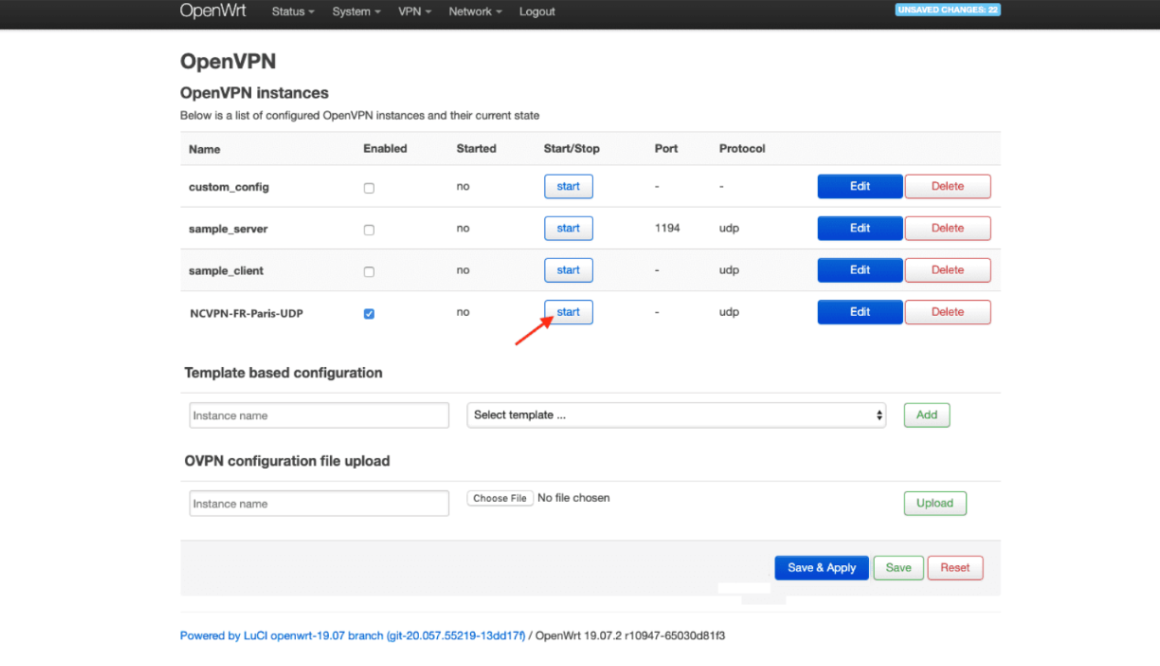
15. Wacht een minuut en klik op Starten:
Als je verdere hulp nodig hebt, neem dan contact op met ons Supportteam.