Thunderbird-এ Spacemail সেটআপ করার উপায়
এই টিউটোরিয়ালটি আপনাকে সাহায্য করবে আপনার Spacemail মেইলবক্স Thunderbird-এ কনফিগার করতে।
স্বয়ংক্রিয় সেটআপ
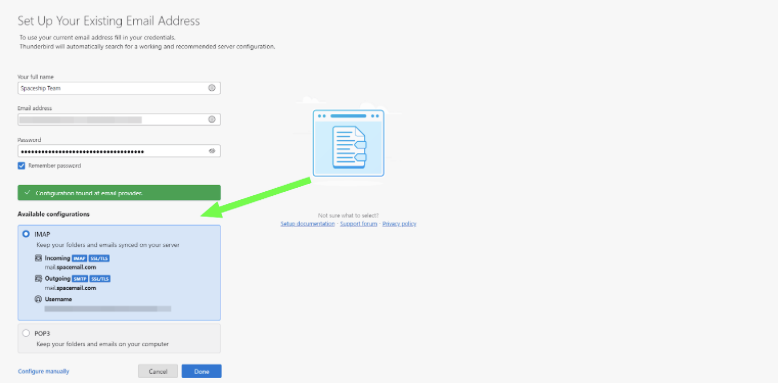
Spacemail সার্ভিস Thunderbird-এর জন্য একটি অটো-কনফিগ ফিচার সাপোর্ট করে, যা ইমেইল অ্যাকাউন্ট স্বয়ংক্রিয়ভাবে সেটআপ করতে দেয়।
আপনাকে শুধু আপনার মেইলবক্সের নাম এবং পাসওয়ার্ড দিতে হবে। এরপর, ইমেইল ক্লায়েন্ট স্বয়ংক্রিয়ভাবে সেটিংস খুঁজে নেবে:
ম্যানুয়াল সেটআপ
আপনি চাইলে সার্ভার সেটিংস সরাসরি Thunderbird-এ প্রবেশ করিয়ে ম্যানুয়ালি কনফিগারেশন করতে পারেন। Thunderbird-এ Spacemail ম্যানুয়ালি যোগ করতে, নিচের ধাপগুলো অনুসরণ করুন:
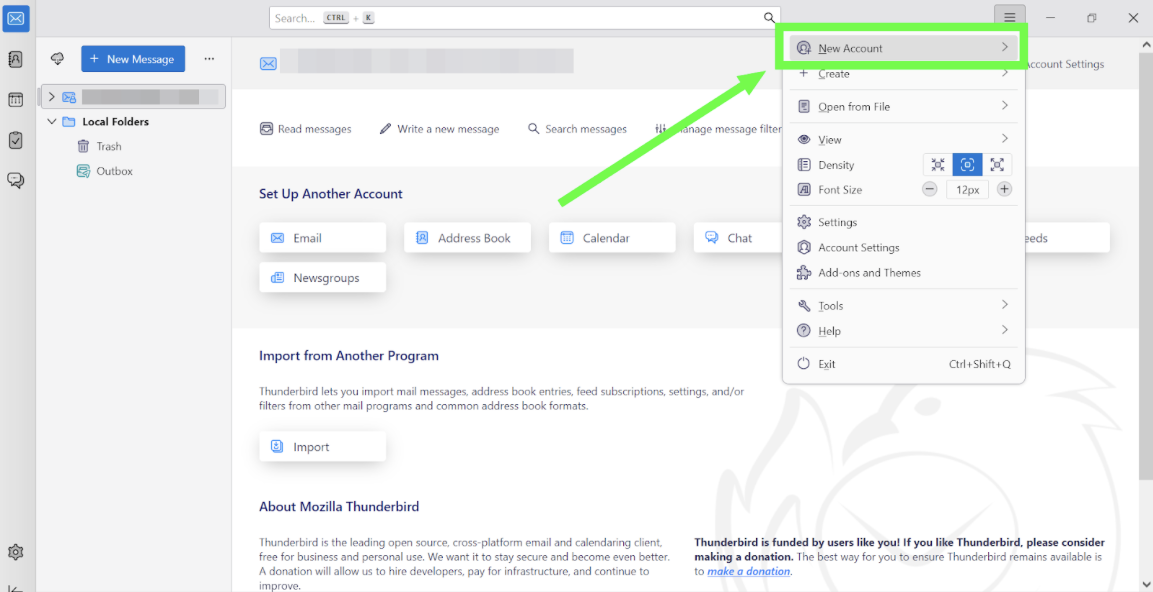
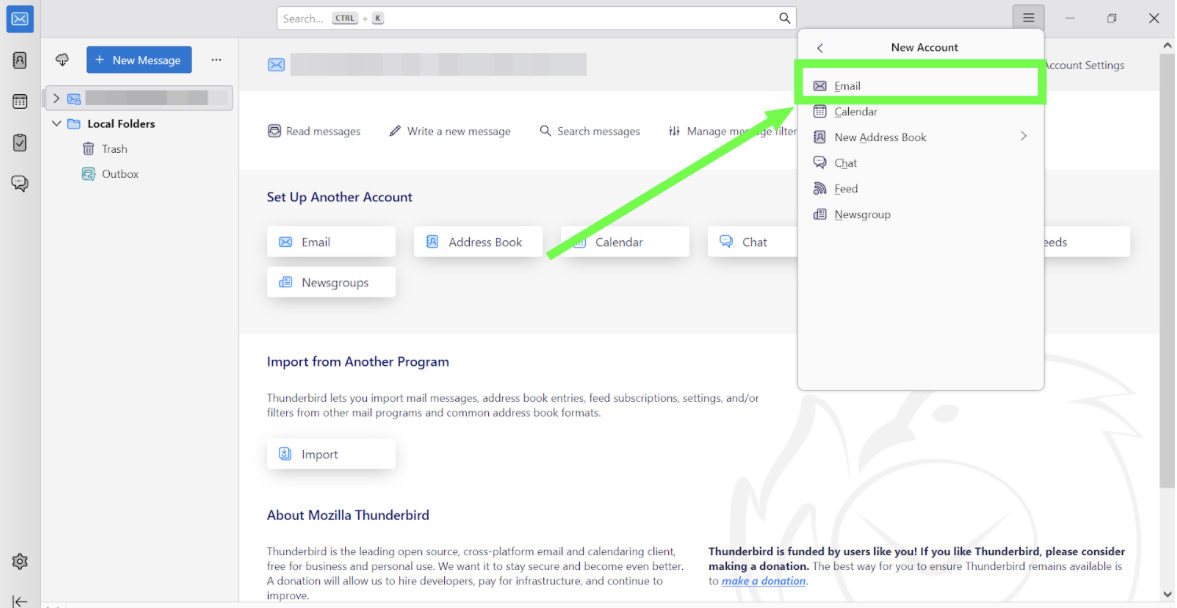
ধাপ ১। ক্লিক করুন ৩টি অনুভূমিক লাইন > নতুন অ্যাকাউন্ট > ইমেইল:
ধাপ ২। নিচের তথ্যগুলো দিন:
আপনার পূর্ণ নাম: আপনি চান আপনার ইমেইলের প্রাপকরা যেটা দেখবে
ইমেইল ঠিকানা: আপনার সম্পূর্ণ Spacemail ঠিকানা
পাসওয়ার্ড: আপনার Spacemail মেইলবক্সের পাসওয়ার্ড
ম্যানুয়ালি নির্বাচন করুন -> ম্যানুয়ালি কনফিগার করুন এবং নিচের সেটিংস পূরণ করুন:
ইনকামিং সেটিংস:
প্রোটোকল: IMAP
হোস্টনেম: mail.spacemail.com
পোর্ট: 993
সংযোগ নিরাপত্তা: SSL/TLS
প্রমাণীকরণ পদ্ধতি: Autodetect
ইউজারনেম: আপনার সম্পূর্ণ মেইলবক্স নাম
আউটগোয়িং সেটিংস:
প্রোটোকল: SMTP
হোস্টনেম: mail.spacemail.com
পোর্ট: 465
সংযোগ নিরাপত্তা: SSL/TLS
প্রমাণীকরণ পদ্ধতি: Autodetect
ইউজারনেম: আপনার সম্পূর্ণ মেইলবক্স নাম
নোট: যদি আপনি কোনোভাবে আপনার পাসওয়ার্ড মনে না রাখেন, তাহলে আপনি সহজেই নিচের টিউটোরিয়াল ব্যবহার করে এটি রিসেট করতে পারেন।
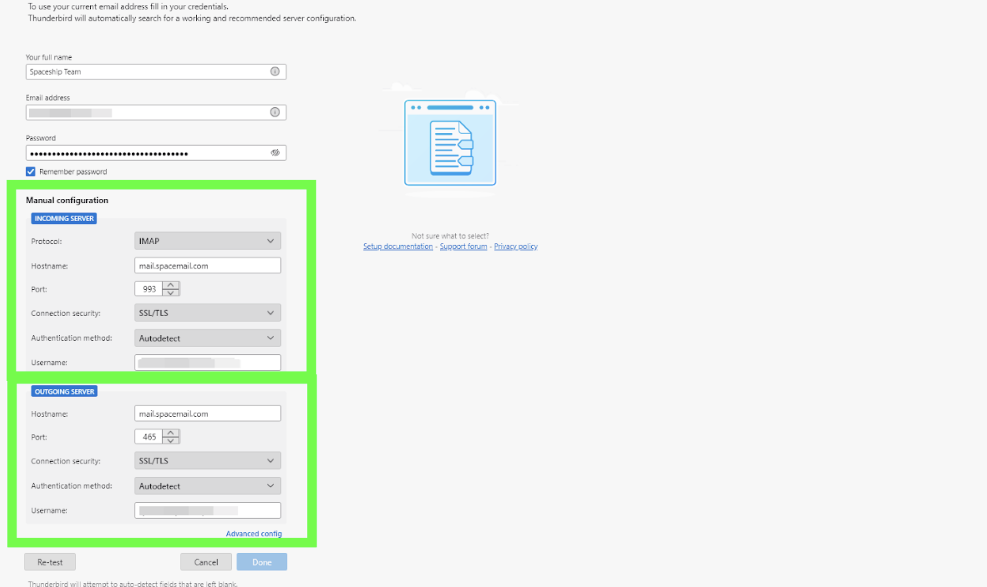
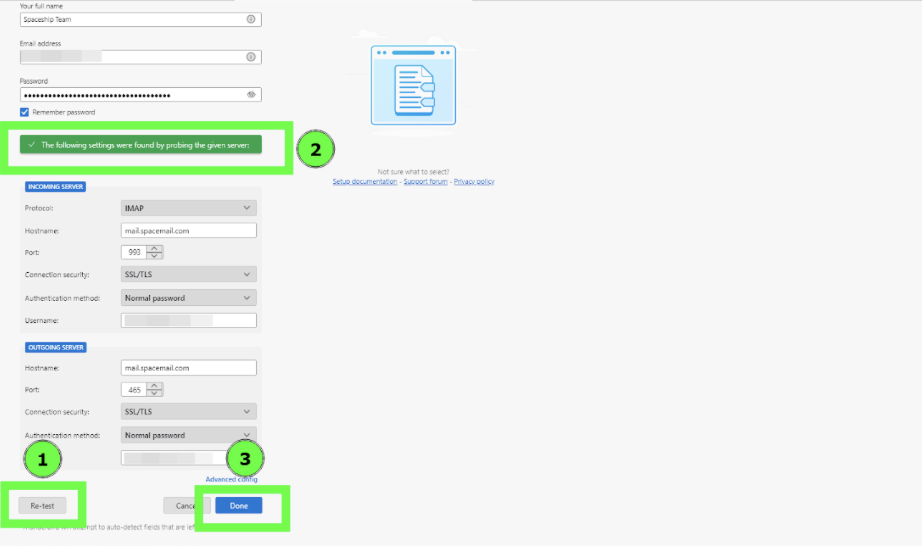
ধাপ ৩। সব ফিল্ড পূরণ করার পর, Re-Test-এ ক্লিক করুন এবং আপনি ‘প্রদত্ত সার্ভার পরীক্ষা করে নিম্নলিখিত সেটিংস পাওয়া গেছে’ দেখতে পাবেন, এরপর Done-এ ক্লিক করুন এবং অ্যাকাউন্ট সফলভাবে তৈরি হবে:
আপনার কোনো প্রশ্ন থাকলে, আরও সহায়তার জন্য আমাদের সাপোর্ট টিমের সাথে যোগাযোগ করতে দ্বিধা করবেন না।