Cómo configurar un registro DMARC para tu dominio con Spacemail
Recomendamos encarecidamente configurar un registro DMARC para tu dominio para mejorar la seguridad del correo electrónico y proteger la reputación de tu dominio. Aunque Spacemail no proporciona registros DMARC directamente, puedes crear uno fácilmente utilizando herramientas en línea.
En esta guía, usaremos la herramienta generadora de registros DMARC de MX Toolbox como ejemplo. Sin embargo, puedes utilizar cualquier otro generador que se adapte a tus necesidades.
Nota 1: spaceship.com se utiliza como ejemplo en este tutorial. Asegúrate de reemplazarlo por el nombre real de tu dominio.
Nota 2: Al introducir el nombre de tu dominio en la herramienta, no incluyas el prefijo www.
Cómo generar un registro DMARC para tu dominio
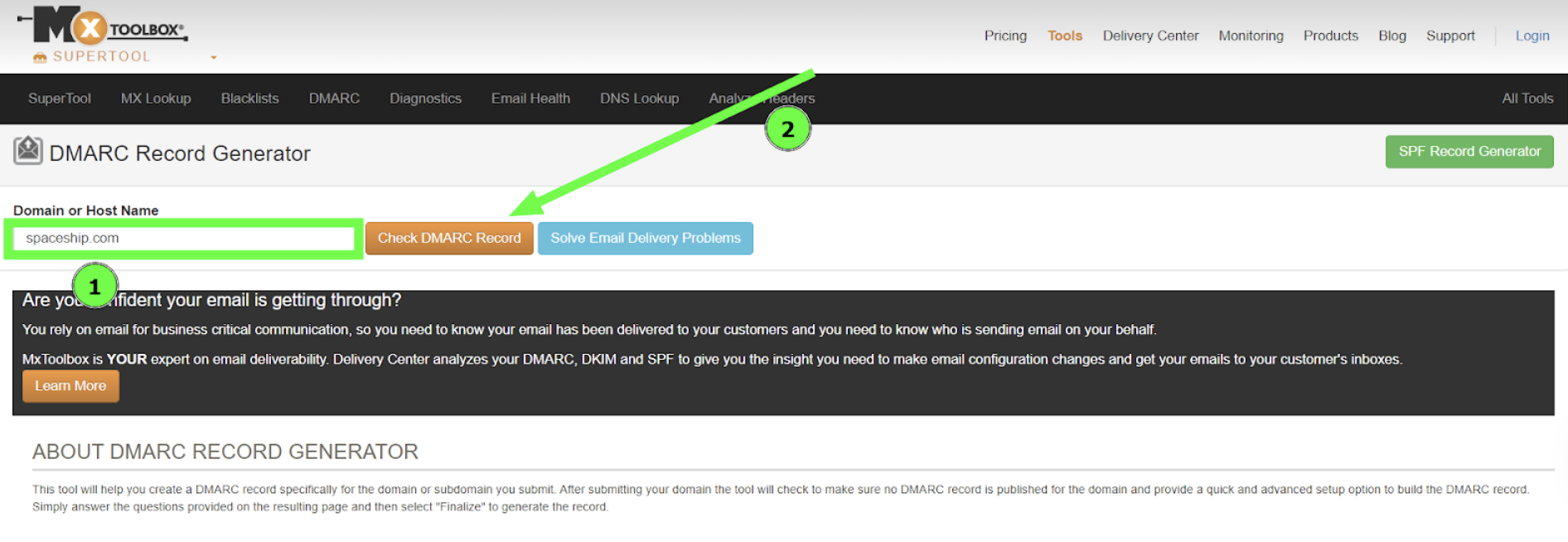
Paso 1. Abre la herramienta generadora de registros DMARC e introduce el nombre de tu dominio en la barra de búsqueda. Cuando termines, haz clic en el botón Comprobar registro DMARC:
Paso 2. Serás redirigido a una página de configuración donde podrás personalizar los ajustes DMARC según tus necesidades:
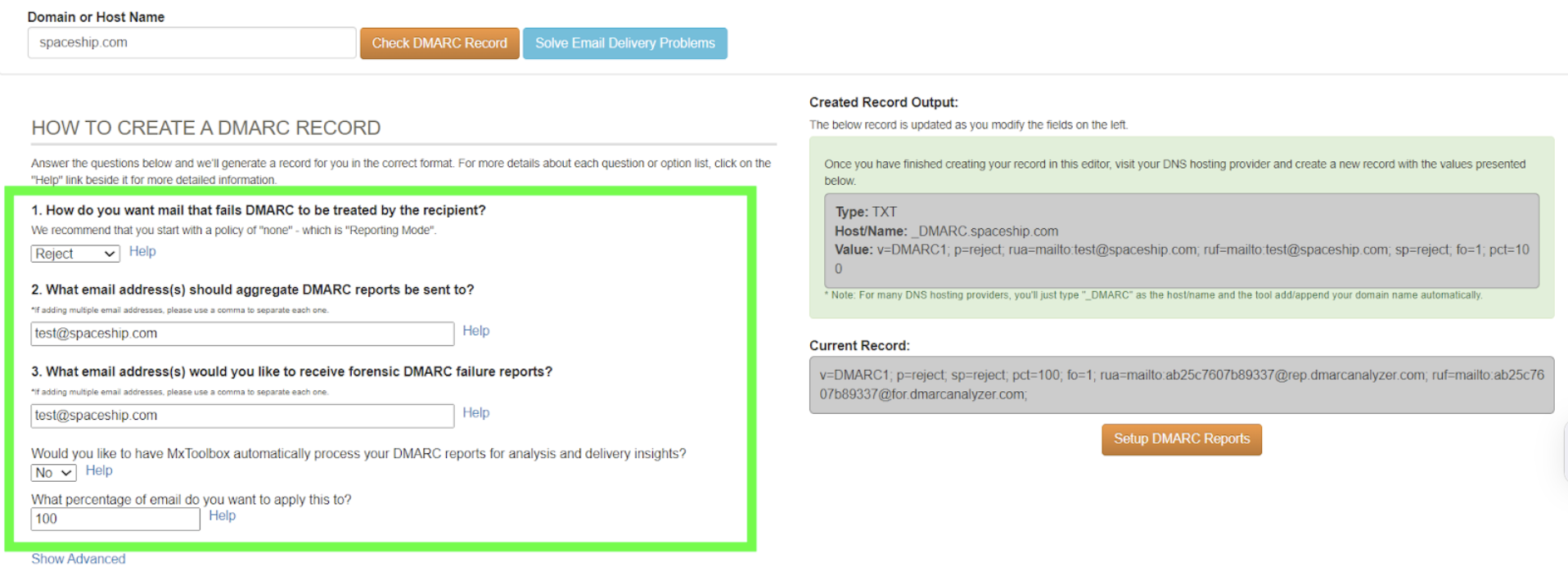
Explicación de los ajustes DMARC:
¿Cómo quieres que el destinatario trate el correo que no pase DMARC?
La política “p=...” define cómo los servidores de correo receptores deben manejar los correos que no superen las comprobaciones de autenticación DMARC.
p=none– No se toma ninguna acción sobre el correo fallido. Esta opción es útil para monitorización pero no protege contra suplantación.
p=quarantine – El correo se trata como sospechoso y puede enviarse a la carpeta de spam o correo no deseado del destinatario.
(Recomendado) p=reject – El correo se rechaza directamente y no se entrega. Esto ofrece el mayor nivel de protección y ayuda a evitar que mensajes suplantados lleguen a los destinatarios.
¿A qué dirección(es) de correo electrónico deben enviarse los informes agregados de DMARC?
Especifica la dirección de correo electrónico para recibir informes agregados diarios de DMARC, que resumen los resultados de autenticación de los correos enviados desde tu dominio.
¿A qué dirección(es) de correo electrónico te gustaría recibir informes forenses de fallos DMARC?
Introduce la dirección de correo electrónico para recibir informes forenses en tiempo real cuando un correo falle las comprobaciones DMARC.
¿Te gustaría que MxToolbox procese automáticamente tus informes DMARC para análisis y estadísticas de entrega?
Este es un servicio opcional ofrecido por MxToolbox. No es necesario para generar el registro. Recomendamos seleccionar No, especialmente si prefieres gestionar tus propios informes o utilizar otra herramienta de análisis.
¿A qué porcentaje de correos electrónicos deseas aplicar esto?
Define el porcentaje del tráfico de correo electrónico de tu dominio al que se aplicará la política DMARC. Configurarlo al 100 % aplica la política completamente a todos los correos salientes.
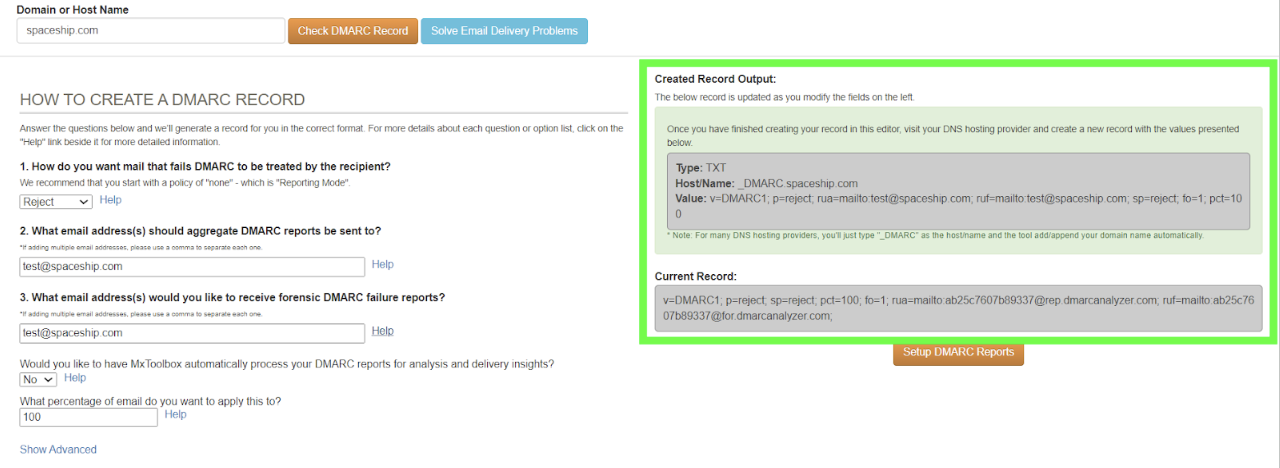
Paso 3. Después de completar estos campos, el registro DMARC generado aparecerá en el lado derecho de la página:
Cómo añadir un registro DMARC
Si tu dominio apunta a nuestros servidores de nombres de Spaceship, puedes añadir el registro siguiendo estos pasos:
Nota: Si tu dominio apunta a servidores de nombres de terceros, entonces el registro DMARC debe añadirse en el proveedor DNS de tu dominio.
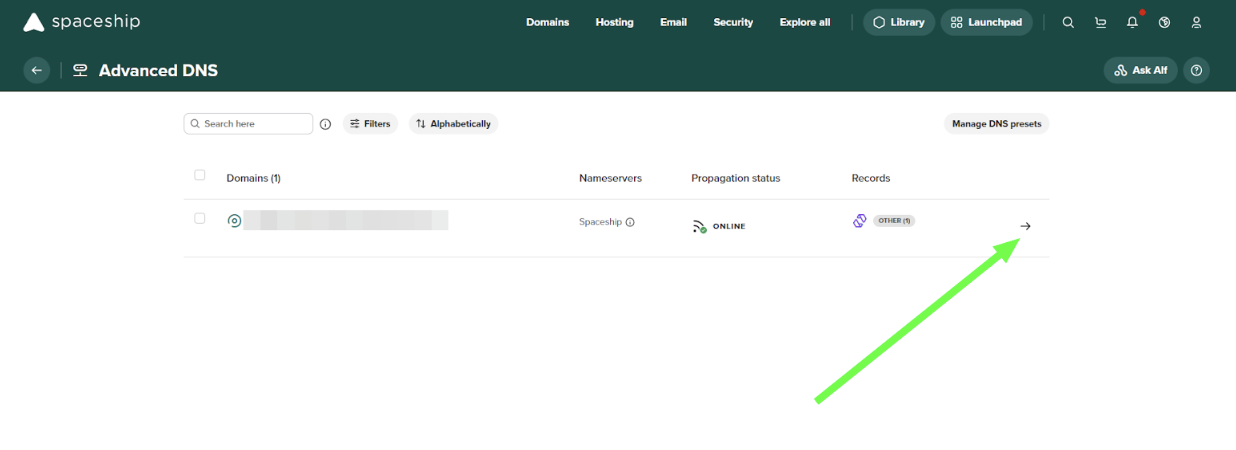
Paso 1. Accede a tu aplicación DNS avanzada y haz clic en la pequeña flecha junto al nombre de tu dominio:
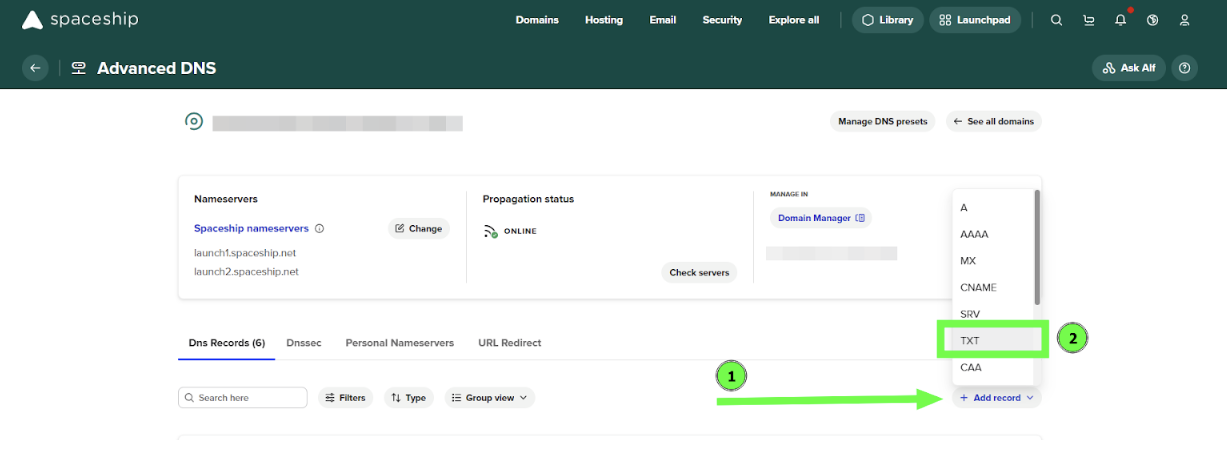
Paso 2. Haz clic en el botón Añadir registro y selecciona el tipo TXT:
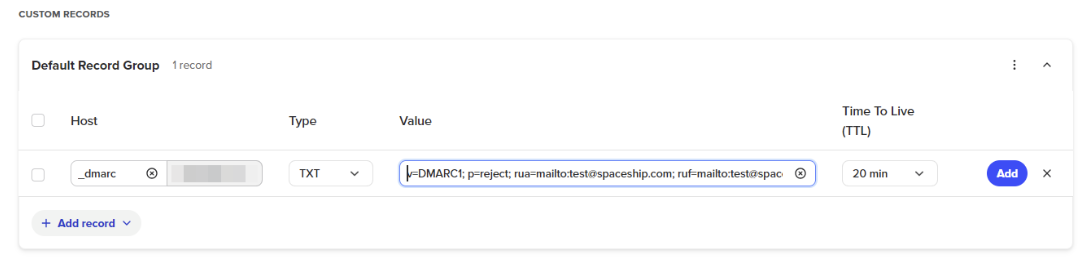
Paso 3. Completa la siguiente información:
Host: _dmarc
Tipo: TXT
Valor: el que generaste previamente
TTL: 20 minutos
Haz clic en el botón Añadir para guardar el registro:
Una vez hecho esto, espera hasta 30 minutos para que se actualicen los cambios.
Eso es todo. Si tienes alguna pregunta o necesitas ayuda, no dudes en contactarnos en cualquier momento.