Como trabalhar com a Ferramenta de Migração WordPress
A ferramenta de Migração do WordPress é uma nova opção que permite transferir seu site WordPress para a nossa hospedagem Spaceship EasyWP. Ela foi projetada como uma opção simples e de autoatendimento que não exige conhecimentos técnicos avançados. Você também pode migrar sites grandes ou com configurações complexas, sem as limitações de transferências manuais ou plugins de terceiros.
Para iniciar o processo de migração:
1. Certifique-se de que você tem uma nova assinatura (não Unboxed) do EasyWP. Inicie o processo de Unboxing. Vá para seu Launchpad > Gerenciador EasyWP:
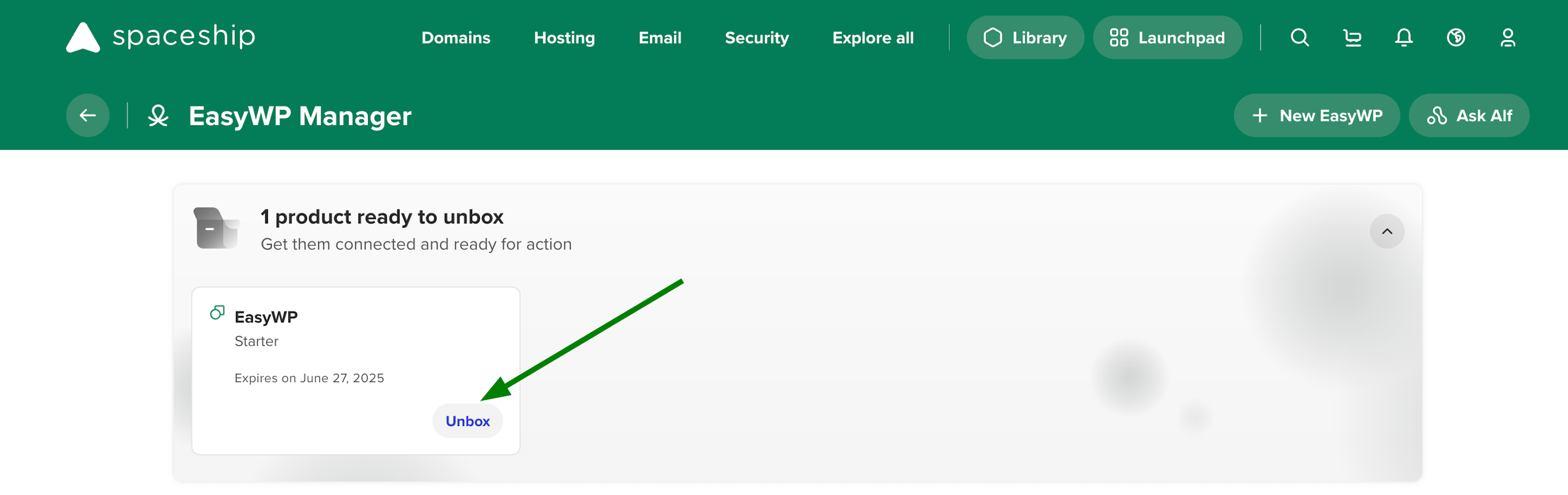
Observação: Se você quiser migrar o site para a assinatura já unboxed do EasyWP, é necessário remover todas as conexões, excluir o site atual primeiro e iniciar o unboxing novamente.
Durante a primeira etapa, você terá duas opções:
Inicie uma nova conta EasyWP - crie um novo site WordPress do zero.
Migre seu site WordPress - inicie a ferramenta de Migração do WordPress EasyWP para transferir seu site em etapas simples.
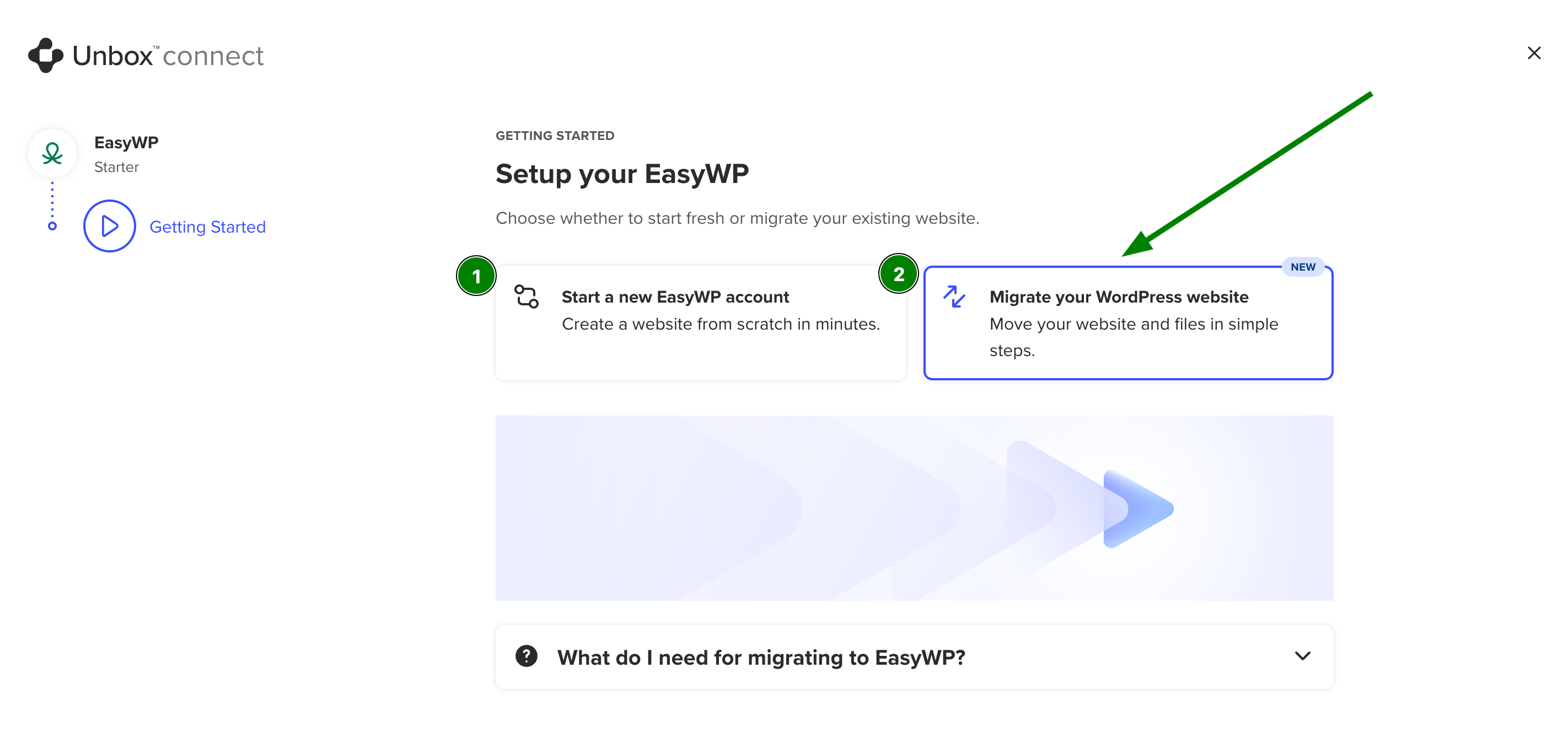
Abra a caixa suspensa para verificar o que você precisa migrar para o EasyWP:
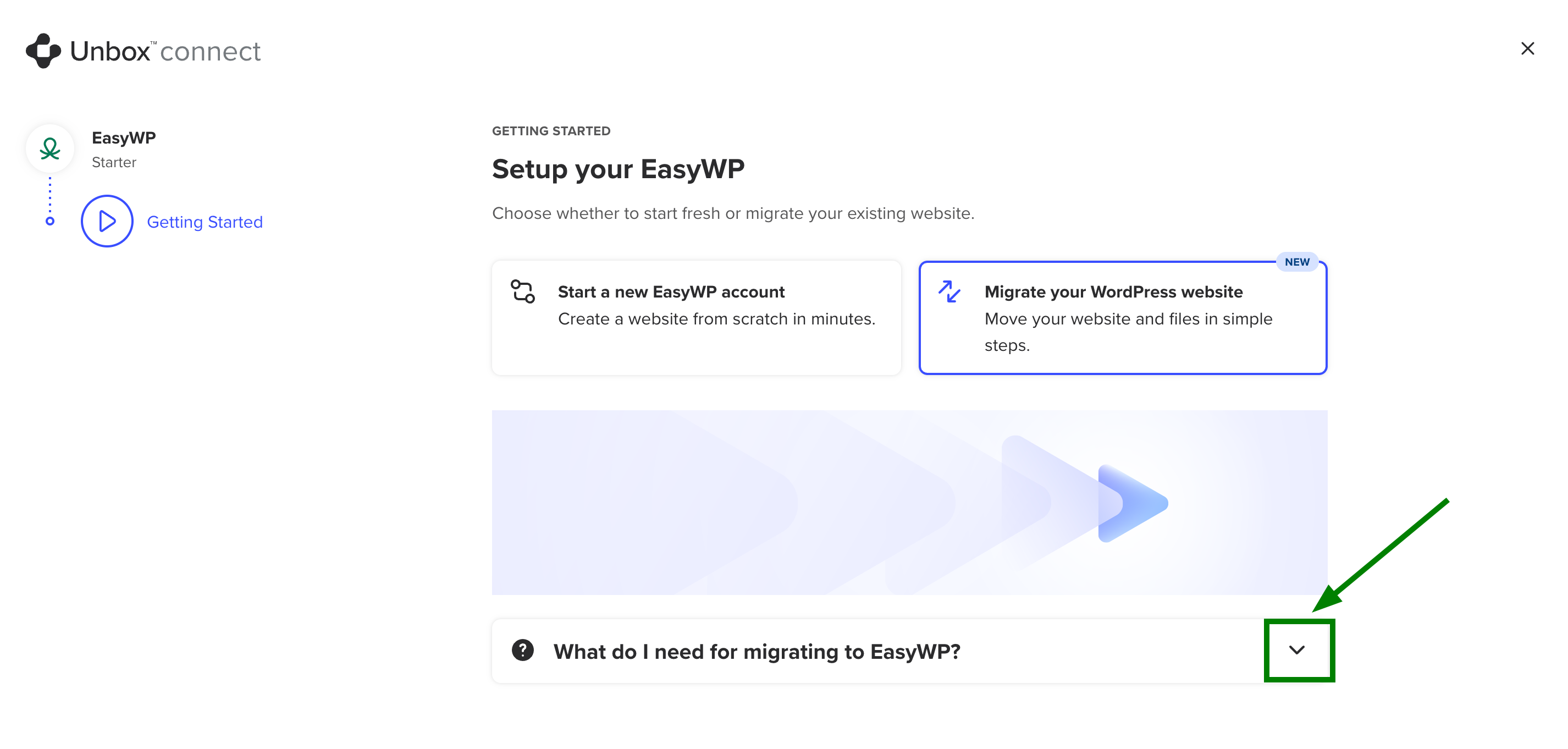
Para prosseguir com a migração, serão apresentadas as exigências e restrições de migração existentes que precisam ser verificadas, conforme exibido abaixo:
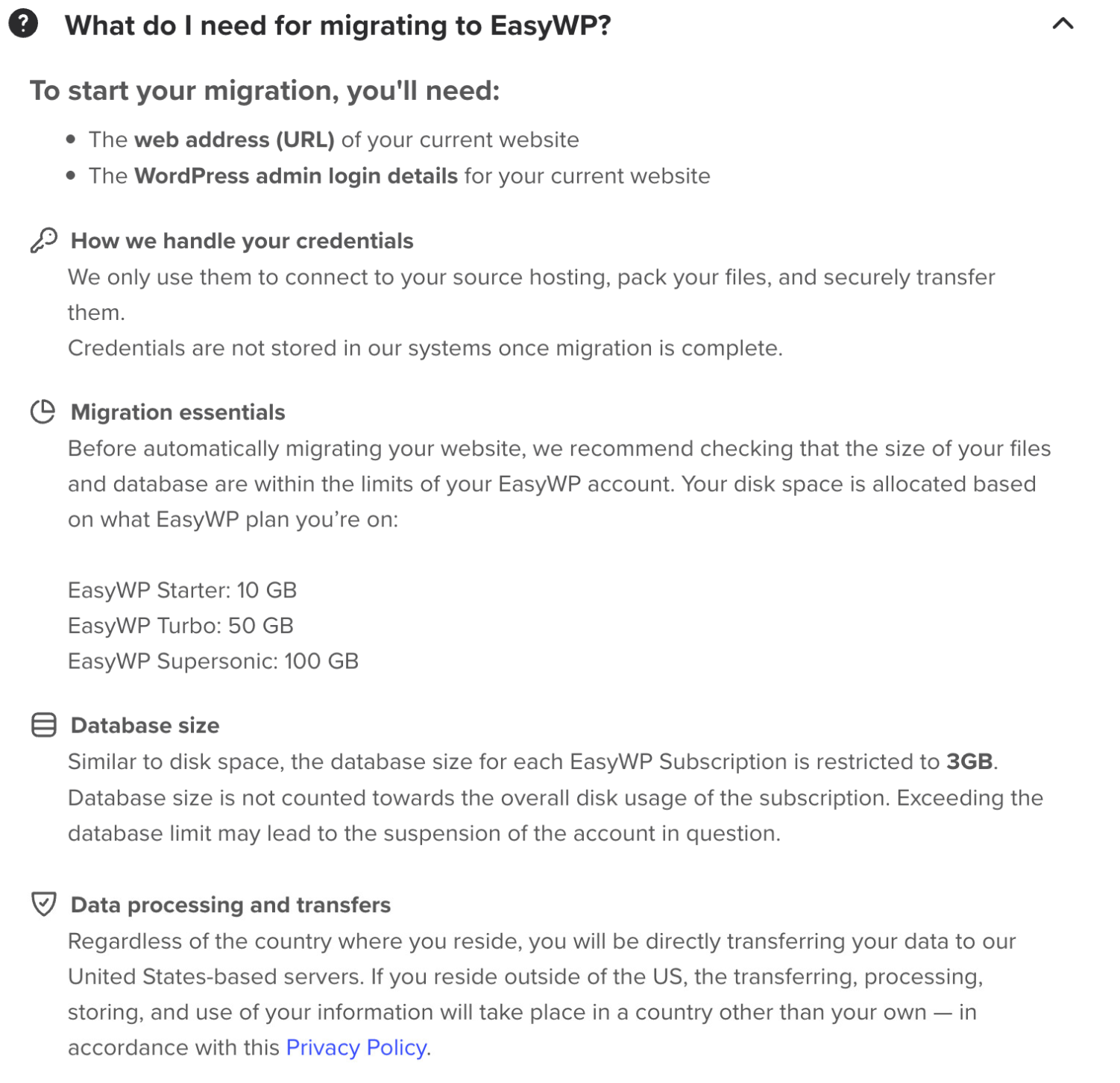
Observação: Não altere os servidores de nomes do seu domínio durante a migração. O domínio deve permanecer apontado para sua hospedagem atual (origem) para que a migração seja bem-sucedida.
2. Para iniciar o processo de migração automática, preencha os campos com o endereço URL do site atual, o nome de usuário administrador do WordPress atual e a senha do WordPress atual. Além disso, você deve marcar o acordo para coletar e usar os dados do cliente conforme descrito na Política de Privacidade da Spaceship:
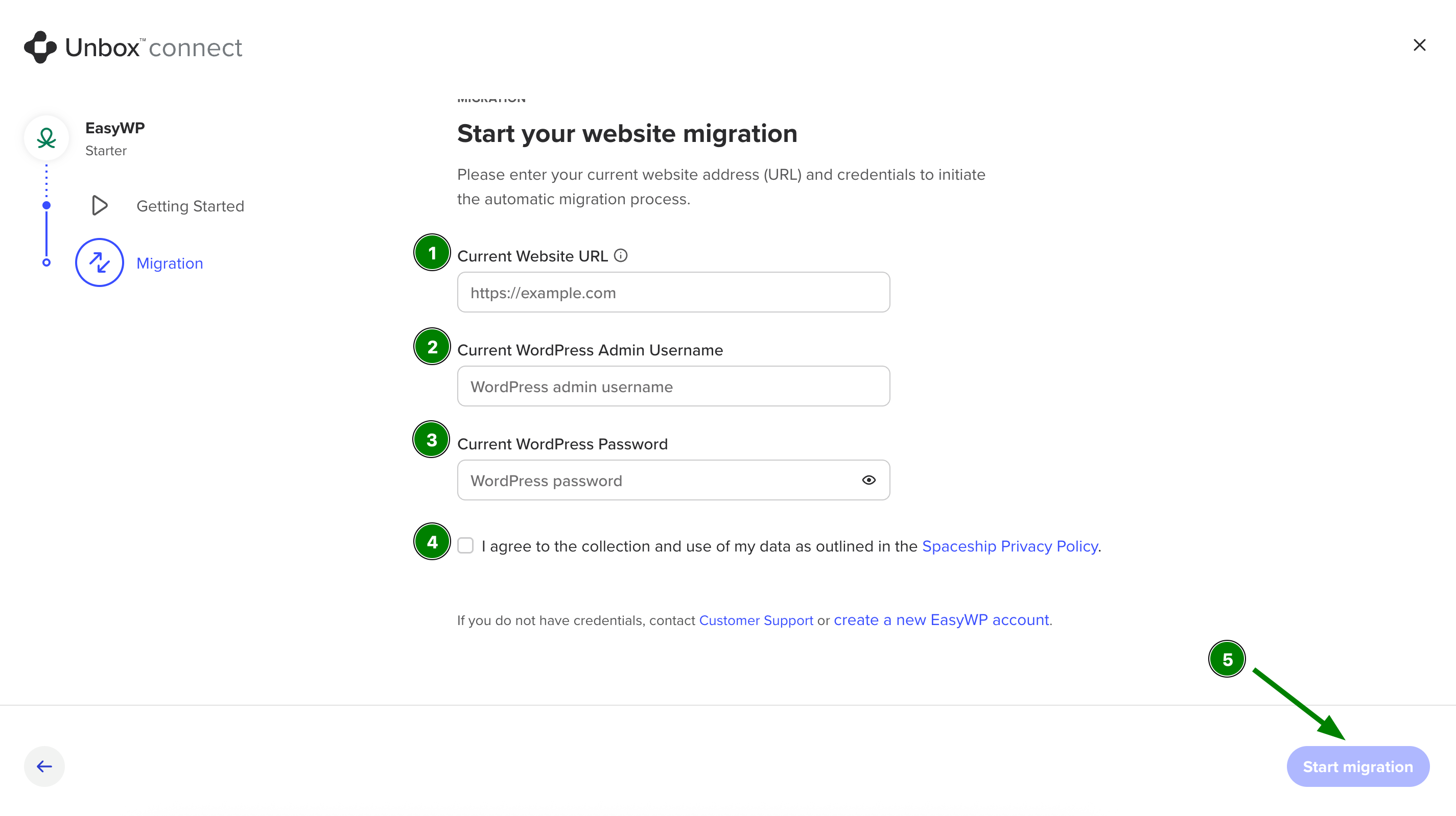
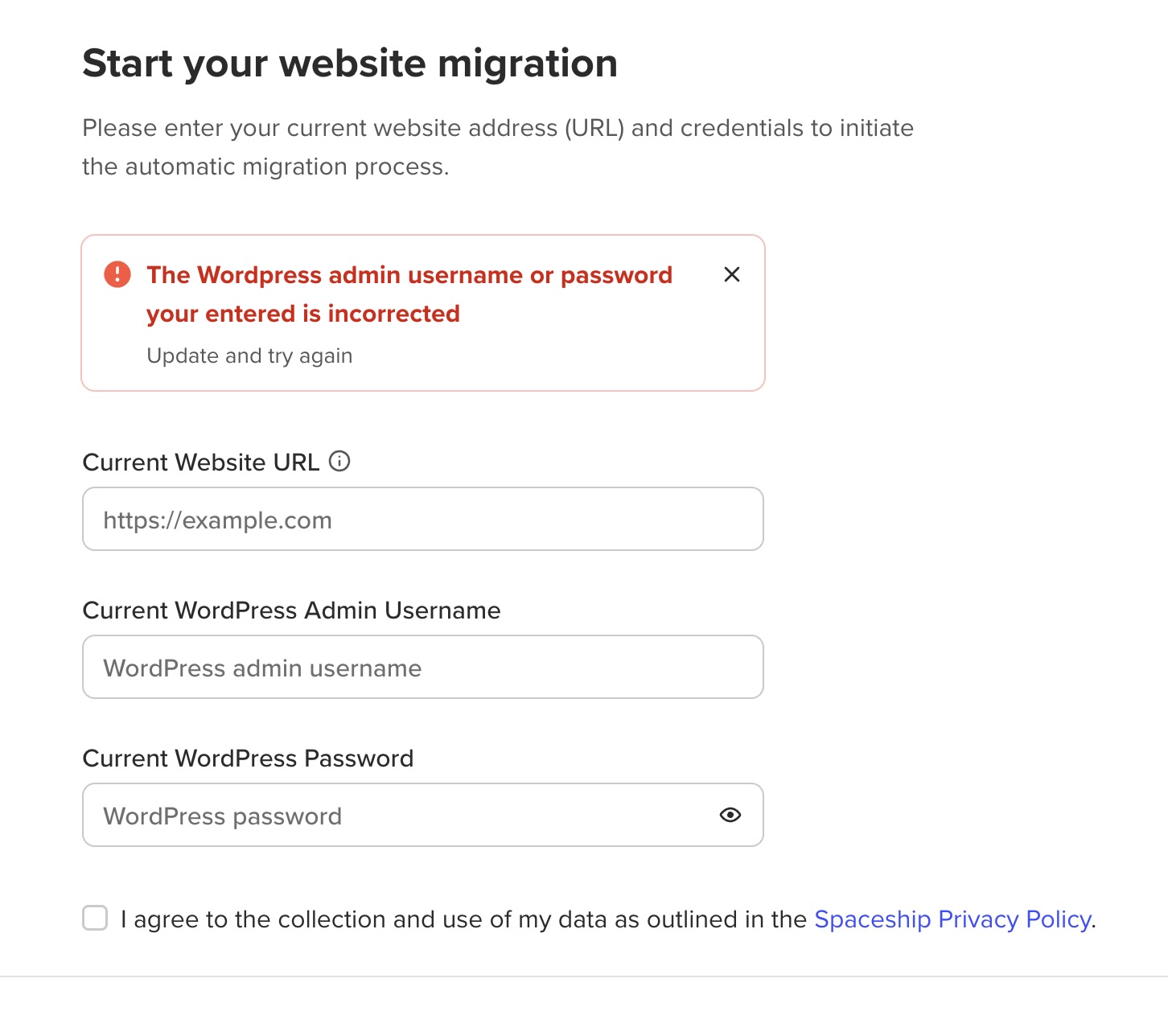
Observação: Se você inserir credenciais inválidas do site, receberá o seguinte erro:
3. Após clicar no botão Iniciar migração, o processo de migração será iniciado:
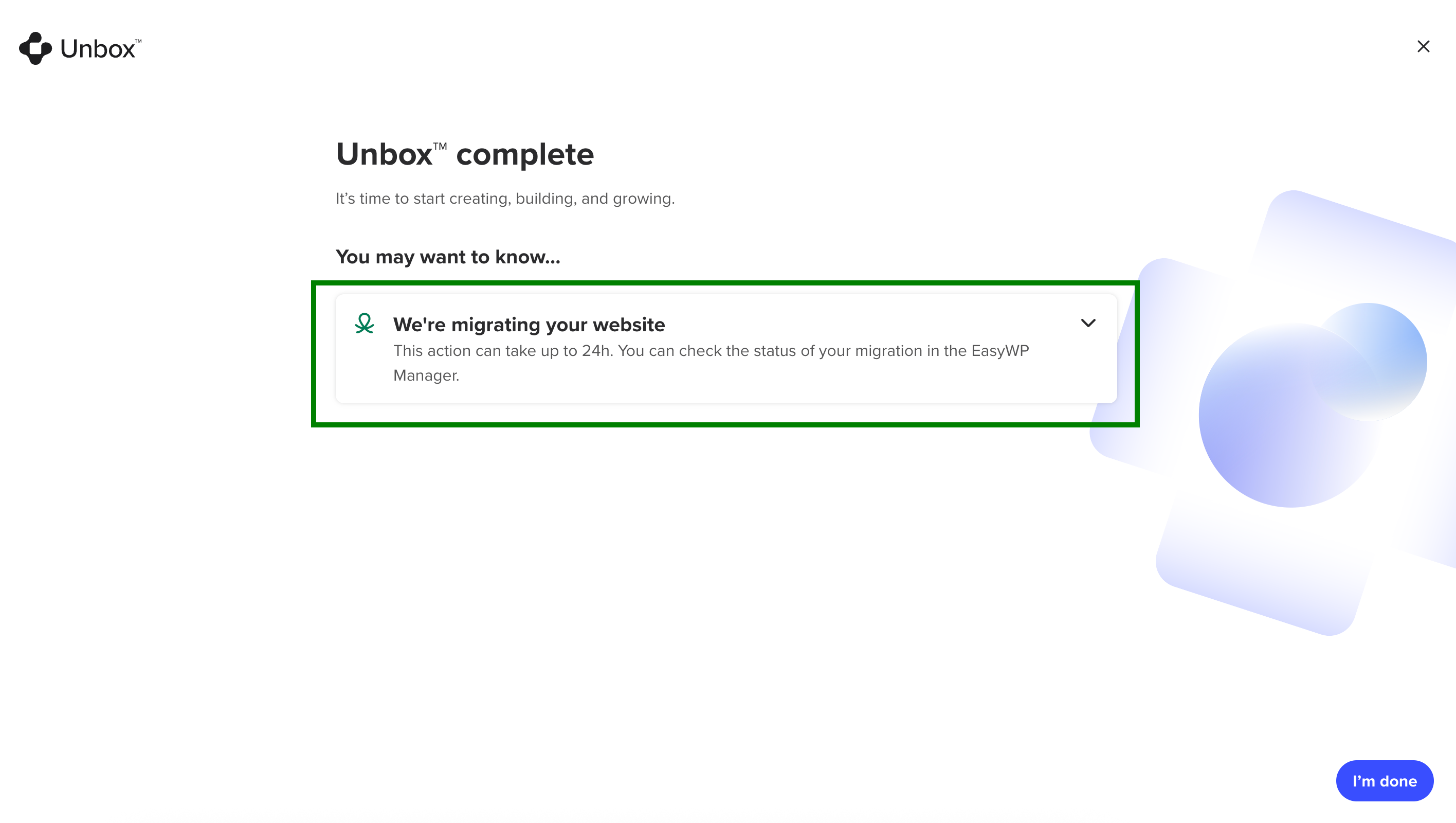
O processo de migração pode levar até 24 horas. Você pode verificar o status da migração no Gerenciador EasyWP:
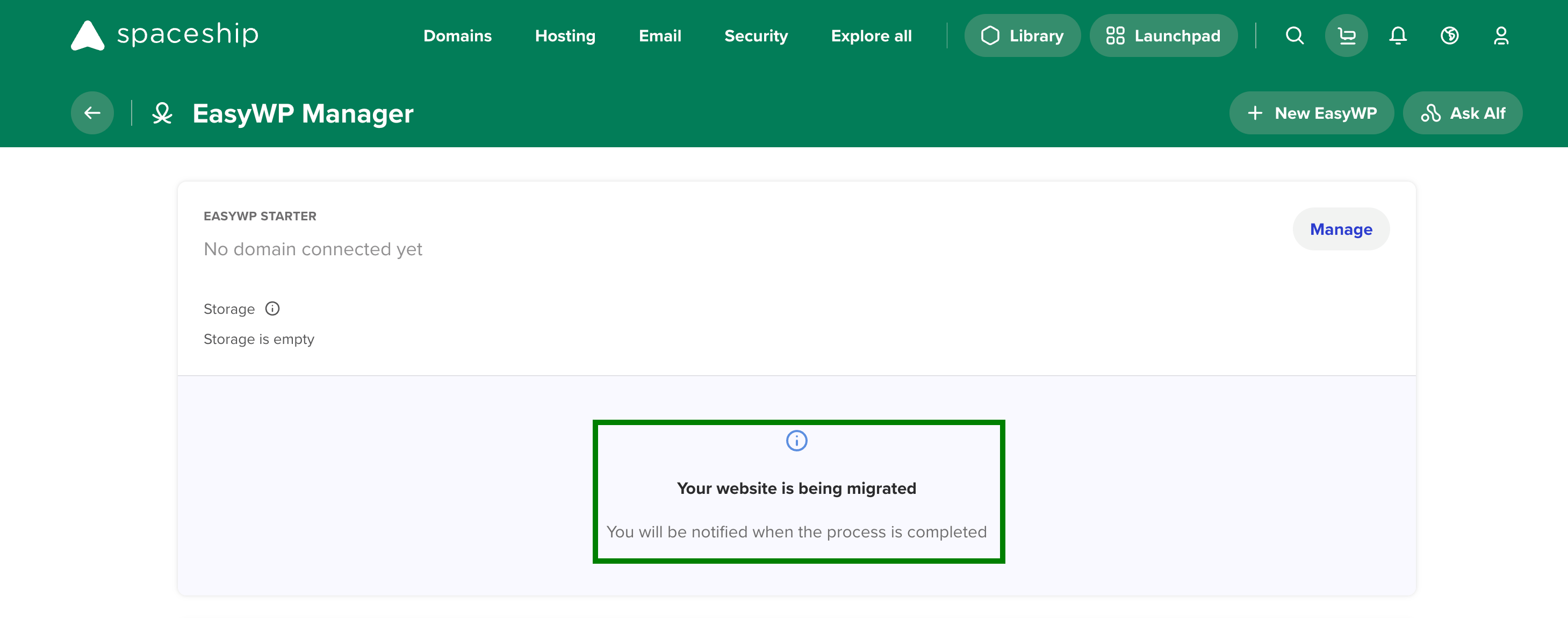
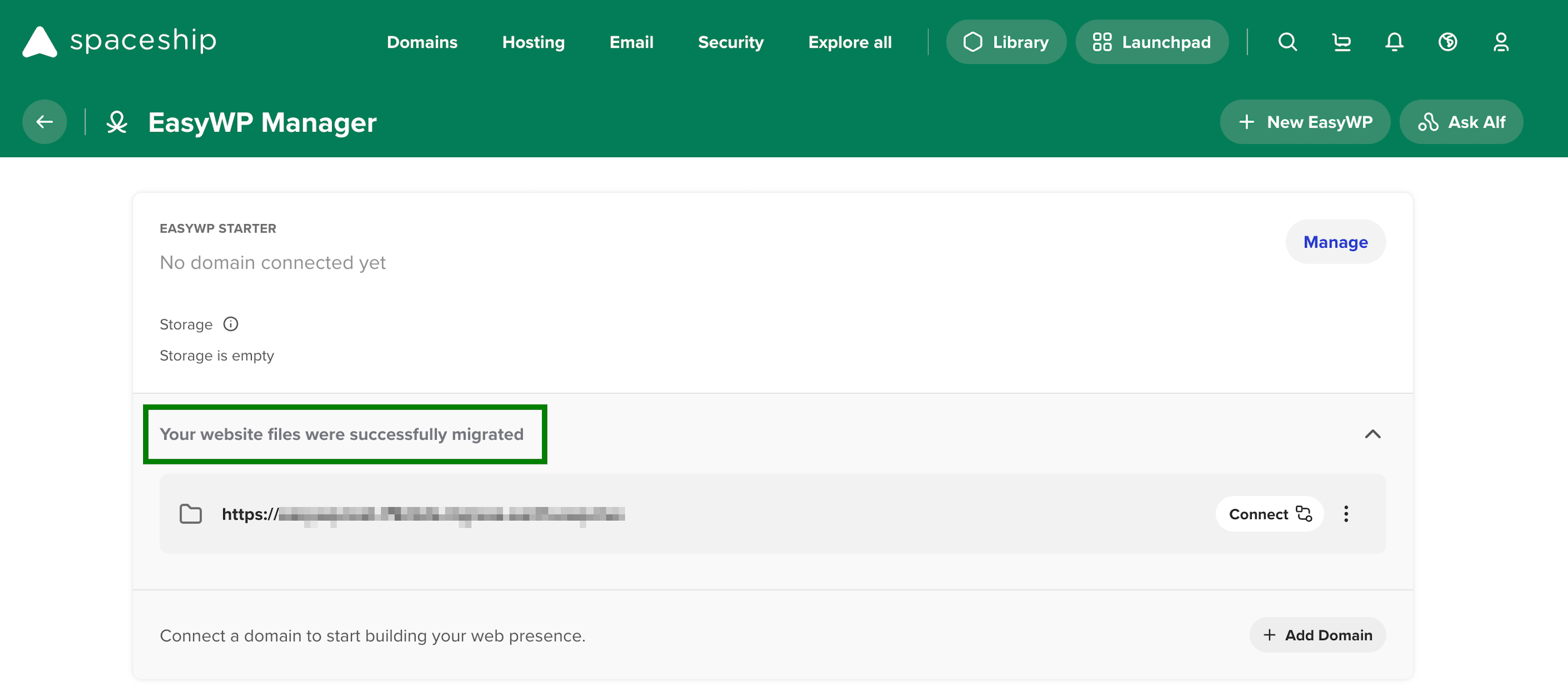
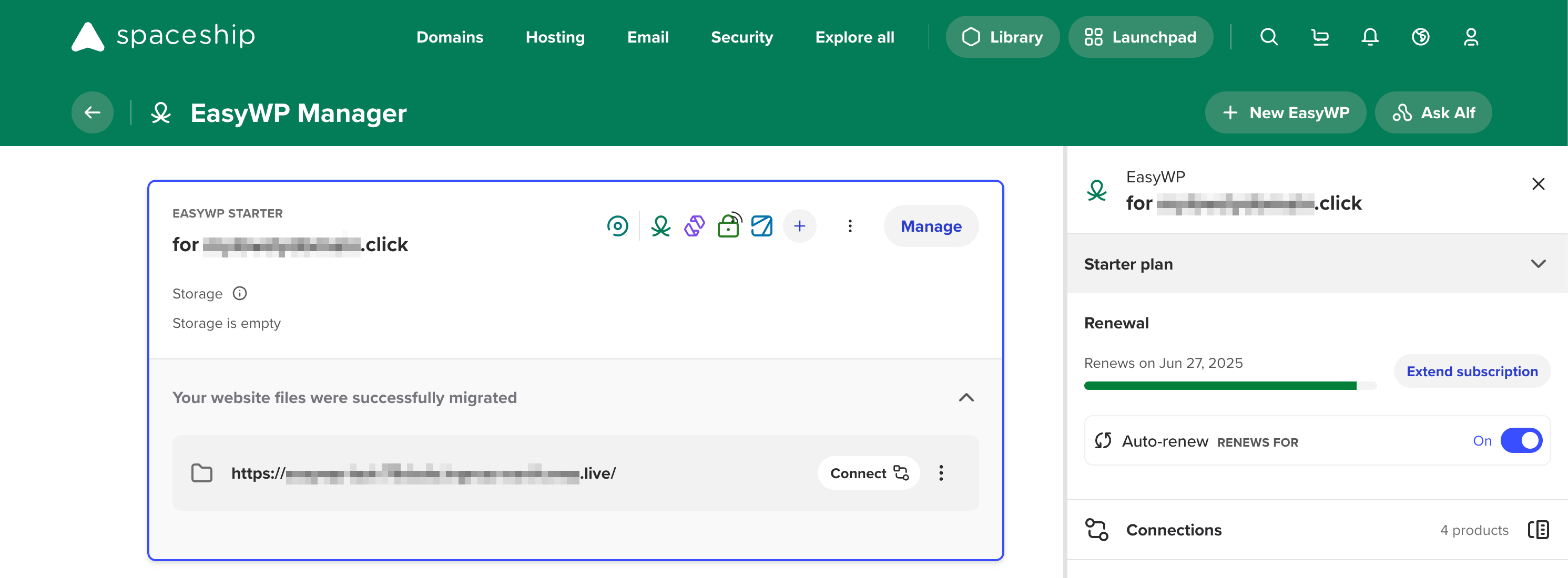
4. Assim que a migração for concluída, você verá o status correspondente no Gerenciador EasyWP:
Problemas durante o processo de migração do site
Em caso de qualquer problema durante o processo de migração do site ou falha na migração, você receberá o seguinte aviso no Gerenciador EasyWP:
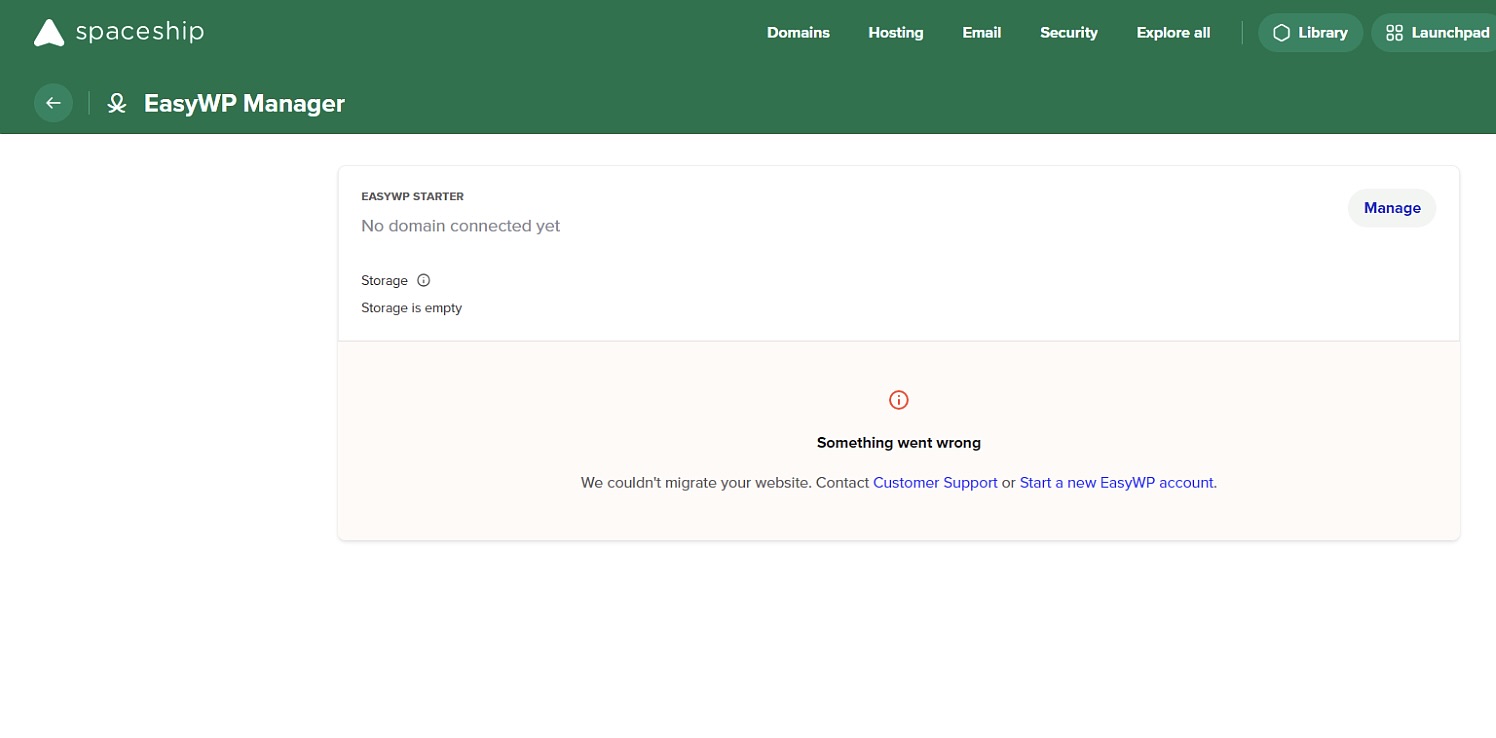
Se isso acontecer, entre em contato com nossa equipe de suporte para obter ajuda.
Você pode ver a mensagem de erro “Não foi possível migrar o site” se:
Você está tentando migrar o site da WordPress.com. Por enquanto, não é possível migrar sites do WordPress.com porque eles usam um tipo diferente de autenticação.
O site de origem utiliza desafios Captcha/Matemáticos para login.
Um plugin de segurança Jetpack está instalado e impede o acesso.
Para iniciar a migração, você deve remover esses recursos ou plugins.
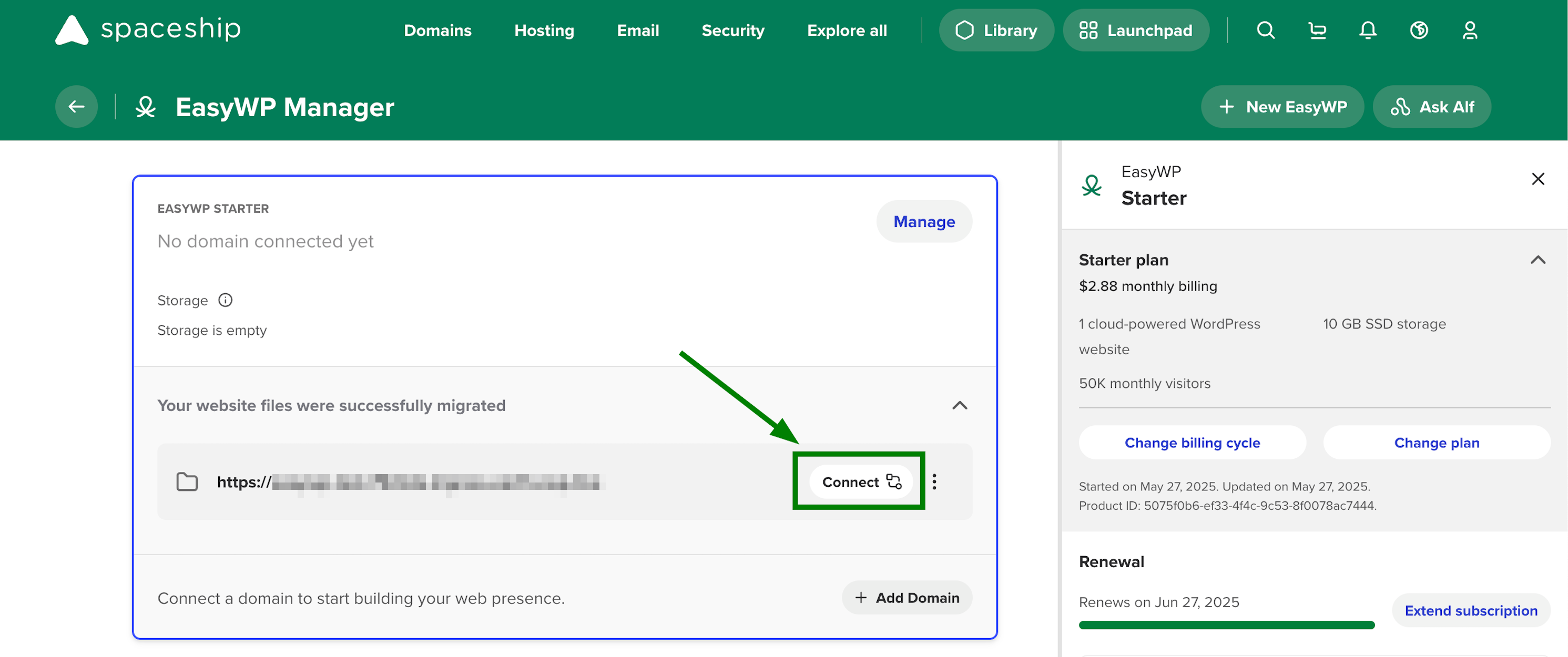
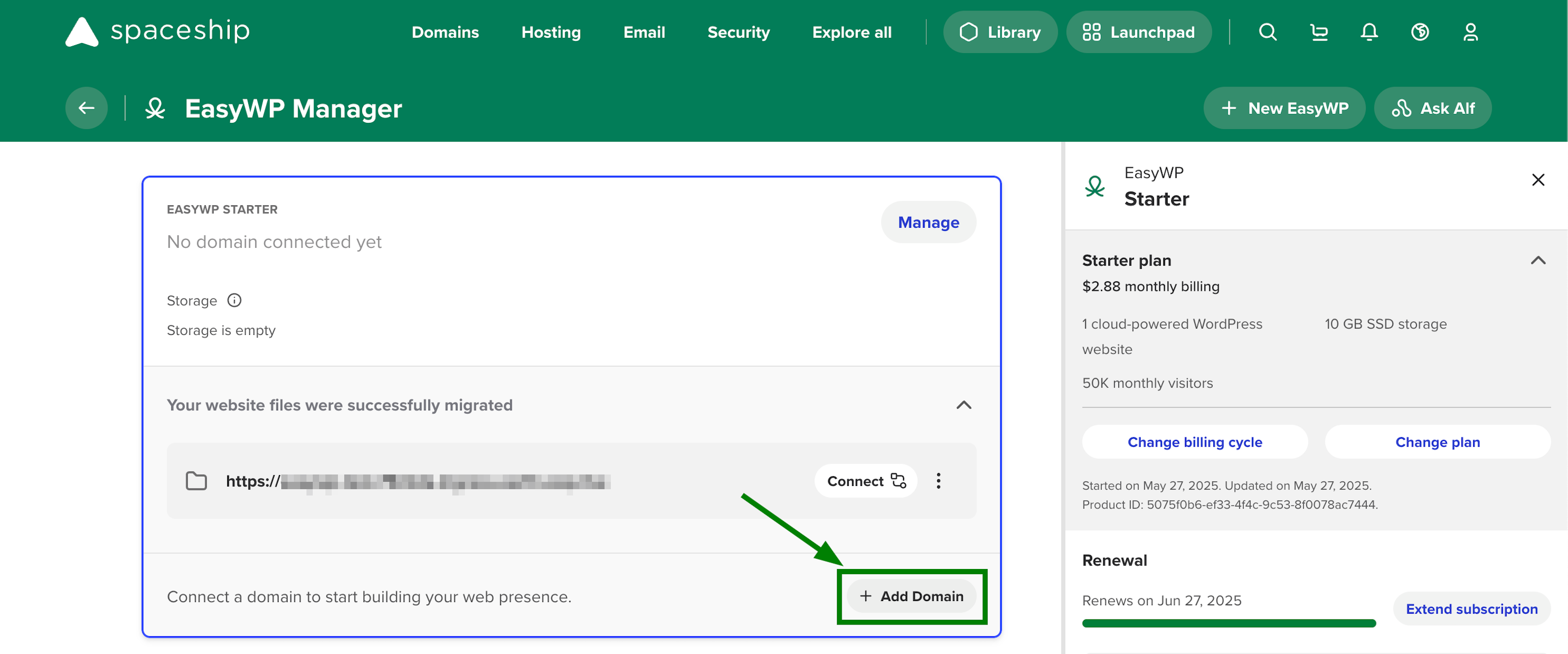
5. Para finalizar o processo de migração, você deve conectar o domínio à assinatura EasyWP. Existem duas opções para isso: Conectar e Adicionar Domínio.
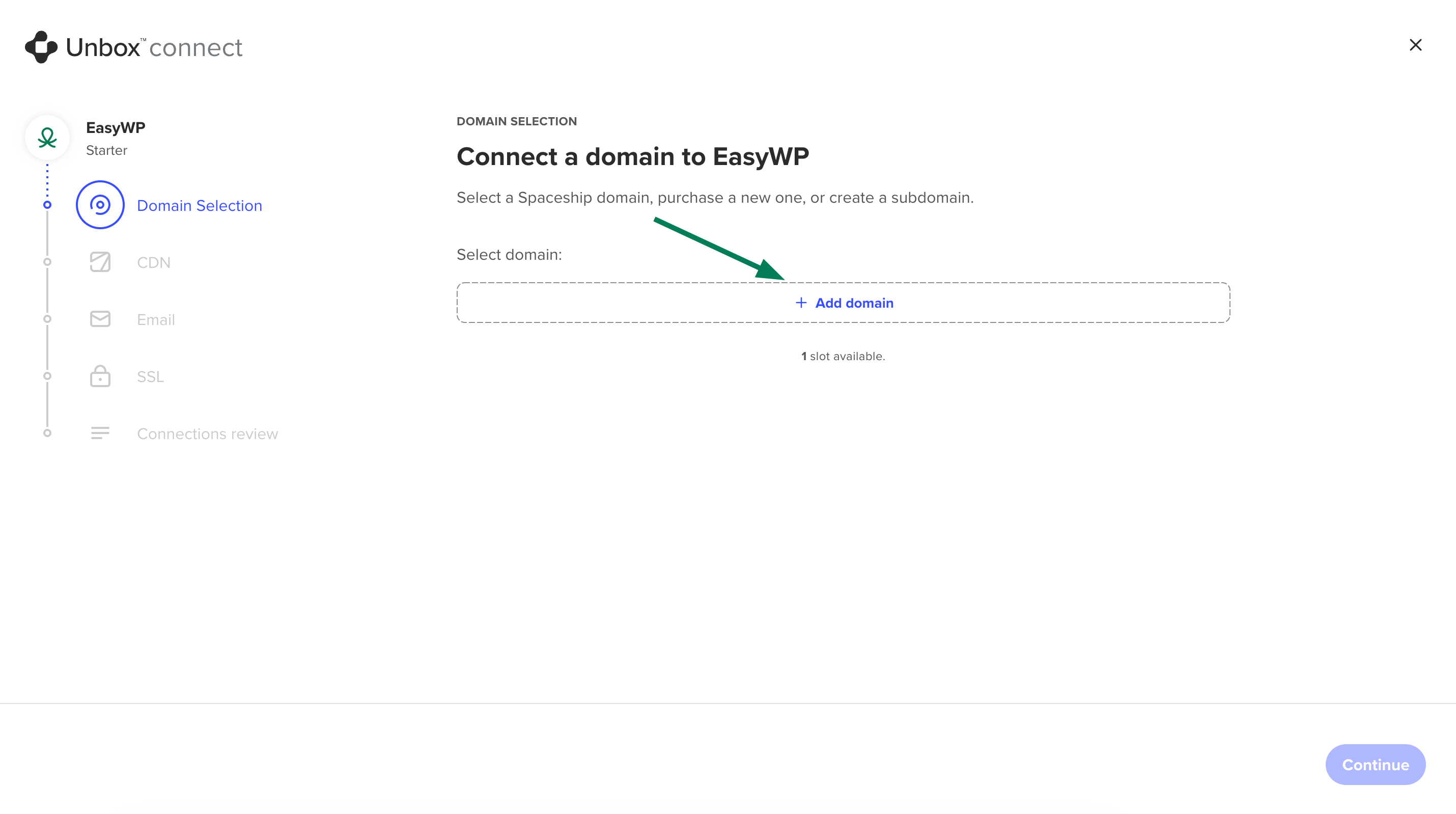
Conectar botão - o processo de conexão é semelhante ao de adicionar um domínio durante o Unbox™ processo, exceto que o nome do domínio já está pré-selecionado:
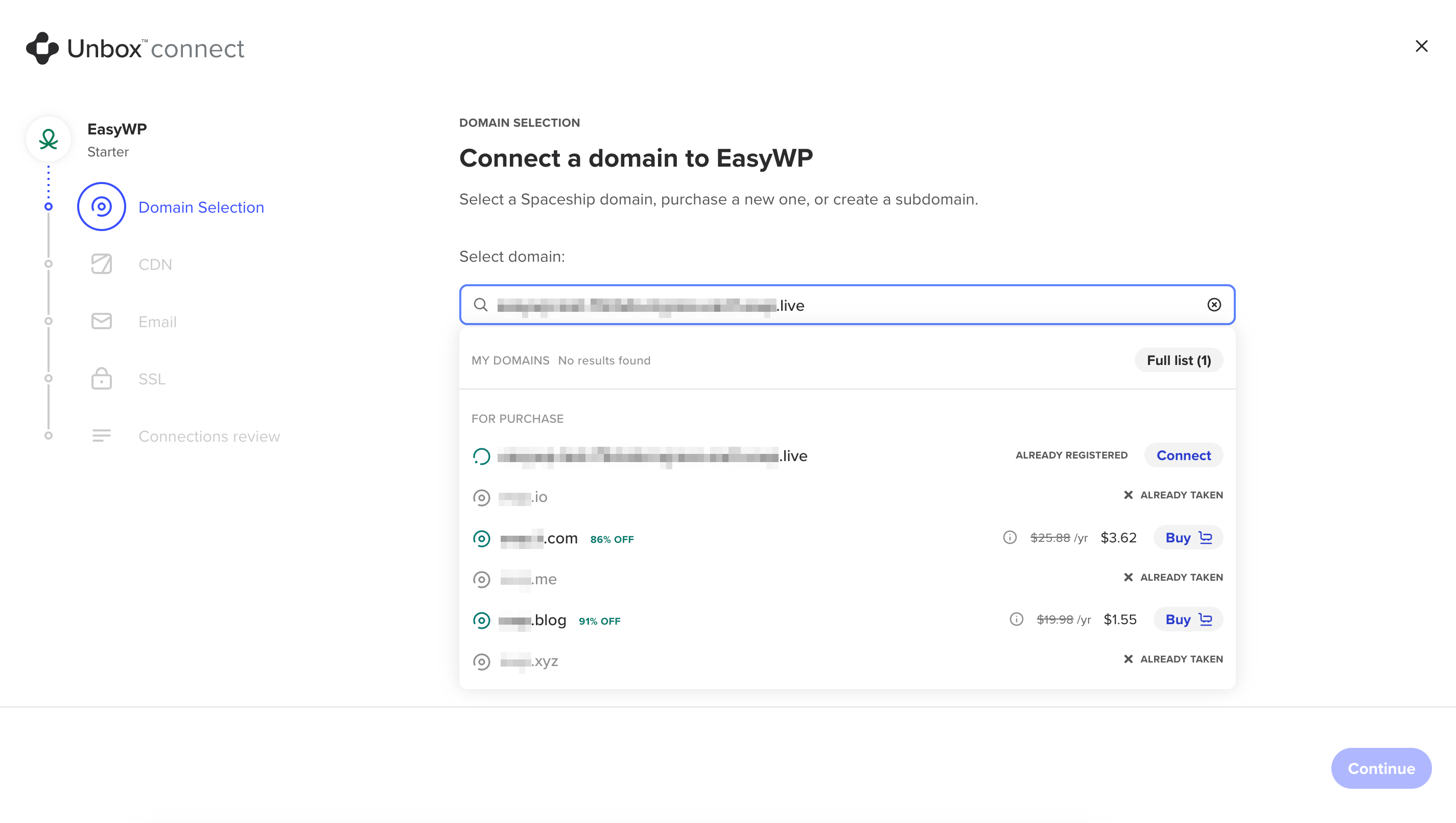
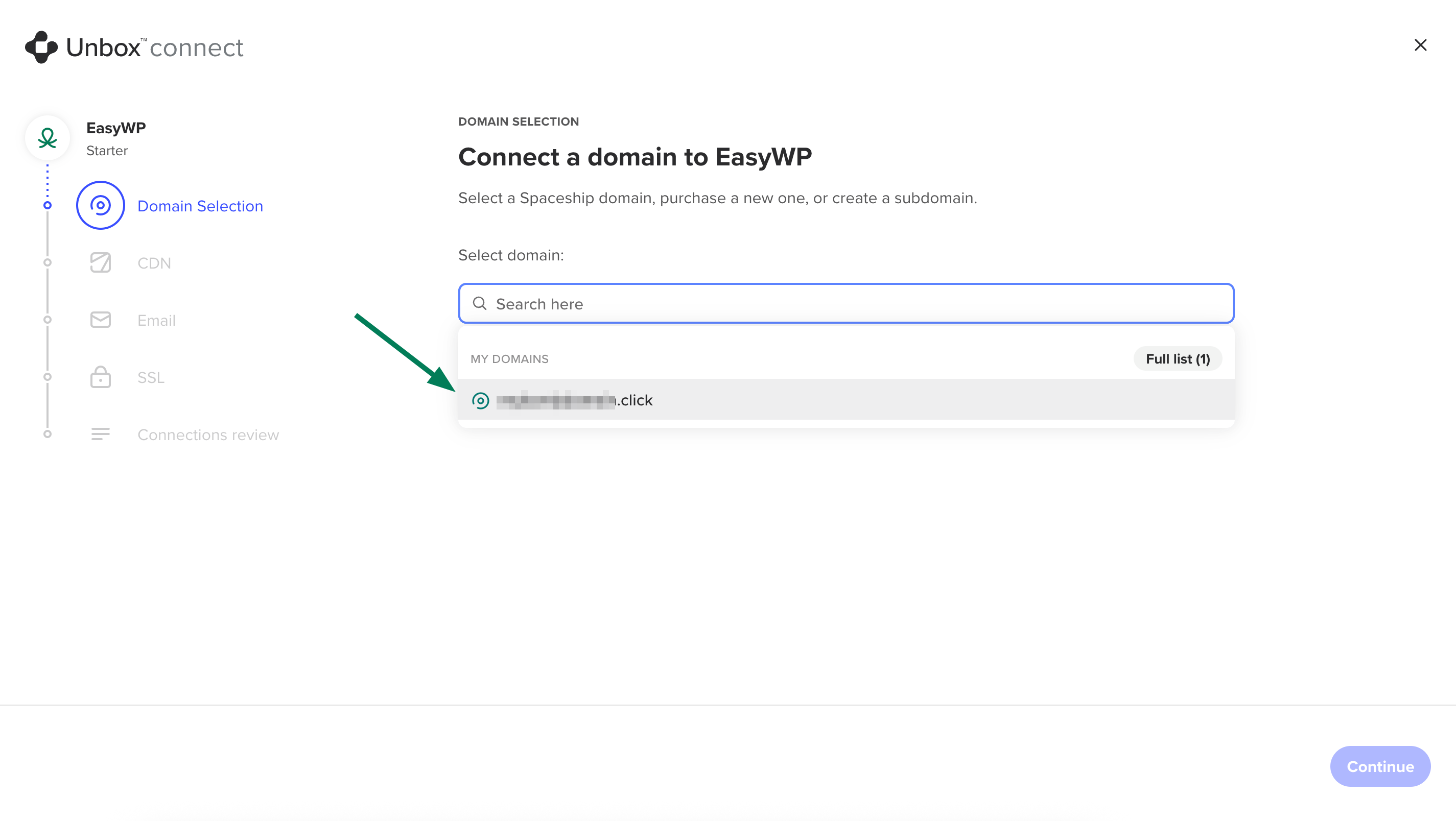
Na página aberta, você deve selecionar o domínio necessário:
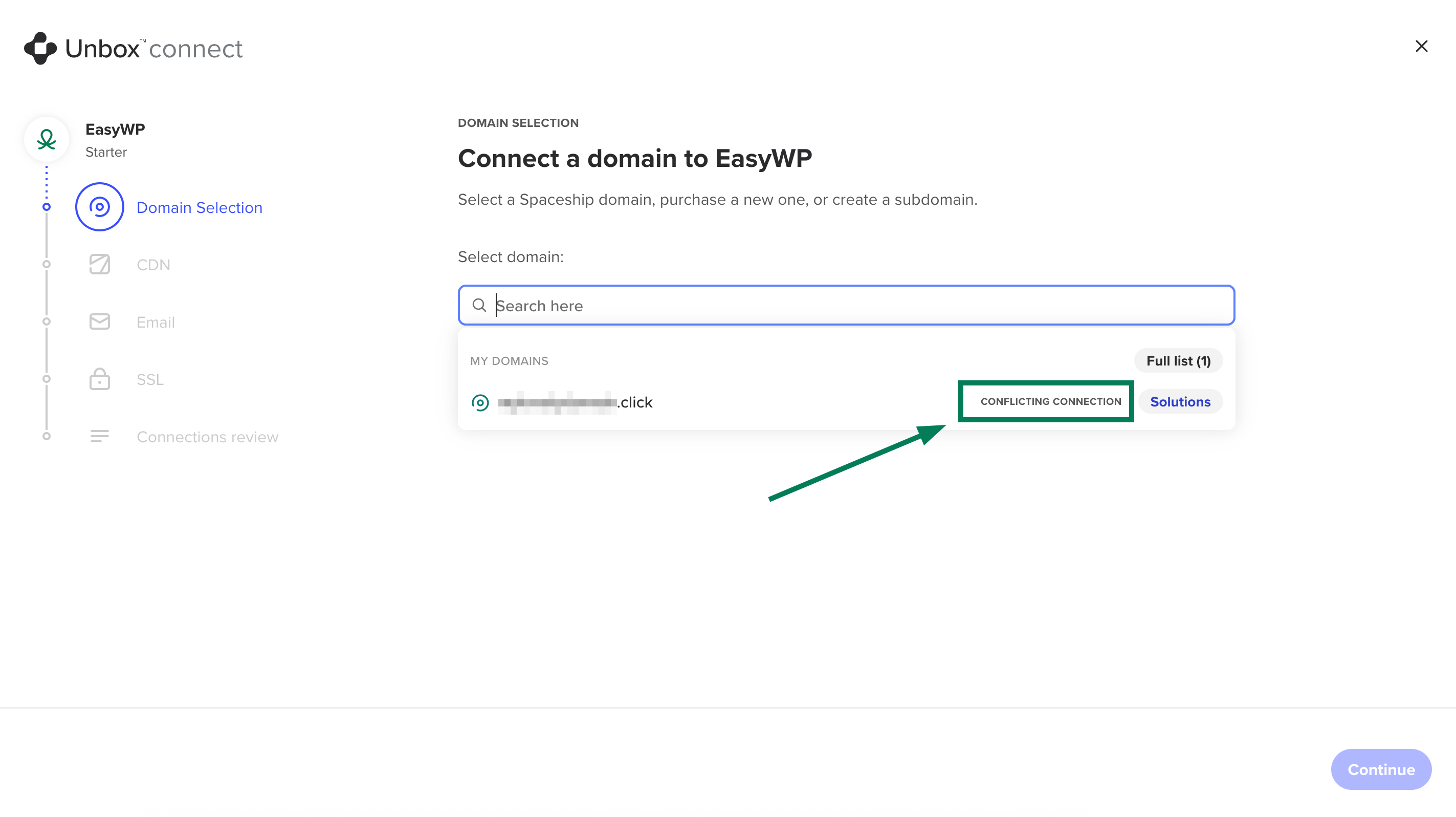
Observação: Domínios que já estão associados a outros serviços serão marcados como Conexões conflitantes:
Etapas opcionais
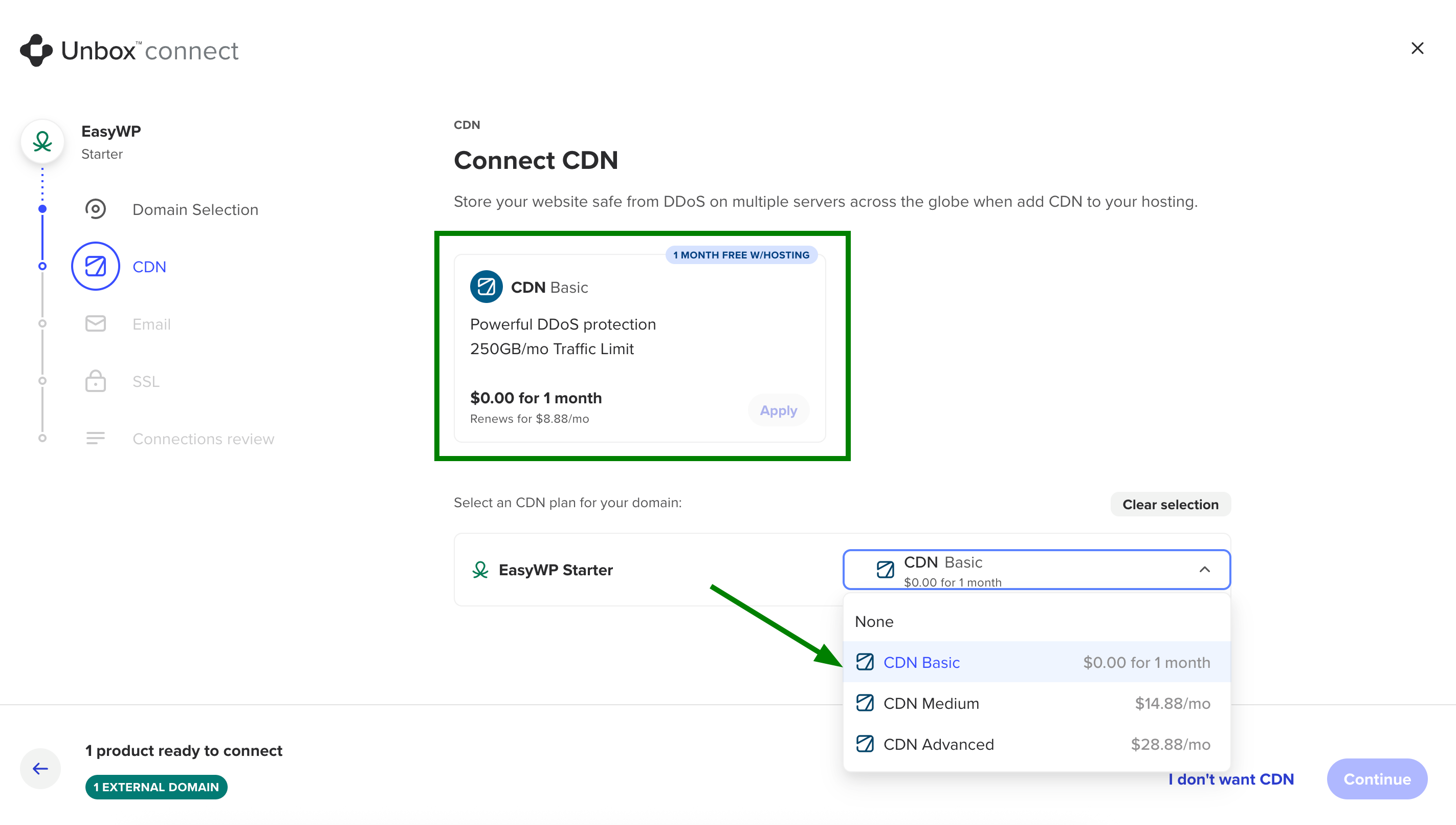
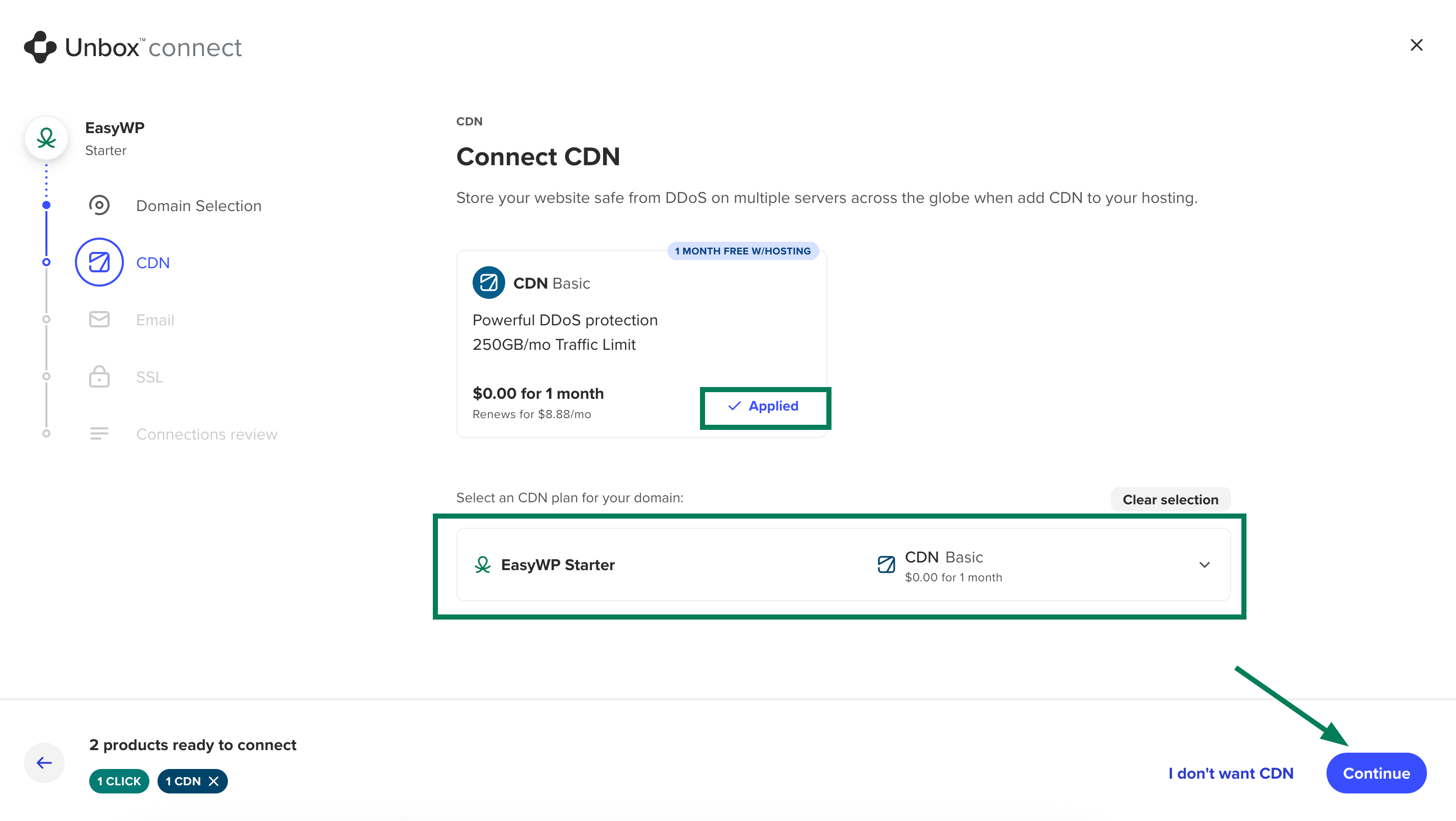
6. Uma assinatura de CDN gratuita vem em conjunto com a assinatura EasyWP e pode ser conectada na próxima etapa. Selecione o CDN gratuito, um plano CDN pago no menu suspenso ou clique em Não quero CDN.
Observação: O plano CDN Básico pode ser obtido gratuitamente e depois renovado pelo preço padrão de renovação. Durante o unboxing, você só pode conectar o plano CDN Básico incluso ou adquirir uma nova assinatura. Assinaturas CDN existentes não podem ser vinculadas nesta etapa. No nosso exemplo, escolhemos o plano CDN Básico gratuito:
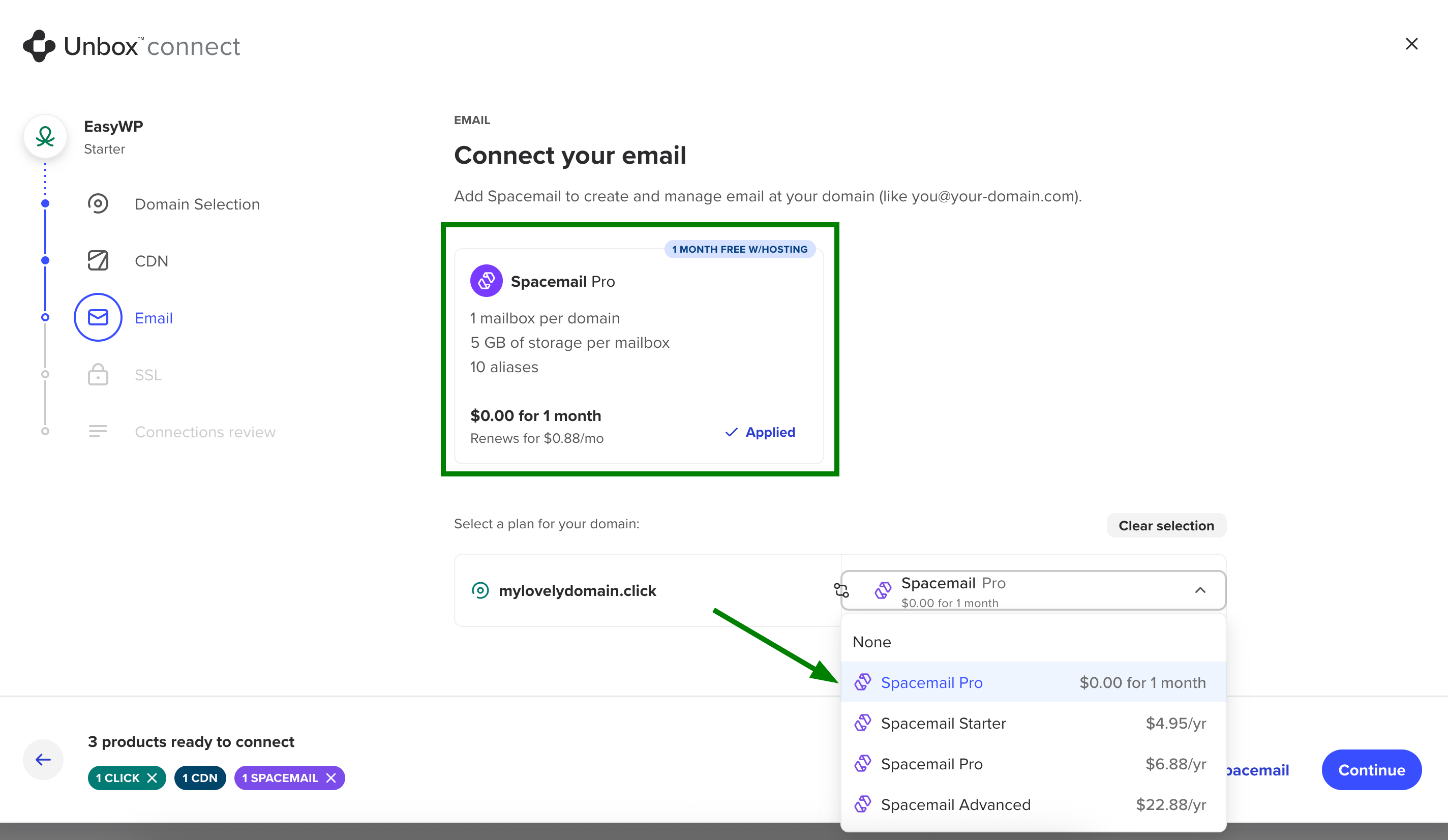
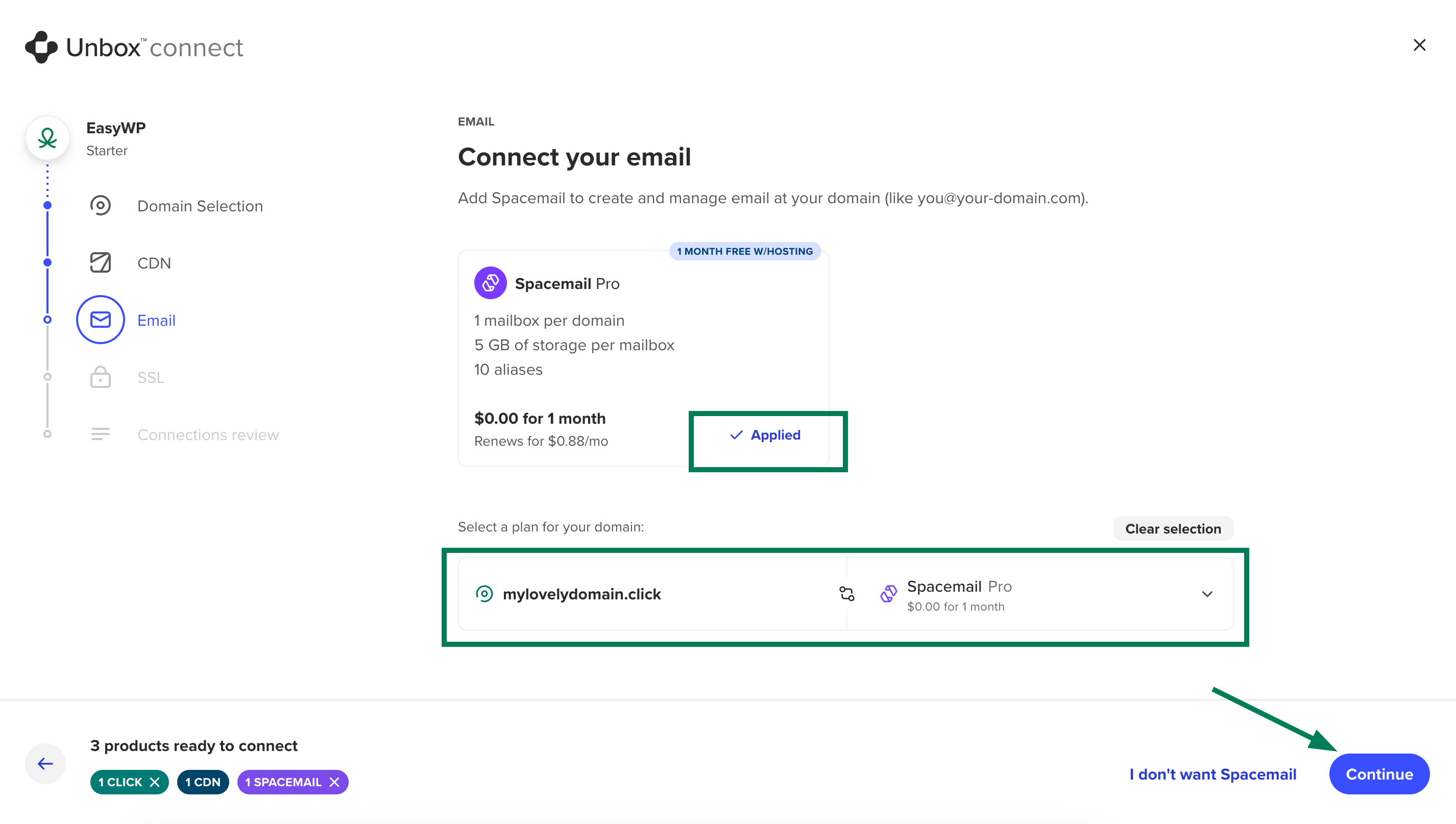
7. Em seguida, é possível configurar uma assinatura gratuita Spacemail para criar e gerenciar e-mails no seu domínio (como voce@seu-dominio.com). Você também pode pular esta etapa ou selecionar um plano pago do Spacemail no menu suspenso. No nosso exemplo, escolhemos o plano gratuito:
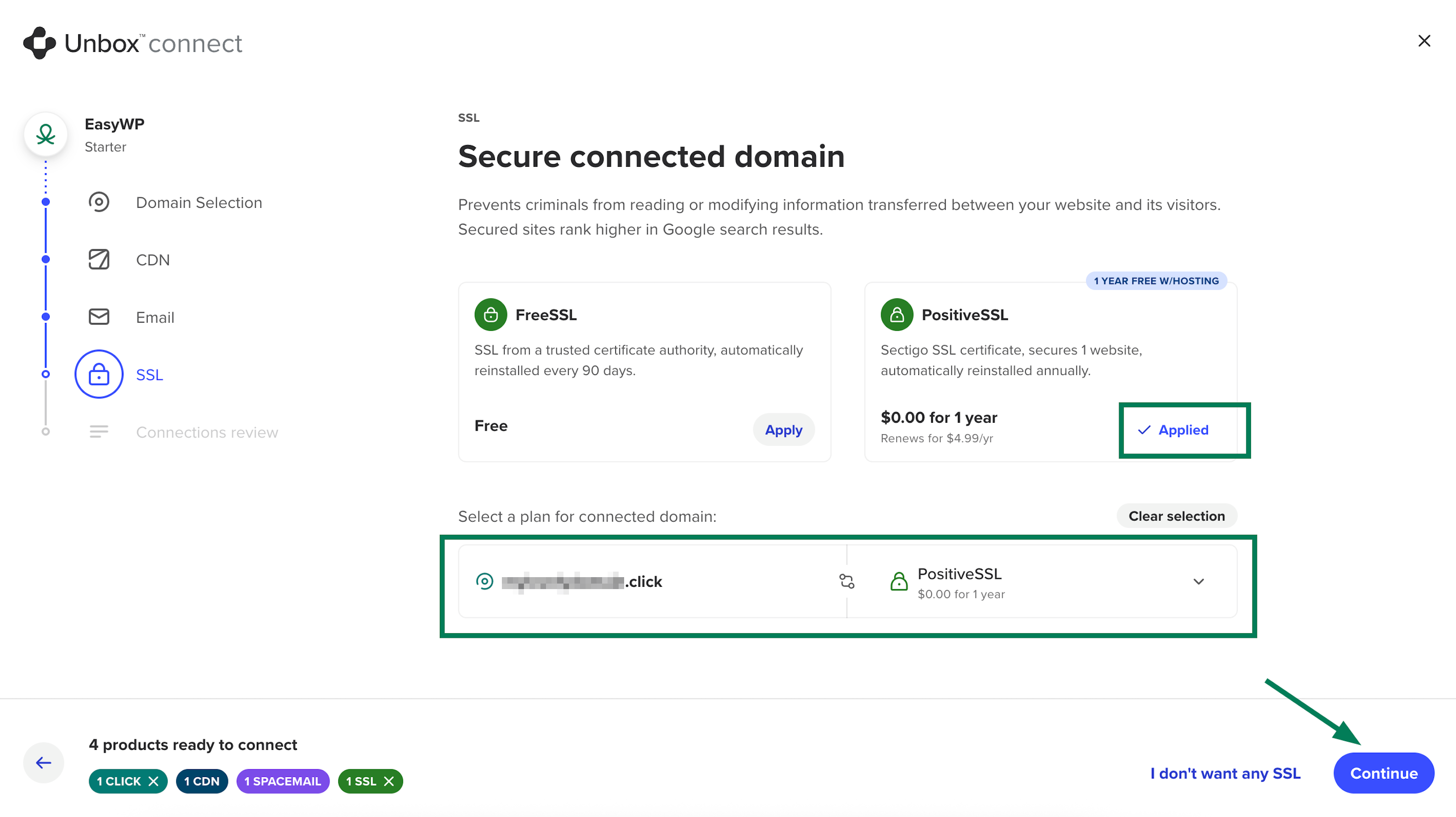
8. Na próxima etapa, é possível selecionar um certificado SSL para sua assinatura EasyWP: SSL Gratuito (SSL de uma autoridade certificadora confiável, reinstalado automaticamente a cada 90 dias) ou Positive SSL (certificado SSL Sectigo, protege 1 site, reinstalado automaticamente anualmente).
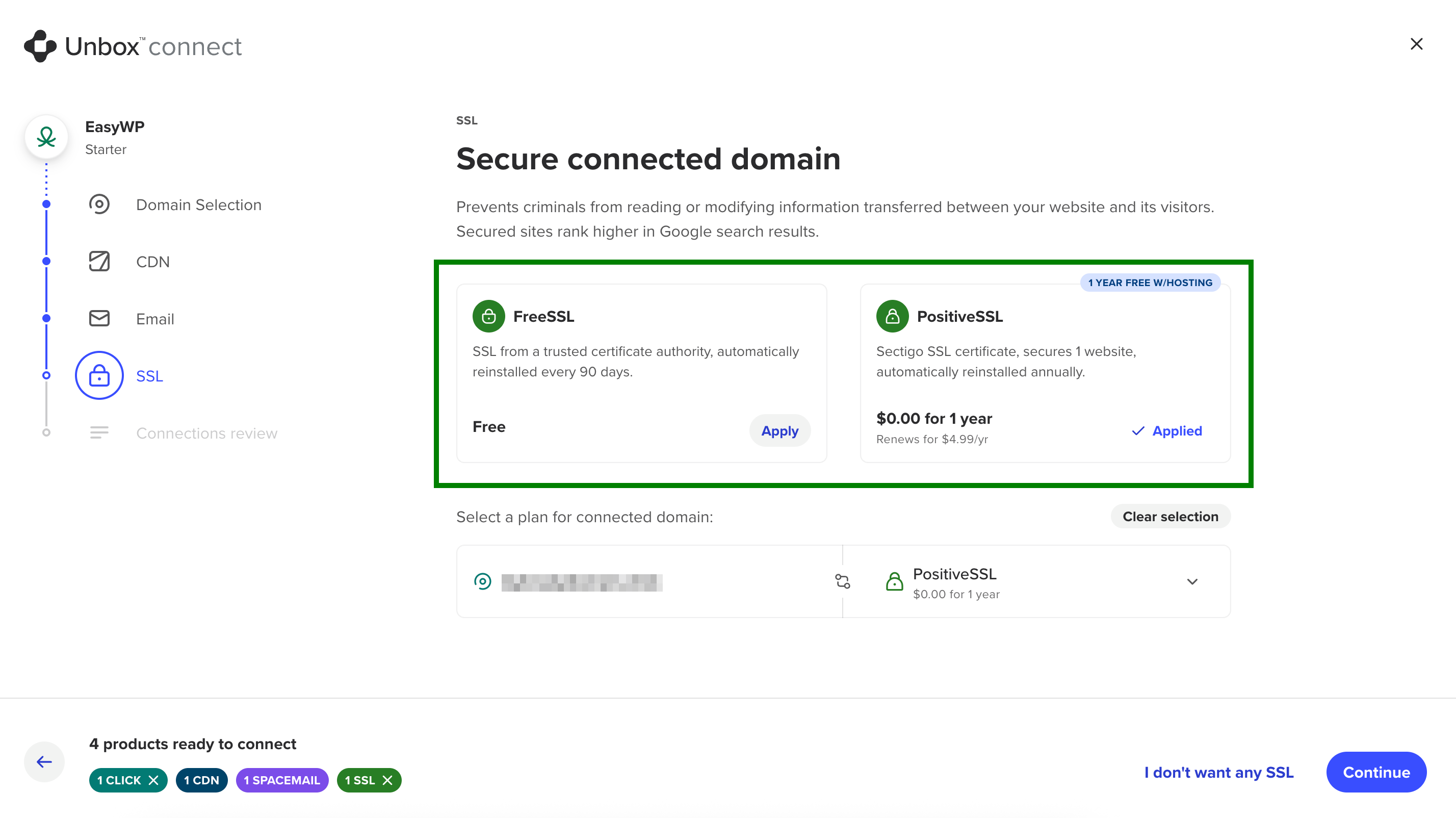
Você também pode optar por não usar SSL selecionando Não quero nenhum SSL. No nosso exemplo, selecionamos a opção FreeSSL:
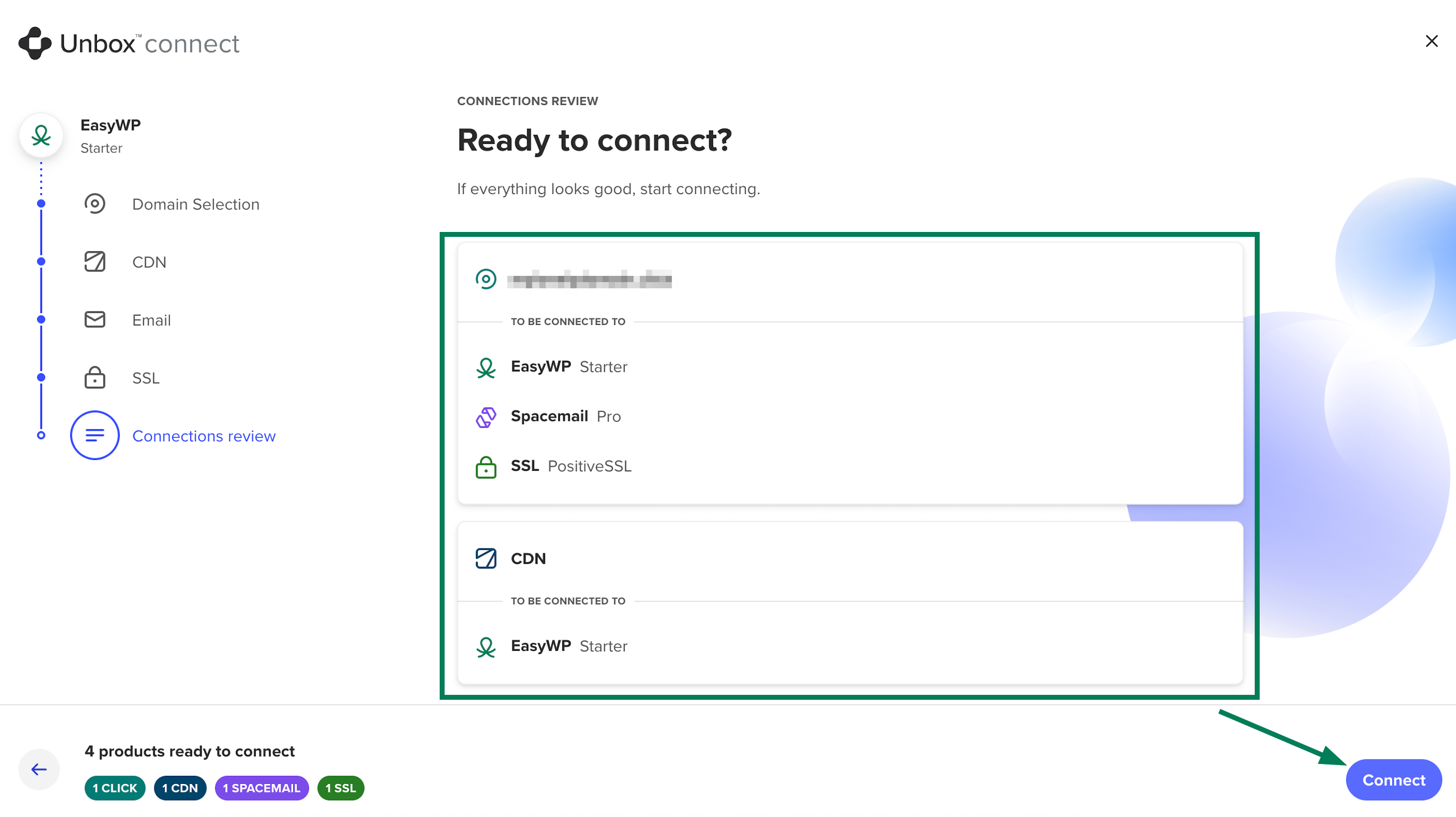
9. Em seguida, o sistema fornece um resumo de todos os serviços associados e a que eles estão conectados. Se tudo estiver correto, clique em Conectar:
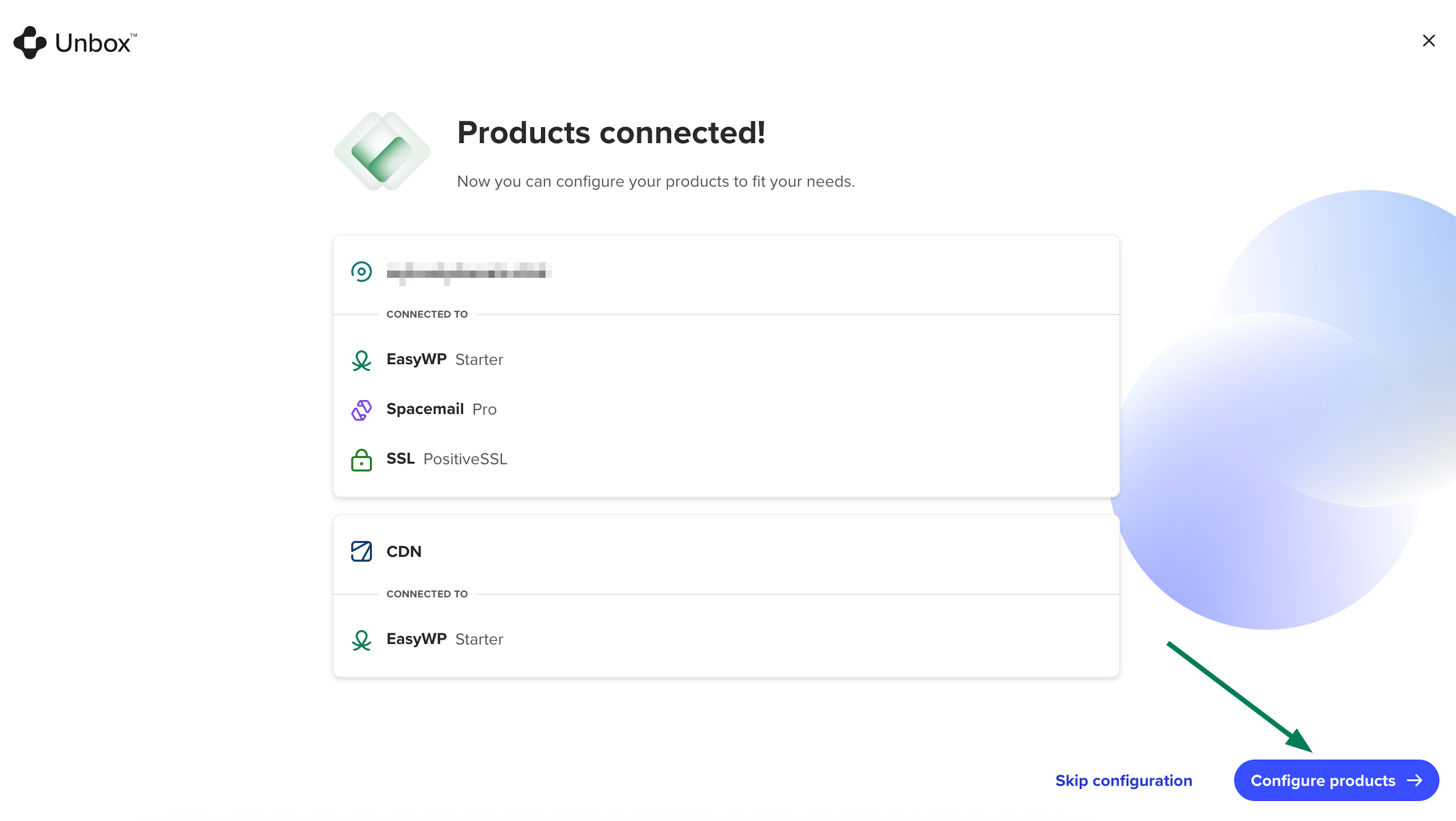
10. Depois que os produtos estiverem conectados, clique em Configurar produtos ou Pular configuração. No nosso exemplo, selecionamos a opção Configurar produtos:
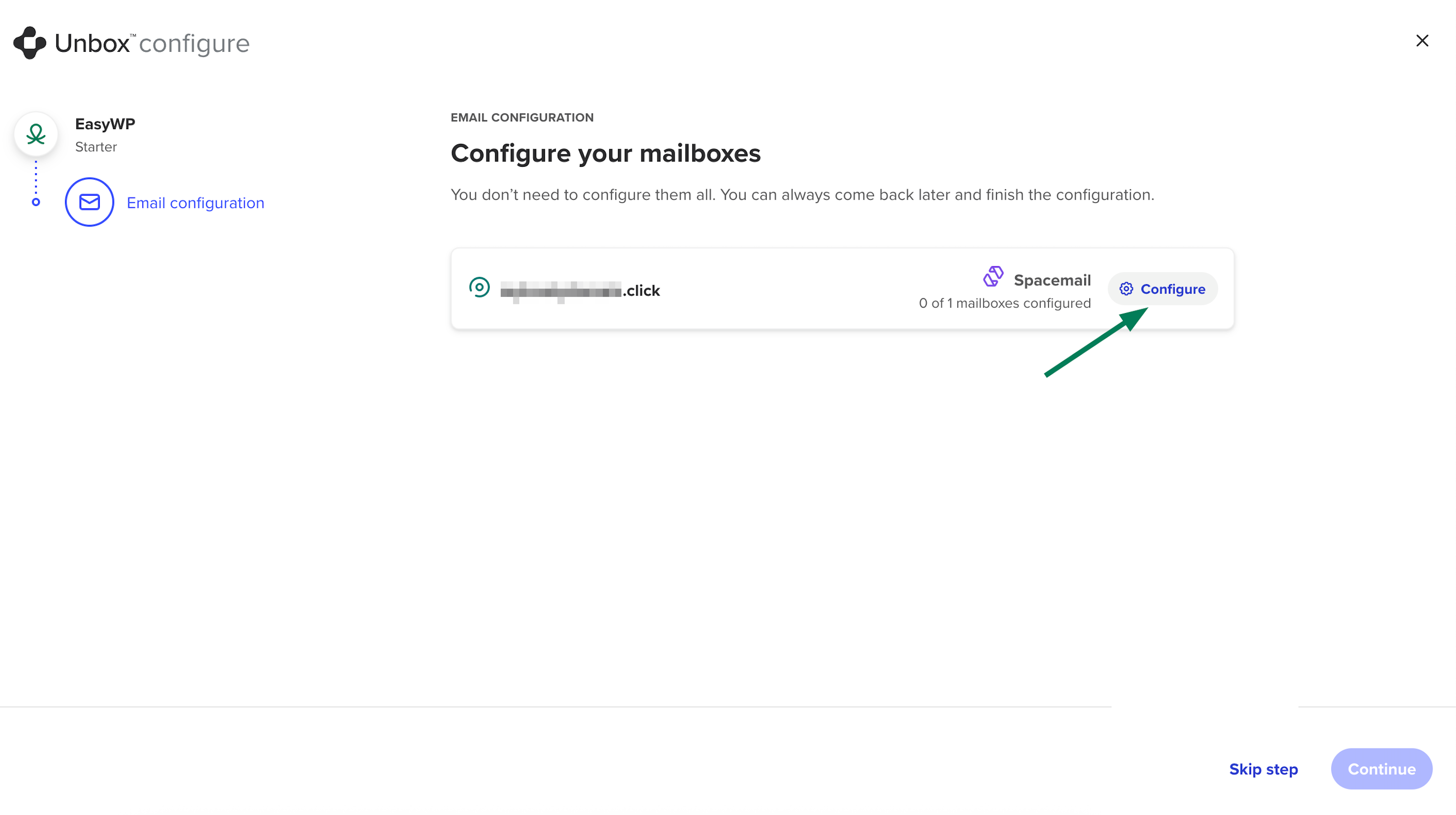
11. O Spacemail será configurado primeiro. Clique em Configurar para continuar a configuração do e-mail ou em Pular etapa para prosseguir diretamente com a configuração do EasyWP. No nosso exemplo, selecionamos a opção Configurar:
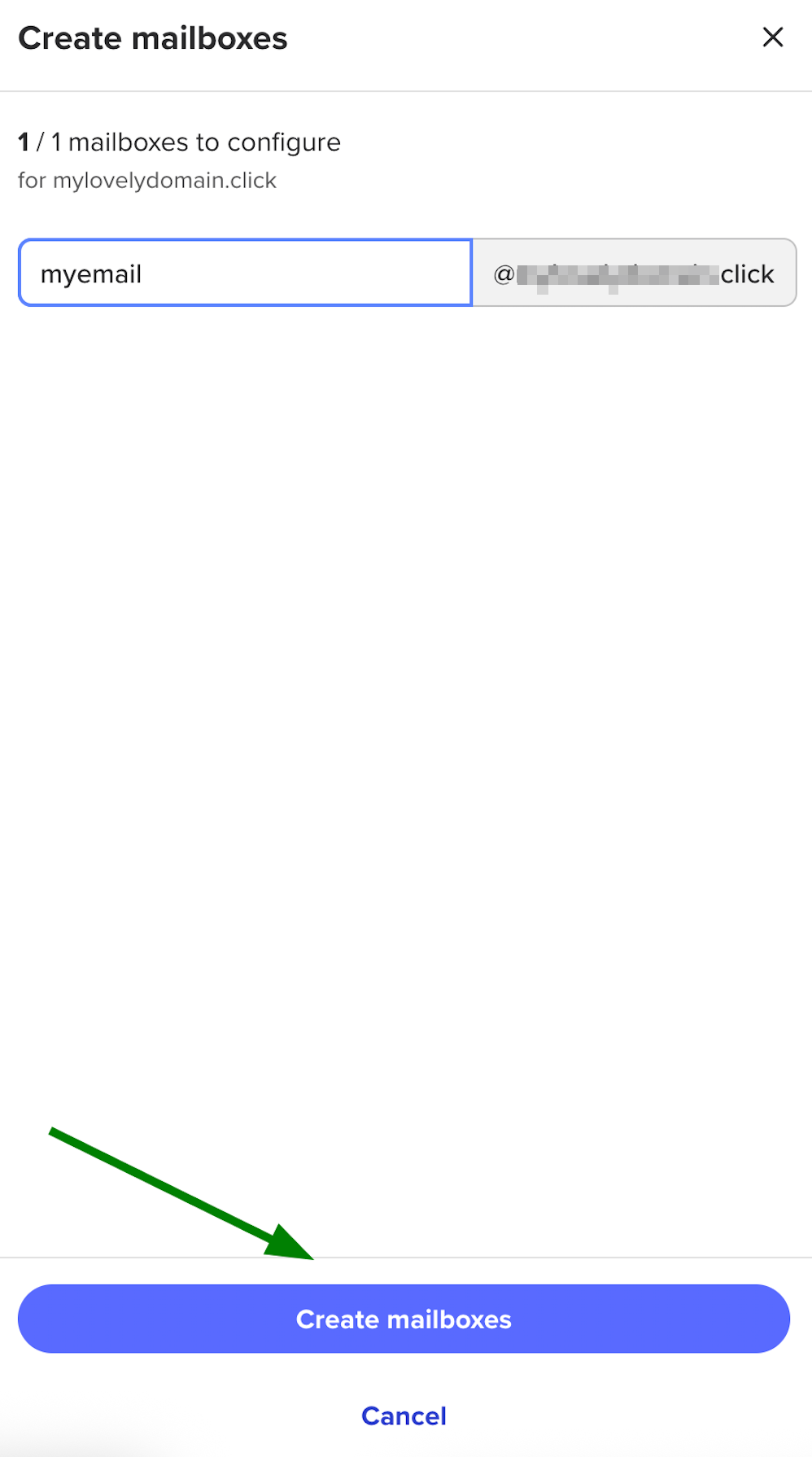
12. Na próxima etapa, você pode criar suas caixas de e-mail:
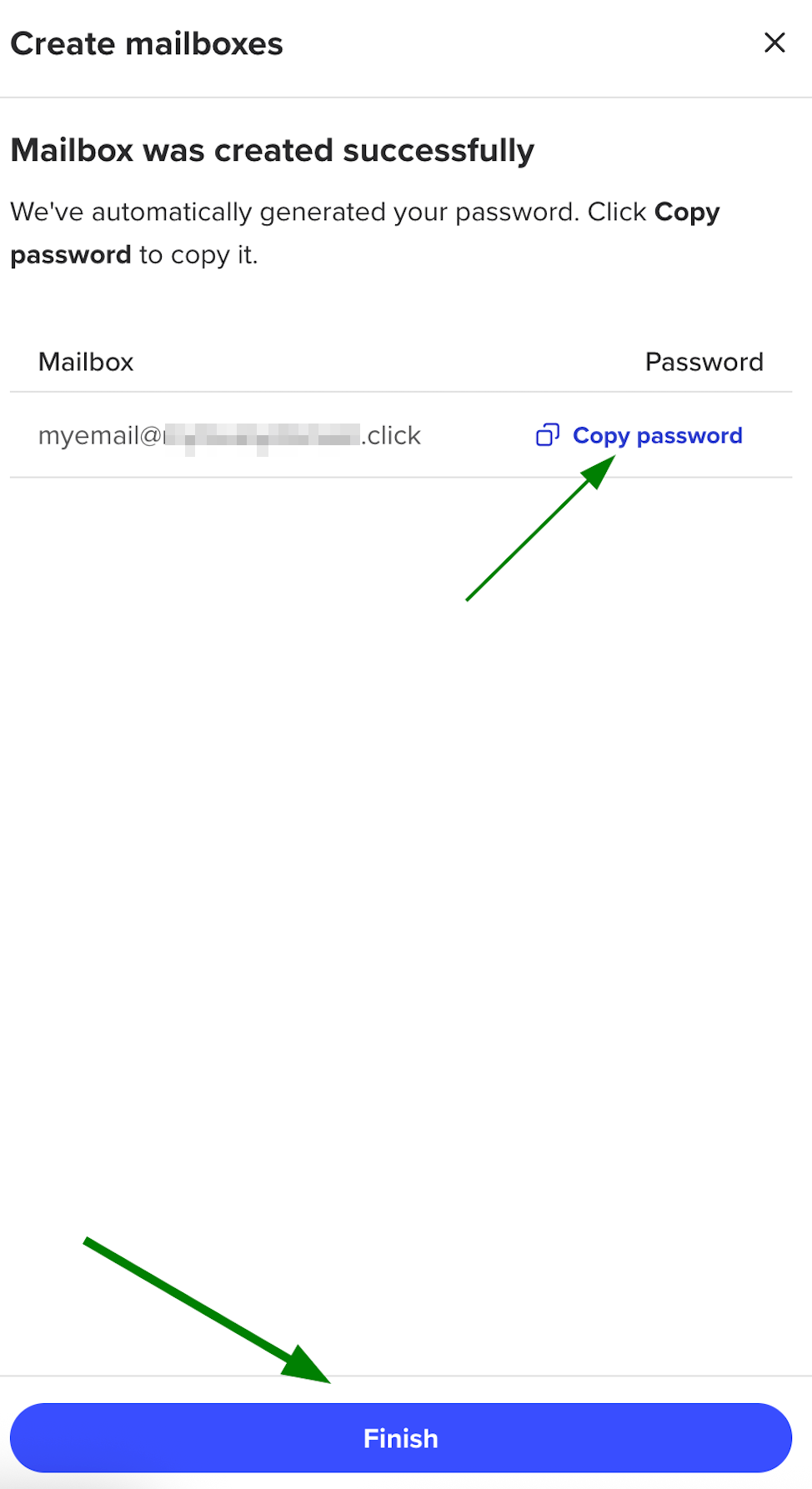
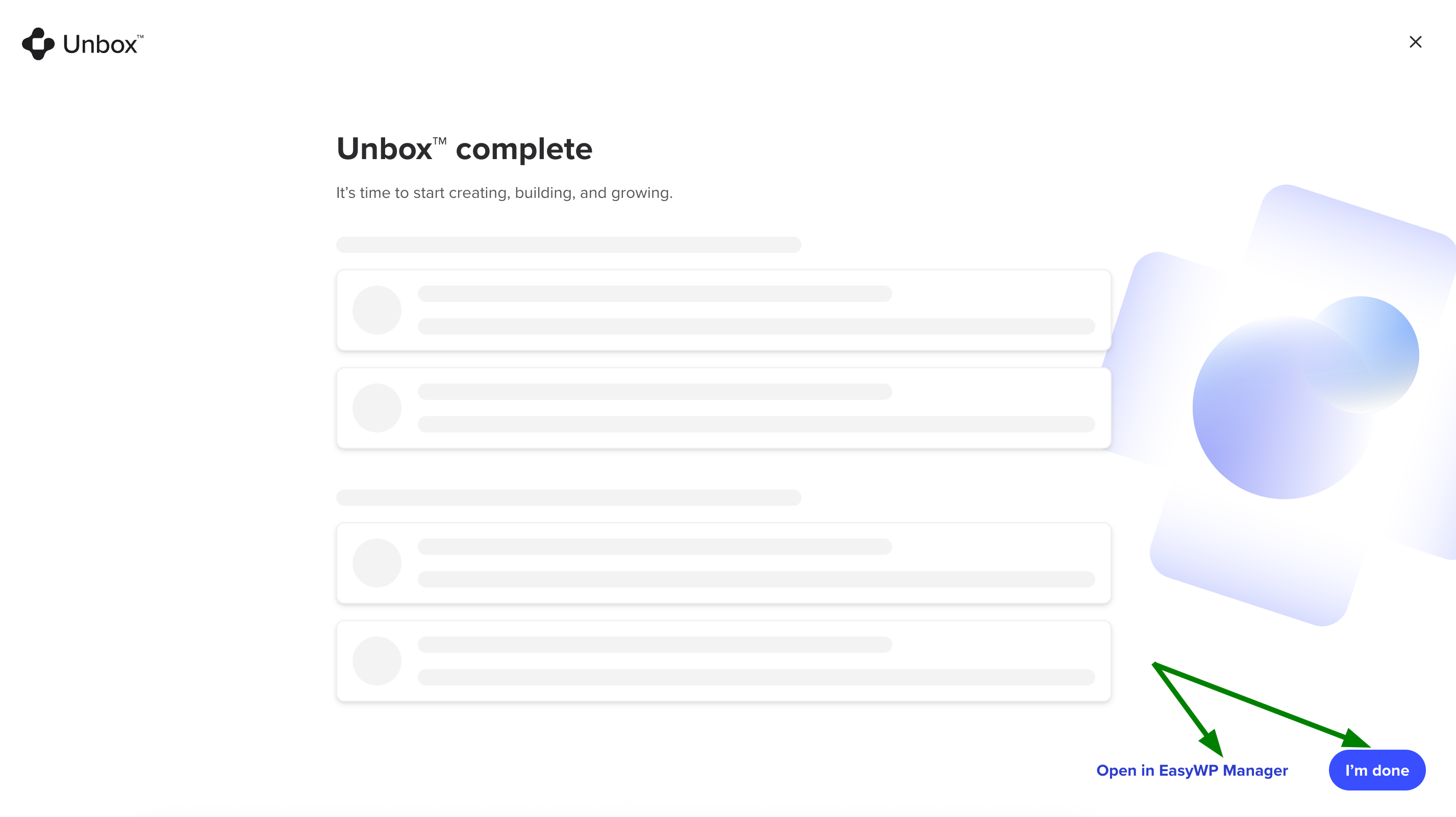
13. Para finalizar, clique em Concluí ou Abrir no Gerenciador EasyWP:
Após a conclusão, o site migrado aparecerá na sua assinatura no Gerenciador EasyWP:
É isso!