Hvordan distribuere OpenClaw på Starlight Hyperlift
OpenClaw er et åpen kildekode-basert, autonomt AI-agentrammeverk utviklet for å fungere som en svært integrert personlig assistent. Det fungerer som et lokalt kjøremiljø som kobler store språkmodeller (LLM-er) til en brukers personlige data og systemmiljø.
Denne artikkelen gir trinnvise instruksjoner for å distribuere OpenClaw (tidligere kjent som Clawdbot eller Moltbot) på Spaceship Starlight™ Hyperlift. OpenClaw distribueres som en langvarig Gateway-tjeneste på Hyperlift, administrert via den eksterne openclawCLI-en og Control UI, og administreres via menyen Hyperlift Manager.
Alle detaljene om distribusjon av OpenClaw-malen på Hyperlift finner du her.
Merk 1: Programvaren er tilgjengelig for Hyperlift-planene Medium, Large og Extra Large , med en grense på kun én OpenClaw-distribusjon per Hyperlift-abonnement.
Merk 2: For å distribuere OpenClaw på Hyperlift må du ha en aktiv API-nøkkel fra en AI-leverandør.
Hvordan bestille tjenesten?
Under "Unboxing"
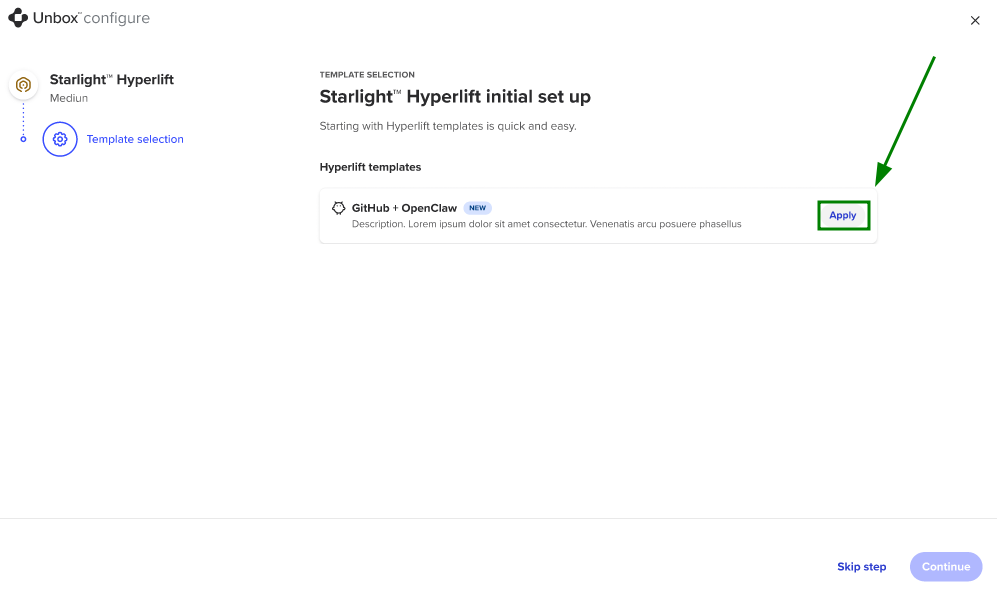
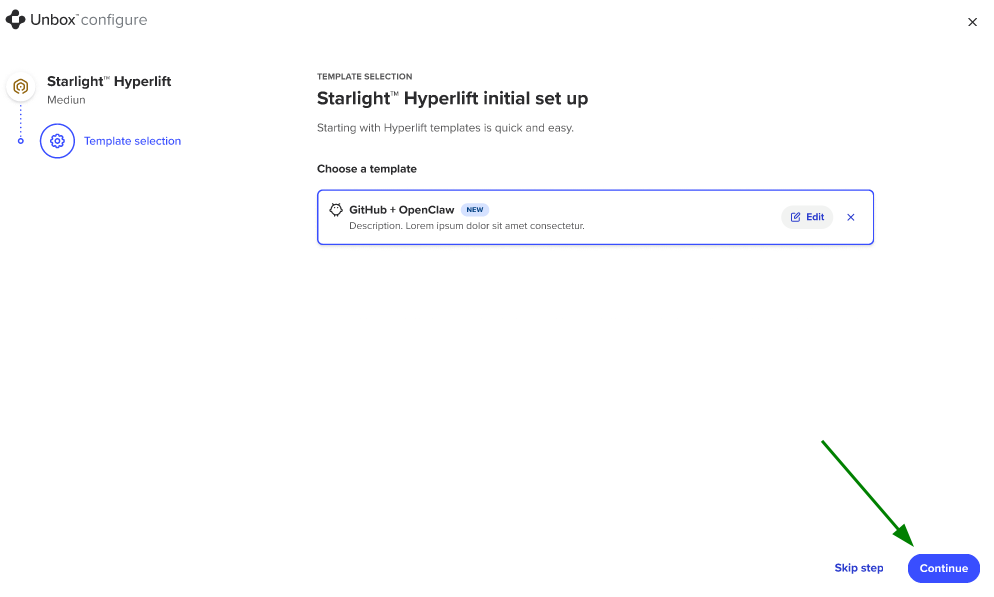
Etter at du har kjøpt Hyperlift-planen, må du unboxe abonnementet. Under unboxing-prosessen finnes det trinnet "Configure template", der du kan legge til malen “OpenClaw AI Assistant”:
For å sette opp OpenClaw, fyll inn følgende informasjon:
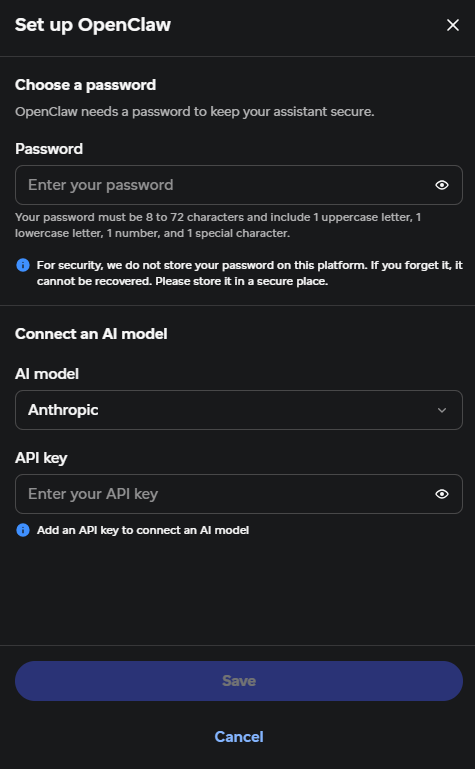
Sett opp passordet ditt - angi et gateway-passord;
Koble til AI-modellen din - velg leverandøren av AI-modellen din fra rullegardinlisten og skriv inn API-nøkkelen til AI-leverandøren.
Følgende alternativer for AI-leverandører er tilgjengelige:Anthropic;
OpenAI;
Google (Gemini);
xAI;
OpenRouter;
Mistral;
Alternativet Custom AI Model for alt annet.
Lagre endringene.
Merk: Du kan hoppe over trinnet for oppsett av OpenClaw under unboxing av Hyperlift-abonnementet og fullføre det senere i Hyperlift Manager.
Lagre endringene og klikk på Continue:
Via menyen “Starlight Hyperlift Manager”
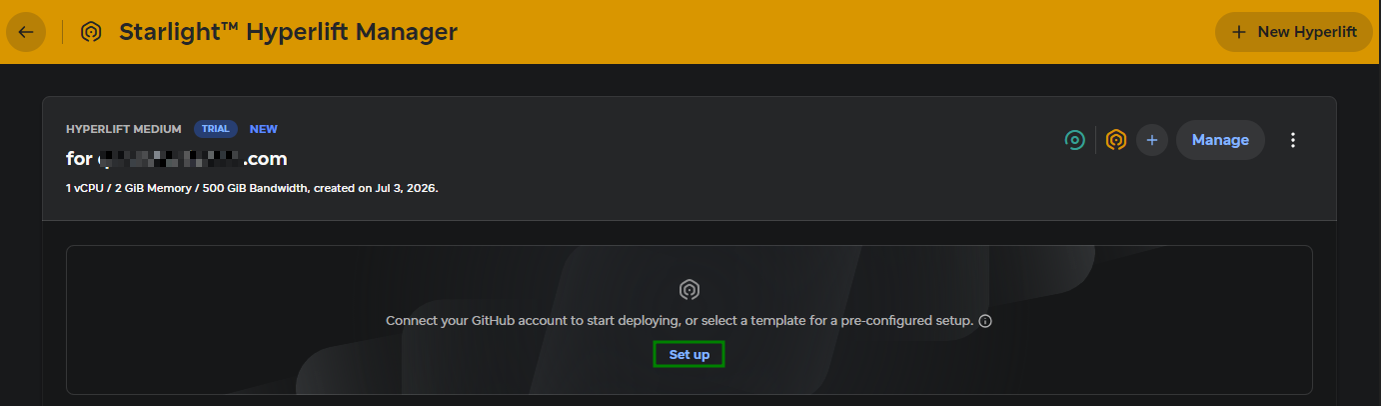
Det er også mulig å legge til OpenClaw-malen i Hyperlift-abonnementet ditt etter kjøp og unboxing, direkte fra menyen Starlight Hyperlift Manager:
Klikk på knappen Set up:
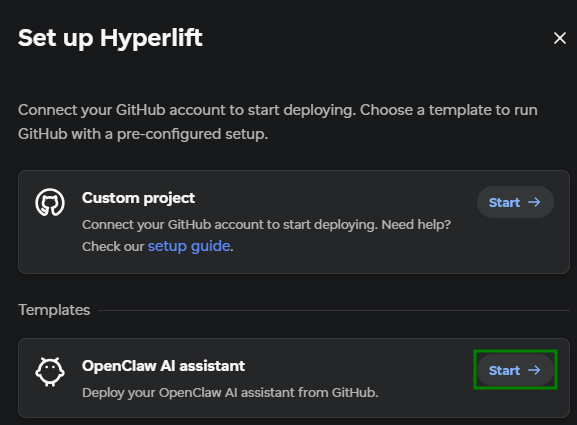
Velg malen OpenClaw AI assistant for et forhåndskonfigurert oppsett og klikk på Start:
Sett opp OpenClaw ved å følge samme flyt som under fasen “Unboxing” for Hyperlift-abonnementet.
Slik administrerer du OpenClaw via menyen “Starlight Hyperlift Manager”
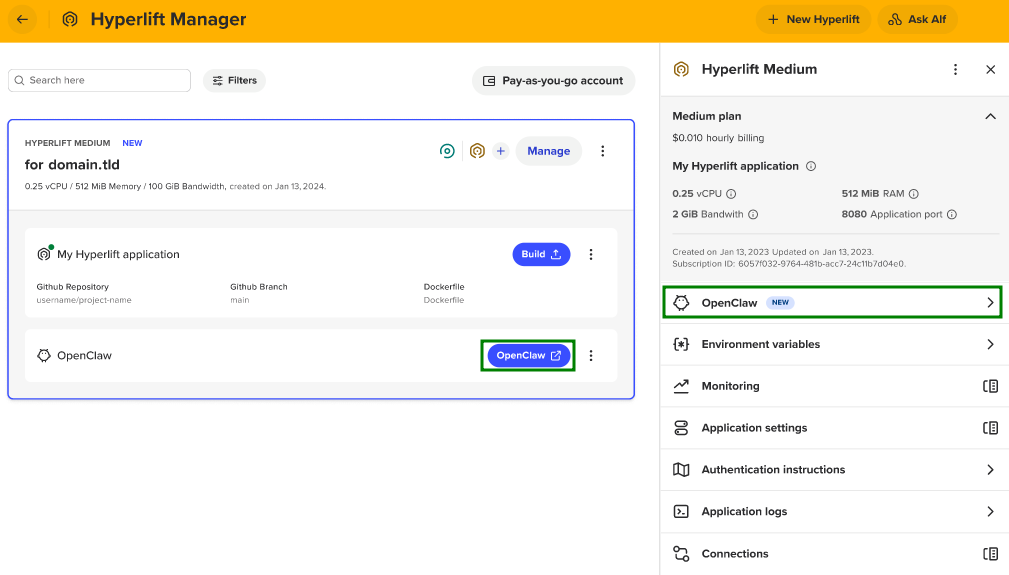
Når malen “OpenClaw AI assistant” er lagt til og konfigurert med Hyperlift, kan du finne den i menyen Starlight Hyperlift Manager > rett under Hyperlift-tjenesten som er knyttet til den:
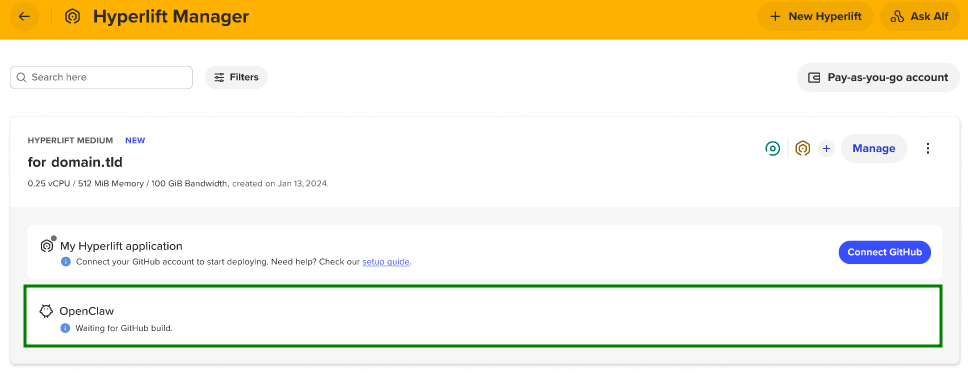
For å distribuere OpenClaw på Hyperlift må du først bygge og distribuere GitHub-applikasjonen din. For dette opprettes et nytt repository automatisk i GitHub-kontoen din fra denne denne malen. Les vår veiledning for å fullføre dette.
Når dette er gjort, vises knappen OpenClaw for OpenClaw-malen din. Når du klikker på den, blir du sendt til innloggingssiden for OpenClaw-dashbordet ditt:
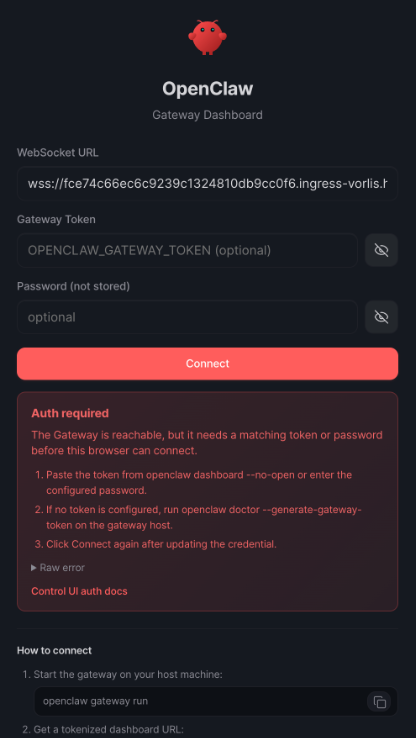
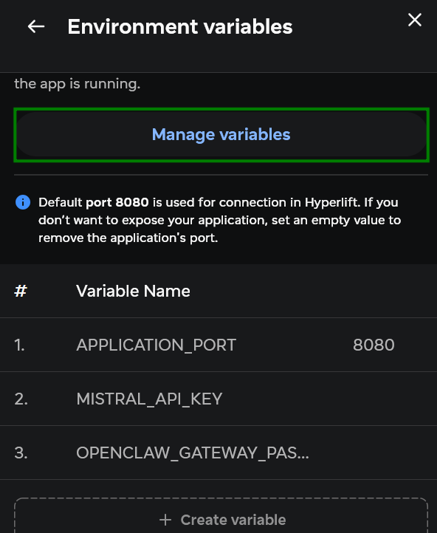
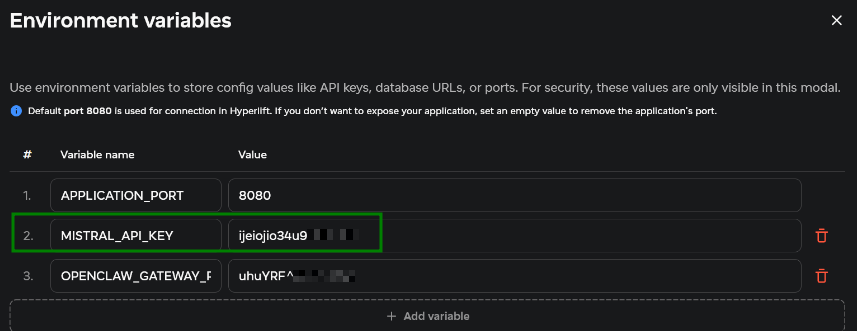
Merk: Hvis du har glemt eller mistet passordet til OpenClaw-gatewayen, kan du oppdatere det via Starlight Hyperlift Manager - klikk på “Manage” for å åpne den delte menyen - gå til Environmental variables. Klikk på knappen Manage variables, oppdater passordet ved å redigere linjen OPENCLAW_GATEWAY_PASSWORD og lagre endringene.
For mer detaljerte instruksjoner, se den lignende flyten for oppdatering av API-nøkkelen.
Den tilsvarende OpenClaw-menyen legges også til i sidepanelet:
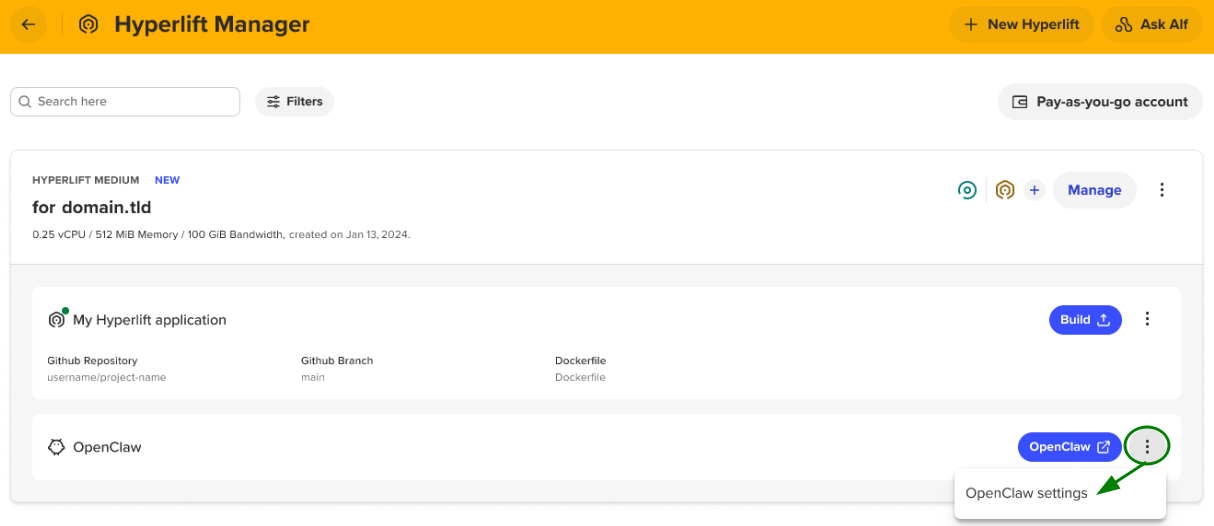
Du kan også åpne den delte menyen ved å klikke på knappen med tre prikker > OpenClaw settings:
Fra denne delte menyen kan du gjøre følgende:
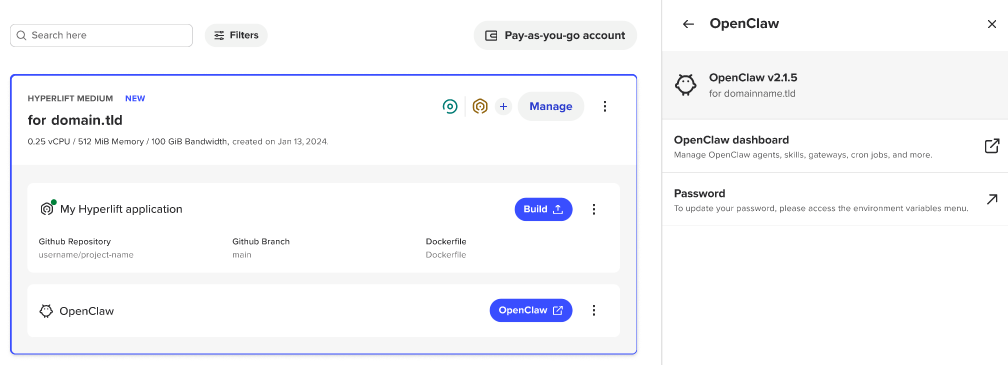
OpenClaw dashboard - navigerer til dashbordet;
Password - omdirigerer til siden der OpenClaw-passordet kan oppdateres.
Løsing av API-valideringsfeil
Hvis du har lagt til en feil API-nøkkel for AI-modellen din under oppsettet av OpenClaw, vil følgende feil vises i OpenClaw-dashbordet:

For å løse problemet må du oppdatere API-nøkkelen til den riktige. Du kan gjøre det fra Starlight Hyperlift Manager - klikk på “Manage” for å åpne den delte menyen - gå til Environmental variables. Klikk på knappen Manage variablesog oppdater den nødvendige posten, som tilsvarer API-nøkkelen din, og lagre endringene: