Cum să activezi o licență cPanel
După ce pachetul software cPanel (WHM) a fost instalat cu succes pe o Mașină Virtuală (VM), următorul pas obligatoriu este să vă înregistrați sau să vă autentificați (dacă aveți deja un cont activ) la serviciul de licențiere cPanel.
Notă: Din cauza portului SMTP implicit închis pe Mașinile Virtuale, serviciul de email nativ cPanel nu este disponibil momentan. Totuși, este posibil să configurați și să utilizați servicii de email terțe (de exemplu, SendGrid sau Mailgun).
Acest ghid oferă instrucțiuni pas cu pas despre cum trebuie efectuat corect procesul.
După instalarea pachetului software cPanel, va fi generat un link temporar pentru autentificarea WHM în formatul https://[server_ip_address]:2087.
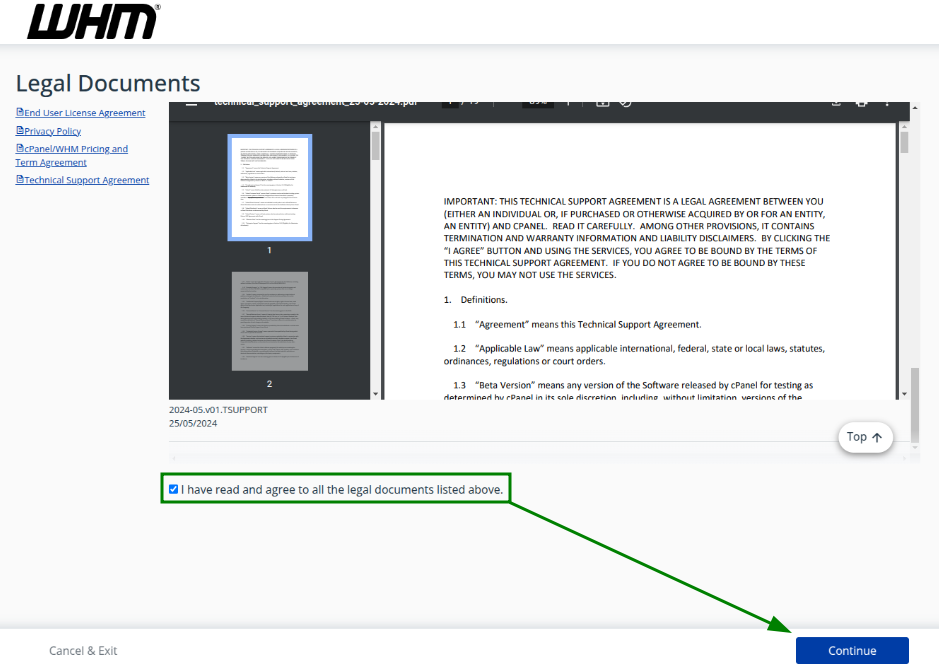
Puteți obține linkul și din fișierul jurnal /var/log/cpanel-install.log din cPanel >> meniul File Manager. Linkul de autentificare WHM va fi afișat la finalul fișierului după informațiile despre instalarea cu succes.Folosiți linkul de autentificare generat pentru a intra în contul WHM. Verificați documentele legale puse la dispoziție pentru revizuire, bifați căsuța „Am citit” și faceți clic pe „Continuare”:
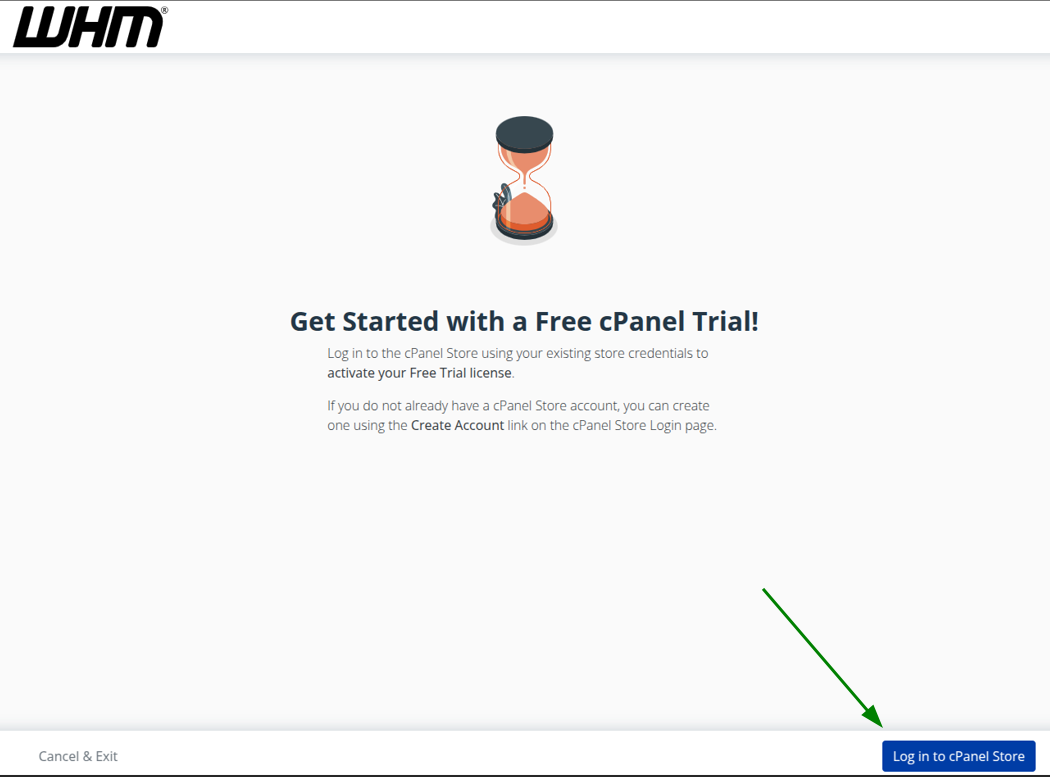
Următorul pas este să vă autentificați în cPanel Store. Faceți clic pe butonul corespunzător, așa cum este prezentat în captura de ecran:
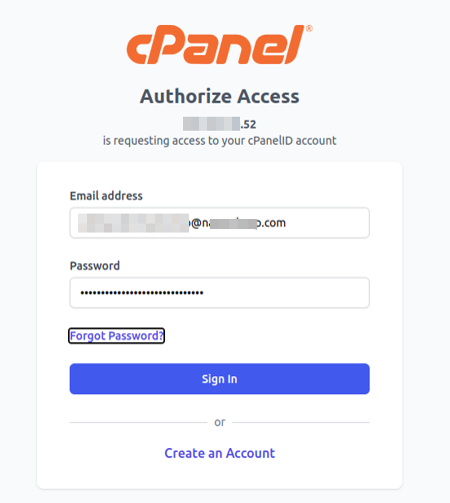
Pe pagina următoare, autentificați-vă în contul cPanel. Dacă nu aveți încă un cont, îl puteți înregistra în acest pas făcând clic pe opțiunea „Creați un cont”:
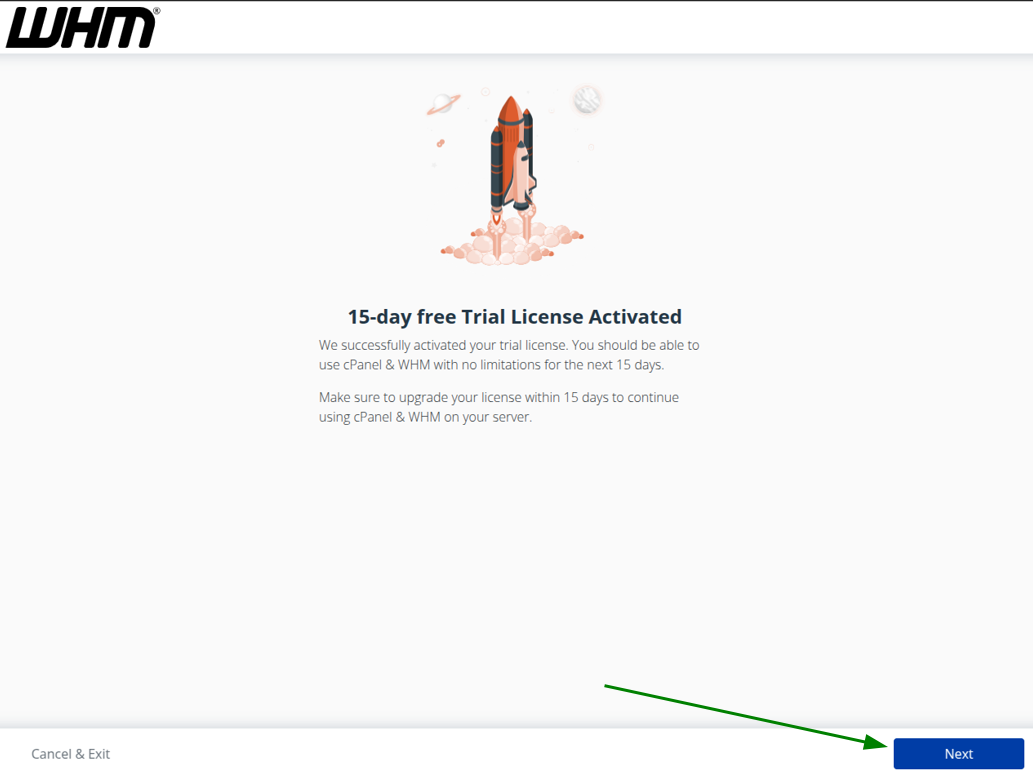
După finalizare, va fi afișată pagina cu informații despre activarea licenței Trial gratuite de 15 zile. Citiți și faceți clic pe „Următorul”:
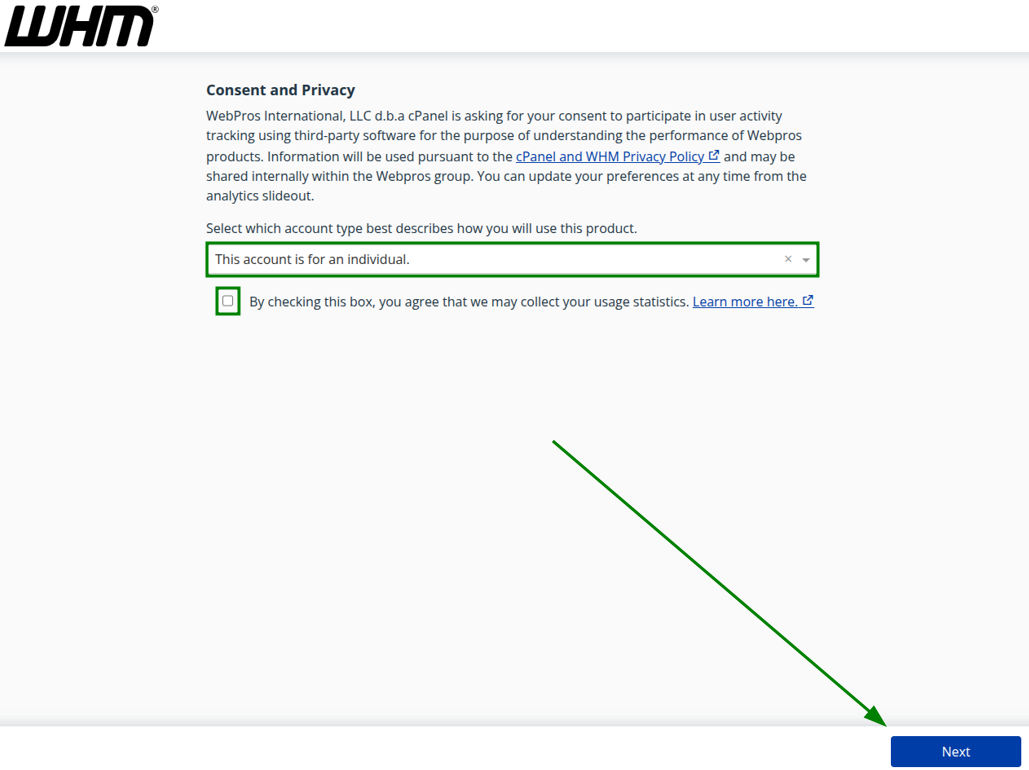
Pagina următoare este despre Consimțământ și confidențialitate. Selectați tipul de cont care descrie modul în care veți folosi produsul cPanel, bifați căsuța (dacă este necesar) și faceți clic pe „Următorul”:
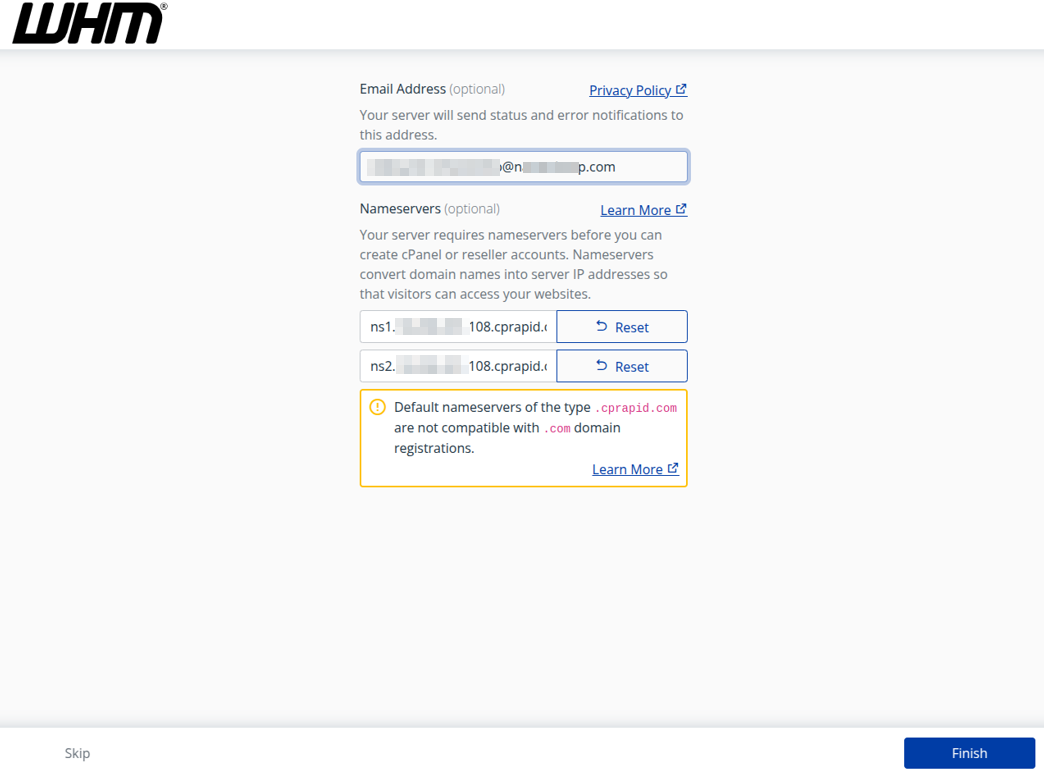
Verificați pagina asistentului de configurare a serverului și finalizați procesul făcând clic pe butonul „Finalizare”:
Din pagina „Feature Showcase” puteți verifica și activa funcțiile cPanel sugerate care pot fi utile. Pagina poate apărea din când în când atunci când sunt disponibile actualizări sau funcții noi.
Activați funcțiile necesare și faceți clic pe „Salvați setările” sau săriți peste acest pas și faceți clic pe „Ieșiți la WHM”: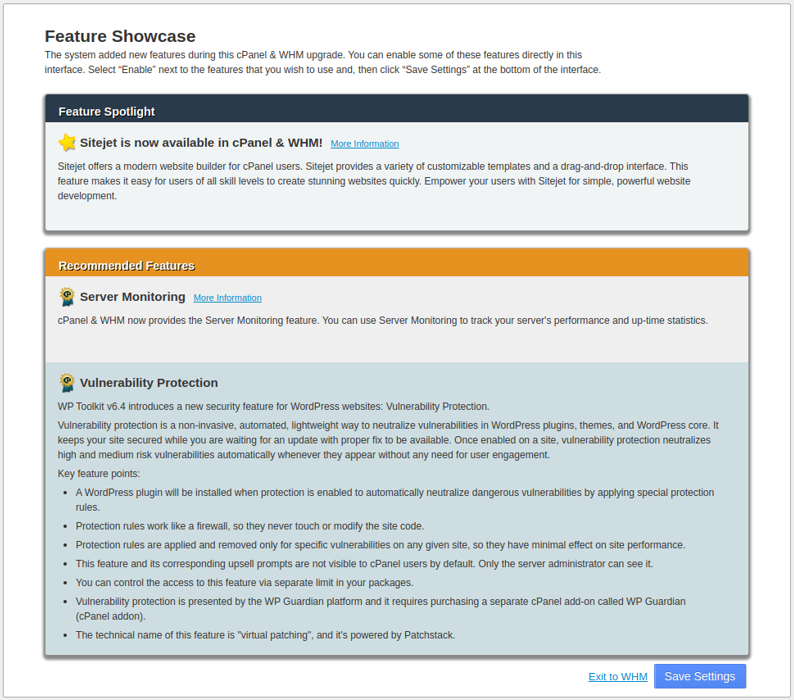
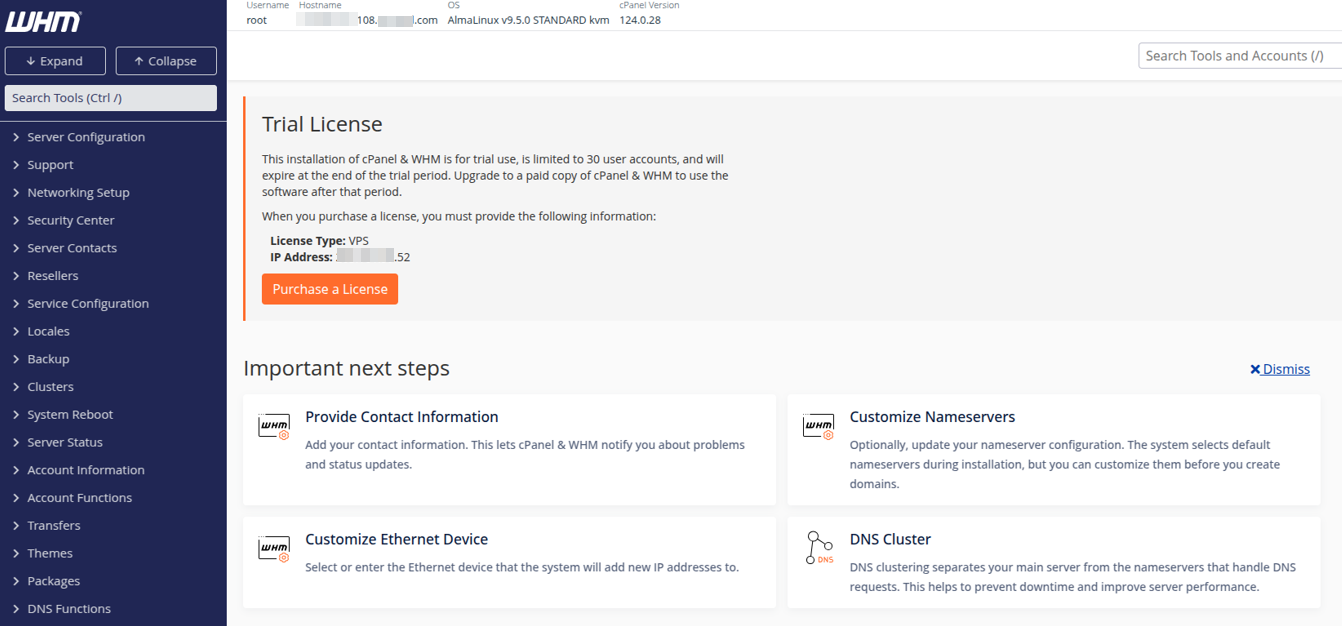
Asta e tot. Acum puteți începe să lucrați din contul WHM: