Mengonfigurasi email SendGrid di WHM
SendGrid adalah layanan SMTP berbasis cloud yang memungkinkan pengiriman email tanpa perlu mengelola server email.
NB: Port 25 ditutup untuk koneksi pada VM kami secara default. Jika Anda ingin membuka port 25, beli Mail Bridge dan konfigurasikan di VPS Manager.
Untuk mengonfigurasi email Mailgun di WHM, silakan gunakan panduan ini.
Silakan ikuti langkah-langkah di bawah ini untuk mengonfigurasi layanan SendGrid dan Sistem Email untuk nama domain Anda di sisi WHM:
Langkah 1. Daftar untuk SendGrid:
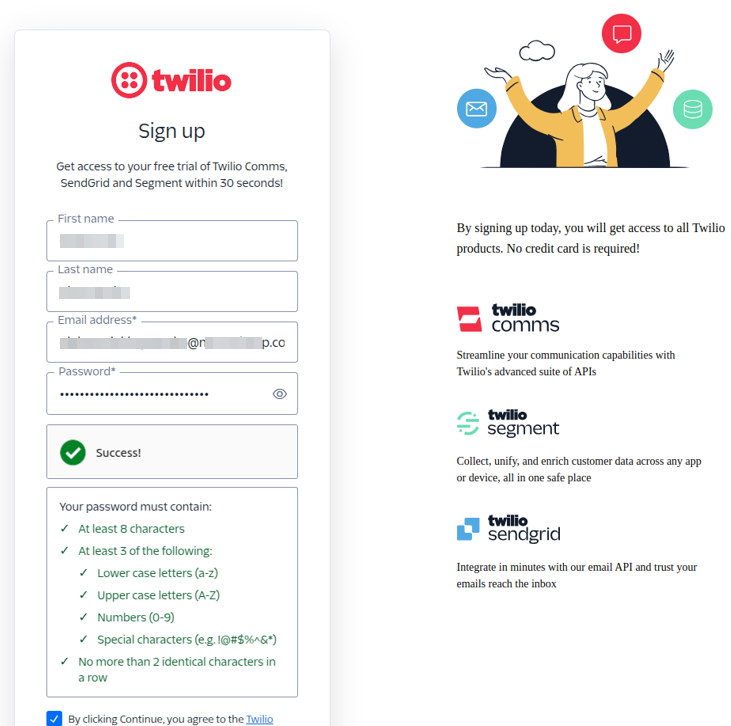
Setelah Anda mengisi semua informasi kontak, klik “Continue”.
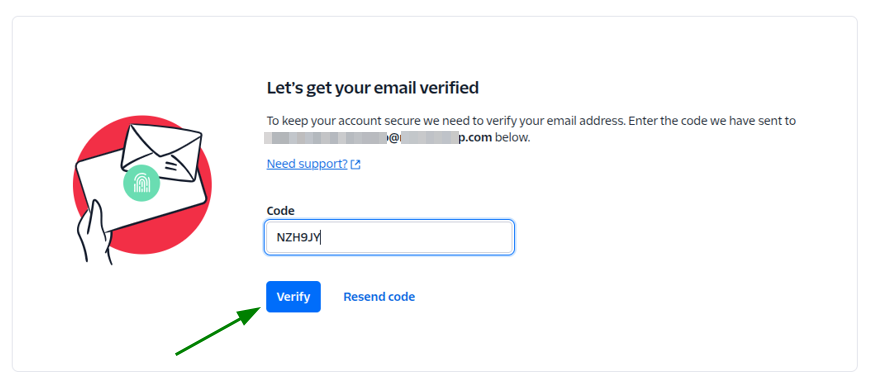
Langkah 2. Anda akan diarahkan ke tab baru di browser untuk memverifikasi akun email Anda. Salin kode verifikasi yang dikirim ke akun email Anda, masukkan di kolom “Code”, lalu klik “Verify”:
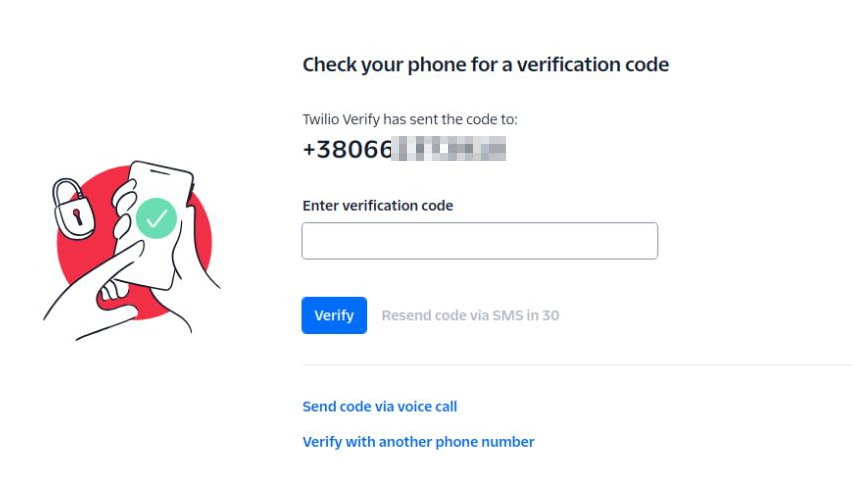
Langkah 3. Verifikasi nomor telepon Anda dengan memasukkan kode verifikasi yang dikirim ke nomor tersebut di kolom “Enter certification code”, lalu klik “Verify”:
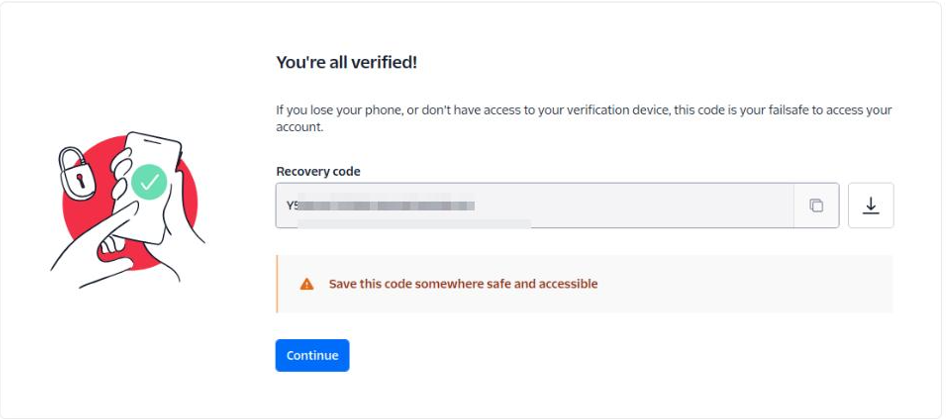
Langkah 4. Kemudian, Anda akan diberikan kode pemulihan yang berguna jika Anda kehilangan ponsel atau tidak memiliki akses ke perangkat verifikasi Anda. Salin kode tersebut, simpan, lalu klik “Continue”. Ada juga opsi untuk mengunduh kode sebagai file:
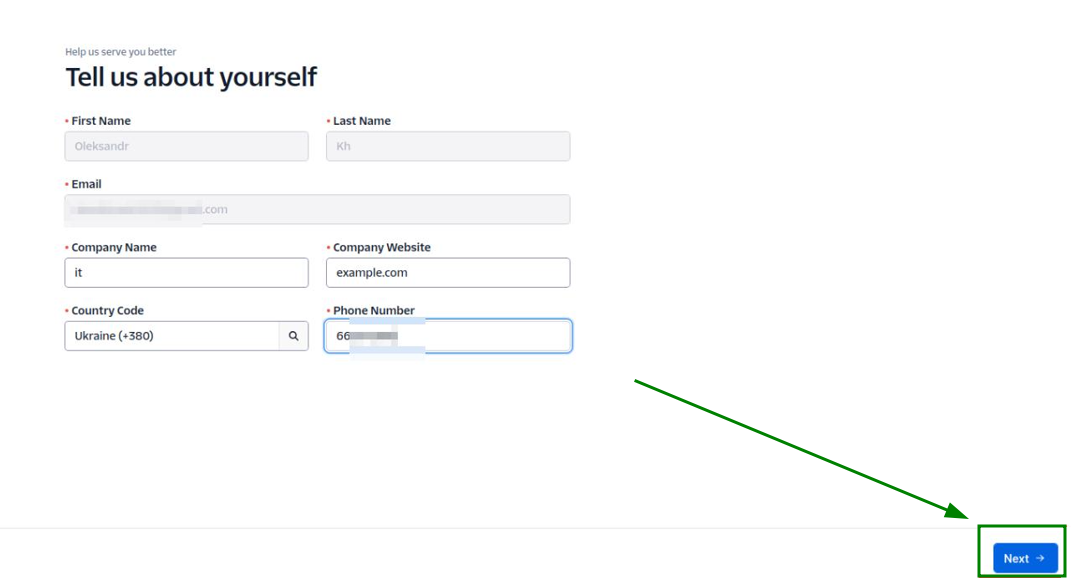
Langkah 5. Isi informasi kontak Anda di halaman berikutnya lalu klik “Next”:
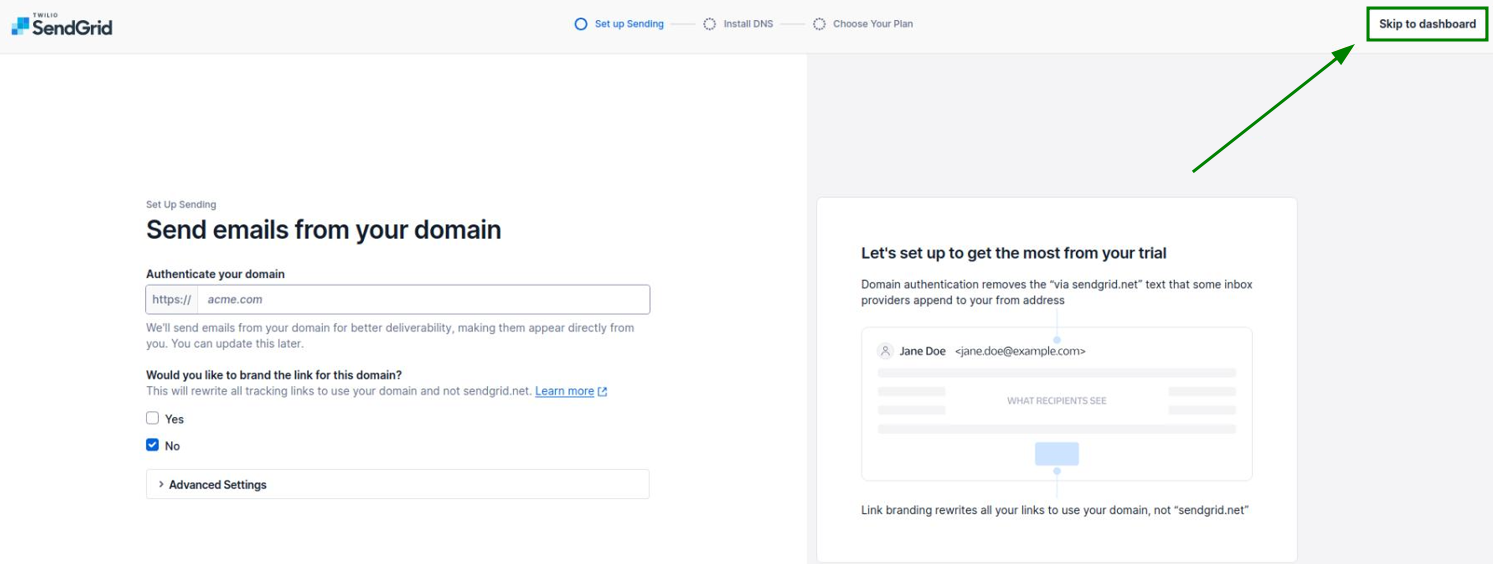
Langkah 6. Dari halaman berikutnya, silakan buka dashboard SendGrid Anda:
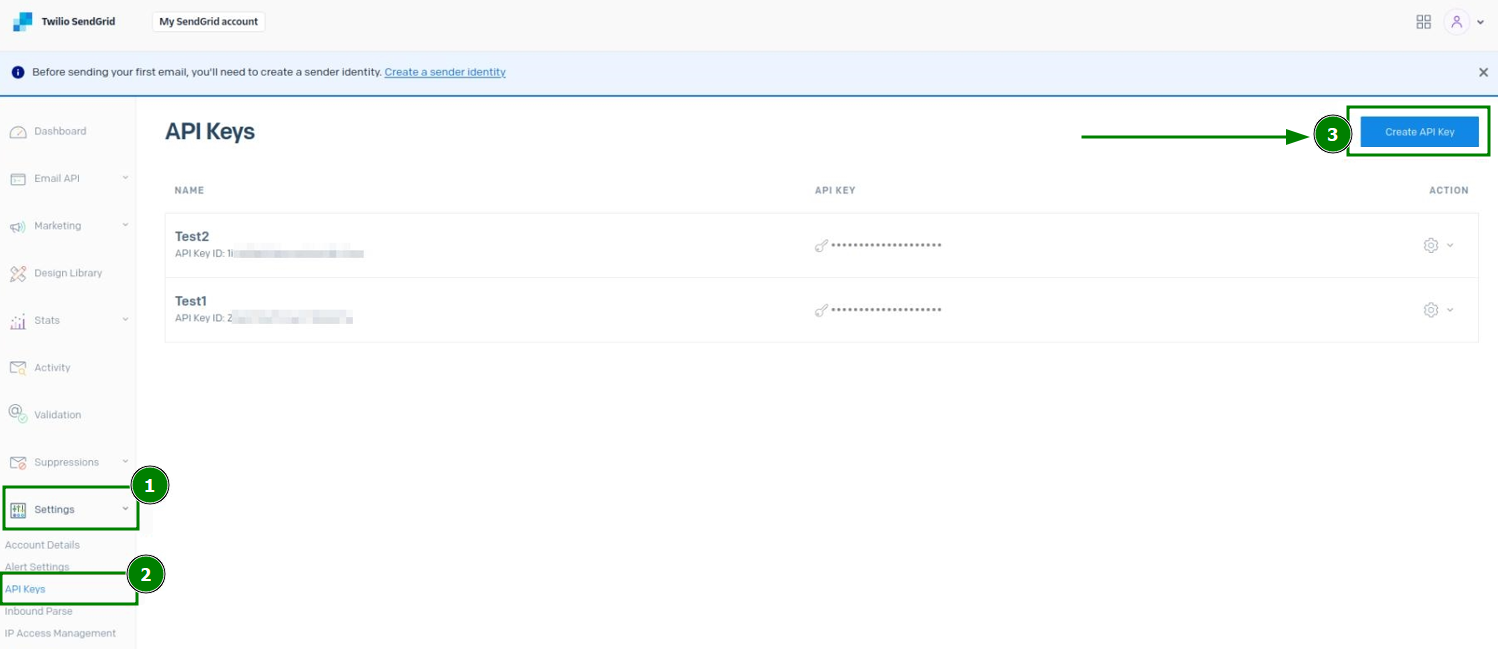
Langkah 7. Setelah Anda berada di sana, buka menu “Settings” >> “API Keys” untuk membuat API Key baru di sana:
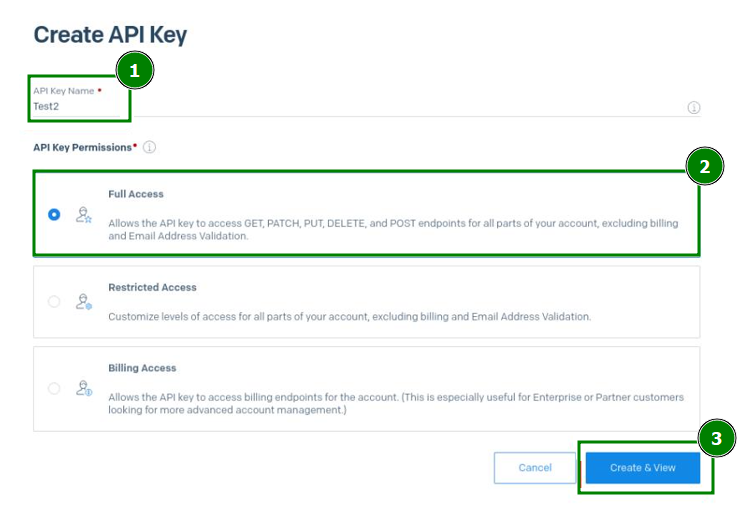
Langkah 8. Di menu yang terbuka, masukkan nama API Key, atur izin API Key ke opsi “Full Access”, lalu simpan konfigurasinya:
Langkah 9. Siapkan SendGrid Sender Authentication. Ada dua cara untuk melakukannya:
Metode 1: Single Sender Verification
Single Sender Verification adalah metode verifikasi cepat yang memungkinkan penambahan penerima yang diotorisasi (satu atau beberapa alamat email) saat menggunakan akun SendGrid. Ini dapat digunakan, misalnya, jika Anda ingin mengirim email dari john.doe@example.com yang ditambahkan di server cPanel ke jane.doe@gmail.com. Alamat email jane.doe@gmail.com harus ditambahkan ke Single Sender Verification di Sendgrid untuk ini.
NB: Single Sender Verification direkomendasikan hanya untuk pengujian.
NB: Anda dapat mengirim hanya dari alamat yang Anda verifikasi, bukan dari sembarang alamat pada domain yang diautentikasi.
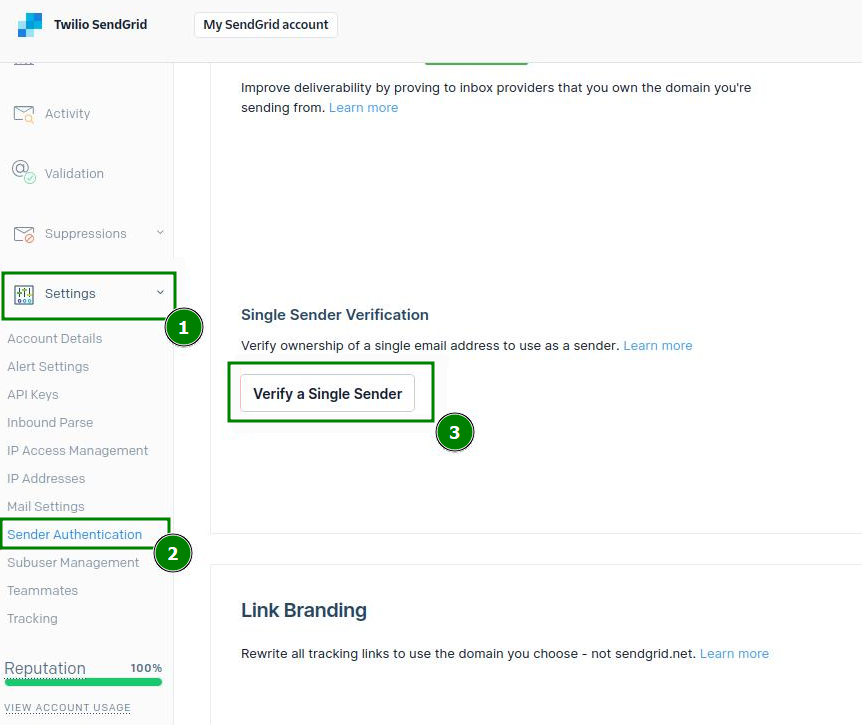
Untuk menyiapkan Single Sender Verification, buka “Settings” dari dashboard SendGrid Anda >> menu “Sender Authentication” >> klik tombol “Verify a Single Sender”:
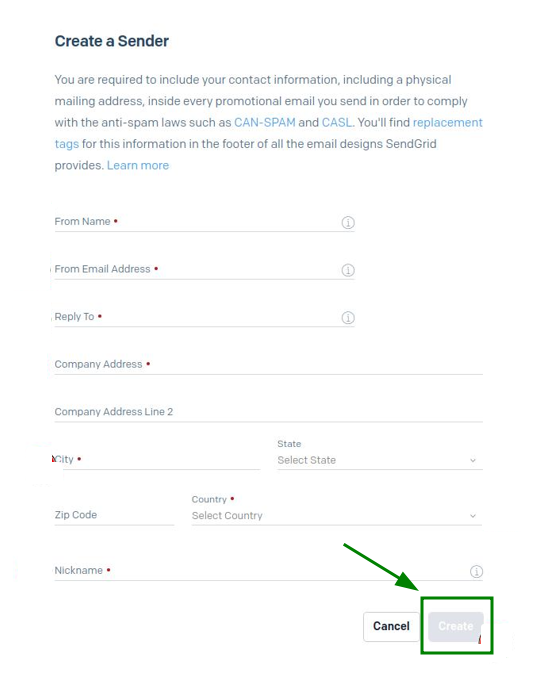
Di halaman berikutnya, buat pengirim dengan mengisi informasi kontak lalu klik “Create” untuk menyimpan semuanya:
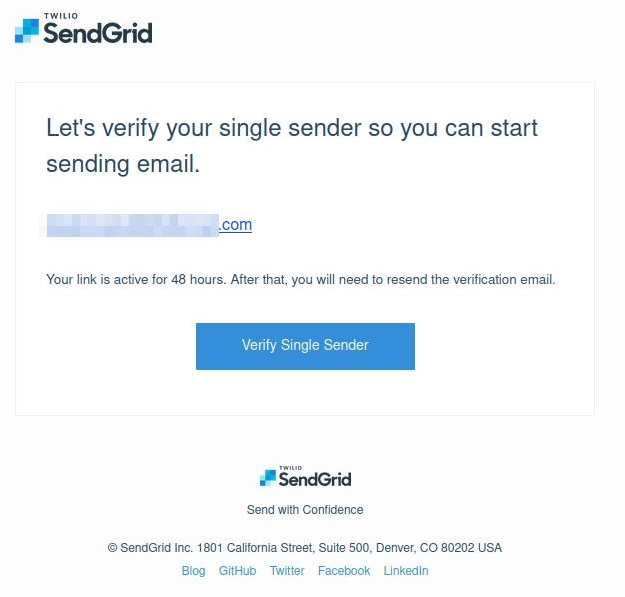
Setelah itu, Anda akan menerima email verifikasi dari SendGrid. Untuk mengonfirmasi penambahan alamat email, klik tombol “Verify Single Sender” dari email tersebut:
Metode 2: Domain Authentication (direkomendasikan)
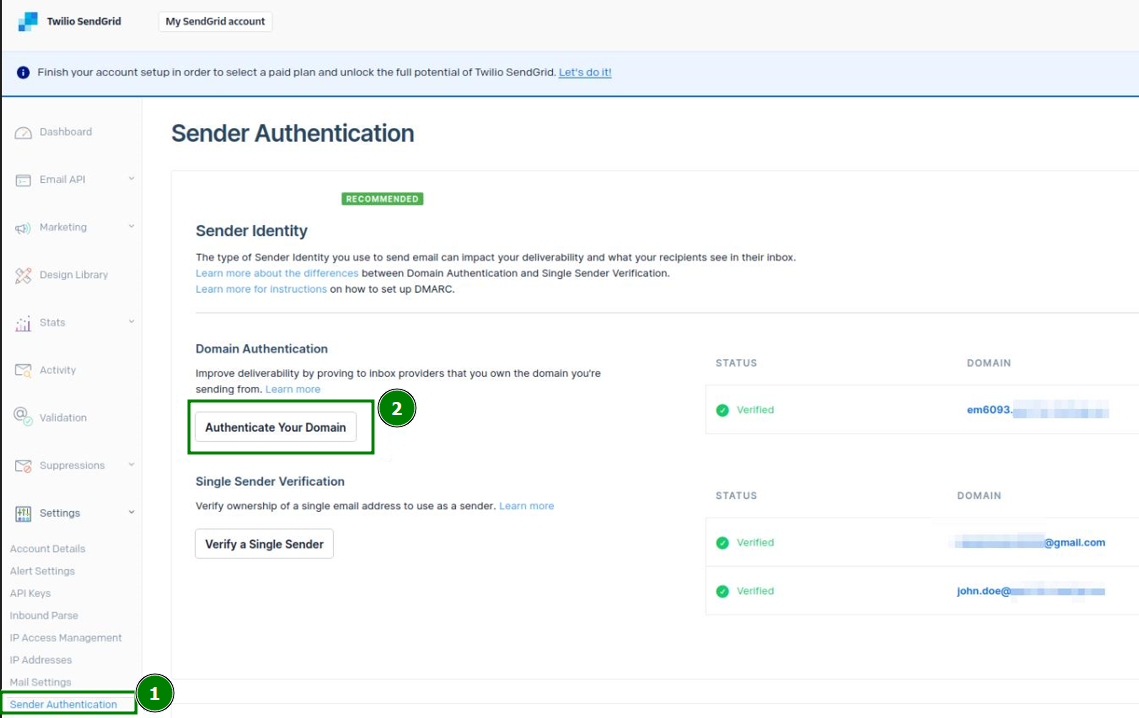
Klik pada “Settings” >> buka menu “Sender Authentication” >> di bawah kolom “Domain Authentication”, klik “Authenticate Your Domain”:
Di halaman berikutnya, autentikasi nama domain Anda dengan menjawab pertanyaan dari langkah pertama dan kedua lalu klik “Next”:
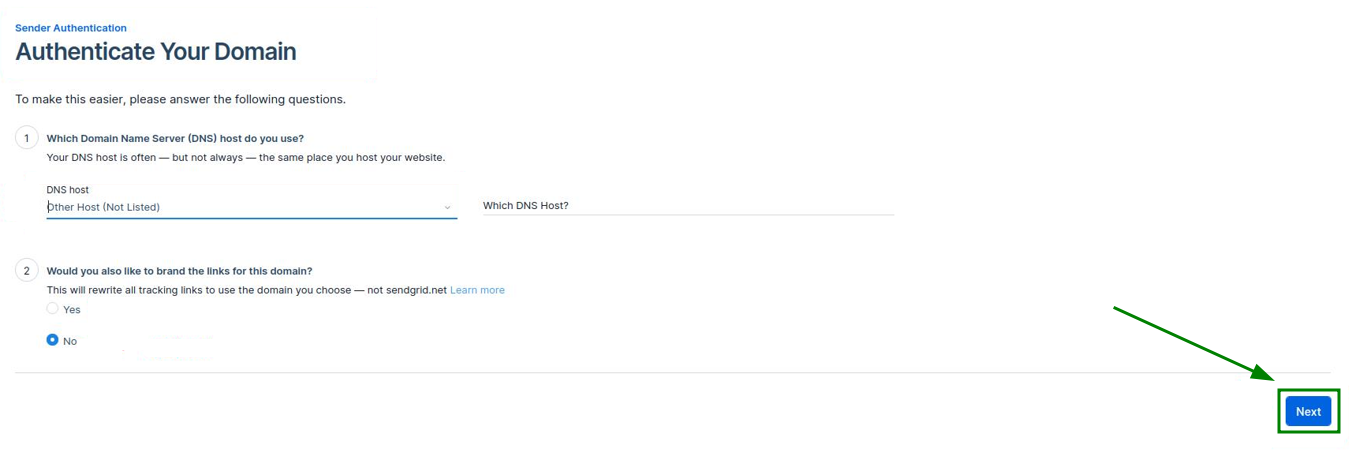
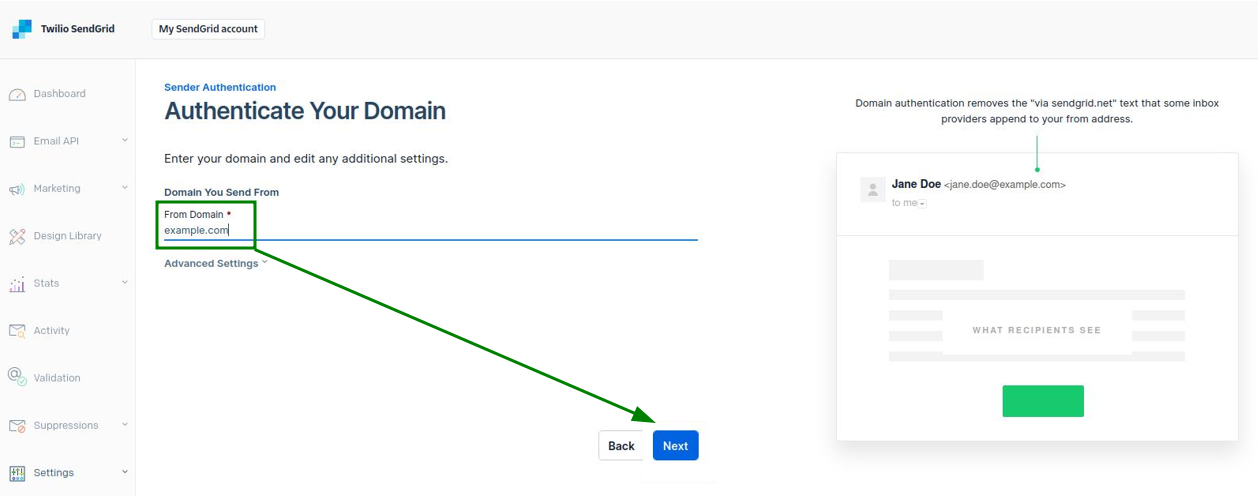
NB: Pada tangkapan layar, kami telah memilih jawaban “No” untuk pertanyaan kedua. Namun, jawaban ini bersifat opsional.Setelah itu, masukkan nama domain yang diperlukan, atur pengaturan tambahan jika diperlukan, lalu klik “Next”:
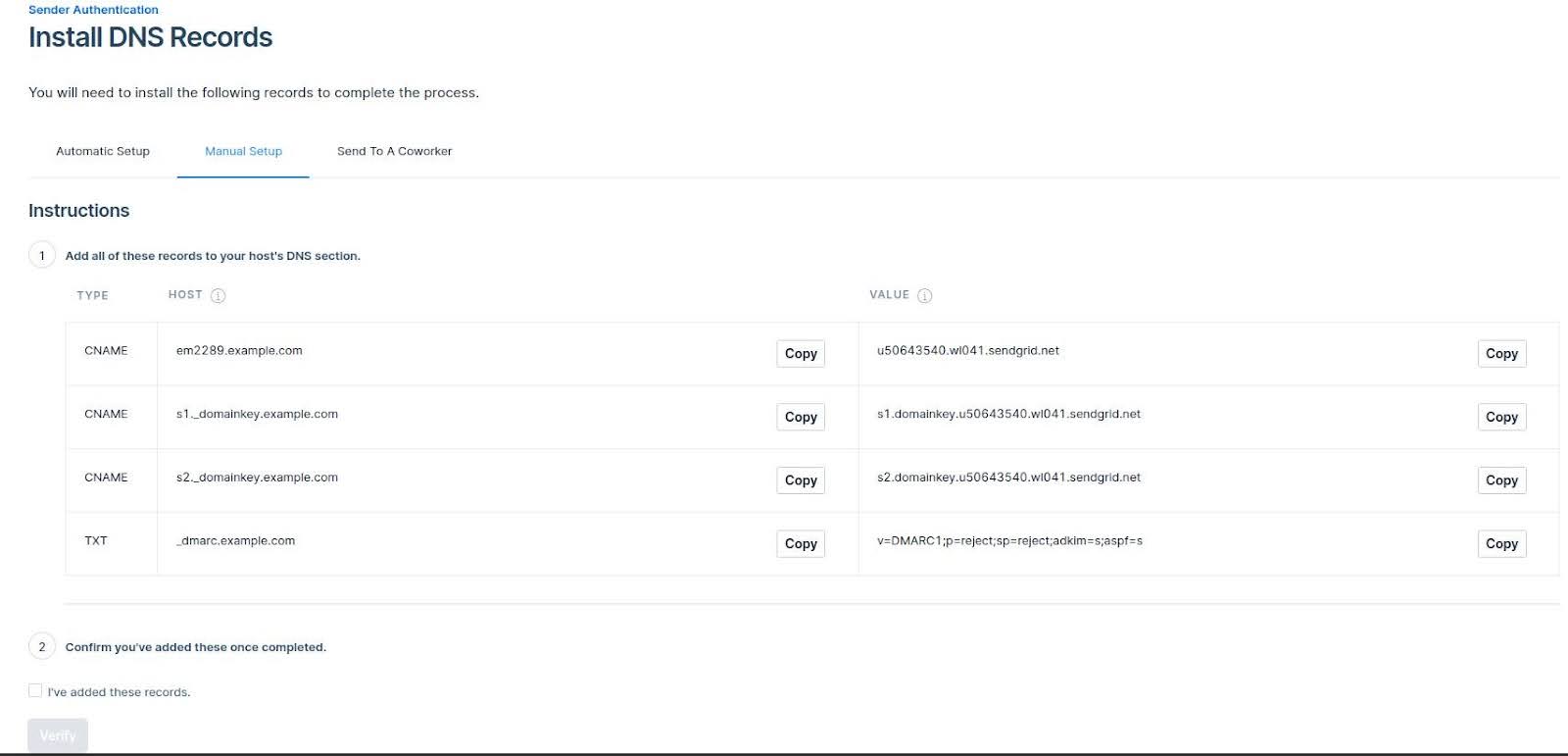
Sekarang, nama domain perlu diverifikasi dengan mengonfigurasi record DNS CNAME dan TXT yang sesuai.
Setelah record DNS dibuat untuk domain tersebut, konfirmasikan penambahannya pada langkah 2 dengan mencentang kotak “I’ve added these records” lalu klik “Verify” di bawah:
NB: Mungkin diperlukan waktu hingga 24-48 jam agar record DNS terpropagasi.
Langkah 10. Langkah berikutnya adalah mengonfigurasi pengaturan SMTP untuk akun email di sisi WHM.
Untuk melakukannya, buka WHM >> “Service Configuration” >> “Exim Configuration Manager” >> buka tab “Advanced Editor”. Cari “Section: AUTH” dan tambahkan kode berikut di dalamnya:sendgrid_login:driver = plaintextpublic_name = LOGINclient_send = : apikey : <API_KEY_VALUE>
Pastikan untuk memperbarui <API_KEY_VALUE> dengan API Key yang dibuat pada langkah 8.
Langkah 11. Setelah itu, cari “Section: POSTMAILCOUNT” dan tambahkan kode berikut di sana:send_via_sendgrid:driver = manualroutedomains = ! +local_domains.ifdef SRSENABLED# if outbound, and forwarding has been done, use an alternate transporttransport = ${if eq {$local_part@$domain} \{$original_local_part@$original_domain} \{sendgrid_smtp} {sendgrid_forwarded_smtp}}.elsetransport = sendgrid_smtp.endifroute_list = "* smtp.sendgrid.net::587 byname"host_find_failed = deferno_more
Langkah 12. Cari “Section: TRANSPORTSTART” dan tambahkan satu kode lagi:sendgrid_smtp:driver = smtphosts = smtp.sendgrid.nethosts_require_auth = smtp.sendgrid.nethosts_require_tls = smtp.sendgrid.net
Langkah 13. Simpan konfigurasi SMTP.
Langkah 14. Kirim email untuk melihat apakah sistem berfungsi. Header email akan menyertakan bagian “SendGrid”.