Cara mengonfigurasi pengaturan PHP di server Web Spaceship
Panduan ini akan menunjukkan cara mengelola pengaturan PHP di server Web Spaceship kami, khususnya cara menggunakan plugin PHP Tweaks, bekerja dengan file php.ini, dan memeriksa konfigurasi PHP.
Server Shared kami menggunakan modul LiteSpeed dan mendukung versi PHP 7.0-7.4, serta 8.0-8.5.
Cara mengelola pengaturan PHP menggunakan plugin PHP Tweaks
1. Masuk ke akun cPanel Anda.
2. Buka bagian Eksklusif , lalu klik menu PHP Tweaks:
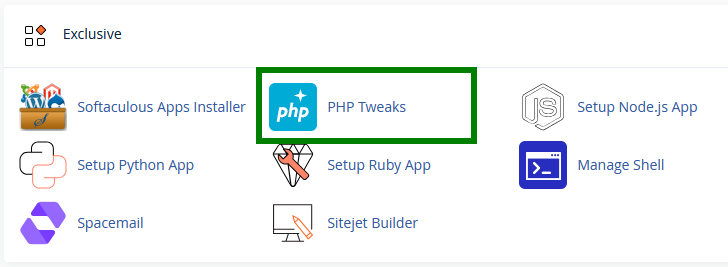
ATAU
a. Buka Hosting Manager.
b. Temukan paket hosting Anda dan klik Kelola.
c. Navigasikan ke bagian Advanced.
d. Perluas opsi Development tools dan klik PHP. Anda akan diarahkan ke jendela pengaturan PHP.
3. Pilih domain yang diperlukan dari daftar dropdown:
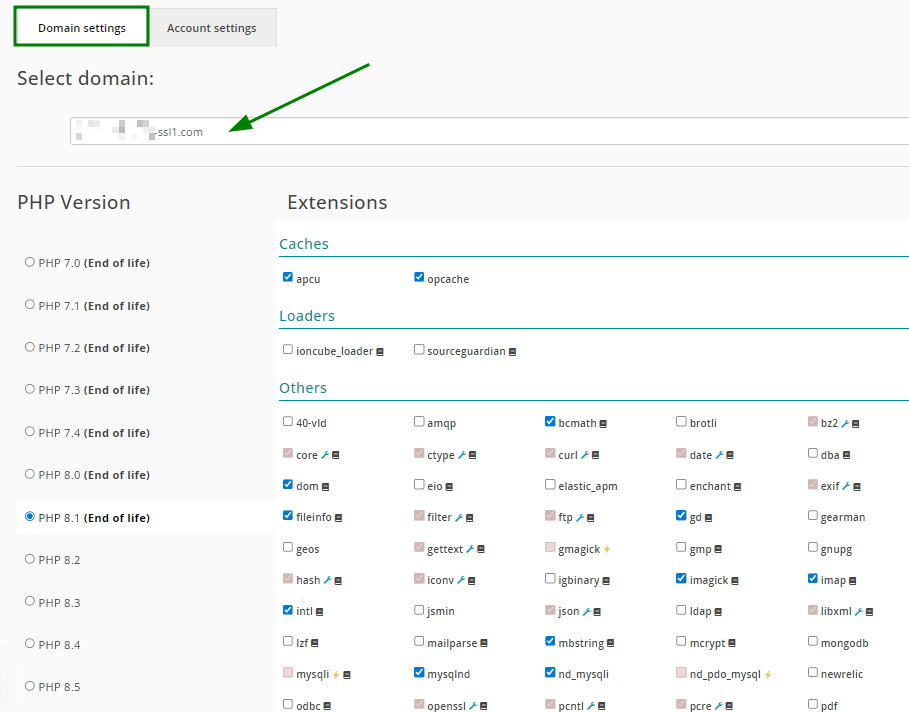
Sebagai alternatif, gunakan tab Pengaturan Akun untuk menerapkan perubahan ke seluruh akun cPanel Anda (yang akan memperbarui semua domain yang dihosting):
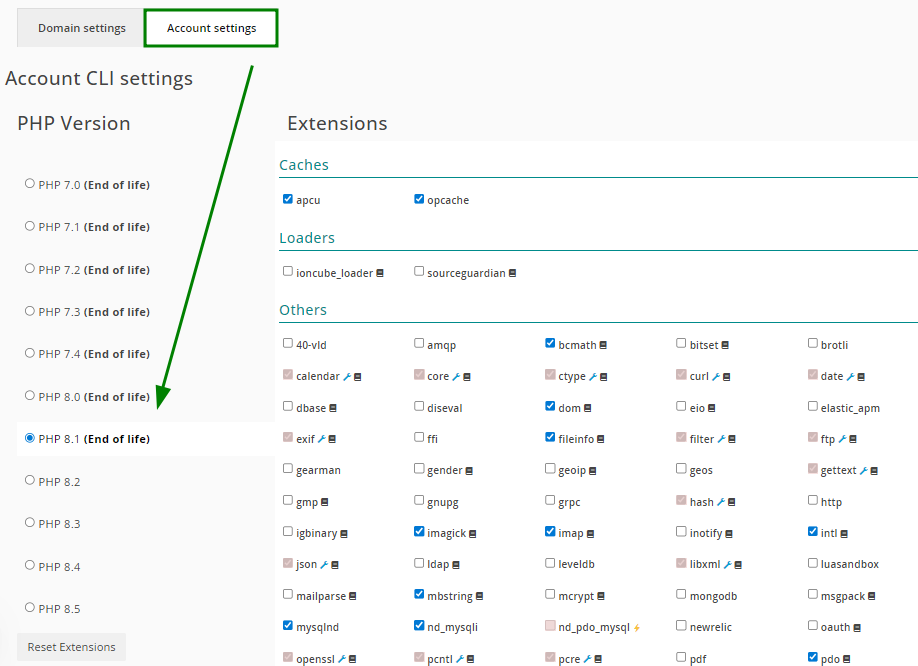
Sekarang Anda dapat mengelola grup pengaturan berikut:
Bagian Versi PHP memungkinkan Anda memeriksa versi yang sedang digunakan dan mengatur versi yang diperlukan:
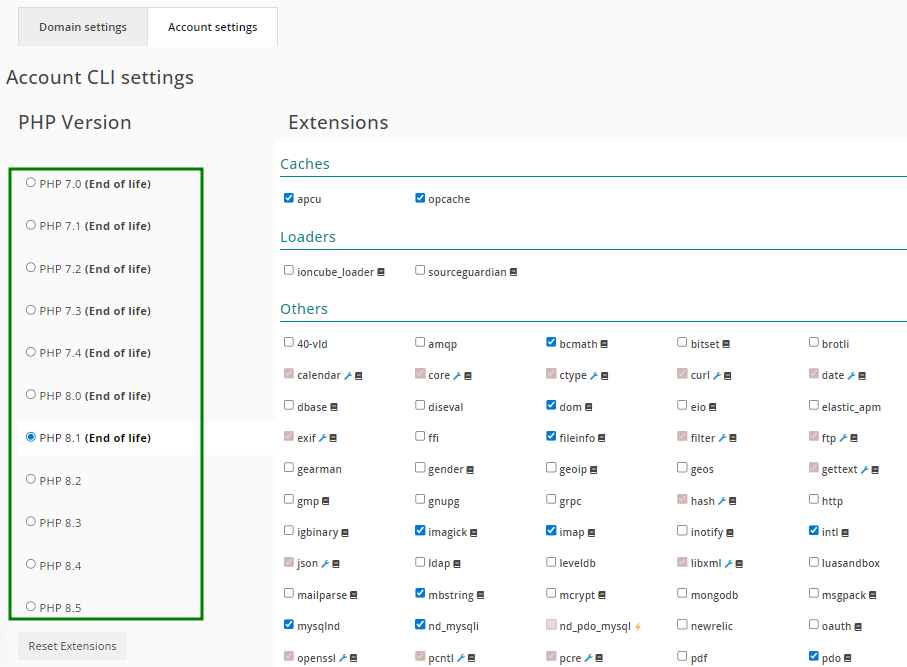
Beberapa hal yang perlu diperhatikan:
Modul yang tersedia dapat berbeda tergantung pada versi PHP yang dipilih.
Perubahan PHP yang diterapkan mungkin memerlukan beberapa menit untuk berlaku, jadi jika perubahan tidak langsung terlihat, mohon tunggu beberapa saat hingga pembaruan selesai.
Jika versi PHP yang diatur di Pengaturan Akun berbeda dengan yang ada di Pengaturan Domain, maka yang di Pengaturan Domain akan diprioritaskan.
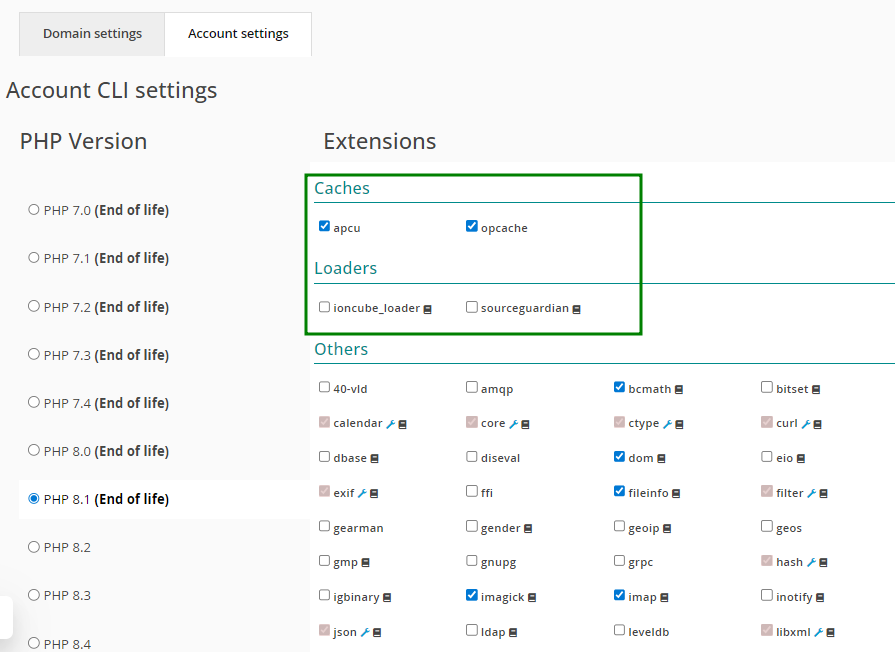
Bagian Loaders dan Caches memungkinkan Anda memilih loader PHP untuk skrip Anda dan akselerator PHP untuk caching bytecode terkompilasi dari skrip PHP Anda:
Bagian Lainnya menyediakan daftar modul dan ekstensi tambahan yang dapat diaktifkan sesuai kebutuhan Anda:
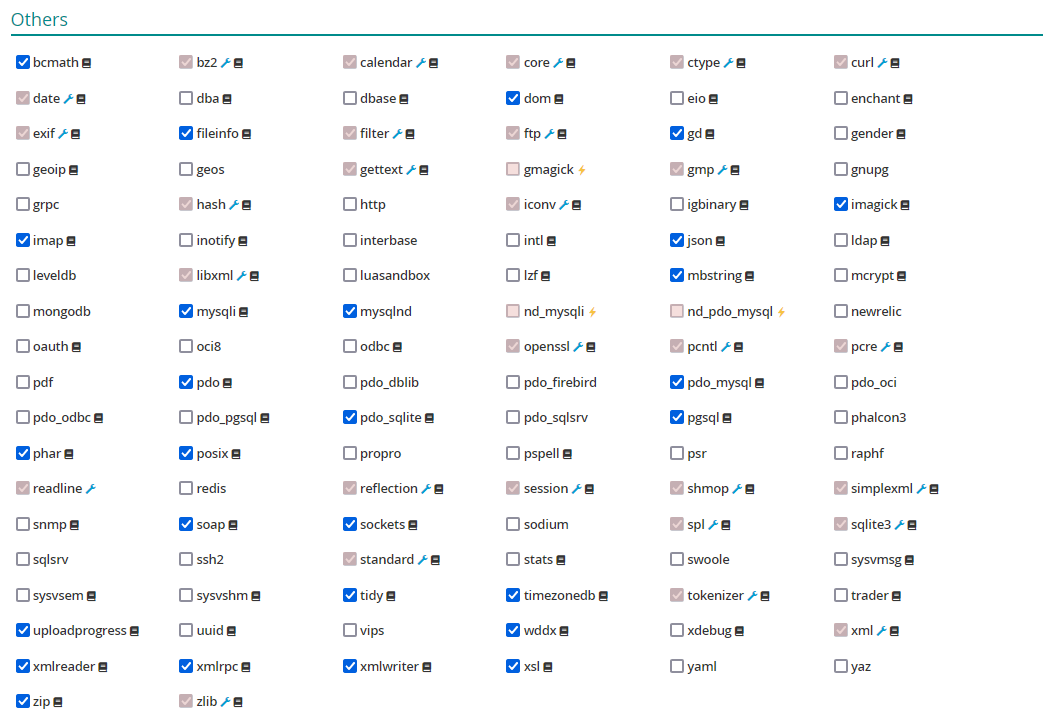
Ekstensi PHP yang diaktifkan melalui PHP Tweaks akan aktif untuk skrip yang diproses oleh web server. Jika Anda mengalami masalah terkait PHP saat bekerja melalui command line, atau menginstal skrip melalui Softaculous, silakan hubungi Dukungan Pelanggan kami untuk bantuan lebih lanjut.
Harap perhatikan konflik modul berikut:
nd_mysql berkonflik dengan mysql;
nd_mysqli berkonflik dengan mysqli;
nd_pdo_mysql berkonflik dengan pdo_mysql;
gmagick berkonflik dengan imagick.
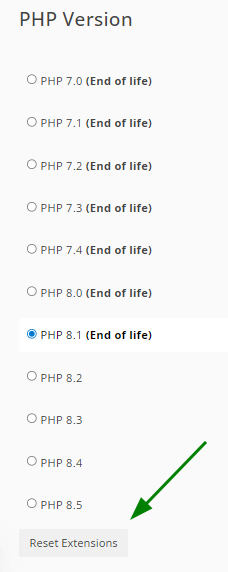
4. Untuk mengembalikan pengaturan PHP default untuk sebuah domain, pilih domain dari menu dropdown dan klik Reset Extensions. Ini akan mengembalikan semua perubahan dan menerapkan konfigurasi default:
Cara bekerja dengan file php.ini
Terkadang, Anda mungkin perlu menyesuaikan batasan PHP (seperti memory_limit, post_max_size, upload_max_filesize, dll.) melalui file php.ini alih-alih plugin PHP Tweaks.
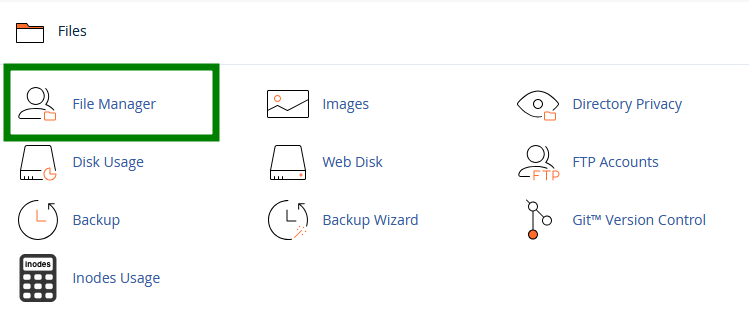
1. Masuk ke akun cPanel Anda dan navigasikan ke bagian Files, lalu pilih menu File Manager:
ATAU
a. Buka Hosting Manager.
b. Temukan paket hosting Anda dan klik tombol Kelola.
c. Navigasikan ke bagian Files and Storage.
d. Klik Kelola file di samping nama domain Anda. Anda akan diarahkan ke direktori root situs web Anda di File Manager.
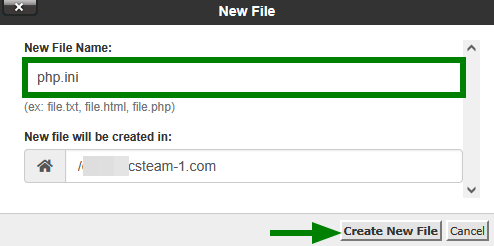
2. Di folder root domain, klik +File, dan buat file bernama php.ini:
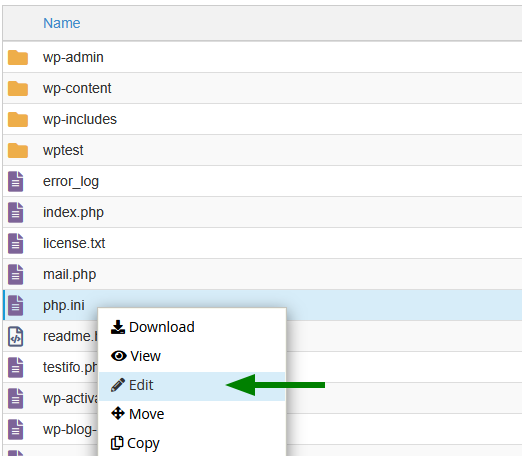
3. Temukan file yang baru dibuat dalam daftar, klik kanan file tersebut, dan pilih Edit:
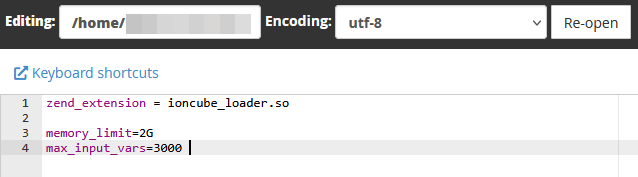
4. Tambahkan pengaturan PHP yang diperlukan. Dalam contoh ini, kami menambahkan memory_limit dan max_input_vars:
5. Setelah semua perubahan selesai, klik Simpan Perubahan.
Cara memeriksa konfigurasi PHP
Untuk memastikan apakah pengaturan PHP Anda telah diterapkan dengan benar, Anda dapat membuat skrip menggunakan fungsi phpinfo(). Ini memberikan informasi detail tentang konfigurasi PHP Anda saat ini dan berguna untuk pemecahan masalah, karena berisi semua data EGPCS (Environment, GET, POST, Cookie, Server).
Untuk menjalankan fungsi tersebut, ikuti langkah-langkah di bawah ini:
1. Buka direktori root situs web Anda di File Manager.
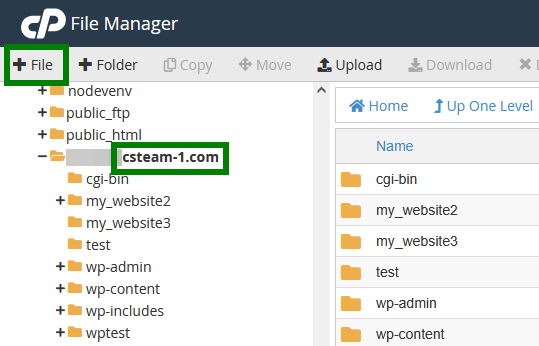
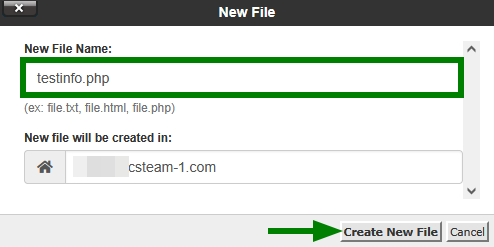
2. Klik +File untuk membuat file baru — beri nama misalnya testinfo.php:
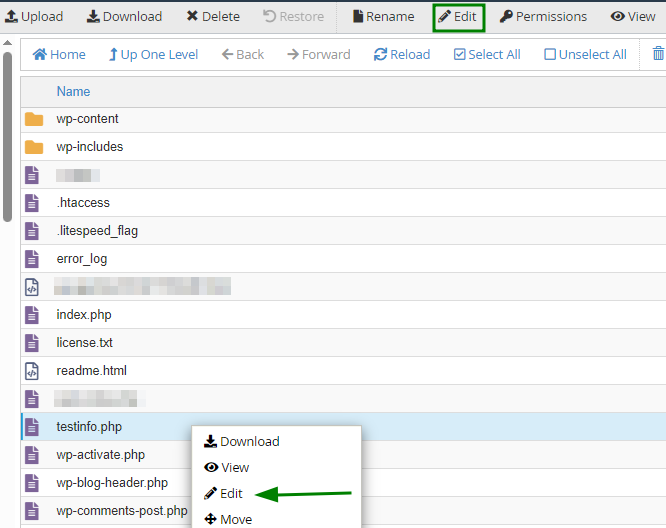
3. Temukan file yang baru dibuat dalam daftar dan klik Edit di menu pojok atas, atau klik kanan pada file tersebut, lalu Edit:
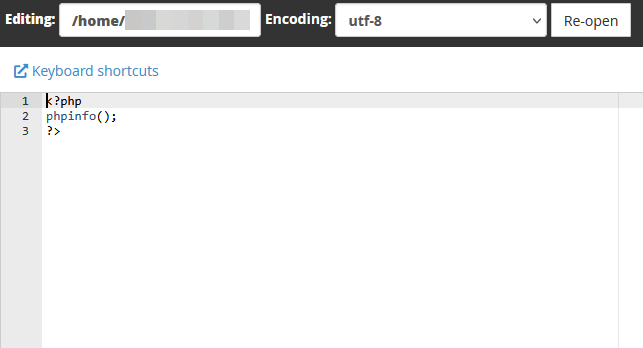
4. Masukkan kode berikut:
<?php
phpinfo();
?>
Klik Simpan Perubahan:
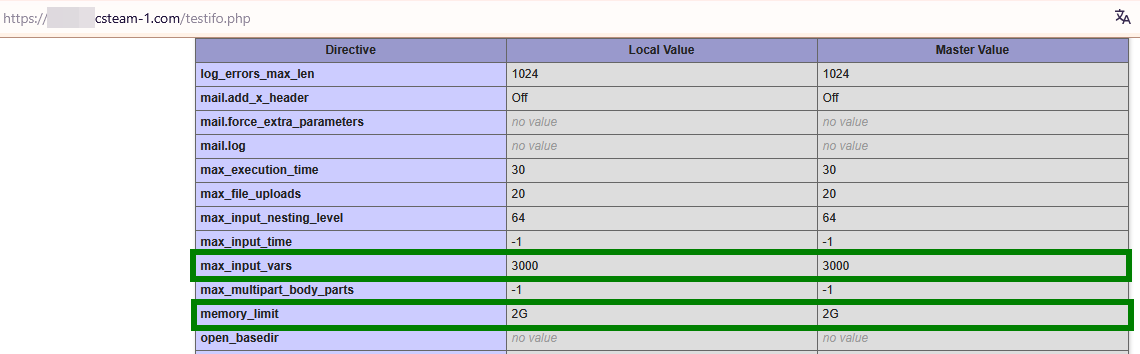
5. Untuk melihat informasi detail tentang konfigurasi PHP domain Anda, buka http://yourdomain.tld/filename.php di browser Anda, tetapi ganti yourdomain.tld dengan domain Anda, dan filename dengan nama file PHP Anda:
Tips keamanan: Hapus file ini setelah Anda meninjau informasinya untuk menghindari mengekspos detail konfigurasi sensitif.