การตั้งค่า Spacemail CardDav Outlook สำหรับ Windows
บทความนี้ให้คำแนะนำทีละขั้นตอนเกี่ยวกับการตั้งค่า Address Book ของ Spacemail ใน Outlook โดยใช้โปรโตคอล CardDAV
เนื่องจาก Outlook ไม่รองรับ CardDAV โดยตรง คุณจะต้องใช้ปลั๊กอินเสริมของบุคคลที่สามที่ชื่อว่า Caldavsynchronizer ซึ่งเป็นฟรีแวร์เพื่อดำเนินการตั้งค่าให้สมบูรณ์
โปรดทราบว่า Caldavsynchronizer ไม่สามารถใช้งานร่วมกับ New Outlook ได้
ในการตั้งค่า ให้ทำตามขั้นตอนเหล่านี้:
คลิก Download และเลือกเวอร์ชันที่ตรงกับสถาปัตยกรรมระบบของคุณ
เรียกใช้ตัวติดตั้งและทำตามคำแนะนำบนหน้าจอเพื่อดำเนินการติดตั้งให้เสร็จสมบูรณ์
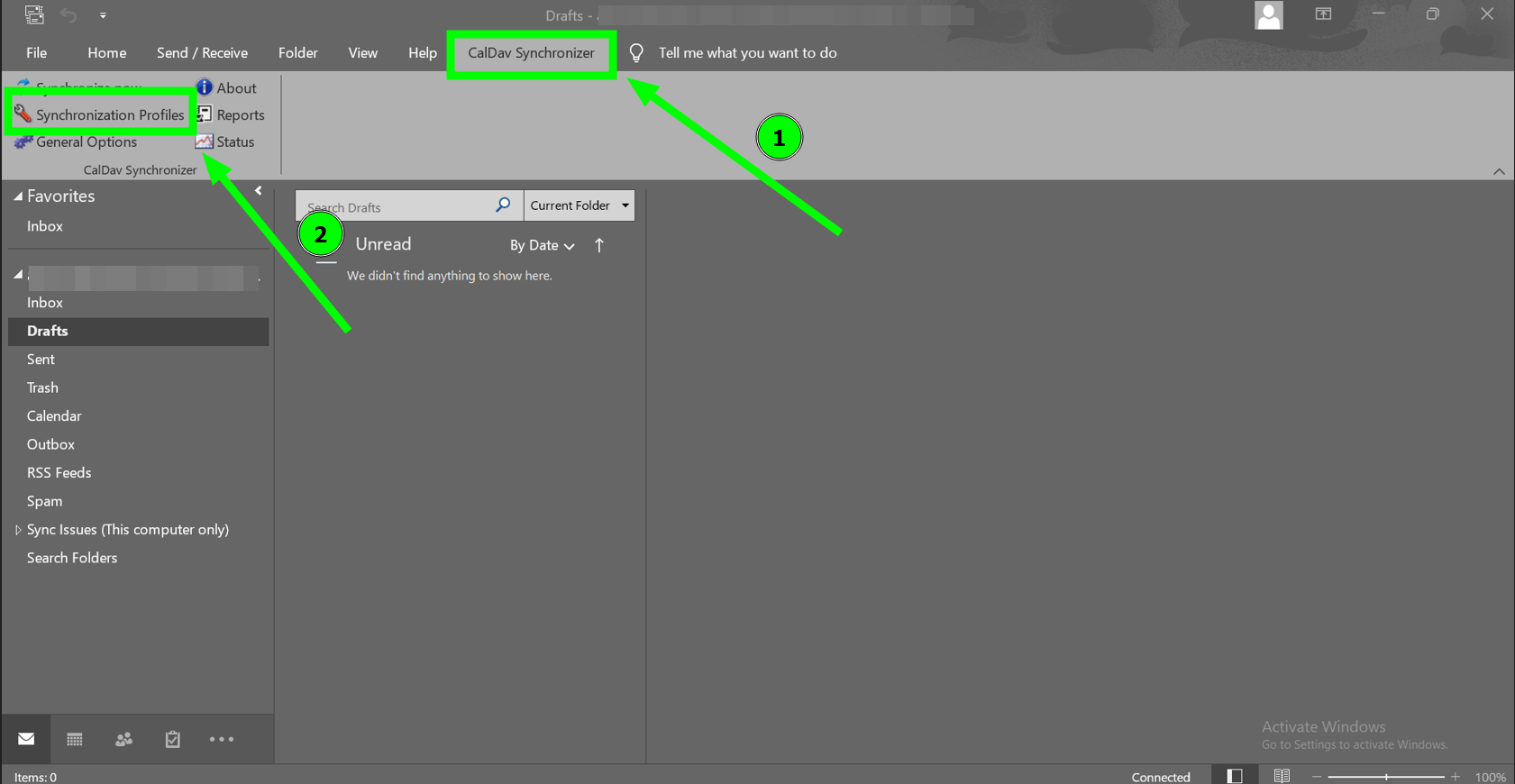
เมื่อติดตั้งเสร็จแล้ว ให้เปิด Outlook จะมีแท็บใหม่ชื่อ CalDav Synchronizer ปรากฏบนริบบอน
คลิกที่แท็บ CalDav Synchronizer ใน Outlook จากนั้นเลือก Synchronization Profiles:
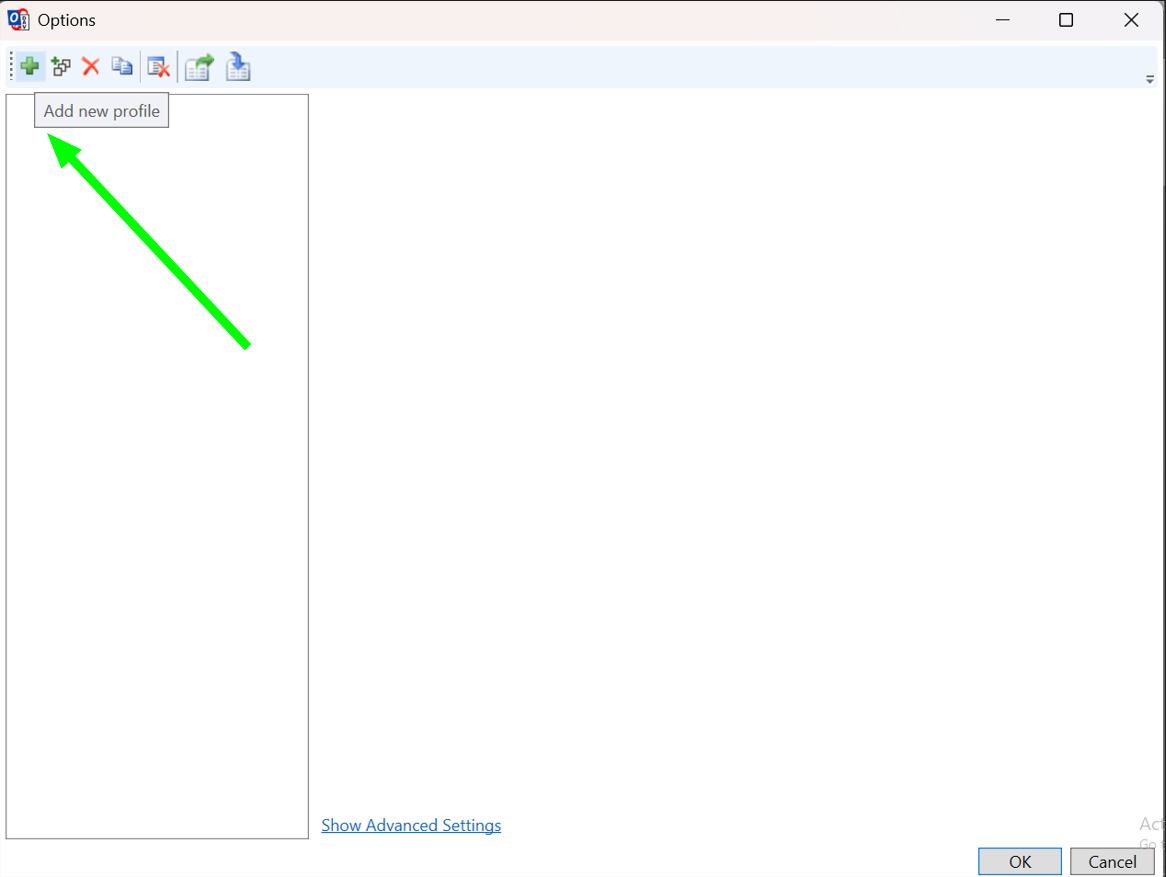
คลิก Add new profile:
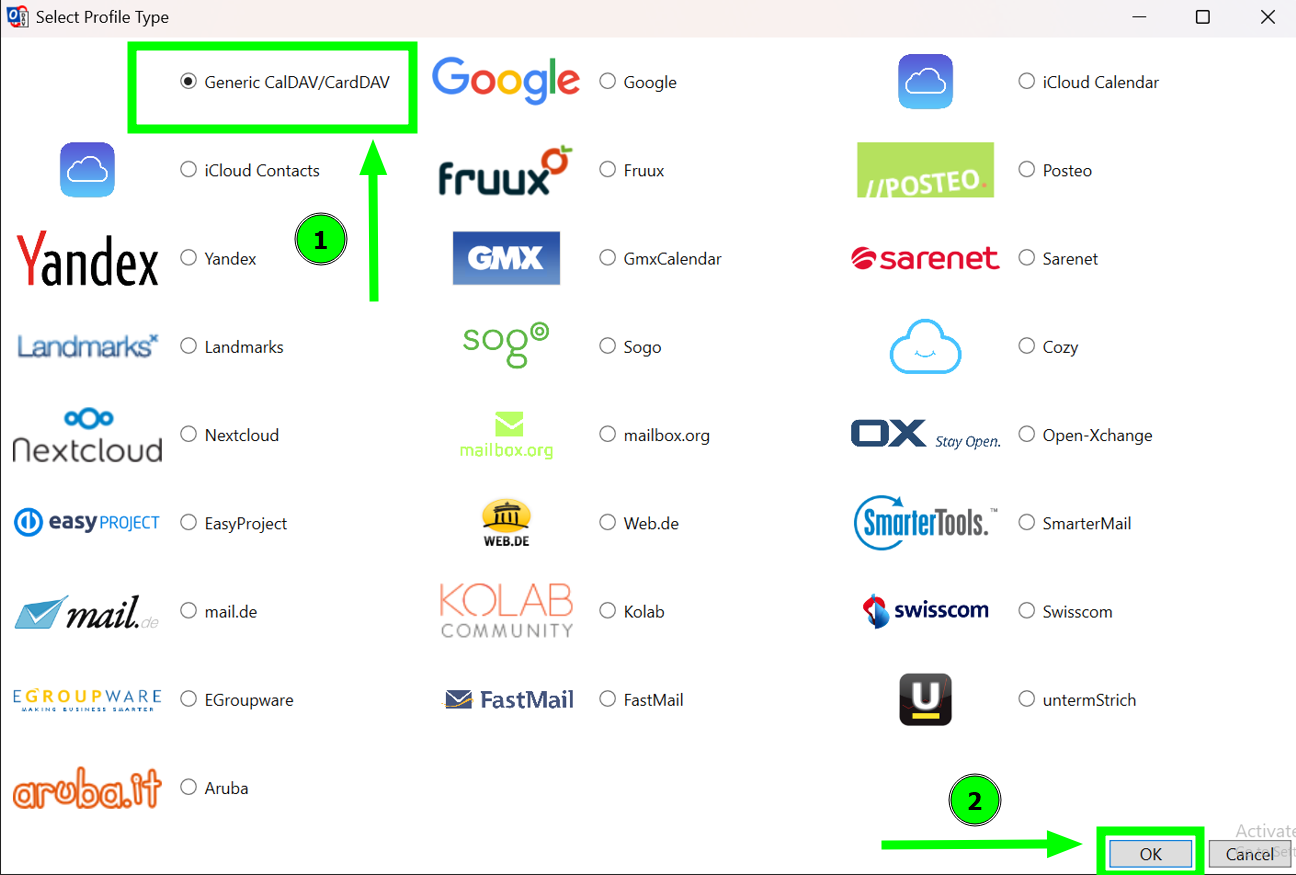
ในรายการประเภทโปรไฟล์ที่มีอยู่ ให้เลือก Generic CalDAV/CardDAV:
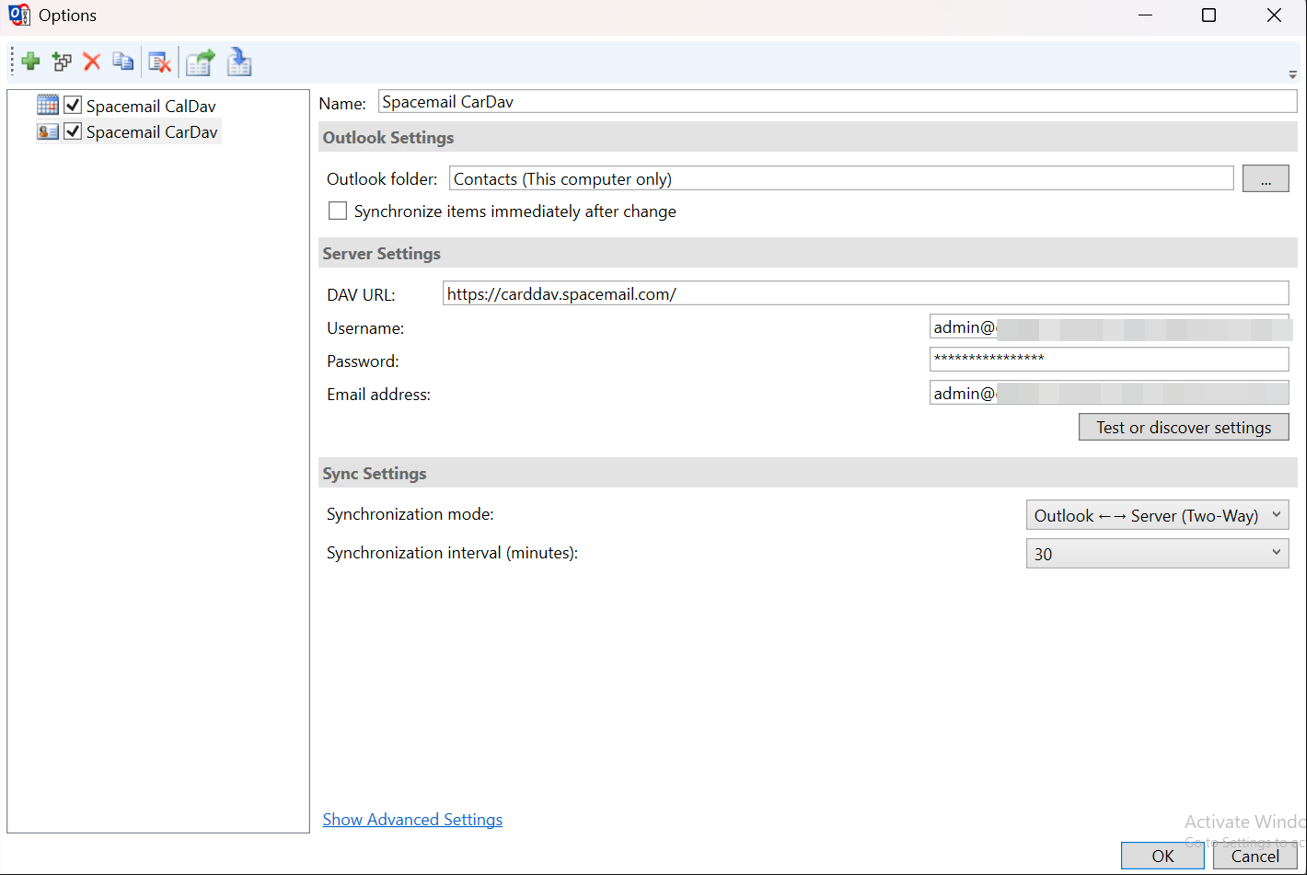
กรอกรายละเอียดผู้ติดต่อ CardDAV ที่จำเป็น:
ชื่อ: กรอกชื่อที่สามารถจดจำได้สำหรับโปรไฟล์นี้โฟลเดอร์ Outlook: เลือกหรือสร้างโฟลเดอร์ผู้ติดต่อใน Outlook ที่ต้องการให้แสดงรายชื่อผู้ติดต่อ
ซิงโครไนซ์รายการทันทีหลังจากมีการเปลี่ยนแปลง: หากเปิดใช้งาน ตัวเลือกนี้จะทำการซิงค์บางส่วนประมาณ 10 วินาทีหลังจากมีการสร้าง แก้ไข หรือ ลบรายการใน Outlook คุณสามารถเลือกตัวเลือกนี้ได้หากต้องการให้การเปลี่ยนแปลงซิงค์ได้รวดเร็วขึ้น
DAV URL: https://carddav.spacemail.com/.
ชื่อผู้ใช้: ที่อยู่อีเมล Spacemail ของคุณแบบเต็ม (เช่น info@example.com)
รหัสผ่าน: รหัสผ่านสำหรับบัญชีอีเมลนี้
ที่อยู่อีเมล: ที่อยู่อีเมล Spacemail ของคุณแบบเต็ม (เช่น info@example.com)
ตั้งค่าตัวเลือกการซิงโครไนซ์:
โหมดการซิงโครไนซ์: ซิงค์สองทาง (แนะนำ)
ช่วงเวลาการซิงโครไนซ์: เลือกช่วงเวลาที่ต้องการ (เช่น ทุก 15 นาที)
ถัดไป คลิกที่ "Test or Discover Settings" คุณจะเห็นหน้าต่างดังต่อไปนี้:
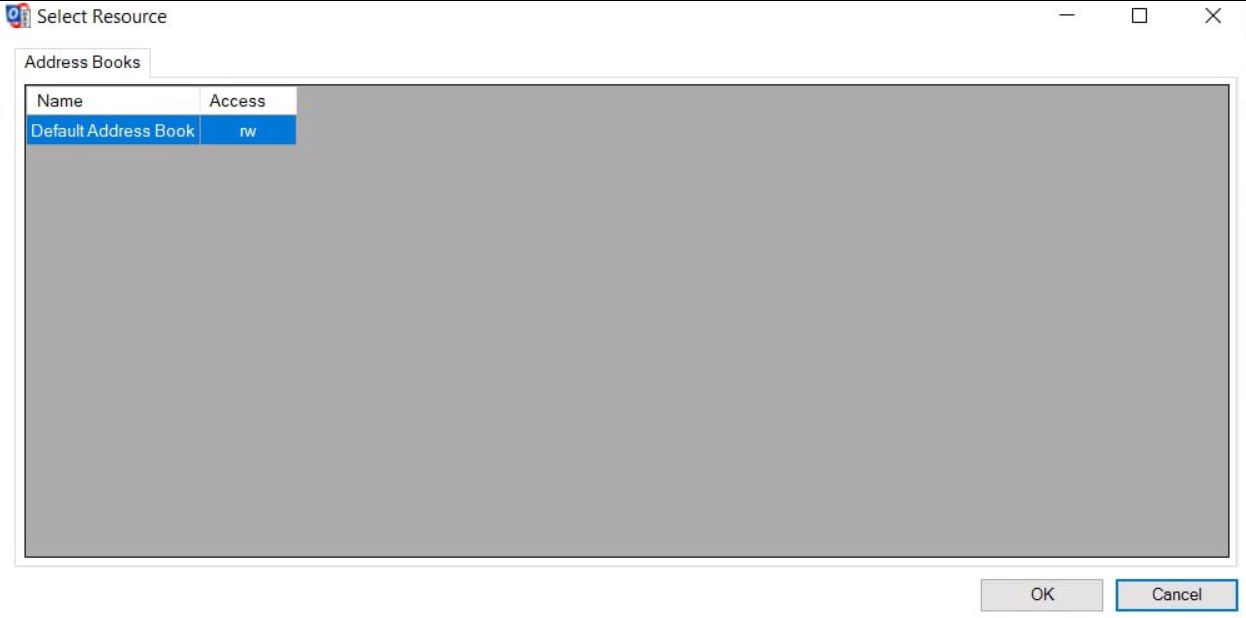
คุณต้องคลิก "OK" จากนั้นคุณจะเห็นข้อความว่า "Connection test successful."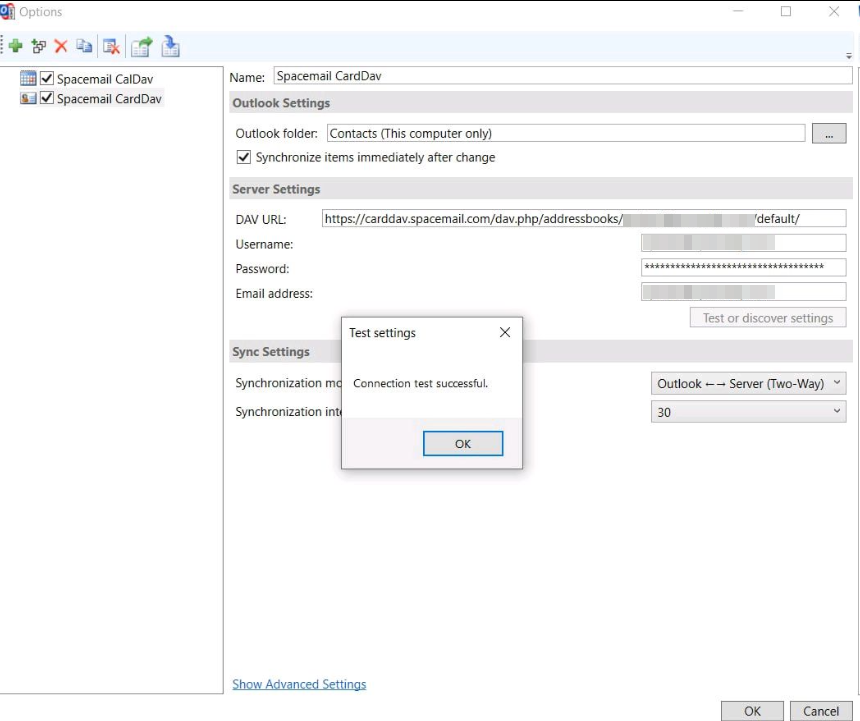
คลิก OK เพื่อบันทึกโปรไฟล์
ขณะนี้รายชื่อผู้ติดต่อ CardDAV ของคุณเชื่อมต่อกับ Outlook สำเร็จแล้วและจะซิงค์ทั้งสองทาง!