_1440x360.01kx0jb3httdk58323y32f2esk.png)
Downtime adalah salah satu kekhawatiran terbesar bagi siapa pun yang mengelola situs web. Bagaimanapun, bahkan gangguan kecil pun dapat mengakibatkan hilangnya pendapatan dan pengguna yang frustrasi. Namun jangan panik. Hanya karena situs web Anda tidak dimuat bukan berarti situs tersebut benar-benar down.
Ada sejumlah hal yang mungkin salah, dan penting untuk mengetahui cara menentukan apakah gangguan benar-benar telah terjadi. Bahkan dalam skenario terburuk, membuat situs web kembali aktif dan berjalan biasanya tidak terlalu sulit.
Dalam blog ini, kami akan memandu Anda tentang cara memeriksa apakah sebuah situs web down, dan apa yang harus dilakukan jika memang demikian. Berikut yang akan kami bahas:
Apa yang harus dilakukan jika situs web Anda down
Penyebab downtime yang paling umum
Alat pemantauan uptime terbaik
Cara mencegah gangguan di masa mendatang
Apa yang harus dilakukan jika situs web Anda down
Saat terjadi gangguan situs web, hal pertama yang perlu Anda ketahui adalah apakah masalahnya bersifat lokal, yaitu masalah pada router atau browser web Anda, atau global, seperti gangguan server, kegagalan DNS, atau serangan DDoS. Singkatnya, apakah situs web Anda down atau tidak?
Pertama, lakukan pemeriksaan dasar dengan beralih dari Wi-Fi ke seluler dan membuka situs web Anda di perangkat lain. Jika situs web Anda masih down, Anda tahu masalahnya ada di tempat lain. Berikut beberapa hal lain yang dapat Anda coba:
Mulai ulang router Anda atau ganti jaringan
Buka situs web dalam mode incognito/private atau gunakan browser lain
Periksa kode status respons HTTP
Periksa sertifikat SSL Anda
Gunakan alat online
Coba ping atau traceroute
Periksa serangan brute force
Periksa dashboard hosting Anda
Uji pengaturan DNS dan domain
Hubungi penyedia hosting Anda
Mulai ulang router Anda atau ganti jaringan
Meskipun ini tidak akan memperbaiki situs yang benar-benar offline, ini membantu Anda memastikan apakah masalahnya ada pada koneksi Anda. Coba beralih dari Wi-Fi ke data seluler (atau sebaliknya). Jika situs dimuat di salah satunya tetapi tidak di yang lain, masalahnya bersifat lokal pada jaringan Anda, bukan pada situs web.
Buka browser dalam mode incognito/private atau gunakan browser lain
Bersihkan cache browser Anda. Terkadang, setelah pembaruan situs, browser Anda mungkin masih memuat file cache lama, sehingga situs tampak rusak padahal sebenarnya tidak.
Jika masalah berlanjut, buka situs dalam mode incognito atau beralih ke browser lain. Jika situs dimuat di sana, itu tanda bahwa masalahnya terkait browser.
Periksa kode status respons HTTP
Kode status respons HTTP adalah angka tiga digit yang dikirim server web ke browser Anda untuk menunjukkan hasil dari sebuah permintaan. Kode ini memberi Anda gambaran cepat tentang apa yang sedang terjadi pada situs Anda.
Anda dapat melihat kode-kode ini, beserta file, skrip, atau panggilan API yang terkait dengannya, dengan mengeklik kanan pada halaman web Anda, memilih Inspect, dan membuka tab Network di DevTools browser Anda. Berikut arti dari kode-kode yang berbeda:
200 — Situs online dan berfungsi normal
301 atau 302 — Server aktif tetapi mengalihkan trafik ke tempat lain.
404 Not Found atau 403 Forbidden — Halaman tidak dapat diakses, tetapi tidak selalu berarti situs sedang down.
5xx Server Errors (500 Internal Server Error, 502 Bad Gateway, atau 503 Service Unavailable) — Server down, biasanya karena kelebihan beban atau salah konfigurasi.
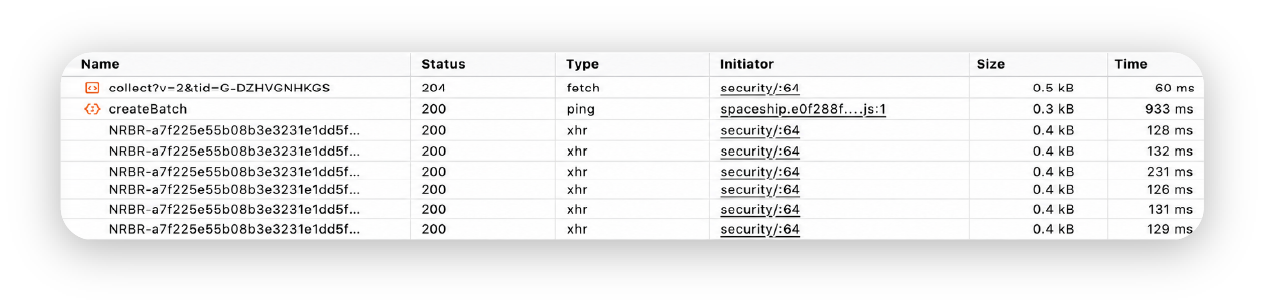
Kode-kode ini adalah cara yang baik untuk mengukur apa yang salah dengan halaman web Anda, dan langkah selanjutnya apa yang dapat Anda ambil untuk mengatasinya.
Periksa sertifikat SSL Anda
Terkadang situs web Anda sebenarnya tidak benar-benar down, sertifikat SSL Anda hanya sedang menimbulkan masalah. Jika SSL Anda kedaluwarsa atau tidak terpasang dengan benar, Anda mungkin melihat peringatan yang menyatakan bahwa situs Anda tidak aman. Dalam kasus ini, server Anda mungkin berjalan dengan baik, tetapi browser memblokir akses.
Masuk ke dashboard hosting Anda atau gunakan alat pemeriksa SSL, seperti Qualys SSL Labs atau WhyNoPadlock, untuk mengonfirmasi status sertifikat Anda. Jika sudah kedaluwarsa, perbarui melalui penyedia hosting atau otoritas sertifikat Anda. Sebagian besar host modern menawarkan sertifikat SSL gratis yang diperbarui secara otomatis.
Gunakan alat online
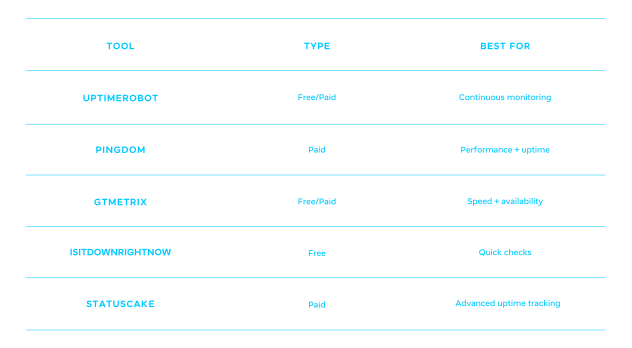
Anda dapat memeriksa apakah situs web Anda down, dan bahkan melacak performanya dari waktu ke waktu dengan alat online seperti UptimeRobot, DownDetector, IsItDownRightNow dan Pingdom.
Cukup masukkan URL situs web Anda untuk mendapatkan metrik instan seperti waktu respons, persentase uptime, dan bahkan riwayat gangguan sebelumnya. Biasanya Anda dapat melihat data ini dalam rentang waktu yang berbeda, seperti minggu lalu, bulan lalu, atau tahun lalu.
Sebagian besar alat pemantauan juga memungkinkan Anda menyiapkan peringatan email atau SMS sehingga Anda akan segera tahu jika situs Anda offline. Alat-alat ini menyimpan log terperinci tentang waktu respons dan metrik performa lainnya, sehingga lebih mudah untuk menemukan kelemahan atau masalah yang berulang.
Coba ping atau traceroute
Ingin tahu cara melihat apakah sebuah situs web down? Coba gunakan Command Line Interfaces (CLI). CLI dapat memberikan informasi yang tepat dan jelas tentang status dan performa situs web, menjadikannya alat diagnostik yang hebat.
CLI juga lebih mudah diakses daripada yang mungkin Anda kira, cukup buka Command Prompt di Windows, dan Terminal di MacOS dan Linux. Dari sana, ada dua perintah yang dapat Anda gunakan untuk memahami mengapa situs web Anda down.
Yang pertama adalah Ping, yang dapat digunakan untuk memeriksa apakah server situs web Anda dapat dijangkau
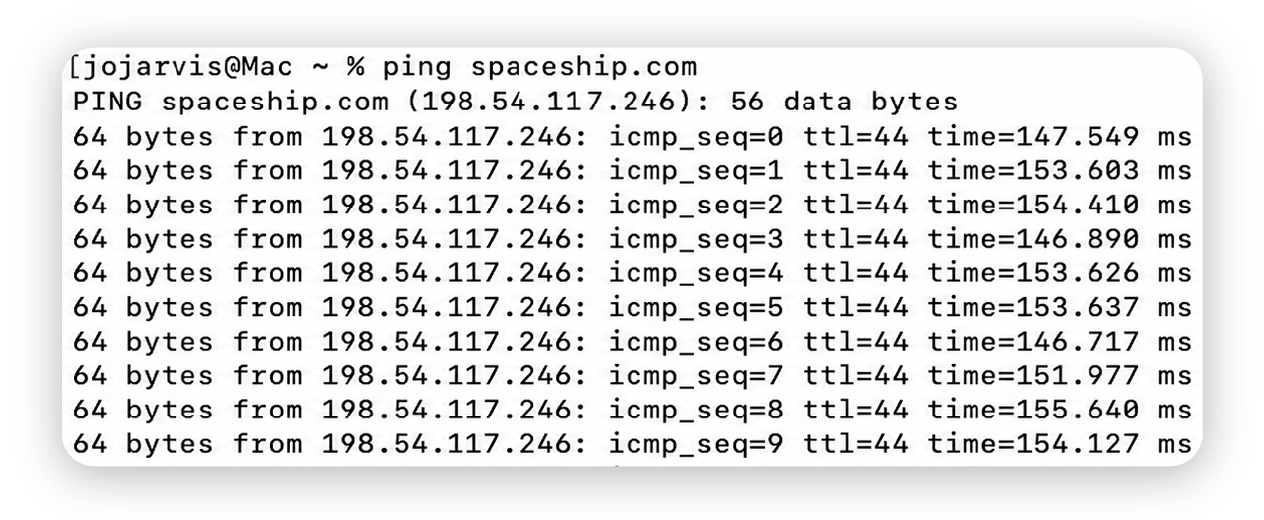
Perintah ping adalah cara cepat untuk melihat apakah server situs web merespons. Anda mengirim pesan kecil yang pada dasarnya bertanya, “Apakah Anda di sana?” Jika server online, server akan membalas dengan berapa banyak data yang kembali dan berapa lama waktu yang dibutuhkan untuk merespons.
Untuk mencobanya, buka terminal komputer Anda dan ketik: ping yourwebsite.com
Jika situs aktif, Anda akan melihat waktu respons server yang diukur dalam milidetik. Perintah ini berjalan terus-menerus sampai Anda menghentikannya dengan Ctrl + C. Tidak mendapat balasan tidak selalu berarti ada gangguan situs web, terkadang firewall atau alat keamanan memblokir permintaan ping.
Sementara ping menunjukkan berapa lama server membalas, traceroute or tracert melangkah lebih jauh. Ini menunjukkan seluruh perjalanan yang ditempuh data Anda, memecah jalur ini menjadi “hop” di antara server yang berbeda untuk mengukur latensi di setiap langkah.
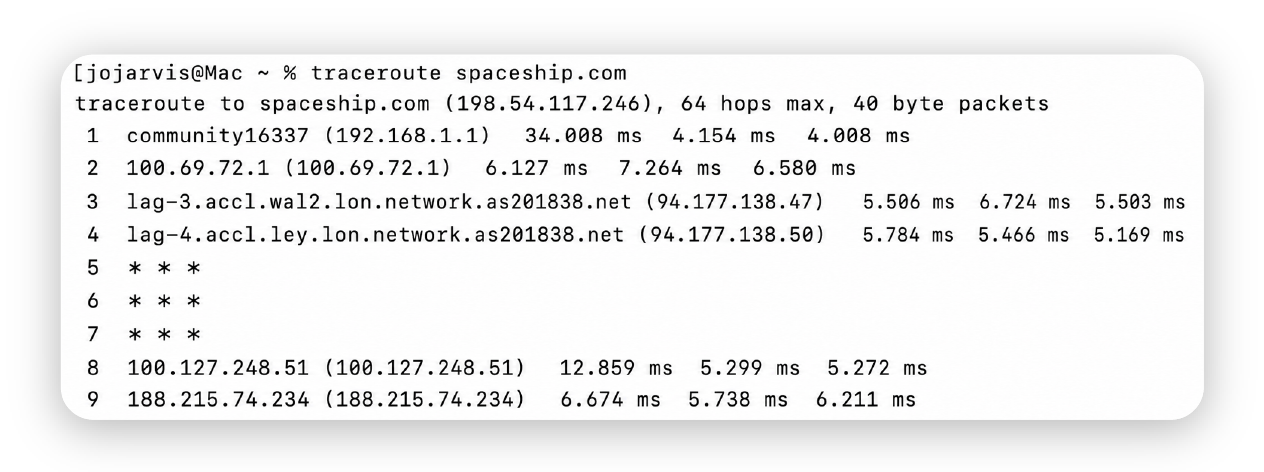
Ini dapat membantu mengidentifikasi di mana perlambatan atau pemblokiran terjadi dan apakah masalahnya ada pada jaringan lokal Anda, atau server situs web.
Periksa serangan brute force
Ada kemungkinan situs web Anda down karena serangan brute force, yaitu ketika penyerang atau bot berulang kali mencoba banyak kombinasi nama pengguna/kata sandi untuk memaksa masuk ke akun atau layanan. Meskipun tidak umum, serangan brute force menimbulkan risiko signifikan bagi situs web Anda dan harus ditangani dengan cepat.
Anda sering kali dapat mendiagnosis serangan brute force dengan memeriksa log server atau hosting Anda untuk upaya login gagal yang berulang, biasanya berasal dari alamat IP yang sama atau rentang alamat yang mencurigakan.
Tanda lainnya adalah lonjakan penggunaan CPU atau memori yang tidak biasa tanpa peningkatan trafik yang sepadan. Plugin keamanan seperti Imunify365, yang disertakan dengan Spaceship Web Hosting, menggunakan reputasi IP dan greylisting untuk memblokir upaya login berulang secara otomatis.
Periksa dashboard hosting Anda
Penyedia hosting Anda menjalankan layanan inti seperti Apache atau LiteSpeed yang membuat situs web Anda dapat diakses oleh pengunjung. Jika layanan ini berhenti, ini adalah masalah sisi server dan situs Anda tidak akan dimuat sampai layanan tersebut dimulai ulang. Menjaganya tetap berjalan adalah tanggung jawab penyedia, buka permintaan dukungan jika layanan tersebut down. Sebagian besar penyedia menyelesaikannya dengan cepat.
Biasanya Anda dapat memeriksa status layanan ini di dashboard hosting Anda. Misalnya, Spaceship Hosting Manager menyediakan detail server dan terintegrasi dengan cPanel, tempat Anda dapat melihat apakah layanan seperti Apache atau LiteSpeed sedang berjalan. Ini membantu Anda memastikan apakah masalah server adalah alasan situs web Anda down.
Uji pengaturan DNS dan domain
Jika situs web Anda down tetapi server hosting Anda tampak baik-baik saja, masalahnya bisa jadi ada pada konfigurasi domain atau DNS Anda. Mulailah dengan memeriksa apakah domain Anda telah kedaluwarsa, jika ya, situs Anda akan langsung offline sampai diperbarui.
Selanjutnya, hubungi penyedia domain Anda untuk memastikan record DNS telah disiapkan dengan benar dan telah sepenuhnya terpropagasi. Record yang salah konfigurasi atau usang dapat mencegah browser menemukan server Anda, meskipun yang lainnya berfungsi dengan baik.
Hubungi penyedia hosting Anda
Jika situs Anda masih down setelah menjalankan langkah-langkah pemecahan masalah, saatnya menghubungi penyedia hosting Anda. Sebelum menghubungi, kumpulkan sebanyak mungkin informasi: kode error, pesan error, dan tangkapan layar akan membantu mendiagnosis masalah lebih cepat.
Saat menghubungi dukungan:
Konfirmasikan bahwa Anda sudah mencoba pemecahan masalah dasar (pemeriksaan DNS, pembersihan cache, log dashboard hosting).
Bagikan kode error atau tangkapan layar untuk kejelasan.
Tanyakan tentang SLA (Service Level Agreement) penyedia Anda untuk memahami jaminan uptime apa yang berlaku. Misalnya, Spaceships menjamin uptime 99.99% untuk semua paket hostingnya.
Pahami Acceptable Use Policy (AUP) penyedia Anda). Beberapa downtime dapat berasal dari pelanggaran seperti penyalahgunaan sumber daya atau masalah keamanan.
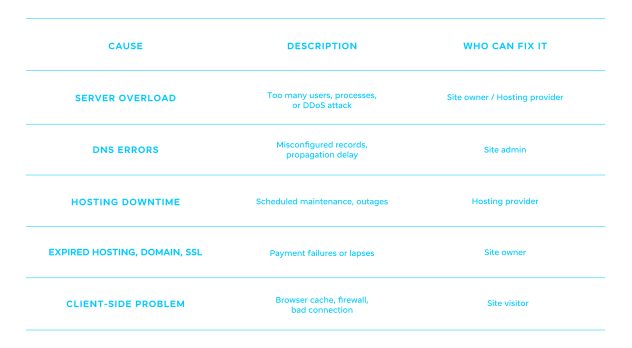
Mengapa situs web down? Penyebab paling umum
Bagaimana Mencegah Downtime Situs Web? (Untuk Pemilik Situs)
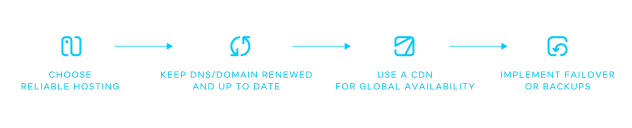
Pilih hosting yang andal
Mencegah downtime situs web dimulai dengan memilih penyedia web hosting yang andal. Pilih paket yang dapat menjamin uptime dalam web hosting. Misalnya, Spaceship Web Hosting menjamin uptime 99.99%.
Pastikan DNS/domain diperbarui dan tetap terkini
Jika domain Anda kedaluwarsa, situs Anda akan langsung tidak dapat diakses sampai diperbarui, yang dapat menyebabkan gangguan selama berjam-jam atau bahkan berhari-hari jika Anda tidak menyadarinya tepat waktu. Demikian pula, record DNS yang usang atau salah berarti browser tidak dapat menemukan server yang tepat untuk memuat situs Anda, meskipun hosting Anda berjalan dengan baik.
Dengan memperbarui domain Anda tepat waktu, memantau tanggal kedaluwarsa, dan memastikan record DNS (seperti A, CNAME, dan MX) benar dan terkini, Anda memastikan bahwa trafik selalu diarahkan dengan benar ke situs Anda tanpa gangguan.
Gunakan CDN untuk ketersediaan global
Gunakan CDN untuk meningkatkan uptime dan keandalan. CDN menyimpan cache situs Anda di server global, mengurangi beban pada hosting Anda, dan dapat menjaga situs Anda tetap online bahkan selama lonjakan trafik atau gangguan parsial.
Terapkan failover atau backup
Failover dan backup keduanya merupakan cara yang andal untuk mengamankan situs web Anda. Failover adalah server sekunder atau lingkungan hosting yang secara otomatis mengambil alih jika server utama Anda down. Keduanya memastikan bahwa situs Anda tetap dapat diakses dengan sedikit atau tanpa gangguan. Backup, di sisi lain, memastikan bahwa bahkan jika sesuatu yang katastrofik terjadi, Anda dapat dengan cepat memulihkan situs Anda ke kondisi kerja sebelumnya.
Buat situs web Anda kembali aktif dan berjalan dengan cepat
Gangguan situs web bisa membuat stres, tetapi sebagian besar masalah bersifat sementara dan dapat diperbaiki dengan pendekatan yang tepat. Dengan melakukan beberapa pemeriksaan cepat, Anda dapat memastikan apakah masalahnya bersifat lokal atau meluas dan, jika Anda adalah pemilik situs, mengambil langkah-langkah yang jelas untuk membuat situs Anda online kembali.
Pertanyaan yang sering diajukan
Anda dapat menggunakan alat online seperti DownDetector atau IsItDownRightNow untuk memeriksa apakah sebuah situs down untuk semua orang atau hanya Anda. Tes cepat lainnya adalah perintah ping, yang menanyakan kepada server apakah server merespons. Jika beberapa pemeriksaan gagal, kemungkinan situs web memang down.
Error server berarti layanan hosting situs web (seperti Apache, LiteSpeed, atau PHP-FPM) tidak berjalan dengan benar, sehingga situs tidak dapat dimuat.
Error DNS berarti browser Anda tidak dapat menemukan lokasi situs web karena record alamatnya (DNS) hilang, rusak, atau salah konfigurasi.
Jika sebuah situs berfungsi untuk orang lain tetapi tidak untuk Anda, kemungkinan masalahnya bersifat lokal:
Koneksi internet Anda tidak stabil.
Cache browser atau ekstensi Anda mengganggu.
Pengaturan DNS atau ISP Anda mungkin sedang mengalami masalah sementara.
Anda dapat mencoba membersihkan cache, memulai ulang router, atau menguji situs di perangkat/jaringan lain.
Sebagian besar gangguan berlangsung singkat. Gangguan sering diperbaiki dalam hitungan menit hingga beberapa jam. Penyedia hosting memantau layanan penting dan memulihkannya dengan cepat. Namun, masalah yang lebih besar (seperti serangan DDoS skala besar atau masalah DNS besar) dapat memakan waktu lebih lama, terkadang beberapa jam atau lebih.

Bagikan pemikiran Anda